
Në postimin e sotëm, do të përqendrohemi në shfaqjen e 3 mënyrave për të ndryshuar në grup ngjyrën e teksteve në kllapa në dokumentin tuaj Word.
Nuk është e pazakontë të përdorni lloje të ndryshme kllapash në dokumentin tuaj. Për tekstet e mbyllura në kllapa, ato janë të një rëndësie të njëjtë me ato jo. Madje ndonjëherë, ju duhet t'i dalloni ato. Duke pasur parasysh këtë kërkesë, ne kemi renditur 3 mënyra të shpejta të disponueshme për ju për të ndryshuar ngjyrën e teksteve në kllapa.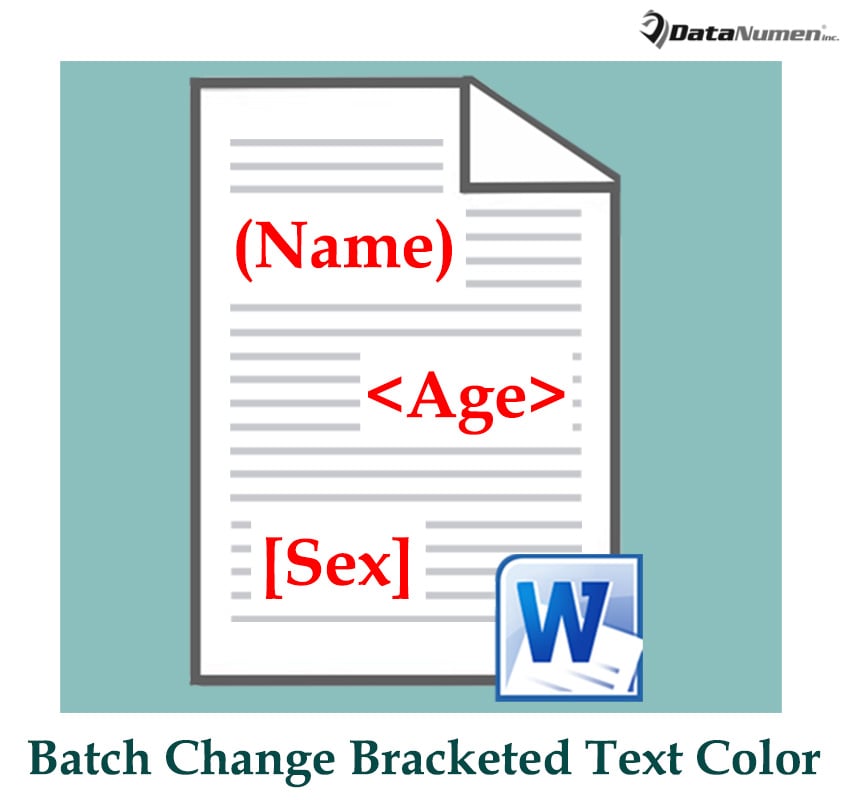
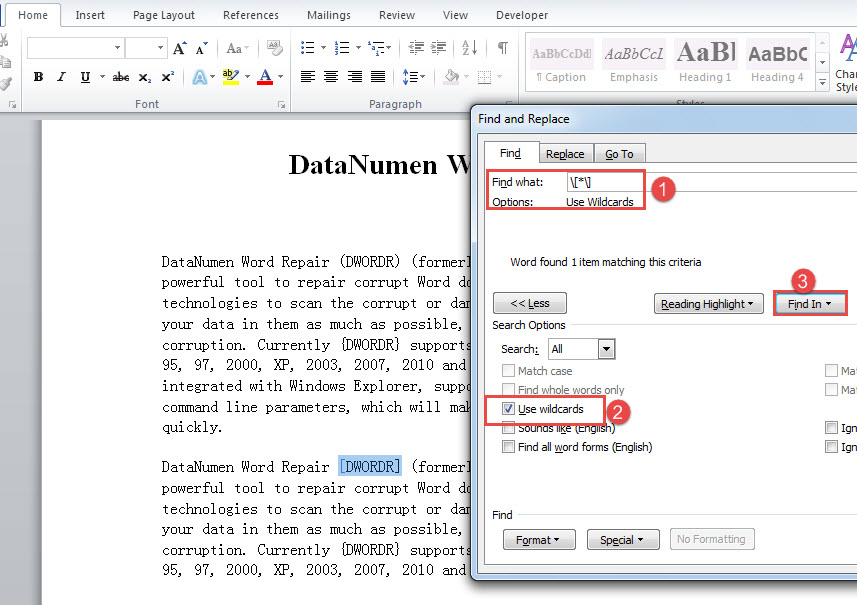
Metoda 1: Përdorni "Gjeni të avancuar" për të gjetur të gjitha tekstet në kllapa
- Për të filluar, klikoni në skedën "Home" në Shirit.
- Më pas në grupin "Redaktimi", klikoni butonin rënës pranë komandës "Gjeni".
- Në menynë rënëse, zgjidhni "Gjeni i avancuar" për të hapur kutinë e dialogut "Gjej dhe zëvendëso".

- Më pas vendoseni kursorin brenda kutisë së tekstit “Find what” dhe futni një nga vargjet në tabelën e mëposhtme.

| Kllapa | Vargjet për të gjetur kllapa dhe të gjitha tekstet e mbyllura |
| Kllapa katrore
[] |
\[*\] |
| Kllapa
() |
\ (*\) |
| Kllapa (Kllapa me kaçurrela)
{} |
\{*\} |
| Kllapa këndore
<> |
\<*\> |
- Klikoni në skedën "Më shumë".
- Pastaj kontrolloni kutinë "Përdorni shenjat e egra".
- Klikoni "Gjej" dhe zgjidhni "Dokumenti kryesor".

- Tani do të shihni se të gjitha tekstet brenda llojit specifik të kllapave janë në përzgjedhje.
- Mund të vazhdoni të performoni në kutinë "Gjej dhe Zëvendëso" duke klikuar skedën "Format" dhe zgjidhni "Font".
- Në kutinë "Gjeni fontin", zgjidhni një ngjyrë fonti dhe klikoni "OK". Pastaj ngjyra e shkronjave në kllapa do të ndryshohet.
- Ose mund të shtypni "Ctrl+ D" për të hapur kutinë "Font" dhe për të vendosur një ngjyrë fonti atje.
Metoda 2: Përdorni funksionin "Gjeni dhe zëvendësoni" për të ndryshuar ngjyrën e shkronjave
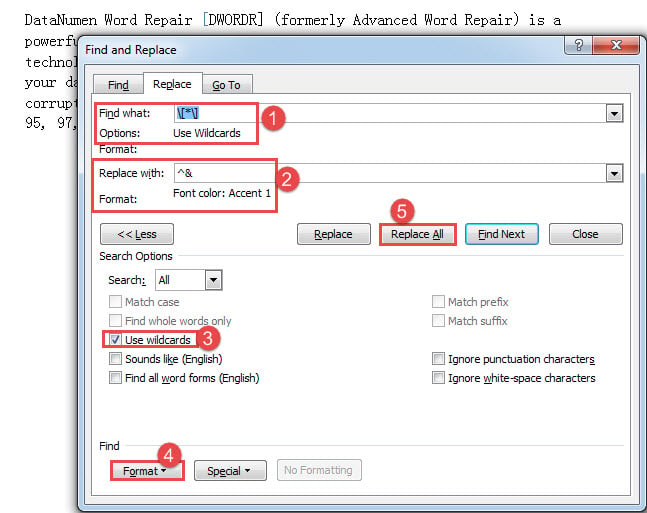
- Së pari, shtypni "Ctrl+ H" për të aktivizuar kutinë "Gjeni dhe zëvendësoni".
- Në kutinë e tekstit "Gjeni çfarë", vendosni një varg të disponueshëm në tabelë në metodën 1.
- Dhe në kutinë e tekstit "Zëvendëso me", shkruani "^&".
- Pastaj klikoni "Më shumë" dhe kontrolloni kutinë "Përdorni shenjat e egra".
- Pastaj klikoni në butonin "Format" dhe zgjidhni "Font".
- Vendosni një ngjyrë fonti atje dhe klikoni "OK".
- Së fundi, klikoni "Zëvendësoni të gjitha" në kutinë "Gjeni dhe zëvendësoni".

Metoda 3: Ekzekutoni kodet VBA për të ndryshuar ngjyrën e teksteve
Ekzekutimi i makrosë së mëposhtme do të ndryshojë të gjitha tekstet e mbyllura në të gjitha llojet e kllapave në një ngjyrë të caktuar.
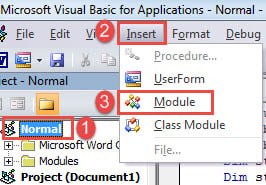
- Shtypni "Alt+ F11" për të thirrur redaktorin VBA.
- Pastaj klikoni projektin "Normal".
- Pastaj klikoni "Fut" dhe zgjidhni "Modul".

- Klikoni dy herë për të hapur modulin e krijuar rishtazi dhe ngjitni kodet atje:
Sub ChangeTheFontColorInBrackets()
  Dim objRange As Range
  Dim strFontColor As String
  Set objRange = ActiveDocument.Content
  strFontColor = InputBox("Enter the font color you want to change", "Font Color", "For example:2")
  ' Find the words in brackets and change the font color.

  With objRange.Find
    .Text = "\[*\]"
    .MatchWildcards = True
    .Replacement.Font.ColorIndex = strFontColor
    .Execute Replace:=wdReplaceAll
    .Text = "\(*\)"
    .Replacement.Font.ColorIndex = strFontColor
    .Execute Replace:=wdReplaceAll
    .Text = "\{*\}"
    .Replacement.Font.ColorIndex = strFontColor
    .Execute Replace:=wdReplaceAll
    .Text = "\<*\>"
    .Replacement.Font.ColorIndex = strFontColor
    .Execute Replace:=wdReplaceAll
  End With
End Sub
- Shtypni "F5" për të ekzekutuar kodet.
- Do të ketë një kuti hyrëse që do të shfaqet. Ju mund të kërkoni vlerën e një ngjyre specifike në këtë faqe interneti:
https://docs.microsoft.com/en-us/office/vba/api/Word.WdColorIndex
Thjesht vendosni një vlerë dhe klikoni "OK" për të vazhduar.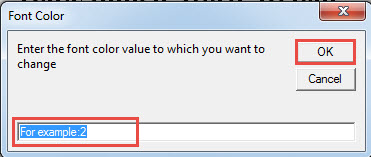
Këtu është rezultati i mundshëm: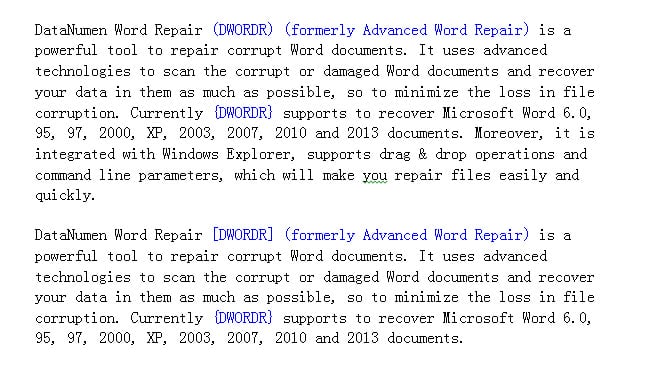
Dokumentoni korrupsionin si duhet
Nuk duhet të mbështeteni te fati për të mbajtur të dhënat e sigurta. Në vend të kësaj, duhet të bëni përgatitje të plotë përpara se të ndodhë ndonjë katastrofë me të dhënat. Një nga më të rëndësishmet është të merrni një mjet të specializuar për të rregulluar. fjalë e dëmtuar më parë.
Hyrje e autorit:
Vera Chen është një eksperte për rikuperimin e të dhënave DataNumen, Inc., e cila është lider botëror në teknologjitë e rikuperimit të të dhënave, duke përfshirë Riparimi i Excel-it pdf riparimin e produkteve softuerike. Për më shumë informacion vizitoni www.datanumen.com