
Outlook ju lejon të raportoni artikuj për vazhdim, të tilla si raportimi i emaileve, kontakteve etj. Në këtë skenar, ndonjëherë mund të dëshironi të numëroni artikujt e shënuar. Këtu do të ndajmë me ju 3 qasje.
Ndoshta ju keni shënuar një numër të madh artikujsh për vazhdim në Outlook tuaj. Për shembull, mund të shënoni një kontakt në të cilin planifikoni ta telefononi më vonë. Përballë kaq shumë artikujve të shënuar, mund të shpresoni të merrni një numërim prej tyre. Më pas, ne do t'ju prezantojmë 3 mjete.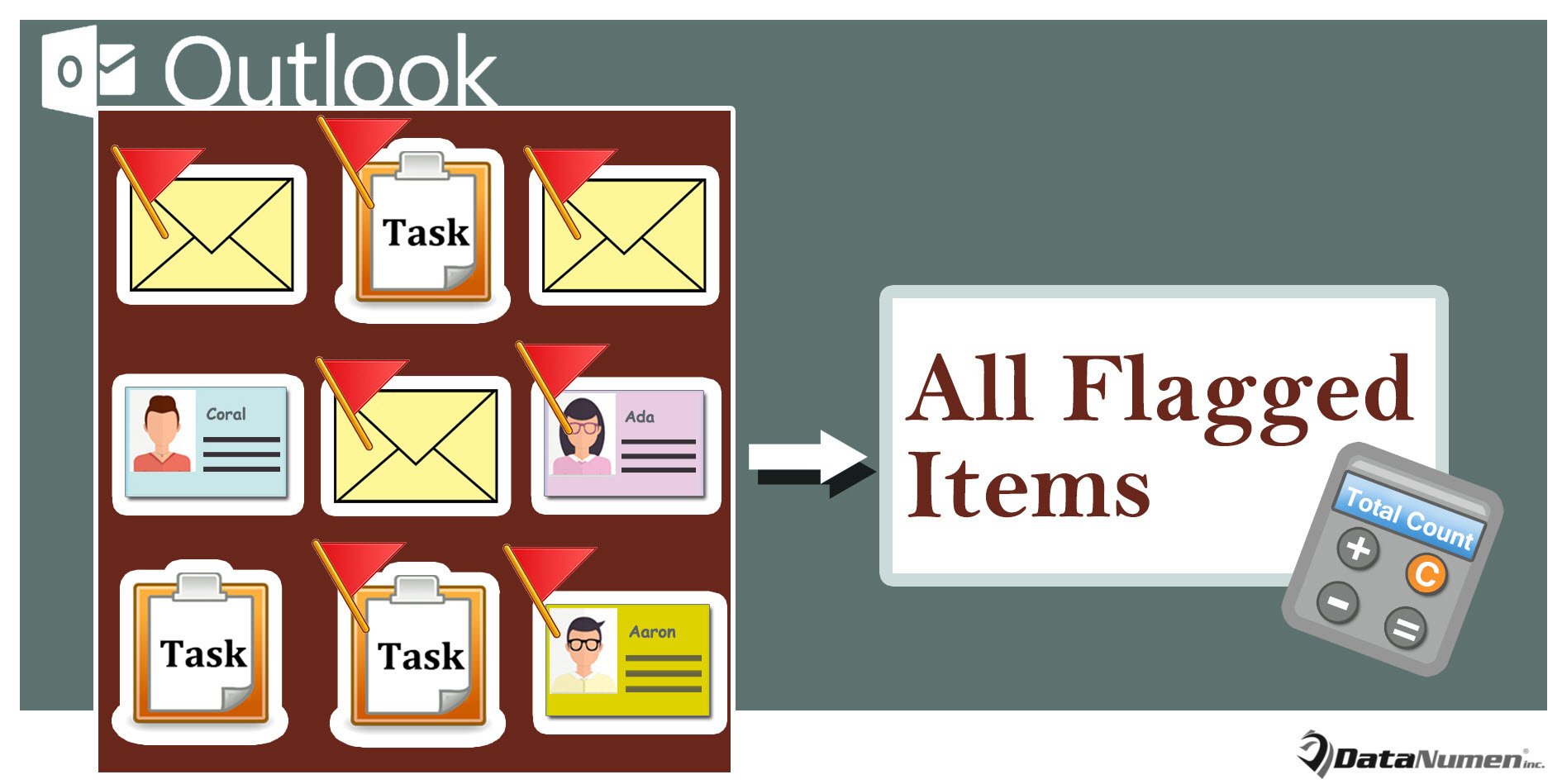
Metoda 1: Numëroni përmes Dosjes së Kërkimit
Nëse thjesht dëshironi të numëroni emailet e shënuara, mund të përdorni dosjen e kërkimit. Këtu janë hapat e detajuar.
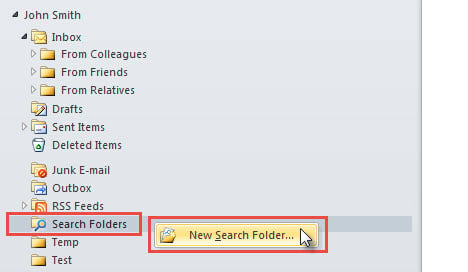
- Për të filluar, në panelin e navigimit të postës, kliko me të djathtën mbi "Kërko Dosjet".
- Pastaj, nga menyja e tij e kontekstit, zgjidhni "Dosja e re e kërkimit".

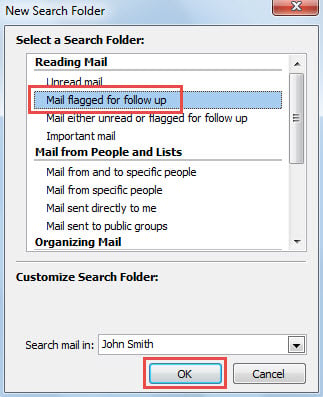
- Në kutinë e dialogut që shfaqet, zgjidhni "Mail i shënuar për vazhdim" dhe klikoni "OK".

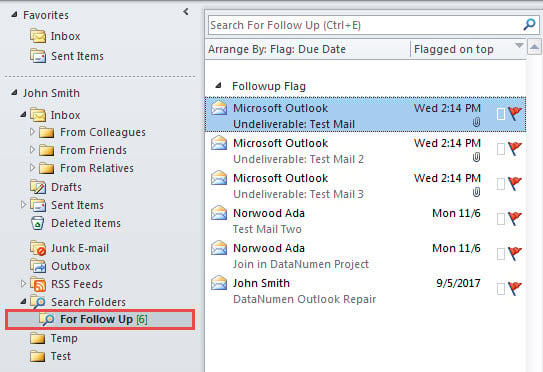
- Më në fund, do të merrni një numër të përgjithshëm email-sh të shënuar në dosjen e kërkimit, si pamja e mëposhtme e ekranit.

Metoda 2: Numëroni në listën e detyrave
Nëse i keni shënuar jo vetëm emailet, por edhe kontaktet, grupet e kontakteve e kështu me radhë, mund të dëshironi të merrni një numër total të të gjithë këtyre artikujve të shënuar. Në këtë situatë, mund të përdorni mënyrën e mëposhtme.
- Së pari, kaloni në panelin e navigimit të Detyrave me "Ctrl + 4".
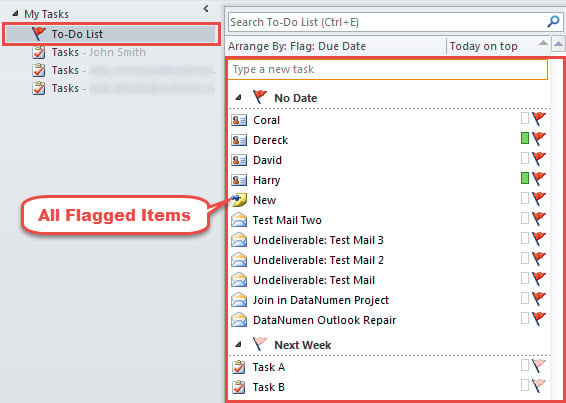
- Pastaj, hyni në "Lista e detyrave", ku do të shihni të gjithë artikujt e shënuar, të paraqitur si imazhi më poshtë:

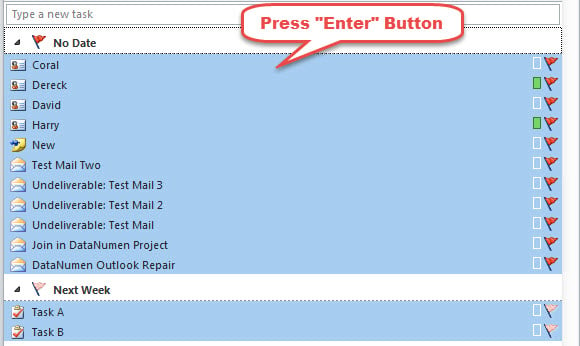
- Më pas, zgjidhni të gjithë këta artikuj dhe shtypni butonin "Enter", duke u përpjekur t'i hapni ato në grupe.

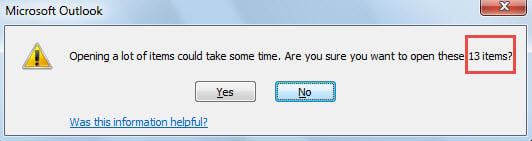
- Më pas, do të merrni një paralajmërim për hapjen e shumë artikujve, si në foton e mëposhtme. Në paralajmërim, ka një numër total të artikujve të shënuar.

Metoda 3: Numëroni me Outlook VBA
Ndoshta jo vetëm që dëshironi të merrni një numër total të të gjithë artikujve të shënuar, por gjithashtu dëshironi të merrni numërimin e llojeve të veçanta të artikujve të shënuar. Këtu është një zgjidhje në këtë drejtim.
- Për të filluar, hyni në redaktorin VBA të Outlook duke iu referuar postimit ""Si të ekzekutoni kodin VBA në Outlook tuaj".
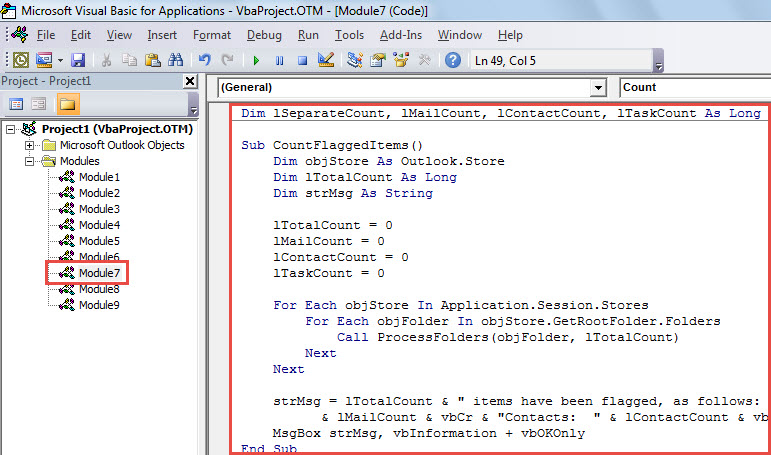
- Pastaj kopjoni kodin VBA më poshtë në një modul ose projekt.
Dim lSeparateCount, lMailCount, lContactCount, lTaskCount As Long

Sub CountFlaggedItems()
    Dim objStore As Outlook.Store
    Dim lTotalCount As Long
    Dim strMsg As String

    lTotalCount = 0
    lMailCount = 0
    lContactCount = 0
    lTaskCount = 0

    For Each objStore In Application.Session.Stores
        For Each objFolder In objStore.GetRootFolder.Folders
            Call ProcessFolders(objFolder, lTotalCount)
        Next
    Next

    strMsg = lTotalCount & " items have been flagged, as follows: " & vbCr & vbCr & "Emails: " & lMailCount & vbCr & "Contacts: " & lContactCount & vbCr & "Tasks: " & lTaskCount
    MsgBox strMsg, vbInformation + vbOKOnly
End Sub

Sub ProcessFolders(ByVal objCurrentFolder As Outlook.Folder, ByRef lCount As Long)
    Dim objSubfolder As Outlook.Folder

    Select Case objCurrentFolder.DefaultItemType
       Case olMailItem
            Call Count(objCurrentFolder, lCount)
            lMailCount = lMailCount + lSeparateCount
       Case olContactItem
            Call Count(objCurrentFolder, lCount)
            lContactCount = lContactCount + lSeparateCount
       Case olTaskItem
            Call Count(objCurrentFolder, lCount)
            lTaskCount = lTaskCount + lSeparateCount
            lCount = lCount + objCurrentFolder.Items.Count
    End Select

    If objCurrentFolder.Folders.Count > 0 Then
       For Each objSubfolder In objCurrentFolder.Folders
           Call ProcessFolders(objSubfolder, lCount)
       Next
    End If
End Sub

Sub Count(objCurfolder As Outlook.Folder, lCurCount As Long)
    Dim objItem As Object

    lSeparateCount = 0
    For Each objItem In objCurfolder.Items
        Select Case objItem.Class
           Case olMail, olPost, olContact, olDistList, olSharing
                If objItem.IsMarkedAsTask = True Then
                   lSeparateCount = lSeparateCount + 1
                   lCurCount = lCurCount + 1
                End If
           Case olTask
                lSeparateCount = lSeparateCount + 1
        End Select
    Next
End Sub
- Më në fund, klikoni në nënprogramin "CountFlaggedItems" dhe shtypni butonin "F5".
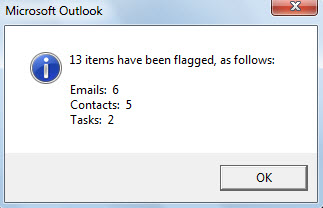
- Kur makroja të përfundojë, do të merrni një mesazh, duke kërkuar numrin total të të gjithë artikujve të shënuar, si në foton më poshtë.

Hiqni problemet e bezdisshme të Outlook
Në Outlook, problemet e Outlook mund të ndodhin herë pas here. Kështu, do të kishit më mirë të merrnit një tip-top dhe të besueshëm Rregullimi i Outlook dobi, si DataNumen Outlook Repair. Ai mund të skanojë skedarin tuaj Outlook në mënyrë inteligjente dhe të riparojë gabimet e skedarit brenda disa minutave.
Hyrje e autorit:
Shirley Zhang është një eksperte për rikuperimin e të dhënave DataNumen, Inc., e cila është lider botëror në teknologjitë e rikuperimit të të dhënave, duke përfshirë rregullim mdf dhe produkte softuerike të riparimit të pamjes. Për më shumë informacion vizitoni www.datanumen.com