
Përqindja është një formë shumë e zakonshme e të dhënave në Excel. Për t'i bërë gjërat më të lehta, Excel ka veçorinë e vendosjes së të dhënave në formatin e përqindjes.
Ekzistojnë 3 mënyra të ndryshme për të ndryshuar formatin. Por mund t'ju duhet gjithashtu t'i kushtoni vëmendje disa detajeve. Në këtë imazh më poshtë, duhet të fusim manualisht ritmet e rritjes së vëllimit të shitjeve.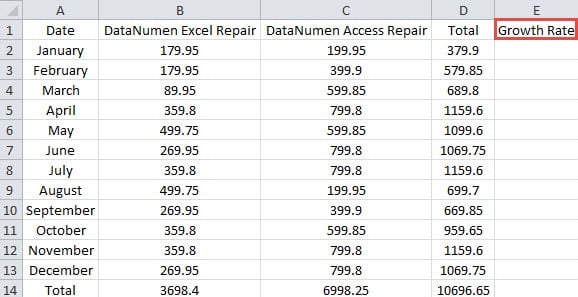
Ka shumë të dhëna që duhet të futim. Kështu, nëse Excel mund ta ndryshojë automatikisht formularin në formatin e përqindjes, detyra mund të jetë shumë më e lehtë.
Metoda 1: Përdorni kombinimin e tastit të shkurtoreve
Kombinimi i tastit Shortcut është shumë i thjeshtë për t'u përdorur. Këtu kombinimi i tastit të shkurtoreve është "Ctrl + Shift +%". Në fakt, është njësoj si të klikoni butonin në shiritin e veglave.
Por përdorimi i këtij kombinimi përpara se të futni numrin ose pas futjes do të prodhojë rezultate të ndryshme. Dhe ne do ta diskutojmë atë në detaje.
(1) Përdoreni pasi të keni futur numrin
- Futni numrin "0.12" në qelizën e synuar.
- Tani shtypni "Enter" ose klikoni një qelizë tjetër në fletën e punës.
- Dhe pastaj klikoni përsëri qelizën për të vendosur kursorin në qelizë.
Dy hapat e mësipërm do të dalin nga modaliteti i redaktimit. Përndryshe, tasti i shkurtores nuk mund të hyjë në fuqi. Këtu mund të vëreni gjithashtu se kategoria e qelizave është "E përgjithshme".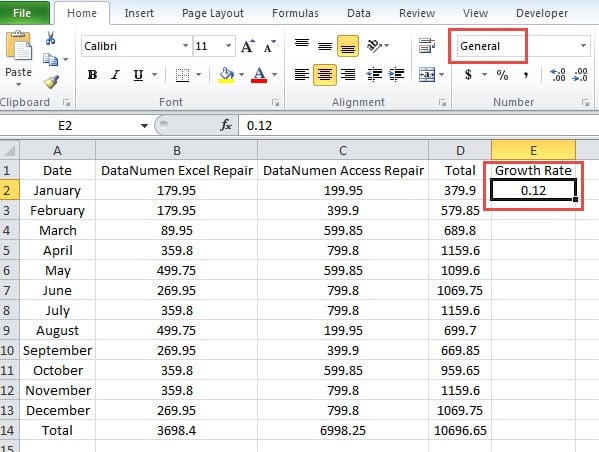
- Tani shtypni tastet "Ctrl + Shift +%" në tastierë. Dhe shenja e përqindjes do të shfaqet menjëherë. Numri në qelizë do të bëhet "12%".

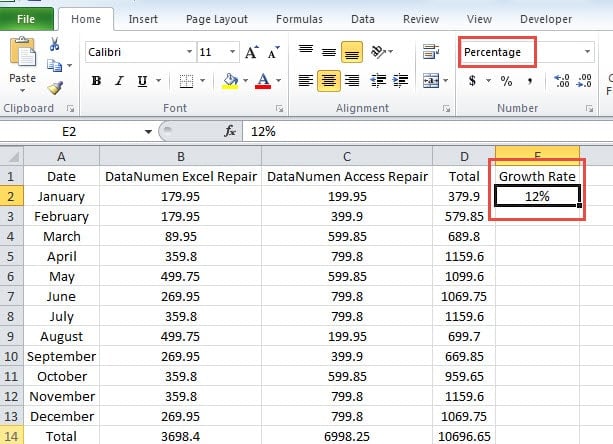
Në këtë kohë, kategoria e qelizave shndërrohet në "Përqindje". Prandaj, nëse duhet të përdorni kombinimin e shkurtoreve pas futjes së numrave, duhet ta ndani numrin me 100.
Nga ana tjetër, kur bëhet fjalë për numrat dhjetorë, gjërat do të jenë ndryshe. Excel do të rrumbullakos automatikisht numrin që futni në qelizë.
Numri do të shumëzohet me 100 pasi të përdorni tastet e shkurtoreve. Nëse nuk ka pikë dhjetore në numër, Excel do të shtojë drejtpërdrejt shenjën e përqindjes.
Përndryshe, nëse numri i parë pas presjes dhjetore është më i madh ose i barabartë me 5, numri i fundit para presjes dhjetore do të jetë plus 1. Ose nuk do të jetë plus 1.
Kështu, rezultati që shfaqet në qelizë do të jetë numri i plotë gjatë gjithë kohës. Dhe mund të kontrolloni formën origjinale dhjetore në shiritin e formulës. Nëse keni ende vështirësi në lidhje me rregullin, mund t'i referoheni disa shembujve në tabelën e mëposhtme:
| Numri që futni | Përdorni kombinimin e tastit të shkurtoreve pasi të keni futur numrin. | Numri shumëzohet me 100 | Rezultati në qelizë | Rezultati në shiritin e formulës | Përshkrim |
| 2 | 200 | 200% | 200% | \ | |
| 0.54 | 54 | 54% | 54% | \ | |
| 0.543 | 54.3 | 54% | 54.3% | Numri i parë pas numrit dhjetor është më i vogël se 5. | |
| 0.545 | 54.5 | 55% | 54.5% | Numri i parë pas numrit dhjetor është i barabartë me 5. | |
| 0.0081 | 0.81 | 1% | 0.81% | Numri i parë pas numrit dhjetor është më i madh se 5. | |
| 0.0021 | 0.21 | 0% | 0.21% | Numri i parë pas numrit dhjetor është më i vogël se 5. |
(2) Përdoreni përpara se të vendosni numrin.
- Klikoni në qelizë. Në këtë hap, kategoria e qelizave është ende "E përgjithshme".
- Tani shtypni "Ctrl + Shift +%". Pas këtij veprimi, kategoria e qelizave do të ndryshojë në "Përqindje".
- Dhe pastaj futni numrin "12" në qelizë. Excel do të shtojë automatikisht shenjën e përqindjes pas numrit.

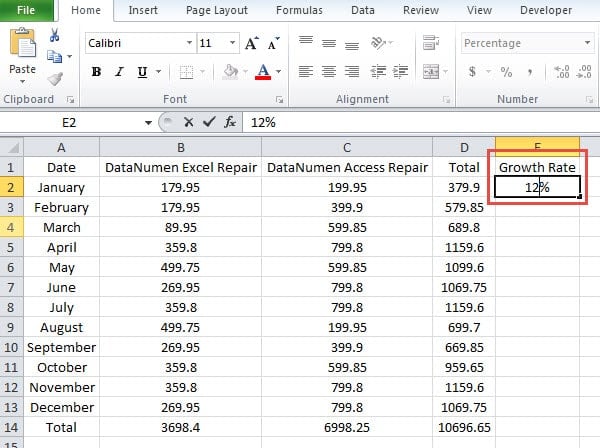
Prandaj, në këtë renditje, nuk keni nevojë të ndani 100 përpara se të vendosni numrin.
Në këtë mënyrë, Excel do të rrumbullakos numrin nëse futni një numër dhjetor. Këtu numri që futni nuk do të shumëzohet me 100. Kështu, nëse vendosni një numër të plotë, nuk do të ketë ndryshim. Sa i përket numrit dhjetor, numri i parë pas presjes dhjetore është më i madh ose i barabartë me 5, numri i fundit para presjes dhjetore do të jetë plus 1. Dhe nuk do të jetë plus 1 nëse numri pas dhjetorit është më i vogël se 5. Mund t'i referoheni gjithashtu tabelën e mëposhtme për disa shembuj.
| Përdorni tastet e shkurtoreve përpara se të futni numrin | Numri që futni | Rezultati në qelizë | Rezultati në shiritin e formulës | Përshkrim |
| 12 | 12% | 12% | \ | |
| 5.2 | 5% | 5.2% | Numri i parë pas numrit dhjetor është më i vogël se 5. | |
| 5.8 | 6% | 5.8% | Numri i parë pas numrit dhjetor është më i madh se 5. | |
| 0.81 | 1% | 0.81% | Numri i parë pas numrit dhjetor është më i madh se 5. | |
| 0.23 | 0% | 0.23% | Numri i parë pas numrit dhjetor është më i vogël se 5. |
Më sipër janë ndryshimet në rendin e përdorimit të kombinimit të shkurtoreve. Ju mund të aplikoni cilindo nga dy porositë sipas nevojës tuaj. Përveç kësaj, duhet të jeni më të kujdesshëm në lidhje me veçorinë e rrumbullakët në Excel.
(3) Çaktivizoni hyrjen automatike të përqindjes
Ekziston një veçori e hyrjes automatike të përqindjes në Excel.
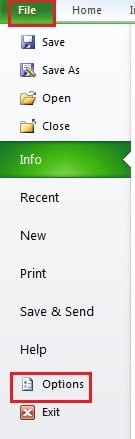
- Klikoni "File" në shirit.
- Dhe pastaj klikoni "Opsionet".

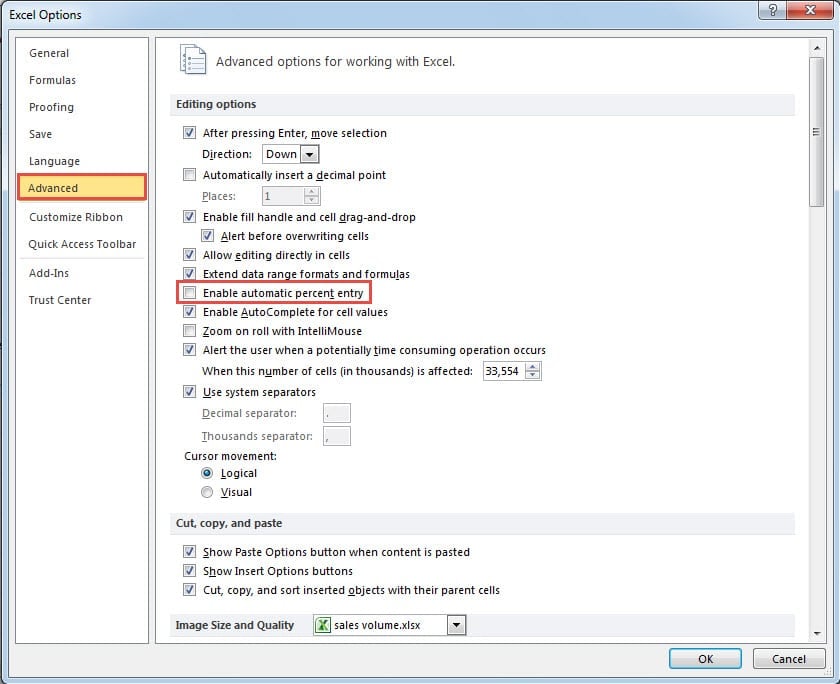
- Në dritaren "Opsionet e Excel", klikoni "Advanced".
- Dhe pastaj zgjidhni opsionin "Aktivizo hyrjen automatike të përqindjes".

- Tjetra, klikoni "OK". Tani kjo veçori është çaktivizuar.
Tani nëse përdorni kombinimin e tastit të shkurtoreve pas duke futur numrin, do të merrni të njëjtin rezultat sikur kjo veçori të jetë ende e disponueshme.
Por nëse përdorni rendin tjetër, rezultati do të jetë i ndryshëm. Numri që futni do të shumëzohet gjithashtu me 100 përpara se të shtoni shenjën e përqindjes. Përveç kësaj, Excel do të rrumbullakos numrin. Prandaj, Excel do të prodhojë të njëjtin rezultat si rendi i përdorimit të kombinimit të tastit të shkurtoreve pas futjes së numrit.
Metoda 2: Ndryshoni formatin e numrave në shiritin e veglave
Në këtë metodë, ju mund të ndryshoni formatin e numrave në shiritin e veglave.
(1) Ndryshoni formatin përpara se të vendosni numrin
- Futni numrin 0.12 në qelizë.
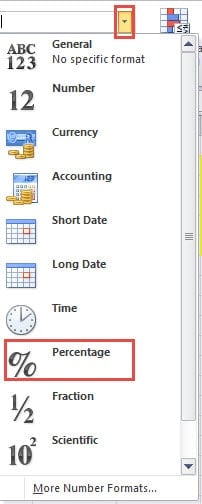
- Pastaj klikoni shigjetën e vogël të formatit të numrave.
- Dhe më pas zgjidhni opsionin "Përqindja" në listën rënëse. Kështu, formati do të ndryshojë. Numri që shihni në qelizë do të jetë 12.00%.

Këtu numri do të shumëzohet me 100 dhe gjithashtu do të shtojë dy shifra dhjetore në numër. Nëse ka më shumë se 2 dhjetore në numrat që kanë shumëzuar 100, Excel do ta rrumbullakos numrin.
Nëse numri i tretë dhjetor është më i madh ose i barabartë me 5, dhjetori i dytë do të shtojë 1. Përndryshe, nuk do të shtojë 1. Mund t'i referoheni tabelës më poshtë:
| Numri që futni | Zgjidhni opsionin | Numri që shumëzon me 100 | Rezultati në qelizë | Rezultati në shiritin e formulës | Përshkrim |
| 12 | 1200 | 1200.00% | 1200.00% | \ | |
| 7.23 | 723 | 723.00% | 723.00% | \ | |
| 0.7234 | 72.34 | 72.34% | 72.34% | \ | |
| 0.72343 | 72.343 | 72.34% | 72.343% | Numri i dhjetorit të tretë është më i vogël se 5. | |
| 0.72345 | 72.345 | 72.35% | 72.345% | Numri i dhjetorit të tretë është i barabartë me 5. |
Përveç kësaj, edhe nëse zgjidhni opsionin "Aktivizo hyrjen automatike të përqindjes", do të merrni të njëjtin rezultat.
(2) Ndryshoni formatin pasi të keni futur numrin
Tani ju ndryshoni rendin dhe këtu numri nuk do të shumëzohet me 100. Por sa i përket rregullit të rrumbullakimit të numrit, ai varet edhe nga numri i tretë dhjetor. Tabela e mëposhtme rendit gjithashtu disa nga shembujt.
| Zgjidhni opsionin | Numri që futni | Rezultati në qelizë | Rezultati në shiritin e formulës | Përshkrim |
| 12 | 12.00% | 12.00% | \ | |
| 2.1 | 2.10% | 2.10% | \ | |
| 2.13 | 2.13% | 2.13% | \ | |
| 2.134 | 2.13% | 2.134% | Numri i dhjetorit të tretë është më i vogël se 5. | |
| 2.135 | 2.14% | 2.135% | Numri i dhjetorit të tretë është i barabartë me 5. |
Përveç kësaj, nëse opsioni "Aktivizo hyrjen automatike të përqindjes" është i çaktivizuar, do të merrni të njëjtin rezultat si rendi i ndryshimit të formatit përpara se të vendosni numrin.
Metoda 3: Ndryshoni kategorinë e qelizave në formatimin e qelizave
Kjo metodë ka disa ngjashmëri me atë të mëparshme. Por vendi për ta ndryshuar është ndryshe.
Fjalitë më poshtë tregojnë hapat për të ndryshuar kategorinë.
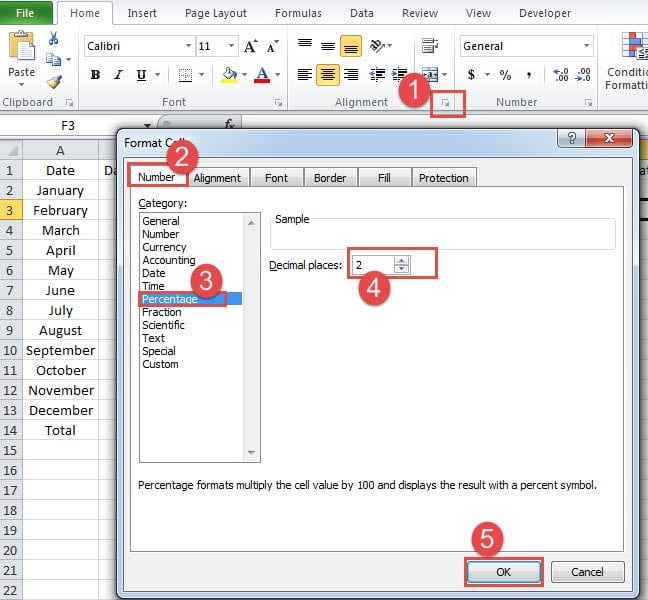
- Fillimisht klikoni shigjetën e vogël në pjesën "Rreshtimi".
- Në dritaren "Format Cell", kontrolloni skedën "Numri".
- Dhe pastaj zgjidhni opsionin "Përqindje".
- Dhe më pas vendosni pikën dhjetore në "Vendet dhjetore".
- Pas kësaj, klikoni "OK". Kështu, kategoria e qelizave do të ndryshojë në "Përqindje".

Mund ta ndryshoni kategorinë përpara se të vendosni numrin ose pas hyrjes. Supozoni se vendi dhjetor është 2, rezultati është saktësisht i njëjtë me ndryshimin në formatin e numrave. I njëjti rezultat përfshin gjithashtu ndryshimin e "Aktivizo hyrjen automatike të përqindjes". Përveç kësaj, nëse numri dhjetor është i ndryshëm, si p.sh. 3, Excel do t'i referohet numrit të katërt kur rrumbullakos numrin. Kështu, ju do të dini se si funksionon vendi dhjetor këtu.
Tre metodat e mësipërme do të japin rezultate të ndryshme nëse ndryshoni rendin ose modifikoni opsionin "Aktivizoni futjen automatike të përqindjes". Gjithashtu mund të provoni dhe të përdorni metodën më të përshtatshme në fletën tuaj të punës.
Mos u frikësoni kur Excel korrupton
Ndonjëherë do të takoheni me korrupsionin e skedarëve Excel. Në këtë moment, mos u frikësoni. Veprimet që bëni në fillim të skedarit do të përcaktojnë nëse skedari mund të mbijetojë. Mund të kontaktoni menjëherë ekspertët tanë të Excel dhe ta merrni Rregullimi i Excel-it mjet për të riparuar Excel. Nëse përpiqeni ta riparoni vetë pa e kuptuar arsyen, askush nuk mund të garantojë rezultatin.
Hyrje e autorit:
Anna Ma është një eksperte e rikuperimit të të dhënave në DataNumen, Inc., e cila është lider botëror në teknologjitë e rikuperimit të të dhënave, duke përfshirë rikuperimi i fjalës dhe produkte softuerike të riparimit të pamjes. Për më shumë informacion vizitoni www.datanumen.com