
Ndoshta ju keni ruajtur disa emaile të Outlook në dosjen tuaj të Windows. Tani, nëse doni t'i importoni ato përsëri në një dosje Outlook, si mund ta bëni? Ky artikull do t'ju mësojë 3 mënyra.
Siç e dimë të gjithë, Outlook ofron një opsion të integruar - "Ruaj si", me të cilin mund të ruani emailet në dosjen e Windows. Megjithatë, nuk ka asnjë veçori që ju të rishtoni emailet e eksportuara përsëri në dosjen Outlook. Prandaj, nëse dëshironi të importoni emailet e Outlook përsëri në Outlook, si mund ta realizoni atë? Në vijim do t'ju mësojmë 3 metoda. Ju mund të zgjidhni cilindo sipas preferencës tuaj.
Metoda 1: Zvarrit dhe lësho për të importuar
- Që në fillim, ju duhet të hyni në dosjen burimore të Windows e cila ruan emailet e Outlook që do të importohen në Outlook.
- Pastaj, nisni aplikacionin tuaj Outlook.
- Më pas hapni dosjen Outlook në të cilën dëshironi të importoni emailet.
- Më pas, duhet të ngushtoni dritaren e dosjes së Windows dhe dritaren e Outlook derisa të mund t'i shikoni ato ndërkohë.
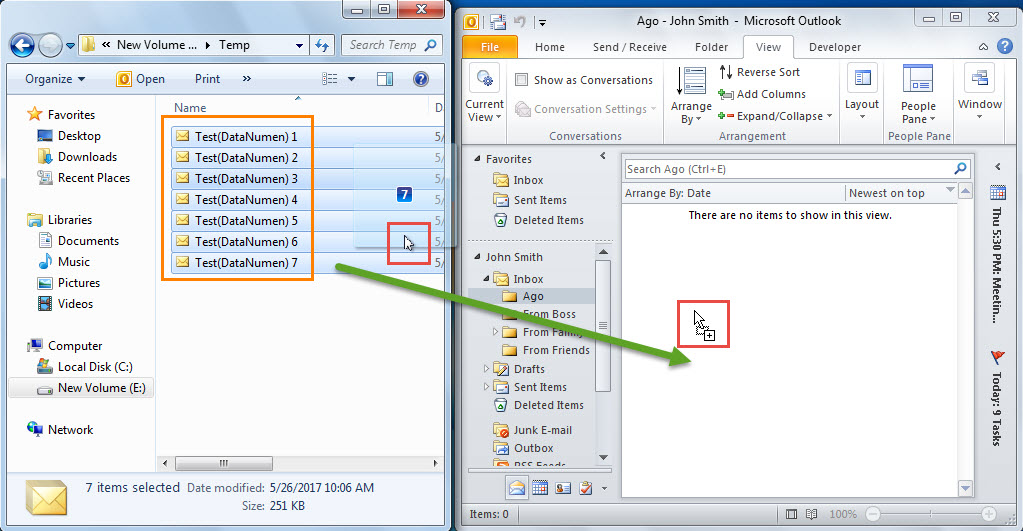
- Pas kësaj, në dosjen Windows, mund të zgjidhni një nga emailet e Outlook dhe më pas shtypni "Ctrl + A" për t'i zgjedhur të gjitha.
- Më vonë mund të tërhiqni dhe lëshoni emailet e zgjedhura në dosjen e dukshme të Outlook, si pamja e mëposhtme e ekranit:

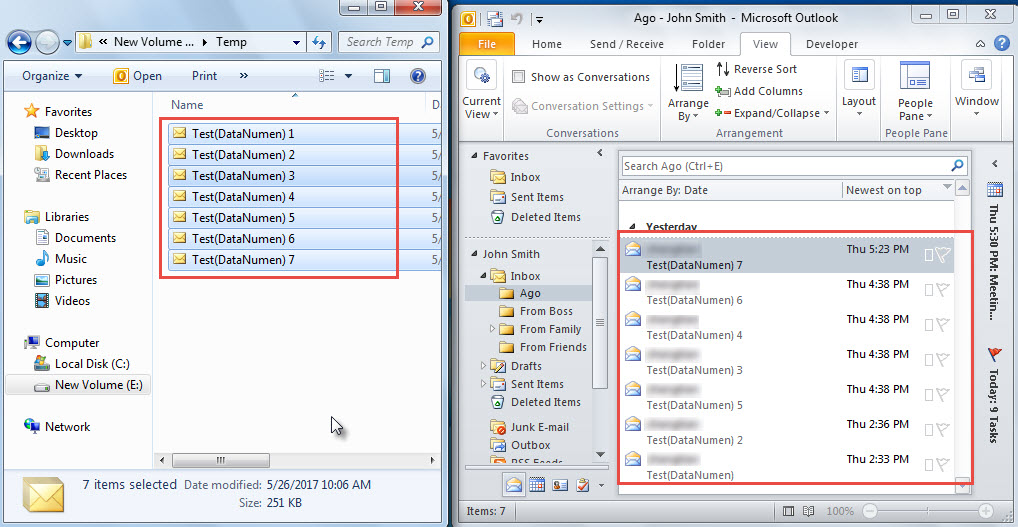
- Më në fund, do të shihni se të gjitha emailet e Outlook janë importuar nga dosja e Windows në dosjen Outlook, e paraqitur si imazhi më poshtë:

Metoda 2: Përdorni "CreateItemFromTemplate" në VBA
- Për të filluar, në dritaren kryesore të Outlook-ut, shtypni butonat "Alt + F11".
- Më pas do të keni akses në dritaren e redaktuesit të Outlook VBA.
- Pastaj kopjoni kodin e mëposhtëm VBA në një modul bosh.
Sub ImportAllOutlookEmailsfromLocaltoOutlook1()
    Dim objFileSystem As Object
    Dim strLocalFolderPath As String
    Dim objLocalFolder As Object
    Dim objTargetFolder As Outlook.Folder
    Dim objFiles As Object
    Dim objFile As Object
    Dim strFileType As String
    Dim objItem As Object

    Set objFileSystem = CreateObject("Scripting.FileSystemObject")

    strLocalFolderPath = strSelectedFolder("")
    Set objLocalFolder = objFileSystem.GetFolder(strLocalFolderPath)
    Set objFiles = objLocalFolder.Files

    'Set the target Outlook folder
    Set objTargetFolder = Session.GetDefaultFolder(olFolderInbox).folders("Ago")

    For Each objFile In objFiles
        strFileType = objFileSystem.GetExtensionName(objFile)

        If strFileType = "msg" Then
           Set objItem = Outlook.Application.CreateItemFromTemplate(objFile.Path)

           objItem.Move objTargetFolder
           'Delete the source file in the Windows folder
           'objFileSystem.DeleteFile (objFile.Path)
        End If
    Next
End Sub

Function strSelectedFolder(strStartFolder As String) As String
    Dim objShell As Object
    Dim objFolder As Object

    On Error Resume Next
    Set objShell = CreateObject("Shell.Application")
    Set objFolder = objShell.BrowseForFolder(0, "Select the source folder:", 0, strStartFolder)

    strSelectedFolder = objFolder.self.Path
End Function
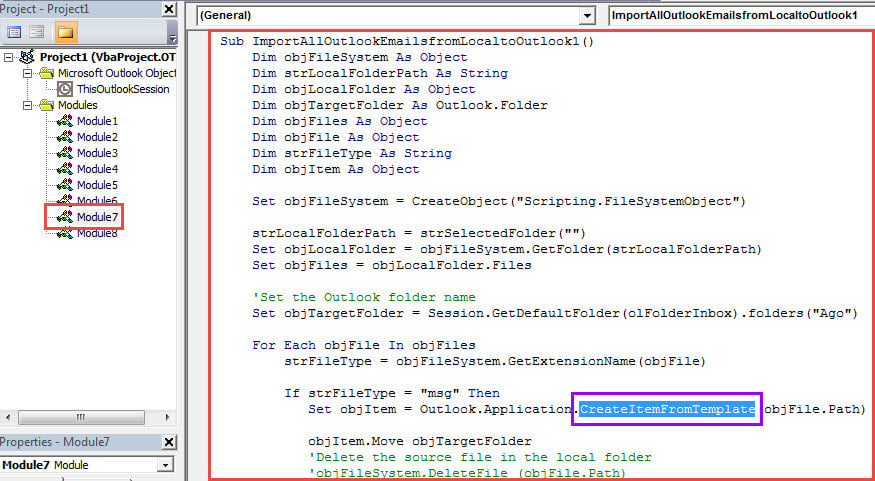
- Pastaj mund të shtypni butonin F5 në dritaren aktuale të modulit për të filluar makron.
- Pas kësaj, duhet të shfletoni në dosjen burimore të Windows në kutinë e dialogut që shfaqet.
- Së fundi, pas zgjedhjes së dosjes burimore, të gjithë artikujt e Outlook në atë dosje do të importohen në dosjen e paracaktuar të Outlook.
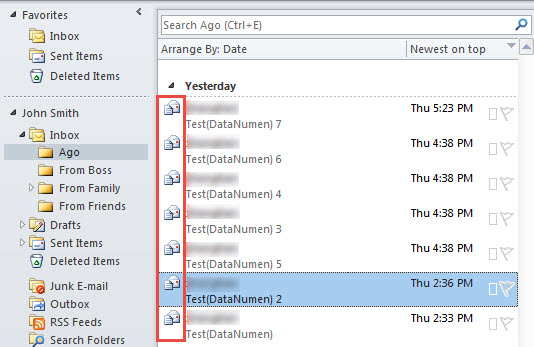
- Shënim: në këtë mënyrë, emailet e importuara janë të gjitha emaile të reja të reja, të cilat mund t'i kompozoni sipas dëshirës, si pamja e mëposhtme e ekranit:

Metoda 3: Përdorni "OpenSharedItem" në VBA
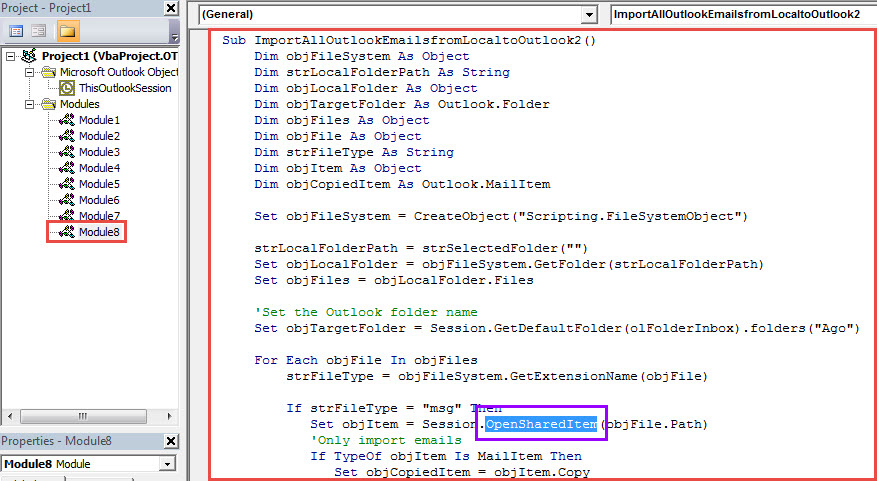
- Ashtu si Metoda 2, kopjoni kodet e mëposhtme VBA në një modul tjetër.
Sub ImportAllOutlookEmailsfromLocaltoOutlook2()
    Dim objFileSystem As Object
    Dim strLocalFolderPath As String
    Dim objLocalFolder As Object
    Dim objTargetFolder As Outlook.Folder
    Dim objFiles As Object
    Dim objFile As Object
    Dim strFileType As String
    Dim objItem As Object
    Dim objCopiedItem As Outlook.MailItem

    Set objFileSystem = CreateObject("Scripting.FileSystemObject")

    strLocalFolderPath = strSelectedFolder("")
    Set objLocalFolder = objFileSystem.GetFolder(strLocalFolderPath)
    Set objFiles = objLocalFolder.Files

    'Set the target Outlook folder
    Set objTargetFolder = Session.GetDefaultFolder(olFolderInbox).folders("Ago")

    For Each objFile In objFiles
        strFileType = objFileSystem.GetExtensionName(objFile)

        If strFileType = "msg" Then
           Set objItem = Session.OpenSharedItem(objFile.Path)
           'Only import emails
           If TypeOf objItem Is MailItem Then
              Set objCopiedItem = objItem.Copy
              objCopiedItem.Move objTargetFolder
              'Delete the source file in the Windows folder
              'objFileSystem.DeleteFile (objFile.Path)
           End If
       End If
    Next
End Sub

Function strSelectedFolder(strStartFolder As String) As String
    Dim objShell As Object
    Dim objFolder As Object

    On Error Resume Next
    Set objShell = CreateObject("Shell.Application")
    Set objFolder = objShell.BrowseForFolder(0, "Select the source folder:", 0, strStartFolder)

    strSelectedFolder = objFolder.self.Path
End Function
- Pastaj ekzekutoni këtë makro duke shtypur butonin e tastit "F5".
- Pastaj zgjidhni dosjen burimore.
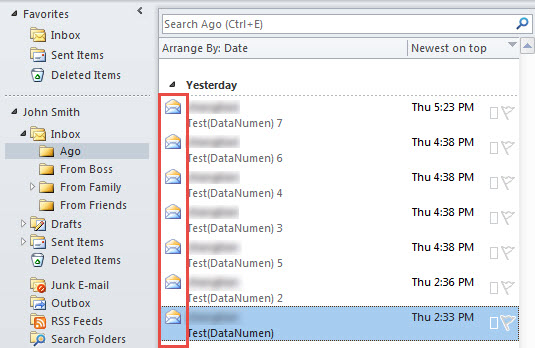
- Përfundimisht të gjitha emailet do të importohen si imazhi më poshtë:
krahasimet
| Metodat | Përparësitë | Disavantazhet |
| Metoda 1 | Është më e lehtë të pranohesh për ata që nuk janë të njohur me VBA. | Kjo kërkon që të ngushtoni dy dritaret derisa t'i shihni të dyja. |
| Metoda 2 | Ju mund t'i përdorni emailet e importuara si emaile të reja të reja, të cilat mund t'i kompozoni dhe dërgoni sipas dëshirës. | Nëse ka artikuj të tjerë të Outlook të ruajtur me formatin ".msg" në dosjen e Windows, të tilla si kontakte ose detyra, në këtë mënyrë do t'i importojë edhe ato. |
| Metoda 3 | Mund të njohë saktësisht emailet e Outlook dhe t'i shpëtojë artikujve të tjerë të Outlook. | Në këtë mënyrë, ju nuk jeni në gjendje të kompozoni dhe dërgoni emailet e importuara aq lehtë sa Metoda 2. |
Mjetet për të bllokuar korrupsionin e të dhënave PST
Siç e dimë të gjithë, Outlook vjen i parainstaluar me një mjet të integruar - scanpstShumicën e kohës, është i aftë të zgjidhë probleme të vogla. Megjithatë, nëse problemet janë shumë serioze, mjeti i integruar ka tendencë të dështojë. Pra, është më mirë të përdorni një mjet më të fuqishëm, siç është DataNumen Outlook Repair.
Hyrje e autorit:
Shirley Zhang është një eksperte për rikuperimin e të dhënave DataNumen, Inc., e cila është lider botëror në teknologjitë e rikuperimit të të dhënave, duke përfshirë SQL Server korrupsioni dhe produkte softuerike të riparimit të pamjes. Për më shumë informacion vizitoni www.datanumen.com