
A keni shpresuar ndonjëherë të kopjoni të pranishmit nga një takim i Outlook në tjetrin? Nëse dëshironi të kopjoni të gjithë të pranishmit, është mjaft e lehtë. Por nëse thjesht dëshironi të kopjoni të pranishmit që kanë pranuar ose refuzuar ose nuk janë përgjigjur, do të jetë komplekse. Ky artikull do t'ju mësojë 3 metoda.
Ndonjëherë, për disa arsye, mund t'ju kërkohet të dërgoni një ftesë të re takimi për të njëjtët pjesëmarrës në një takim tjetër. Në këtë rast, si mund t'i kopjoni shpejt të pranishmit nga njëri në tjetrin? Në fakt, qasja varet nga lloji i pjesëmarrësve që dëshironi të kopjoni. A janë të gjithë të pranishmit apo thjesht të pranishmit që kanë bërë përgjigjet specifike? Këtu janë 3 truket për ju.
Metoda 1: Klikoni me të djathtën për të kopjuar
Për të kopjuar të gjithë pjesëmarrësit pavarësisht përgjigjeve, metoda 1 është më e përshtatshme.
- Së pari, shkoni te kalendari juaj dhe klikoni dy herë në takimin burimor.
- Më pas në dritaren e hapur të takimit, mund të klikoni në fushën "Për" dhe shtypni "Ctrl + A" për të zgjedhur të gjithë marrësit.
- Pastaj klikoni me të djathtën dhe zgjidhni "Kopjo" nga menyja e kontekstit.
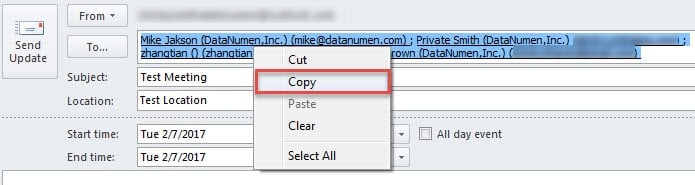
- Së fundi hapni një kërkesë të re takimi dhe ngjitni pjesëmarrësit e kopjuar.
Por nëse doni të kopjoni pjesëmarrësit që kanë bërë përgjigje specifike, si p.sh. pranimi, refuzimi ose nuk janë përgjigjur, Metoda 1 do të jetë e pafuqishme. Ju mund të përdorni metodat e mëposhtme.
Metoda 2: Kopjo statusin në Clipboard
- Në fillim, hapni takimin burimor.
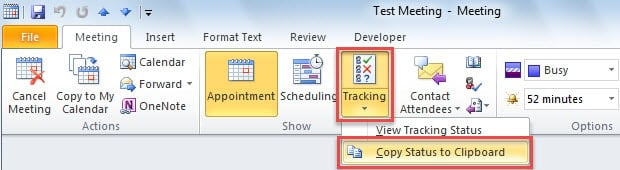
- Pastaj klikoni në butonin "Ndjekja" dhe zgjidhni "Kopjo statusin në kujtesën e fragmenteve".

- Pastaj hapni një fletë të re pune në Excel, klikoni në qelizën A1 dhe shtypni "Ctrl + V". Do të shihni që të gjithë të pranishmit si dhe përgjigjet e tyre janë ngjitur.
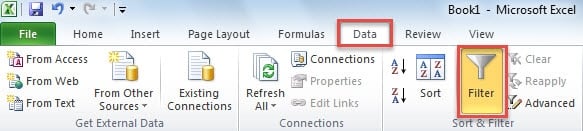
- Tani kthehuni te skedari "Të dhënat" dhe klikoni në butonin "Filter".

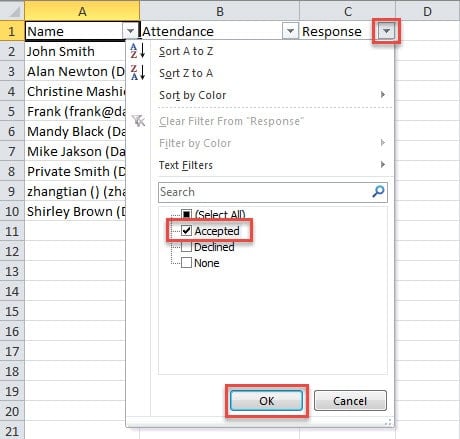
- Tani klikoni shigjetën poshtë pranë tekstit "Përgjigje" dhe vendosni filtrin dhe më pas shtypni "OK". Këtu marrim "Pranuar" si shembull.

- Pas filtrimit, mbeten vetëm pjesëmarrësit e pranuar. Ju mund të kopjoni të pranishmit.
- Më në fund kthehu te Outlook për të ngjitur të pranishmit në një kërkesë të re takimi.
Metoda 3: Kopjo me Outlook VBA
- Në radhë të parë, shtypni "Alt + F11" në Outlook për të hyrë në redaktuesin VBA.
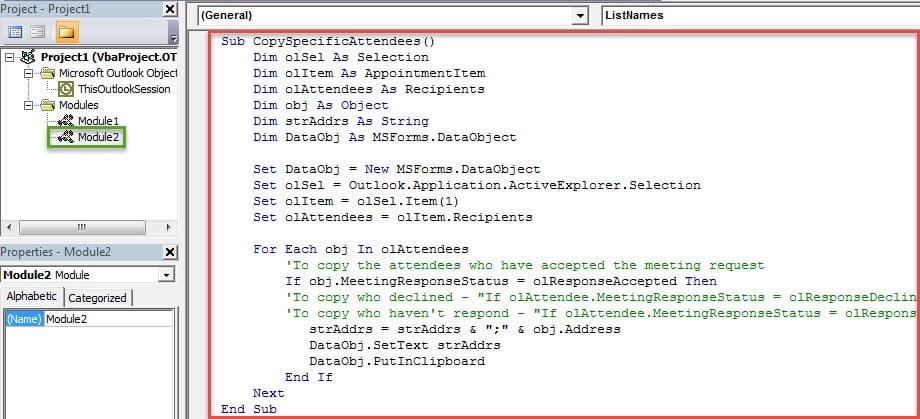
- Në dritaren e re, hapni një modul të ri dhe kopjoni kodet e mëposhtme në të.
Sub CopySpecificAttendees()
    Dim olSel As Selection
    Dim olItem As AppointmentItem
    Dim olAttendees As Recipients
    Dim obj As Object
    Dim strAddrs As String
    Dim DataObj As MSForms.DataObject

    Set DataObj = New MSForms.DataObject
    Set olSel = Outlook.Application.ActiveExplorer.Selection
    Set olItem = olSel.Item(1)
    Set olAttendees = olItem.Recipients

    For Each obj In olAttendees
        'To copy the attendees who have accepted the meeting request
        If obj.MeetingResponseStatus = olResponseAccepted Then
        'To copy who declined - "If olAttendee.MeetingResponseStatus = olResponseDeclined Then"
        'To copy who haven't respond - "If olAttendee.MeetingResponseStatus = olResponseNone" Then
           strAddrs = strAddrs & ";" & obj.Address
           DataObj.SetText strAddrs
           DataObj.PutInClipboard
        End If
    Next
End Sub
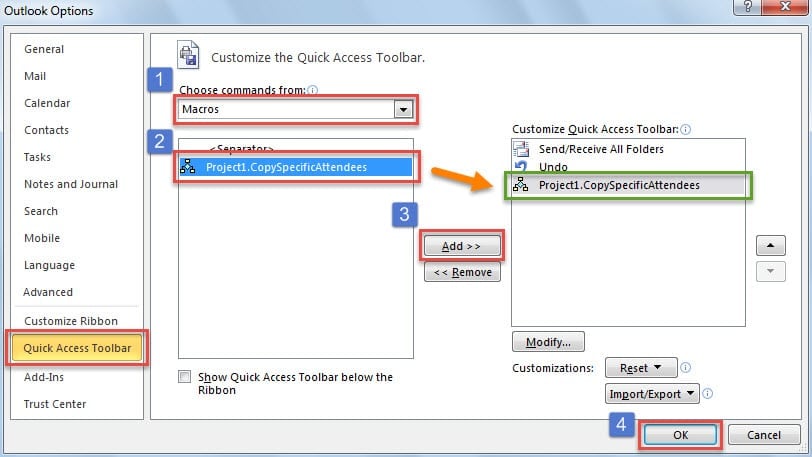
- Më pas kthehuni te dritarja kryesore e Outlook dhe më pas shtoni makronë e re në shiritin e veglave të aksesit të shpejtë.

- Më pas, mund të shkoni te kalendari juaj dhe të zgjidhni takimin burimor.
- Dhe pastaj klikoni në butonin makro në shiritin e veglave të aksesit të shpejtë.
- Pas kësaj, hapni një ftesë të re takimi dhe klikoni në fushën "Për".
- Në fund, shtypni butonat "Ctrl + V". Pjesëmarrësit specifikë do të ngjiten menjëherë në fushën "Për".
Krahasimi i 3 metodave
| Metodat | Përparësitë | Disavantazhet |
| Metoda 1 | Është i dobishëm dhe i lehtë nëse doni të kopjoni të gjithë të pranishmit. | Nuk mund t'ju lejojë të zgjidhni dhe kopjoni pjesëmarrësit që kanë bërë përgjigje specifike. |
| Metoda 2 | Ju mund të përdorni Excel Filter për të zbuluar dhe kopjuar të pranishmit në bazë të përgjigjeve specifike. | Është pak e mundimshme pasi duhet të përdorni aplikacionin Excel. |
| Metoda 3 | Ju mund t'i gjeni pjesëmarrësit specifikë drejtpërdrejt në Outlook. Është i përshtatshëm. | Kërkon që në fillim të vendosni nivelin tuaj makro të Outlook në të ulët. |
Hidhni problemet shqetësuese të Outlook
Problemet e shpeshta të Outlook janë pothuajse të pashmangshme. Prandaj, duhet të mbani disa të fuqishme Mjet për rregullimin e problemit me emailin e Outlook në afërsi. Sigurisht, kur hasni ndonjë gabim, fillimisht mund të provoni mjetin e riparimit të kutisë hyrëse, scanpst.exe. Por nëse problemet tuaja janë seriozisht të rënda, mjeti i integruar do të jetë gjithashtu i pafuqishëm. Pra, më mirë të përgatisni një mjet më me përvojë, si p.sh DataNumen Outlook Repair.
Hyrje e autorit:
Shirley Zhang është një eksperte për rikuperimin e të dhënave DataNumen, Inc., e cila është lider botëror në teknologjitë e rikuperimit të të dhënave, duke përfshirë riparim i korruptuar SQL Server skedar mdf dhe produkte softuerike të riparimit të pamjes. Për më shumë informacion vizitoni www.datanumen.com