
Në këtë artikull, ne kemi në dispozicion 3 mënyra efektive që ju mundësojnë jo vetëm të rreshtoni, por të ankoroni tekstet në një vend të caktuar në dokumentin tuaj Word.
Sa herë që krijojmë një dokument Word, jo vetëm që grumbullojmë fjalë, por duhet të kujdesemi për formatin e skedarit. Dhe një gjë është të rreshtoni tekstet, qoftë majtas, qendra apo djathtas. Ju mund ta përdorni atë kur krijoni një tabelë përmbajtjeje, një rezyme ose një pyetësor. Atëherë këtu është një pyetje: si mund t'i rreshtoni tekstet dhe t'i bëni ato të qëndrojnë në një pozicion?
Disa prej jush mund t'i hidhen idesë për të shtypur tastin "Blank". Fatkeqësisht, nëse rreshtoni tekstet në këtë mënyrë, pasi të shtoni disa tekste të tjera, formati ndryshon.
Mund ta shikoni në videon e mëposhtme:
Pra, për të trajtuar këtë çështje mashtrimi, mund të provoni 3 metodat në tekstet e mëposhtme. Dhe ne do të marrim tekstet e rreshtimit të mbetura si shembull.
Metoda 1: Përdorni një tabelë
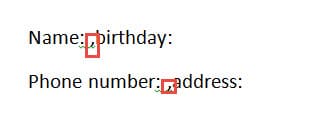
- Së pari, shtoni presje midis 2 kolonave. Më poshtë është një shembull:

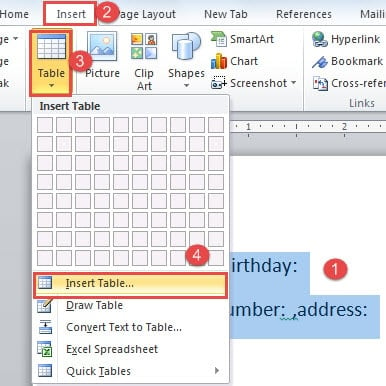
- Pastaj zgjidhni tekstet.
- Pastaj klikoni në skedën "Fut".
- Dhe klikoni "Tabela".
- Vazhdoni të klikoni opsionin "Fut tabelën" në menunë e listës.

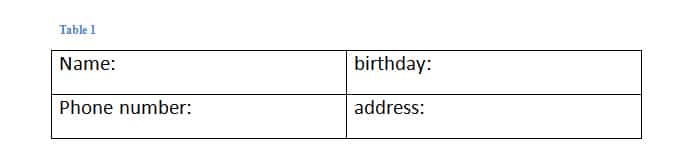
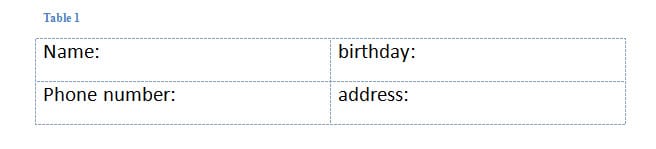
- Tani ju keni konvertuar tekstet në një tabelë.

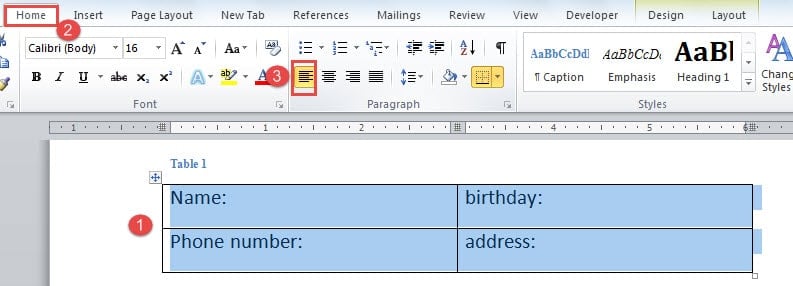
Klikoni shenjën plus në këndin e majtë të tabelës për ta zgjedhur atë.
- Klikoni përsëri në skedën "Home".
- Pastaj klikoni në opsionin "Rreshtoni tekstet majtas" në grupin "Paragraf".

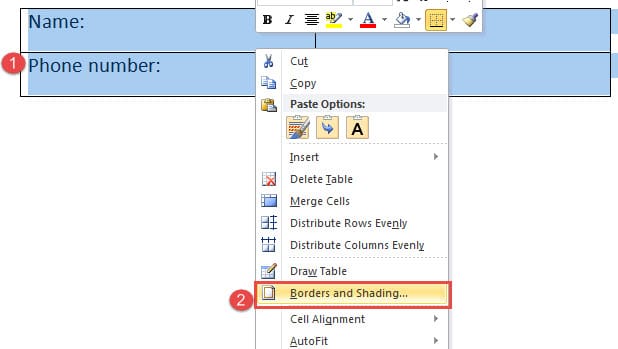
- Gjëja tjetër është të hiqni kufijtë e tabelës. Pra, sigurohuni që tabela të jetë zgjedhur dhe klikoni me të djathtën.
- Pastaj zgjidhni "Borders and Shading" për të hapur kutinë e dialogut me të njëjtin emër.

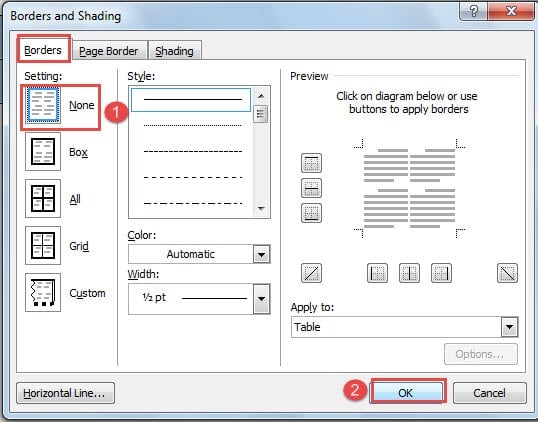
- Klikoni "Asnjë" në "Cilësimet".
- Pastaj klikoni "OK" për të ruajtur ndryshimin.


Ju mund të shikoni këtë video për të parë të gjithë operacionin:
Metoda 2: Përdorni Tab Stop
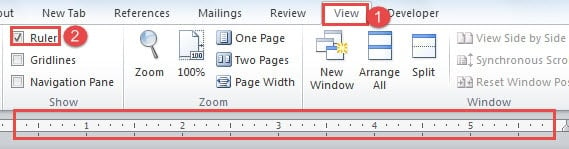
- Së pari, duhet të tregoni vizoren në krye të dokumentit tuaj. Pra, klikoni në skedën "Shiko".
- Pastaj kontrolloni kutinë "Ruler" në grupin "Trego".

- Më pas zgjidhni tekstet.
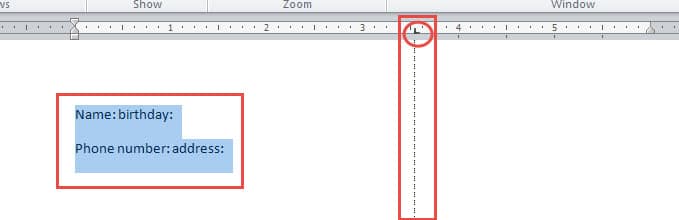
- Pastaj klikoni mbi vizoren për të shtuar një ndalesë skedash. Ndalesa e skedës është një shenjë e formës "L". Kur klikoni në stacionin e skedës, mund të shihni një vijë vertikale me pika, këtu do të rreshtohen tekstet tuaja.

- Tani vendosni kursorin përpara teksteve të kolonës së dytë në rreshtin e parë. Në shembullin tonë, ne vendosim kursorin përpara fjalës "ditëlindje".
- Më pas shtypni tastin "Tab". Tekstet do të hidhen automatikisht në pozicionin ku është në të njëjtën vijë vertikale me stacionin e mëparshëm të skedës.
- Përsëritni hapin 5 dhe hapin 6 për të vendosur rreshta të tjerë tekstesh.
- Në rast se dëshironi të keni lloje të tjera të shtrirjes, mund të klikoni dy herë në ndalesën e skedës për të hapur kutinë e dialogut "Tabs". Aty mund të zgjidhni shtrirjen dhe cilësimet e tjera.
Mund ta shikoni këtë video:
Metoda 3: Vendosni tekste në kolona të shumta
- Gjëja e parë, zgjidhni tekstet që duhet të përafroni.
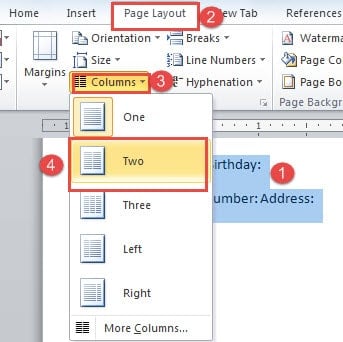
- Më pas, klikoni në skedën "Struktura e faqes".
- Tjetra, klikoni "Columns" në grupin "Page Setup".
- Dhe në menunë e listës, zgjidhni numrin e kolonave që dëshironi të ndani, si "Dy"

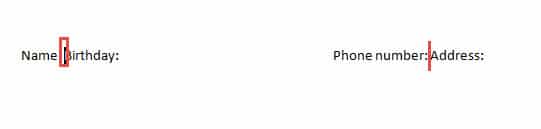
- Tani ju keni vendosur tekste në 2 kolona. Më pas vendoseni kursorin si duhet dhe shtypni tastin "Enter" për të vendosur tekstet tuaja në rreshta në secilën kolonë.

Ja çfarë do të arrini: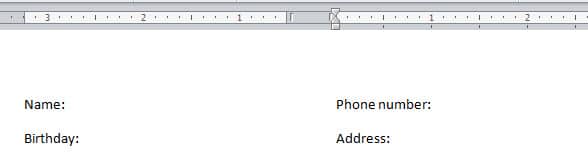
Krahasim
| Metodat | Përparësitë | Disavantazhet |
| Përdorni një tabelë | 1. Nuk është e nevojshme të shtypni “Enter” për të rregulluar renditjen e teksteve si në metodën 3.
2. Mund të rreshtoni disa rreshta tekstesh në të njëjtën kohë. |
1. Fillimisht duhet të konvertoni tekstet në tabelë.
2. Duhet të hiqni kufijtë e tabelës. |
| Përdorni Tab Stop | 1. Është mënyra më e shpejtë për të përafruar tekstet.
2. Nuk është e nevojshme të shtypni “Enter” për të rregulluar renditjen e teksteve si në metodën 3. |
1. Ju duhet të tregoni "Sundimtar" së pari.
2. Duhet të shtypni "Tab" disa herë për të rreshtuar të gjitha tekstet. |
| Vendosni tekste në kolona të shumta | 1. Rreshtoni dhe ankoroni shpejt tekste të shumta. | 1. Duhet të shtypni “Enter” për të rregulluar pozicionet e tekstit.
2. Nëse madhësia e tekstit të futur <= një rresht i vetëm, atëherë tekstet e ankoruara nuk do të lëvizin. Përndryshe, tekstet do të lëvizin. |
Përballoni dëmtimin e skedarit
Megjithëse Word posedon kaq shumë opsione, duke na mundësuar të përmbushim detyra të ndryshme, ai është ende i hapur ndaj të metave. Dhe sapo Word të mbyllet, skedari juaj do të ndikohet. Atëherë ju duhet një mjet i avancuar për të riparimi i skedarit Word.
Hyrje e autorit:
Vera Chen është një eksperte për rikuperimin e të dhënave DataNumen, Inc., e cila është lider botëror në teknologjitë e rikuperimit të të dhënave, duke përfshirë Riparimi i gabimit të skedarit xls pdf riparimin e produkteve softuerike. Për më shumë informacion vizitoni www.datanumen.com