
Ky artikull trajton mënyra të ndryshme duke përdorur të cilat përdoruesit mund të fusin imazhe në bazën e të dhënave MS Access.
Si çdo dokument tjetër, imazhet mund të ndihmojnë vërtet në transformimin e pamjes së një prezantimi. Ekrani vizual është gjithashtu i dobishëm në dallimin e kategorive të ndryshme të një baze të dhënash. MS Access ofron tre teknika të ndryshme për të menaxhuar imazhet në MS Access.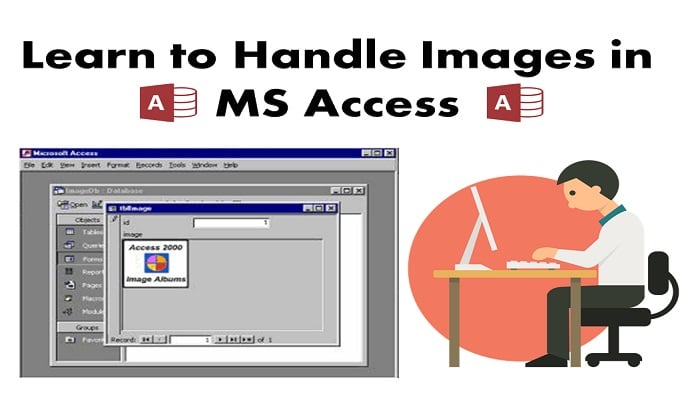
- Përdoruesi mund të ruajë imazhin e tij në fushën OLE dhe më vonë të përdorë një kornizë të llojit të objektit të lidhur për të shfaqur imazhin në dokument.
- Përdoruesi mund të ruajë çdo shteg të imazhit në fushën e tekstit të dokumentit, duke përdorur butonin e kontrollit të imazhit për të shfaqur imazhin.
- Përdoruesi gjithashtu mund të ruajë imazhin duke përdorur BLOB (bitmap binar i objektit të madh) në fushën OLE dhe më pas ta nxjerrë imazhin sa herë që kërkohet duke përdorur butonin e kontrollit të imazhit për të shfaqur imazhin.
Të tre këto teknika vijnë me disavantazhet dhe avantazhet e tyre.
Teknika e parë
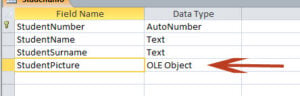 Është ndër më problematikët, pasi njihet për shkaktimin e gabimeve të shumta të serverit në OLE (Object Linking and Embedding). Kjo përdor të njëjtin aplikacion që përdoret në MS Paint për të shfaqur një imazh. Kjo teknikë mund të çojë gjithashtu në një numër problemesh të tjera me shfaqjen e imazheve.
Një ankesë tjetër që lidhet me këtë teknikë është se ajo mund të rrisë madhësinë e bazës së të dhënave tuaja në një sasi të konsiderueshme. As Access ruan dhe krijon versionin bitmap të imazheve të tij gjatë përdorimit të kësaj teknike.
Teknika e dytë
Kjo është teknika më e preferuar midis tre opsioneve. Është gjithashtu relativisht më e lehtë për t'u zbatuar. Përdoruesi duhet vetëm të ruajë shtegun e imazhit në fushën e tekstit dhe imazhi shfaqet automatikisht përmes kontrollit standard të imazhit. Një përdoruesi thjesht duhet të vendosë shtegun e vetive të kontrollit të imazhit 'foto' në mënyrë që të mund të zbulohet dhe arrihet duke përdorur VBA.
Për ta bërë këtë teknikë miqësore për përdoruesit, ne do t'u sugjeronim përdoruesve të përdorin kutinë e dialogut 'skedar i hapur', i cili do t'ju lejojë të shfletoni sistemin tuaj dhe të hyni në shtegun.
Teknika nuk funksionon siç duhet vetëm kur punon në forma të vazhdueshme në MS Access. Me sa duket, kur përdoruesi fut të njëjtin imazh në forma të vazhdueshme, ai/ajo nuk është në gjendje të gjurmojë ose të bëjë dallimin midis kontrolleve individuale të imazhit dhe përfundimisht, i njëjti imazh përfundon duke shfaqur të gjitha rekordet.
Teknika e tretë
Kjo teknikë përfshin procedurën më komplekse, megjithatë, është mënyra më e sigurt dhe më e lehtë për të futur imazhe në MS Access. Përdoruesit gjithashtu mund të shtojnë mbrojtje me fjalëkalim në imazhet e tyre duke përdorur këtë metodë. Plus, kjo gjithashtu trajton të gjitha fryrjet që shoqërohen me të dyja teknikat e mësipërme. Për këtë teknikë, përdoruesi mund të përdorë opsionin 'hap skedarin' për të shfletuar çdo imazh. Përdoruesit mund të përdorin ADA ose DAO për të kapur imazhin dhe për ta lexuar atë në fushën OLE.
Për të shfaqur imazhin duke përdorur këtë metodë, një përdorues do të duhet të nxjerrë bazën e të dhënave në një skedar të përkohshëm të veçantë dhe, ashtu si në teknikën e dytë, të vendosë vetinë e saj 'picture' në shtegun e skedarit të përkohshëm. Pasi përdoruesi të ketë mbaruar me procesin, ai/ajo mund të përdorë VBA Kill për të fshirë skedarin. Fatkeqësisht, kjo teknikë gjithashtu ka vështirësi gjatë punës në forma të vazhdueshme. Prandaj, ne u sugjerojmë përdoruesve të përdorin një formular të vetëm dhe të caktojnë cilësimet e kontrollit të vetisë së figurës individualisht.
Për t'i mbajtur të dhënat në bazën e të dhënave Access tuaj të aksesueshme edhe pas një përplasjeje të bazës së të dhënave, merrni parasysh investimin në një mjet riparimi që mund të rikuperojë të dhënat nga mdb i korruptuar ose skedarë accdb.
Hyrje e autorit:
Vivian Stevens është një eksperte për rikuperimin e të dhënave DataNumen, Inc., e cila është lider botëror në teknologjitë e rikuperimit të të dhënave, duke përfshirë shërim sql dhe produkte softuerike të rimëkëmbjes excel. Për më shumë informacion vizitoni www.datanumen.com