
Ky udhëzues paraqet 4 metoda efektive për të eksportuar komente nga dokumentet e Word, nga kopjimi i shpejtë manual deri te eksportimi i automatizuar në Excel me ruajtje të plotë të meta të dhënave.
1. Paraqitje
Komentet janë thelbësore për redaktimin bashkëpunues në Microsoft Word. Mund t'ju duhet të nxirrni komente nga Word për arsye të ndryshme: krijimi i përmbledhjeve të reagimeve, ndarja e komenteve veçmas, arkivimi i sugjerimeve ose pastrimi i dokumenteve duke ruajtur njohuri të vlefshme.
Ky udhëzues paraqet 4 metoda të lehta për të eksportuar komente nga Word, nga kopjimi i shpejtë manual deri te eksportimi i automatizuar në Excel për menaxhim të avancuar të komenteve.
2. Metoda 1: Kopjoni manualisht
Kjo metodë është ideale kur duhet të nxirrni shpejt një ose disa komente specifike nga dokumenti juaj. Është qasja më e drejtpërdrejtë për nxjerrjen selektive të komenteve.
Këshillë: Ju gjithashtu mund të përdorni Paneli i rishikimit për të parë dhe zgjedhur komentet më lehtë. Për t'iu qasur, shkoni te Rishikim tab dhe klikoni Paneli i rishikimit buton. Kjo hap një panel të veçantë që tregon të gjitha komentet, ku mund t'i zgjidhni dhe kopjoni ato direkt.
- Së pari, vendosni kursorin menjëherë para komentit që dëshironi të kopjoni.
- shtyp Shift + Ctrl + Shigjeta poshtë për të zgjedhur komentin.
- Nëse duhet të zgjidhni disa komente të njëpasnjëshme, përsëritni hapin 2 disa herë për ta zgjeruar përzgjedhjen tuaj poshtë.

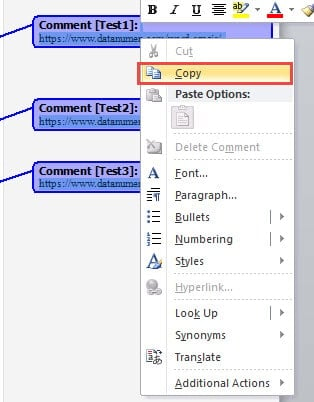
- Klikoni me të djathtën mbi komentin e zgjedhur.
- zgjidhni më të Copy opsion nga menyja e kontekstit.

- Hapni një dokument të ri ose ekzistues të Word-it ku dëshironi të ruani komentet e nxjerra.
- Klikoni me të djathtën në dokumentin e destinacionit dhe zgjidhni opsionin e preferuar të ngjitjes.

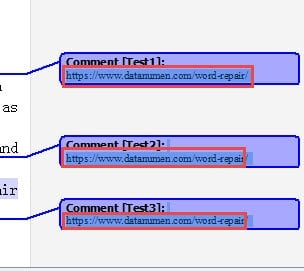
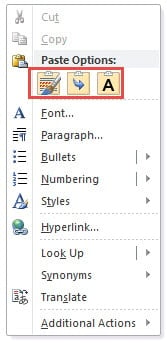
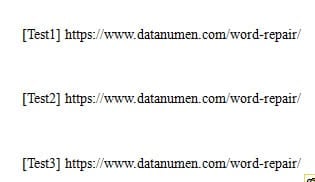
Më poshtë është një shembull që tregon komentet e ngjitura duke përdorur Mbani tekstin vetëm opsion, i cili ofron një version të pastër dhe të paformatuar të tekstit të komentit.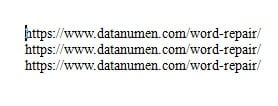
3. Metoda 2: Ruaj si faqe interneti
Kjo metodë ju lejon të eksportoni të gjitha komentet nga dokumenti juaj Word menjëherë duke e konvertuar skedarin në formatin e faqes së internetit. Procesi i konvertimit mbledh automatikisht të gjitha komentet në fund të faqes, duke i bërë ato të lehta për t'u parë dhe kopjuar.
- Hapni dokumentin Word që përmban komentet që dëshironi të nxirrni.
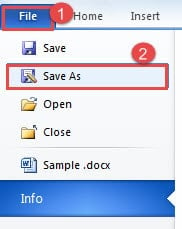
- Kliko Skedar skedën në fjongo.
- Zgjidhni Save As opsion nga menyja.

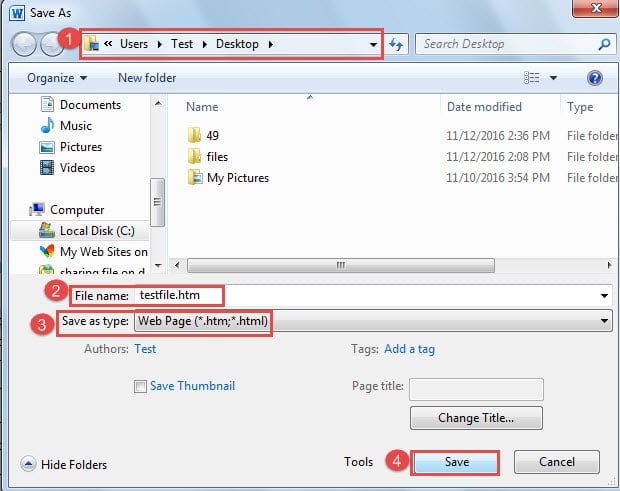
- në Save As Në dritaren e dialogut, zgjidhni vendndodhjen e dëshiruar të ruajtjes.
- Futni një emër skedari për skedarin e eksportuar.
- Nga Ruaj si tip menuja rënëse, zgjidhni Faqja e Internetit.
- Kliko Ruaje butoni për të përfunduar procesin.

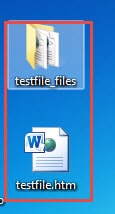
- Shko te vendi ku e ke ruajtur skedarin. Do të gjesh si një dosje ashtu edhe një skedar faqeje interneti me emra identikë. Hap skedarin e faqes së internetit.

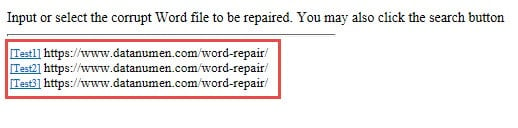
- Lëvizni në fund të faqes së internetit. Të gjitha komentet nga dokumenti juaj shfaqen poshtë një vije horizontale, ku mund t'i zgjidhni dhe kopjoni lehtësisht.

- Zgjidhni komentet që ju nevojiten, klikoni me të djathtën, zgjidhni Copy, pastaj ngjitini ato në dokumentin tuaj të destinacionit.

4. Metoda 3: Printo si PDF ose skedar XPS
Nëse keni nevojë të nxirrni komente nga Word së bashku me meta të dhëna të plota, duke përfshirë emrat e shqyrtuesve dhe vulat kohore, kjo metodë është opsioni juaj më i mirë. Ajo eksporton të gjithë elementët e shënimit, duke përfshirë komentet, ndryshimet e gjurmuara dhe informacione të tjera të shqyrtimit, në një hap të vetëm. Mund ta ruani rezultatin si PDF (mbështetet më gjerësisht) ose skedar XPS.
Word për Windows:
- Hapni dokumentin tuaj Word që përmban komentet.
- Kliko Skedar Tab.
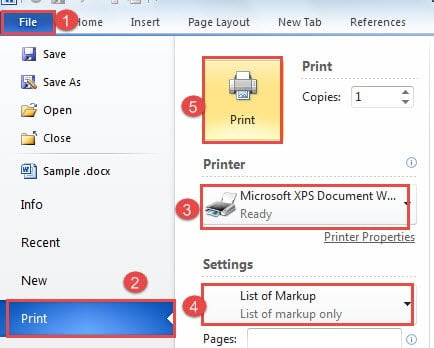
- Zgjidhni opsion.
- Në listën zbritëse të përzgjedhjes së printerit, zgjidhni Microsoft Print në PDF or Microsoft XPS Shkruesi i Dokumenteve (Rekomandohet PDF për përputhshmëri më të mirë).
- Sipas Cilësimet, zgjidhni Lista e Markup-eve nga opsionet e printimit.
- Kliko button.

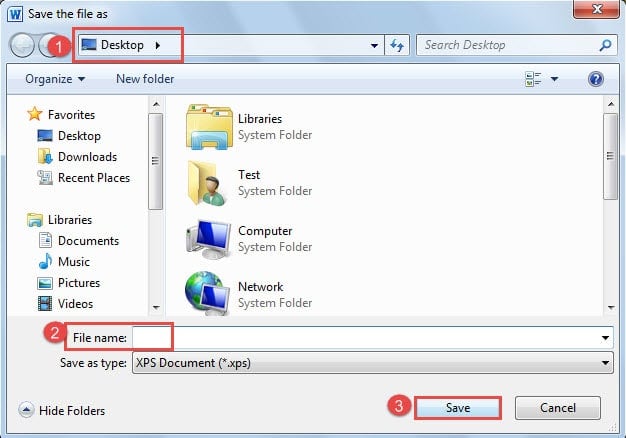
- La Ruaj rezultatet e printimit si Do të shfaqet një dritare dialogu. Zgjidhni vendndodhjen tuaj të preferuar të ruajtjes.
- Futni një emër skedari në Emri i dokumentit kuti teksti.
- Kliko Ruaje button.

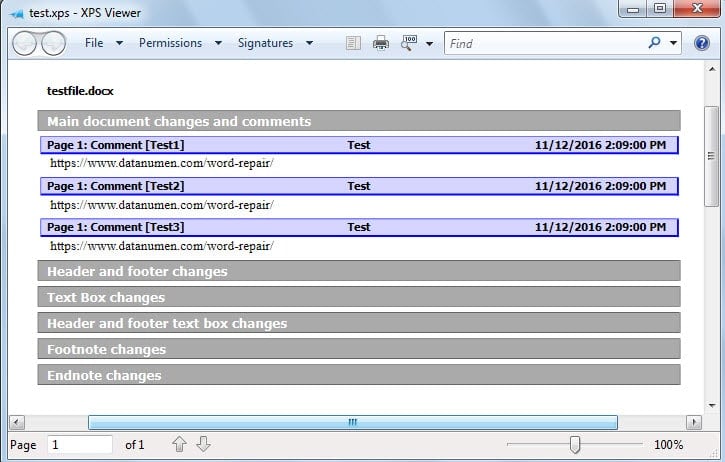
- Shko te vendi i ruajtjes dhe hap PDF ose skedar XPS për të parë të gjithë elementët e shënjimit, duke përfshirë komentet me meta të dhëna të plota, siç janë emrat e autorëve dhe pullat kohore.

Word për Mac:
Procesi për përdoruesit e Mac ndjek një qasje të ngjashme, por përdor shtigje të ndryshme të menusë:
- Hapni dokumentin Word që përmban komentet që dëshironi të nxirrni.
- Kliko Skedar -> për të hapur dialogun Printo.
- Në dialogun Printo, gjej dhe kliko mbi Kopje dhe Faqe dropdown menu.
- Nga opsionet zbritëse, zgjidhni Microsoft Word.
- Në dritaren e dialogut të përditësuar, gjeni dhe hapni Printo Çfarë menu.
- zgjedh Lista e Markup-eve nga opsionet e disponueshme.
- Zgjidhni printerin tuaj ose zgjidhni Ruaj si PDF për të krijuar një PDF fotografi.
- Kliko (Ose Ruaje nëse ruhet si PDF).
- Nëse e ruani si PDF, zgjidhni një vendndodhje dhe emër skedari, pastaj klikoni Ruaje.
- Hap skedarin e ruajtur për të parë të gjithë elementët e shënjimit, duke përfshirë komentet me meta të dhëna të plota, siç janë emrat e autorëve dhe vulat kohore.
5. Metoda 4: Eksportoni në Excel duke përdorur VBA
Për përdoruesit që duhet të eksportojnë komente nga Word në një format të strukturuar dhe të renditshëm, eksportimi në Excel duke përdorur VBA (Visual Basic for Applications) ofron zgjidhjen më të fuqishme dhe fleksibile. Kjo metodë nxjerr automatikisht komentet së bashku me meta të dhëna gjithëpërfshirëse në një spreadsheet Excel.
Udhëzime hap pas hapi:
- Hapni dokumentin tuaj Word që përmban komentet.
- shtyp Alt + F11 për të hapur dritaren e Microsoft Visual Basic for Applications.
- Kliko Fut > Modulet për të krijuar një modul të ri.
- Kopjoni dhe ngjisni kodin e mëposhtëm VBA në dritaren e modulit:
Sub ExportWordCommentsToExcel()
'This macro extracts all comments from the active Word document
'and creates a new Excel workbook with organized comment data
'Requires Excel Object Library reference

Dim excelApp As Object
Dim excelWorkbook As Object
Dim excelSheet As Object
Dim commentIndex As Integer
Dim rowPosition As Integer

'Initialize Excel application
Set excelApp = CreateObject("Excel.Application")
excelApp.Visible = True

'Create new Excel workbook
Set excelWorkbook = excelApp.Workbooks.Add
Set excelSheet = excelWorkbook.Worksheets(1)

'Set up column headers in the first row
With excelSheet
    .Cells(1, 1).Value = "Page Number"
    .Cells(1, 2).Value = "Comment Content"
    .Cells(1, 3).Value = "Author Name"
    .Cells(1, 4).Value = "Comment Date"

    'Format header row
    .Rows(1).Font.Bold = True
    .Rows(1).Font.Size = 11
End With

'Process each comment in the document
rowPosition = 2
For commentIndex = 1 To ActiveDocument.Comments.Count
    With ActiveDocument.Comments(commentIndex)
        'Extract page number where comment appears
        excelSheet.Cells(rowPosition, 1).Value = _
            .Reference.Information(wdActiveEndAdjustedPageNumber)

        'Extract the actual comment text
        excelSheet.Cells(rowPosition, 2).Value = .Range.Text

        'Extract reviewer's name
        excelSheet.Cells(rowPosition, 3).Value = .Author

        'Extract and format comment date
        excelSheet.Cells(rowPosition, 4).Value = _
            Format(.Date, "mm/dd/yyyy")
    End With
    rowPosition = rowPosition + 1
Next commentIndex

'Apply formatting to improve readability
With excelSheet
    .Columns("A:D").AutoFit
    .Columns("B:B").ColumnWidth = 40
    .Columns("B:D").WrapText = True
End With

'Clean up object references
Set excelSheet = Nothing
Set excelWorkbook = Nothing
Set excelApp = Nothing

MsgBox "Comment extraction complete! " & _
    (rowPosition - 2) & " comments exported to Excel.", vbInformation

End Sub
- Para se të ekzekutoni makron, duhet të aktivizoni referencën e Bibliotekës së Objekteve të Excel-it. Në redaktuesin VBA, klikoni Tools > Referencat.
- Në kutinë e dialogut Referencat, shkoni poshtë dhe shënoni kutinë pranë Biblioteka e Objekteve të Microsoft Excel (numri i versionit mund të ndryshojë). Klikoni OK.
- shtyp F5 ose kliko run buton për të ekzekutuar makron.
- Excel do të hapet automatikisht me një libër pune të ri që përmban të gjitha komentet tuaja të organizuara në një format tabele.
Makroja krijon një spreadsheet Excel me katër kolona: Numri i faqes, Teksti i komentit, Emri i recensuesit dhe Data. Mund ta modifikoni kodin për të përfshirë informacione shtesë, siç janë numrat e rreshtave, teksti i referuar ose statusi i komentit (i zgjidhur/i hapur).
Përparësitë e kësaj metode:
- Krijon një bazë të dhënash të strukturuar dhe të renditshme të të gjitha komenteve
- Përfshin meta të dhëna gjithëpërfshirëse (numrat e faqeve, autorët, datat)
- Lejon filtrim dhe renditje të lehtë të komenteve në Excel
- Ideale për ndjekjen e një numri të madh komentesh në të gjitha shqyrtimet e dokumenteve
- Mund të personalizohet për të përfshirë fusha shtesë sipas nevojës
Shënim: Kjo metodë kërkon njohuri bazë me VBA-në. Nëse hasni gabime, sigurohuni që makrot të jenë të aktivizuara në Word dhe që e keni vendosur saktë referencën e Bibliotekës së Objekteve të Excel-it.
6. Krahasimi i Metodave
| Metodat | vështirësi | Më së miri për të | Përparësitë | Disavantazhet |
| Metoda 1: Kopjoni manualisht | i lehtë | Duke nxjerrë shpejt disa komente specifike | Ju mund të nxirrni komente individuale dhe të shumëfishta nga dokumenti juaj me kontroll të saktë mbi komentet që duhet të përfshihen. | 1. Kërkon shtypje të shumta të tastierës për të zgjedhur komente të shumta. 2. Nuk ruan emrat ose vulat kohore të recensentëve. |
| Metoda 2: Ruaj si faqe në internet | i lehtë | Duke parë të gjitha komentet së bashku me emrat e autorëve | 1. Të gjitha komentet mblidhen automatikisht në një vend për qasje të lehtë. 2. Ruan emrat e autorëve të komenteve. 3. Ruan formatin origjinal të dokumentit. |
1. Kërkon kopjimin dhe ngjitjen manuale të komenteve në një dokument tjetër. 2. Duhet të mbani mend vendndodhjen e ruajtjes së skedarit. 3. Nuk përfshin vulat kohore të komenteve. |
| Metoda 3: Printo si PDF ose skedar XPS | i lehtë | Krijimi i një përmbledhjeje të printueshme të të gjitha komenteve me meta të plota | 1. Eksporton të gjithë elementët e shënjimit duke përfshirë komentet, ndryshimet e gjurmuara dhe modifikimet e kokës/fundit të faqes. 2. Ruan të dhënat e plota: përmbajtjen e komentit, emrat e autorëve dhe vulat kohore. 3. Ruan formatin origjinal të dokumentit. 4. Nxjerr të gjitha komentet në një operacion të vetëm. 5. PDF Formati është i aksesueshëm universalisht në çdo pajisje. |
Duhet të mbani mend vendndodhjen e ruajtjes së skedarit. |
| Metoda 4: Eksporto në Excel duke përdorur VBA | I ndërmjetëm | Analizimi, renditja dhe menaxhimi i një numri të madh komentesh | 1. Krijon një bazë të dhënash të strukturuar dhe të renditshme në formatin Excel. 2. Përfshin meta të dhëna gjithëpërfshirëse që mund të personalizohen. 3. Lejon filtrim, renditje dhe analizë të lehtë të komenteve. 4. Ideale për menaxhimin e një numri të madh komentesh. 5. Mund të modifikohet për të përfshirë fusha ose informacione shtesë. |
1. Kërkon njohuri bazë të VBA-së për ta konfiguruar dhe personalizuar. 2. Duhet të aktivizohen makrot dhe të caktohet referenca e Bibliotekës së Objekteve të Excel-it. 3. Konfigurimi fillestar është më teknik sesa metodat e tjera. |
7. Pyetjet e shpeshta
P: A mund të eksportoj komente nga Word pa përfshirë tekstin kryesor të dokumentit?
A: Po, mundeni. Metoda 3 (Shtypni si PDF ose XPS File) krijon një skedar të veçantë që përmban vetëm komentet dhe shënimet pa përmbajtjen e dokumentit. Metoda 4 (eksportimi në Excel nëpërmjet VBA) gjithashtu nxjerr vetëm komentet në një spreadsheet. Këto metoda ju lejojnë të eksportoni komentet nga Word duke i mbajtur ato të ndara nga teksti i dokumentit tuaj.
P: Cila është mënyra më e lehtë për të nxjerrë komente nga Word?
A: Për shumicën e përdoruesve, Metoda 3 (Shtyp si PDF ose XPS File) është më e lehtë. Nuk kërkon njohuri teknike, përdor veçoritë e integruara të Word dhe eksporton të gjitha komentet me meta të dhëna të plota vetëm me disa klikime. Thjesht shkoni te Skedar > , zgjidhni Microsoft Print në PDF, zgjidhni Lista e Markup-eve, dhe kurseni.
P: Si mund të eksportoj komentet nga Word në Excel?
A: Përdorni Metodën 4 të përshkruar në këtë udhëzues. Do t'ju duhet të përdorni një makro VBA që nxjerr automatikisht komentet dhe meta të dhënat e tyre (numrat e faqeve, autorët, datat) në një spreadsheet Excel. Ndërsa kjo kërkon disa konfigurime fillestare, ajo krijon një bazë të dhënash të strukturuar perfekte për renditjen, filtrimin dhe analizimin e komenteve.
P: A mund të eksportoj komente në Word për Mac?
A: Po, të gjitha metodat funksionojnë në Mac, megjithëse shtigjet e menusë ndryshojnë pak. Për Metodën 3 në Mac, shkoni te Skedar > , zgjidhni Kopje dhe Faqe > Microsoft Word, pastaj zgjidhni Lista e Markup-eve nga Printo Çfarë menu. Metodat 1 dhe 2 funksionojnë në mënyrë identike në Mac dhe Windows.
P: A i heq ato eksportimi i komenteve nga dokumenti origjinal i Word-it?
A: Jo, eksportimi ose nxjerrja e komenteve nuk i heq ato nga dokumenti juaj origjinal. Të gjitha metodat krijojnë një kopje të komenteve në një vendndodhje të veçantë, duke e lënë dokumentin tuaj origjinal të pandryshuar. Komentet tuaja mbeten të paprekura në skedarin Word.
P: A mund të eksportoj vetëm komente specifike në vend të të gjitha komenteve?
A: Po, Metoda 1 (Kopjoni Manualisht) ju lejon të zgjidhni dhe kopjoni komente specifike individualisht ose në grupe. Kjo është ideale kur duhet të nxirrni vetëm komente të caktuara dhe jo të gjitha. Metodat e tjera i eksportojnë të gjitha komentet menjëherë.
P: Si mund të eksportoj komentet me numra faqesh dhe informacion mbi autorin?
A: Metodat 3 dhe 4 ruajnë të dyja meta të dhënat e plota, duke përfshirë numrat e faqeve, emrat e autorëve dhe vulat kohore. Metoda 3 krijon një PDF ose skedar XPS me të gjithë këtë informacion të formatuar automatikisht. Metoda 4 eksporton gjithçka në Excel ku çdo pjesë e meta të dhënave shfaqet në kolonën e vet për referencë të lehtë.
P: A mund të shtyp vetëm komentet pa shtypur të gjithë dokumentin?
A: Po, përdorni Metodën 3. Kur zgjidhni Lista e Markup-eve Në cilësimet e printimit, Word printon vetëm komentet dhe ndryshimet e gjurmuara pa përmbajtjen e dokumentit. Mund ta printoni direkt në letër ose ta ruani si një PDF për shpërndarjen dixhitale.
P: Cili format është më i miri për eksportimin e komenteve në Word?
A: Varet nga nevojat tuaja. PDF (Metoda 3) është më e mira për ndarjen dhe printimin pasi është e aksesueshme universalisht. Excel (Metoda 4) është më e mira për analizimin dhe menaxhimin e një numri të madh komentesh. Formati i faqes së internetit (Metoda 2) funksionon mirë për shikim të shpejtë me meta të dhëna bazë. Zgjidhni bazuar në atë që planifikoni të bëni me komentet e eksportuara.
P: A mund të eksportoj komente të ndërlidhura ose përgjigje ndaj komenteve?
A: Po, të gjitha metodat eksportojnë përgjigjet e komenteve së bashku me komentet origjinale. Metodat 3 dhe 4 ruajnë marrëdhënien midis komenteve origjinale dhe përgjigjeve, duke treguar se cilat përgjigje i përkasin cilave komente. Makroja VBA në Metodën 4 mund të personalizohet për të identifikuar posaçërisht komentet prindërore dhe përgjigjet e tyre.
P: Si mund të nxjerr komentet nga Word në një format tabele?
A: Metoda 4 (eksportimi në Excel) krijon formatin më të strukturuar të tabelës me kolona të ndara për secilin lloj informacioni. Si alternativë, pasi të keni përdorur Metodën 3 për të krijuar një PDF, mund ta kopjoni listën e shënimeve në Word dhe ta konvertoni atë në një tabelë duke përdorur Fut > Tryezë > Konvertoni tekstin në tabelë.
P: A ka ndonjë mënyrë për të eksportuar automatikisht komentet nga disa dokumente Word në të njëjtën kohë?
A: Po, mund ta modifikoni makron VBA në Metodën 4 për të kaluar nëpër shumë dokumente Word në një dosje dhe për të eksportuar të gjitha komentet e tyre në një skedar të vetëm Excel ose në fletë të veçanta. Kjo kërkon aftësi të nivelit të mesëm të VBA, por mund të kursejë kohë të konsiderueshme kur punoni me shumë dokumente.
P: A mund të eksportoj komentet që janë shënuar si të zgjidhura ose të përfunduara?
A: Po, të gjitha metodat eksportojnë komentet e hapura dhe të zgjidhura. Metoda 4 (eksportimi në Excel) mund të personalizohet për të përfshirë një kolonë që tregon statusin e komentit (i hapur ose i zgjidhur), duke ju lejuar të filtroni komentet bazuar në faktin nëse janë adresuar. Metodat 1-3 eksportojnë të gjitha komentet pavarësisht nga statusi i tyre i zgjidhjes.
P: A do të ruhet formatimi në komentet e mia kur t'i eksportoj ato?
A: Metoda 3 (Shtyp si PDF ose Skedari XPS) ruan shumicën e formatimit të komenteve, duke përfshirë shkronjat e trasha, të pjerrëta dhe stilet e shkronjave. Metoda 2 (Faqja e Uebit) ruan formatimin bazë. Metoda 1 varet nga opsioni i ngjitjes që zgjidhni. Metoda 4 (Excel) zakonisht eksporton komentet si tekst të thjeshtë, megjithëse kodi VBA mund të modifikohet për të ruajtur disa formatime.
8. Përfundim
Të kuptuarit se si të nxirren komente nga dokumentet e Word është e vlefshme për punën bashkëpunuese. Secila prej katër metodave shërben për qëllime të ndryshme me avantazhe të dallueshme.
Metoda 1 ofron nxjerrje të shpejtë manuale të komenteve specifike. Metoda 2 ruan informacionin e autorit përmes konvertimit të faqes së internetit. Metoda 3 ofron eksportim gjithëpërfshirës të shënimeve me meta të dhëna të plota në PDF format. Metoda 4 ofron analiza të fuqishme të bazuara në Excel për menaxhimin e vëllimeve të mëdha të komenteve.
Zgjidhni metodën që i përshtatet nevojave tuaja. Për gjurmimin sistematik të reagimeve, Metoda 4 është ideale pavarësisht kurbës së saj të të mësuarit. Për nxjerrjen e herëpashershme, metodat më të thjeshta funksionojnë mirë. Për përmbledhje të ndashme, Metoda 3 PDF Eksportimi është i shkëlqyer. Me këto teknika, ju mund të menaxhoni në mënyrë efikase komentet, duke ruajtur dokumente të pastra dhe reagime të vlefshme.
Vlen të përmendet se nëse dokumenti juaj i Word-it dëmtohet, mund të humbni qasjen në të gjitha komentet dhe ndryshimet e gjurmuara. Në raste të tilla, përdorimi i një dokumenti të besueshëm Programi i riparimit të fjalëve mund të ndihmojë në rikuperimin e dokumentit tuaj së bashku me të gjitha komentet dhe reagimet e tij të vlefshme përpara se të përpiqeni t'i eksportoni ato. Rezervimet e rregullta dhe mirëmbajtja e dokumenteve mund të parandalojnë probleme të tilla dhe të sigurojnë që puna juaj bashkëpunuese të mbetet e sigurt.
9. Referencat
Metodat e përshkruara në këtë udhëzues bazohen në veçoritë zyrtare të Microsoft Word dhe funksionalitetin e dokumentuar. Për më shumë informacion, ju lutemi referojuni burimeve zyrtare të mëposhtme të Microsoft:
- Vendos ose fshi një koment – Ndihma e Microsoft-it
- Gjurmimi i ndryshimeve në Word – Ndihma e Microsoft
- Ruaj një dokument si faqe interneti – Ndihma e Microsoft-it
- Fillimi me VBA në Office – Ndihma e Microsoft
- Objekti i Komenteve VBA në Word – Microsoft Learn
- Printo një dokument në Word – Ndihma e Microsoft
- Ndihmë për Word për Mac – Ndihma e Microsoft