
Në këtë artikull, do t'ju tregojmë 2 mënyra për të marrë shpejt tekstet alternative të imazheve, formave, tabelave, grafikëve, grafikëve SmartArt ose objekteve të tjera në një dokument Word.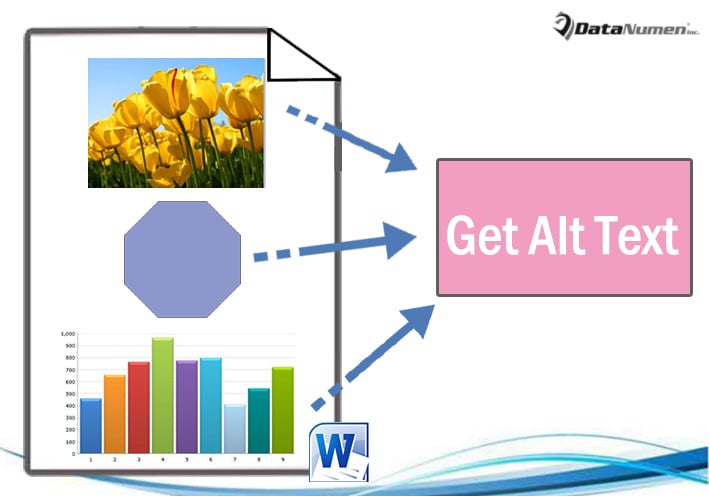
Ndonjëherë, objektet si forma, fotografi të futura në dokumentin tuaj përmbajnë tekste alternative. Ato ndihmojnë për të shpjeguar detajet e një objekti. Megjithatë, këto tekste nuk shfaqen drejtpërdrejt. Në vend të kësaj, duhet të klikoni me të djathtën mbi një objekt. Dhe zgjidhni "Format Object" për të hapur kutinë "Format Shape". Pastaj klikoni "Alt Text" për të parë informacione të tilla si "Titulli" dhe "Description".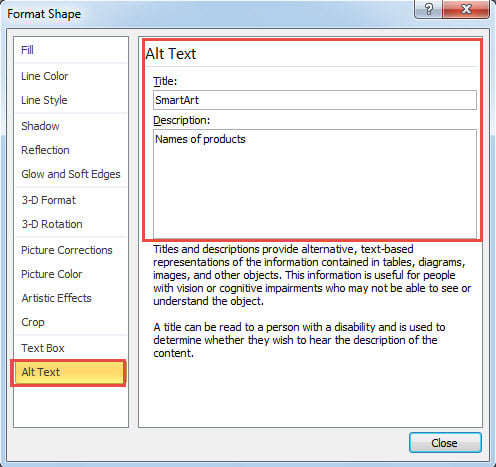
Kjo është e rëndë dhe jo mjaftueshëm intuitive. Prandaj, ne dëshirojmë t'ju ofrojmë 2 metoda më të shpejta për të parë ose futur tekstet alternative të objekteve në dokument.
Metoda 1: Shihni Tekstet alternative të të gjitha objekteve
Për referencën tuaj, ne priremi ta bëjmë atë në mënyrë makro.
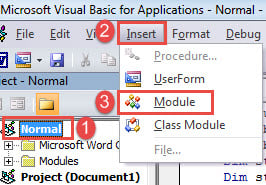
- Fillimisht, shtypni "Alt+ F11" në Word për të aktivizuar redaktorin VBA.
- Më pas krijoni një modul të ri në projektin "Normal". Për ta bërë këtë, klikoni "Normale".
- Pastaj klikoni në skedën "Fut" dhe zgjidhni "Module" në menunë e saj rënëse.

- Klikoni dy herë në modulin e ri për të hapur hapësirën e redaktimit në anën e djathtë.
- Ngjitni kodet e mëposhtme atje:
Sub ShowAltText()
  Dim objDoc As Document
  Dim objShape As Object

  Set objDoc = ActiveDocument

  With objDoc
    For Each objShape In .Shapes
      If objShape.AlternativeText <> "" Then
        MsgBox ("Title: " & objShape.Title & vbNewLine & "Description:" & vbNewLine & objShape.AlternativeText)
      Else
        MsgBox ("There is no Alt Text.")
      End If
    Next

    For Each objShape In .InlineShapes
      If objShape.AlternativeText <> "" Then
        MsgBox ("Title: " & objShape.Title & vbNewLine & "Description:" & vbNewLine & objShape.AlternativeText)
      Else
        MsgBox ("There is no Alt Text.")
      End If
    Next

    For Each objShape In .Tables
      If objShape.Descr <> "" Then
        MsgBox ("Title: " & objShape.Title & vbNewLine & "Description:" & vbNewLine & objShape.Descr)
      Else
        MsgBox ("There is no Alt Text.")
      End If
    Next
  End With
End Sub
- E fundit, por jo më pak e rëndësishmja, klikoni butonin "Run".

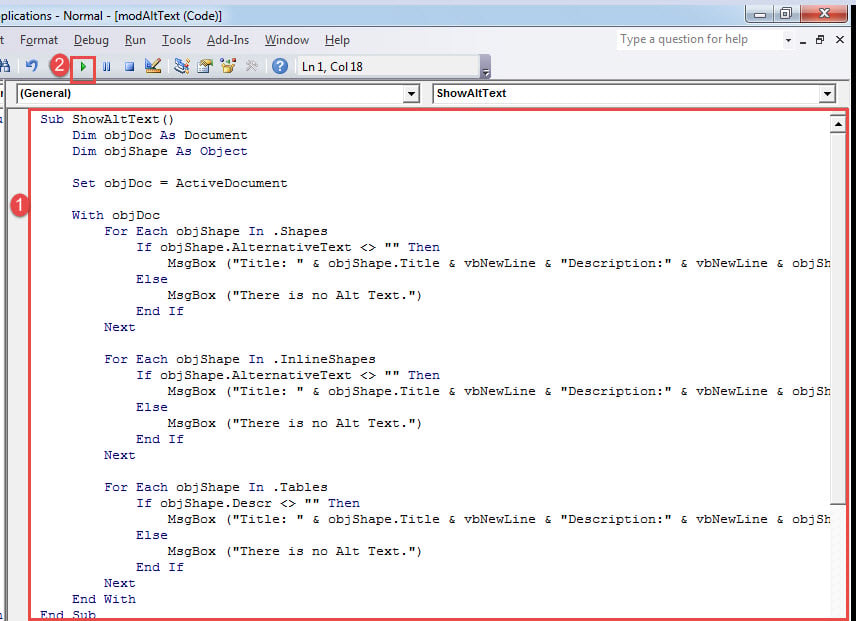
Do të shihni kutinë e mesazhit që shfaqet njëra pas tjetrës. Do të merrni tekstin alternativ të secilit objekt në dokumentin tuaj.
Këtu është një shembull: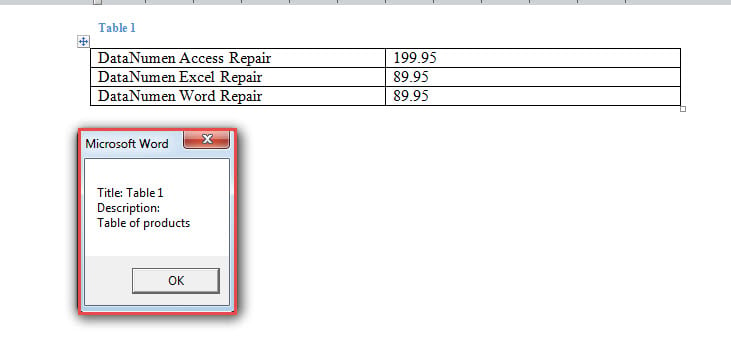
Metoda 2: Fusni tekstin alternativ në dokument
Tani ka një rast tjetër që është nxjerrja dhe futja e tekstit alternativ të një objekti në dokument nëpërmjet VBA. Në këtë mënyrë, tekstet alternative funksionojnë shumë si "Titulli" për figurat dhe tabelat.
Ja si e bëjmë:
- Së pari, ndiqni hapat e saktë në metodën 1 për të instaluar dhe ekzekutuar një makro.
- Së dyti, ngjisni këtë makro:
Sub ShowAltTextBelowPic()
  Dim objDoc As Document
  Dim objShape As Object

  Set objDoc = ActiveDocument

  With objDoc
    For Each objShape In .Shapes
      objShape.ConvertToInlineShape
    Next

    For Each objShape In .InlineShapes
      objShape.Range.InsertAfter vbNewLine & objShape.Title & vbNewLine & objShape.AlternativeText
    Next

    For Each objShape In .Tables
      objShape.Select
      Selection.Collapse wdCollapseEnd
      Selection.InsertAfter vbNewLine & objShape.Title & vbNewLine & objShape.Descr
    Next

  End With
End Sub
Kontrolloni rezultatin: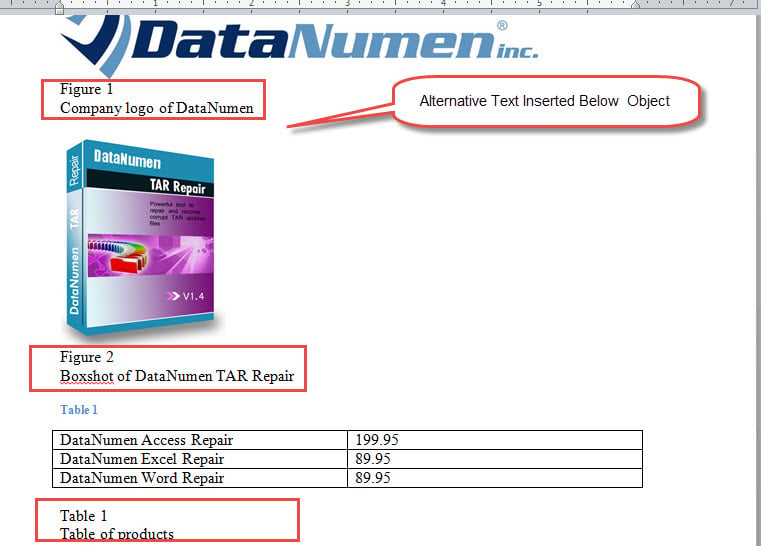
Trajtoni raste të dokumenteve të korruptuara
A keni hasur ndonjëherë nëpër një docx e dëmtuarNëse është e vërtetë, ndoshta e kuptoni ndjesinë e kruarjes së flokëve dhe kërkimit të zgjidhjeve për të vizituar përsëri dokumentet e paarritshme. Tani, për t'ju shpëtuar nga një situatë e tillë e vështirë, ju rekomandojmë të përdorni një mjet të aftë riparimi për të rikuperuar të dhënat e humbura.
Hyrje e autorit:
Vera Chen është një eksperte për rikuperimin e të dhënave DataNumen, Inc., e cila është lider botëror në teknologjitë e rikuperimit të të dhënave, duke përfshirë riparimi i Excel pdf riparimin e produkteve softuerike. Për më shumë informacion vizitoni www.datanumen.com