
Outlook jo vetëm që na lejon të raportojmë emailet për vazhdim, por edhe të shënojmë emailet si të skaduara. Ky artikull do të shikojë se si të kërkohet nga Outlook që të fshijë automatikisht emailet e skaduara.
Për ta mbajtur të pastër kutinë postare, jam mësuar të fshij manualisht disa emaile të vjetra dhe të padobishme. Por unë gjithmonë shpenzoj shumë kohë duke identifikuar se cilat email janë të padobishme. Për të shmangur këtë proces të rëndë, mësoj një metodë për të shënuar emailet e padobishme si të skaduara. Më pas ato të skaduara do të shfaqen me fontin gri. I dalloj me lehtësi. Për më tepër, vendosa Outlook të fshijë emailet e skaduara gjatë Arkivimit automatik.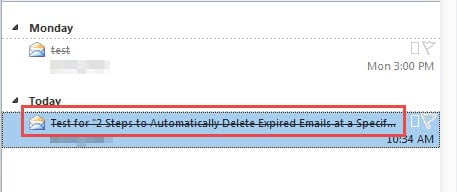
Hapi 1: Shënoni manualisht emailet si të skaduara
- Për sitart, zgjidhni një mesazh nga lista e postës elektronike.
- Pastaj klikoni dy herë mesazhin për ta hapur atë në dritaren e Mesazhit.
- Pastaj shkoni te menyja "File" dhe klikoni në butonin "Properties" nën skedën "Info".
- Më vonë do të shfaqet një dritare e re, në të cilën duhet të shënoni kutinë e kontrollit pranë opsionit "Skadon pas". Dhe pastaj mund të specifikoni një datë skadimi.
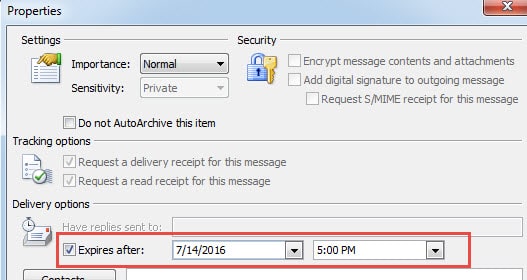
- Më në fund klikoni "Mbyll" për të dalë nga dritarja "Properties" dhe shtypni ikonën X për t'u kthyer në faqen kryesore të Outlook.
Shënim: Në këtë hap, për të aksesuar shpejt "Properties" të mesazhit, mund të shtoni "Opsionet e mesazhit" në QAT.
- Klikoni shigjetën poshtë në QAT dhe zgjidhni "Më shumë komanda".
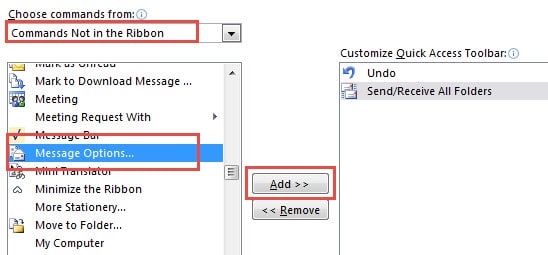
- Zgjidhni "Komanda që nuk janë në shirit" në fushën "Zgjidhni komandat nga". Më pas gjeni dhe zgjidhni "Opsionet e mesazhit" në kutinë e djathtë dhe klikoni butonin "Shto" për ta shtuar atë në QAT.

- Në fund, klikoni "OK". Mund të shihni ikonën e opsionit në QAT. Klikoni atë dhe do të hapni drejtpërdrejt "Properties".
Hapi 2: Fshini automatikisht emailet e skaduara nga Arkivi automatik
Pas vendosjes me sukses të datës së skadimit, duhet të konfiguroni Outlook për të fshirë emailet e skaduara në një datë të caktuar, e cila mund të arrihet me Arkivimin automatik.
- Të starme, shkoni te menyja "File" dhe zgjidhni "Opsionet".
- Pastaj në dritaren e re të "Outlook Options", kaloni në skedën "Advanced".
- Më pas gjeni etiketën "Auto-Archive" dhe klikoni në butonin "Auto-Archive Settings".
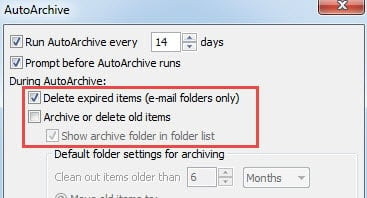
- Më vonë do të shfaqet një dialog i ri, në të cilin duhet të vendosni datën e arkivimit sipas nevojave tuaja. Më e rëndësishmja, mos harroni të zgjidhni opsionin "Fshi artikujt e skaduar". Nëse dëshironi që Outlook të mos fshijë artikuj të tjerë, por artikuj të skaduar, duhet të çzgjidhni opsionin "Arkivi ose fshi artikujt e vjetër".

- Më në fund klikoni disa "OK" për t'u kthyer në Outlook.
Përdorni plotësisht mjetin e riparimit të kutisë hyrëse të Outlook
Për shkak të dobësisë së Outlook, Microsoft ofron një mjet riparimi të kutisë hyrëse për përdoruesit. Por gjithmonë fshihet thellë. Nëse jeni thjesht një fillestar në Outlook, mund të jeni të çuditshëm për këtë. Megjithatë, ju mund ta përdorni atë me lehtësi. Thjesht shkruani "Scanpst" në fushën e kërkimit në Windows Explorer. Do të shfaqet menjëherë. Ky mjet mund t'ju ndihmojë të rikuperoni disa të dhëna të Outlook në një masë të caktuar. Por ndonjëherë, nuk është mjaftueshëm i fuqishëm për të riparuar skedarë të korruptuar rëndë. Atëherë është koha për të përdorur një mjet të jashtëm riparimi, si p.sh DataNumen Outlook Repair. Ka një shumë më të lartë Rimëkëmbja e opinionit norma.
Hyrje e autorit:
Shirley Zhang është një eksperte për rikuperimin e të dhënave DataNumen, Inc., e cila është lider botëror në teknologjitë e rikuperimit të të dhënave, duke përfshirë shërim sql dhe produkte softuerike të riparimit të pamjes. Për më shumë informacion vizitoni www.datanumen.com