
Siç e dimë të gjithë, MS Word i lejon përdoruesit të shtojnë filigran në dokument, por Outlook nuk mundet. Në fakt, me anë të Word dhe Paint, ne mund të shtojmë filigranë edhe në mesazhet e emailit të Outlook. Ky artikull do t'ju tregojë se si ta arrini atë.
Në ditët e sotme, është e rëndësishme të krijoni një identitet të markës gjatë marrëveshjeve të biznesit. Kështu, kur komunikoni me klientët tuaj nëpërmjet postës elektronike të Outlook, pse të mos shtoni markën e kompanisë suaj në mesazhin si filigran? Megjithëse Outlook nuk na ofron funksionin e drejtpërdrejtë, ne mund të marrim ndihmën e MS Word dhe Paint për ta realizuar atë. Këtu do të prezantojmë vetëm pak rreth krijimit të filigranit në dokumentin Word. Nëse dëshironi më shumë, mund t'i referoheni një artikulli tjetër në blogun tonë - "Si të futni filigranë të personalizuar në dokumentet tuaja të Word-it".
Hapi 1: Krijo një imazh filigrani në Virtue e MS Word dhe Paint
- Që në fillim, hapni MS Word dhe kaloni nga skeda "Home" në "Playout Page". Nën këtë skedë, gjeni dhe klikoni butonin "Ujëra" në grupin "Sfondi i faqes".
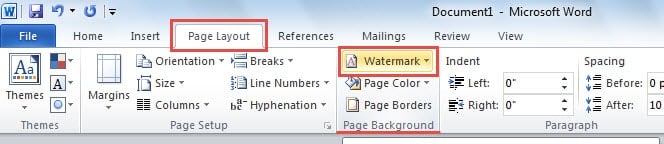
- Më pas nga lista e saj rënëse, mund të zgjidhni një të gatshme ose të klikoni "Fillim uji i personalizuar" për të personalizuar filigranin tuaj personal.
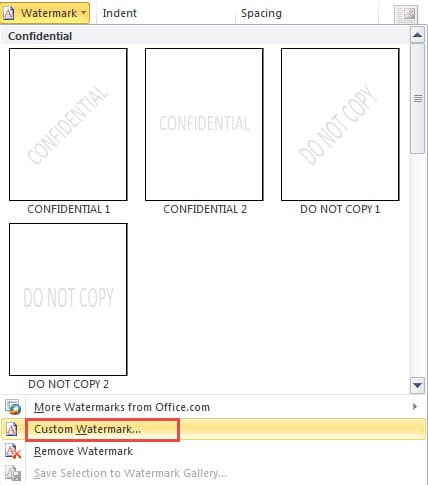
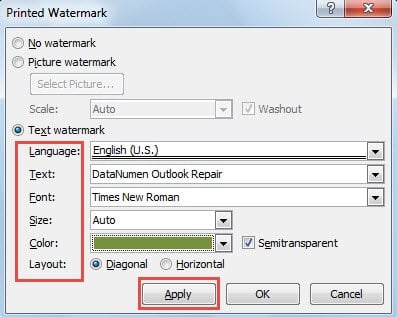
- Duke klikuar "Custom Watermark" do të shfaqet një kuti e re dialogu, në të cilën mund të dizajnoni filigranin tuaj të preferuar sipas dëshirës. Dhe në fund klikoni "Aplikoni" dhe butonin "Mbyll".

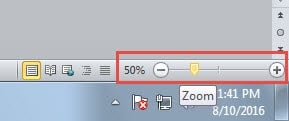
- Kur të ktheheni te dokumenti, mund të shihni se filigrani është shtuar me sukses. Ajo që duhet të bëni më pas është të rregulloni madhësinë e faqes aktuale për ta bërë të dukshme të gjithë filigranin. Mund të përdorni shiritin e zmadhimit në këndin e poshtëm djathtas.

- Kur i gjithë filigrani është i dukshëm, shtypni tastin "Print Screen" për të bërë një pamje të ekranit.
- Hapni më pas programin "Paint" dhe ngjitni pamjen e ekranit në dritaren aktuale.

- Pas ngjitjes, përdorni mjetin "Zgjidh" për të zgjedhur filigranin. Klikoni me të djathtën dhe zgjidhni "Crop" për të lënë zgjedhjen tuaj vetëm në dritaren e bojës.

- Përfundimisht ruajeni skedarin në lokal si çdo format fotografie.

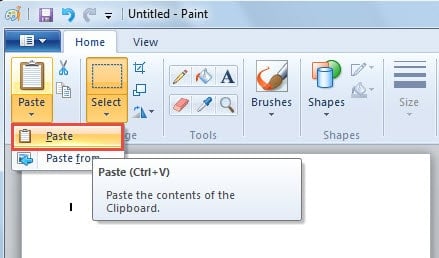
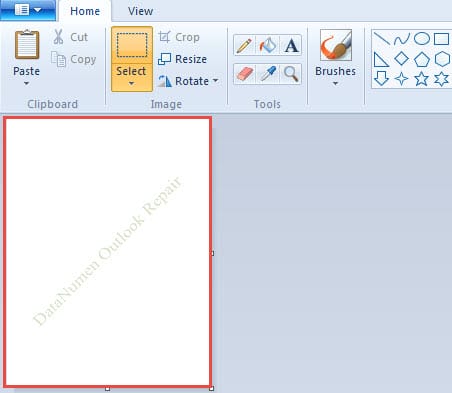
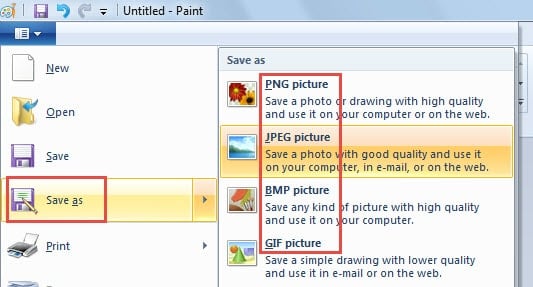
Nëpërmjet operacioneve të mësipërme, ju keni arritur të krijoni një imazh filigrani. Pastaj le të kalojmë në hapin tjetër.
Hapi 2: Vendosni imazhin e filigranit si sfond të mesazhit të postës elektronike në Outlook
- Fillimisht, hapni aplikacionin Outlook dhe krijoni një email të ri.
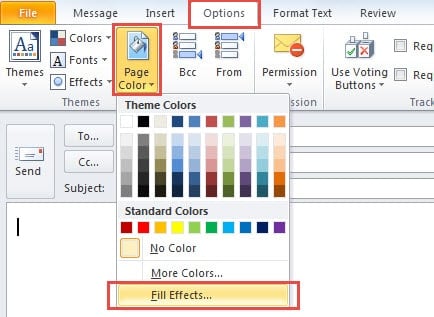
- Në dritaren e Mesazhit të Ri, kaloni në skedën "Opsionet" dhe klikoni butonin "Ngjyra e faqes". Nga lista rënëse, zgjidhni "Efektet e Plotësimit".

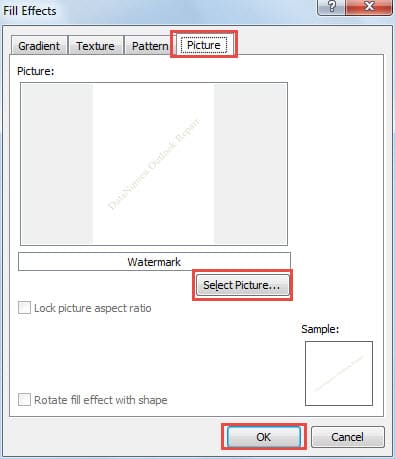
- Në kutinë e dialogut që shfaqet te "Efektet e Mbushjes", shkoni te skeda "Piktura". Dhe klikoni butonin "zgjidh figurën" për të gjetur imazhin e filigranit të synuar.

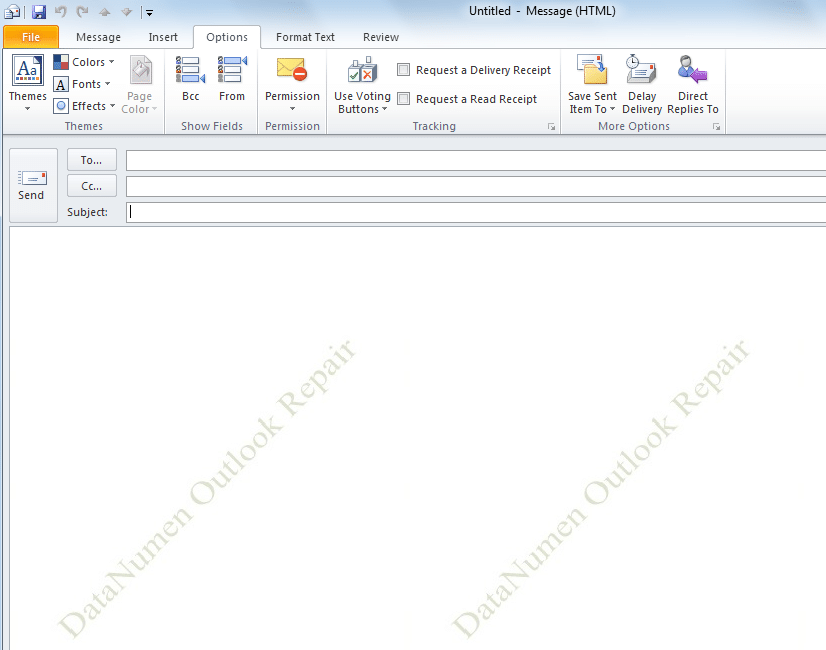
- Në fund klikoni në butonin "OK". Menjëherë do të zbuloni se ai është shtuar me sukses në trupin e mesazheve të postës elektronike.

Rivendosni të dhënat e Outlook me anë të mjetit të riparimit të kutisë hyrëse
Është e qartë se si pjesë e Microsoft Office Suite, Outlook ka një numër funksionesh të lidhura me aplikacione të tjera të MS Office. Megjithatë, edhe pse Outlook mund të plotësojë shumicën e nevojave tona, ai është ende mjaft i prirur ndaj korruptimit. Por kur Outlook juaj është i korruptuar, mund të përdorni Inbox Repair Tool. Nëse dështon, mos u shqetësoni. Një zgjedhje e mirë është edhe përdorimi i softuerëve më të besueshëm të palëve të treta. Për shembull, DataNumen Outlook repair është një prej tyre, i cili është i aftë për Rimëkëmbja e opinionit. Për shkak të algoritmit të tij të sofistikuar, ai mund të marrë absolutisht të dhënat maksimale, pavarësisht nga çdo shkallë korrupsioni në Outlook.
Hyrje e autorit:
Shirley Zhang është një eksperte për rikuperimin e të dhënave DataNumen, Inc., e cila është lider botëror në teknologjitë e rikuperimit të të dhënave, duke përfshirë shërim sql dhe produkte softuerike të riparimit të pamjes. Për më shumë informacion vizitoni www.datanumen.com