
Në këtë artikull, ne do t'ju ofrojmë 2 mënyra të zgjuara për të rrëzuar ose zgjeruar pjesë të dokumentit tuaj Word.
Herë pas here, a keni pyetur veten se sa e mrekullueshme do të ishte nëse mund të palosni një gamë të caktuar dokumentesh për të parë dy pjesë jo të njëpasnjëshme? Lajmi i mirë është se ekziston kjo veçori e integruar në Word 2013 dhe versionet e mëvonshme.
Nëse keni Word 2013 ose version më vonë, mund t'i referoheni kësaj lidhjeje për të ditur më shumë rreth funksionit: https://support.microsoft.com/en-us/office/collapse-or-expand-parts-of-a-document-701786e0-95e2-40bf-bfe5-f0233cd3520c
Sidoqoftë, nëse përdorni Word 2010 ose versione të mëparshme, nuk ka një fat të tillë. Për këtë arsye, ne gjetëm 2 zgjidhje që mund të miratoni në versionet para Word 2013.
Metoda 1: Palos ose zgjero një pjesë të vetme të një dokumenti
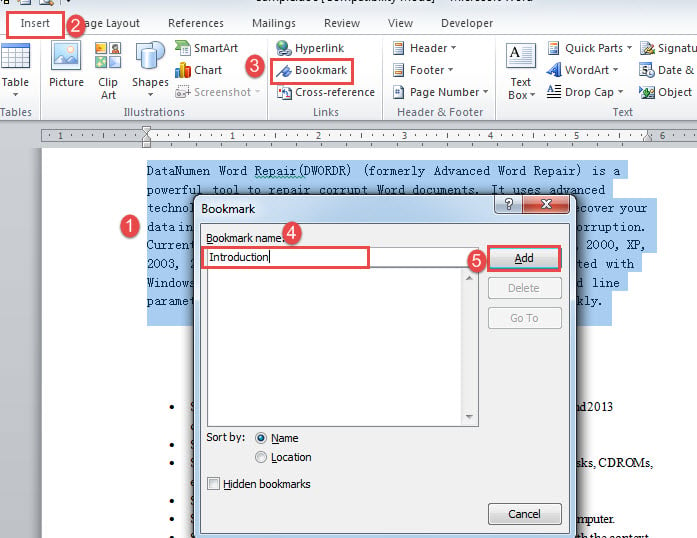
- Së pari, zgjidhni tekstin që dëshironi të palosni.
- Pastaj klikoni në skedën "Fut".
- Pastaj klikoni "Bookmark" në grupin "Links" për të hapur kutinë e dialogut "Bookmark".
- Futni një emër faqerojtësi në kutinë e tekstit dhe klikoni "Shto" për të krijuar një faqeshënues për përmbajtjen e zgjedhur.
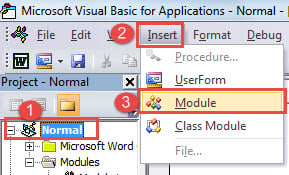
- Tani shtypni "Alt+ F11" për të hapur redaktorin VBA.
- Pastaj klikoni "Normal" dhe më pas skedën "Fut".
- Zgjidhni "Modul".

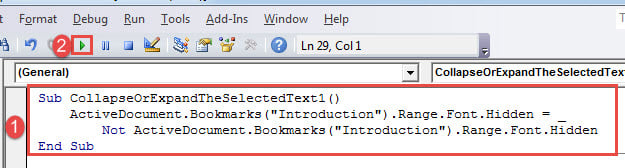
- Klikoni dy herë në modul për të hapur zonën e kodimit në anën e djathtë dhe ngjitni kodet e mëposhtme:
Sub CollapseOrExpandTheSelectedText1()
  ActiveDocument.Bookmarks("Introduction").Range.Font.Hidden = _
    Not ActiveDocument.Bookmarks("Introduction").Range.Font.Hidden
End Sub
Shënimet:
- Ju mund ta ndryshoni emrin e makro në çfarëdo që dëshironi ta quani.
- "Hyrja" i referohet emrit të faqerojtësit. Sigurohuni që të jetë i njëjtë me emrin që keni futur në hapin 4.
- Klikoni "Ruaj" për të ruajtur makro.

- Më pas vendosni treguesin e futjes pranë faqeshënuesit, por kurrë brenda tij. Për shembull, ne e vendosim atë në rreshtin mbi tekstin e zgjedhur.
- Më pas shtypni “Ctrl+ F9” për të futur një fushë.
- Brenda fushës, futni kodet e mëposhtme:
MACROBUTTON CollapseOrExpandTheSelectedText1 Introduction
Shënimet:
- "CollapseOrExpandTheSelectedText1” është emri makro në hapin 8.
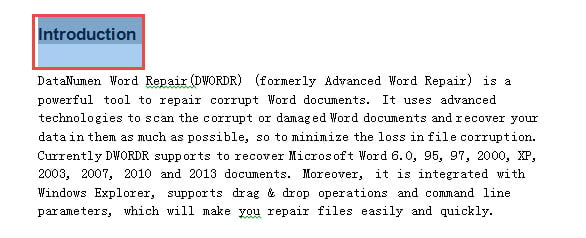
- "Prezantimi” është etiketa që dëshironi të shfaqni në buton.

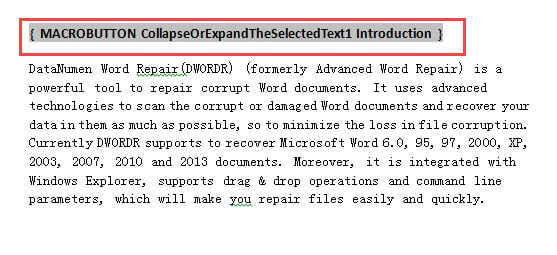
- Tani shtypni "Alt+ F9" dhe do të shihni butonin.
- Klikoni dy herë në butonin për të zgjeruar ose shembur tekstin.

Metoda 2: Palos ose zgjero shumë pjesë të një dokumenti
Nëse aplikoni metodën 1 për të krijuar disa butona për të palosur ose zgjeruar përmbajtjen, mund të përdorni metodën e mëposhtme për të shfaqur ose fshehur tekstet në grupe.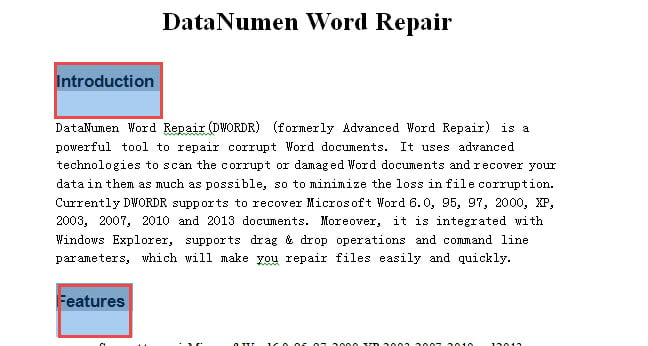
- Përsëriteni nga hapi 5 deri në 8 në metodën 1.
- Më pas për të palos të gjitha tekstet, ngjisni këtë makro atje:
Sub CollapseAllSelectedTexts()
  Dim objBookmark As Bookmark

  For Each objBookmark In ActiveDocument.Bookmarks
    objBookmark.Range.Font.Hidden = True
  Next
End Sub
Për të zgjeruar të gjitha tekstet, do t'ju duhet kjo:
Sub ExpandAllSelectedTexts()
  Dim objBookmark As Bookmark

  For Each objBookmark In ActiveDocument.Bookmarks
    objBookmark.Range.Font.Hidden = False
  Next
End Sub
- Pastaj klikoni "Run" ose shtypni "F5".
Përveç kësaj, mund të ndërmerrni hapin 10 deri në 14 në metodën 1 për të krijuar butona në dokument për të zgjeruar ose shembur të gjitha tekstet menjëherë.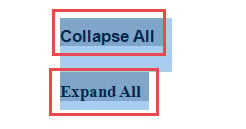
Përballuni me pasojat e dështimit të fjalës
Fjala dështon herë pas here. Dhe ka pasoja. Disa prej tyre janë mirë, ndërsa të tjerët mund t'ju bëjnë të zënë me rikuperimin e të dhënave. Nëse kjo e fundit është rasti juaj, më mirë zgjidhni një rikuperimi i dokumentit mjet për t'ju ndihmuar me biznesin.
Hyrje e autorit:
Vera Chen është një eksperte për rikuperimin e të dhënave DataNumen, Inc., e cila është lider botëror në teknologjitë e rikuperimit të të dhënave, duke përfshirë dëmtimi xlsx pdf riparimin e produkteve softuerike. Për më shumë informacion vizitoni www.datanumen.com