
Në artikullin e sotëm, dëshirojmë t'ju prezantojmë 2 mënyra të shpejta për të kërkuar dokumente Word me një numër specifik faqesh.
Në përgjithësi, ka një numër të madh skedarësh të ruajtur në një direktori. Për më tepër, mund të ketë lloje të ndryshme skedarësh. Pra, çka nëse ju duhet të kërkoni për një dokument Word me numër specifik faqesh? Ose ju ndodh të harroni emrin e një dokumenti, por mbani mend numrin total të faqeve të tij.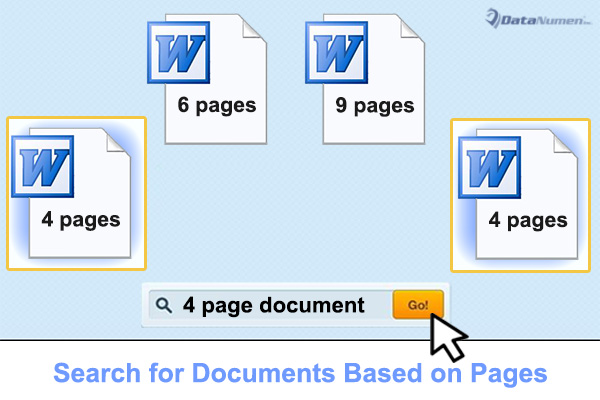
Zgjidhjet tona më poshtë do t'ju çojnë në kërkimin e dokumenteve të synuara në Word me një numër specifik faqesh.
Metoda 1: Kërkoni në Windows Explorer
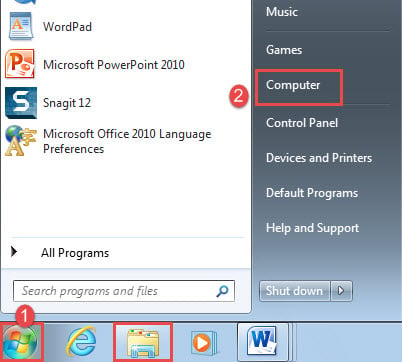
- Së pari, klikoni "Fillimi".
- Pastaj klikoni "Computer" për të hapur Windows Explorer. Ose nëse ikona e eksploruesit të skedarëve është tashmë në shiritin tuaj të detyrave, thjesht klikoni mbi të.

- Më pas shkoni te disku dhe vendndodhjen specifike ku mbani të gjithë skedarët.
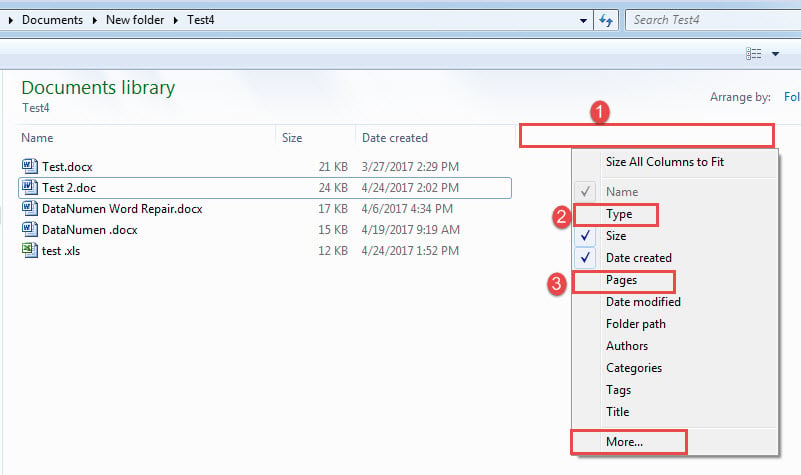
- Tani klikoni me të djathtën në hapësirën boshe në rreshtin e parë.
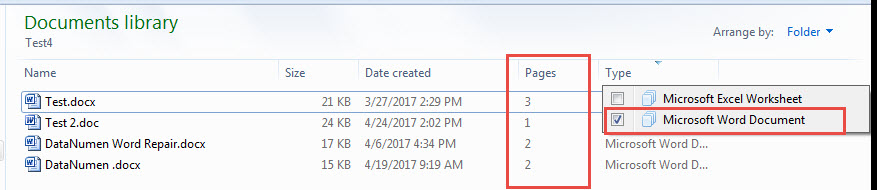
- Kontrolloni "Lloji" dhe "Faqet". Nëse ato nuk janë të dukshme atje, klikoni "Më shumë" në fund të menysë.

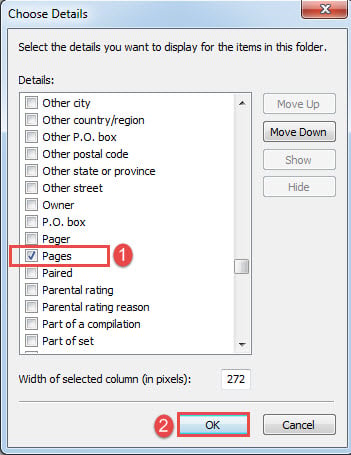
- Në kutinë "Zgjidhni Detajet" e hapur, kontrolloni kutitë "Faqet" dhe "Lloji" dhe klikoni "OK".

- Më pas lëvizni kursorin mbi kolonën "Lloji" derisa të shfaqet butoni i lëshimit. Klikoni atë.
- Kontrolloni kutinë "Microsoft Word Document". Mund të shihni se vetëm dokumentet Word kanë mbetur të disponueshme. Më pas shihni kolonën “Faqet” për të gjetur dokumentin me numër specifik faqesh.

Metoda 2: Ekzekutoni Word Macro
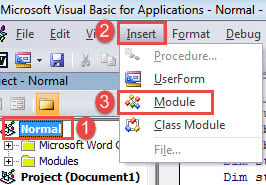
- Para së gjithash, shtypni "Alt + F11" për të thirrur redaktorin VBA në Word.
- Pastaj klikoni "Normal" dhe klikoni "Insert" në shiritin e veglave.
- Zgjidhni "Modul" për të krijuar një të ri.

- Pastaj klikoni dy herë për të hapur hapësirën e kodimit në të djathtë.
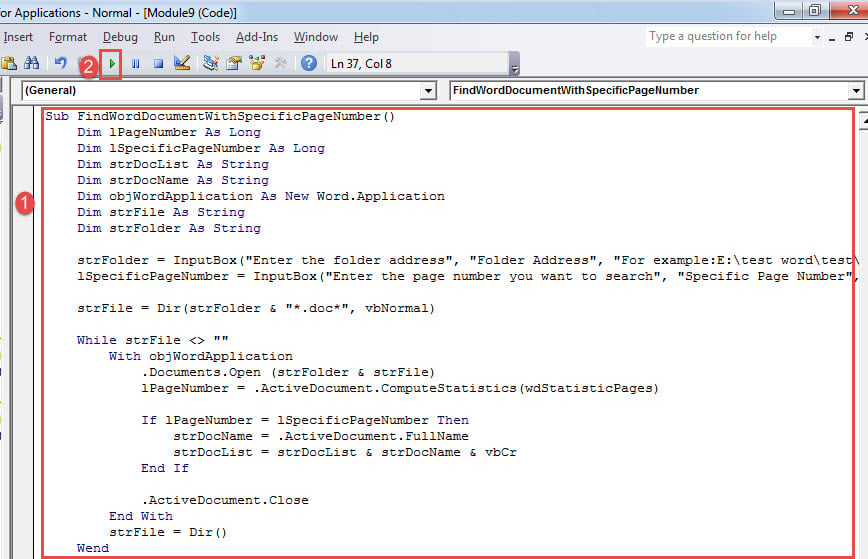
- Ngjit makronë e mëposhtme atje:
Sub FindWordDocumentWithSpecificPageNumber()
  Dim lPageNumber As Long
  Dim lSpecificPageNumber As Long
  Dim strDocList As String
  Dim strDocName As String
  Dim objWordApplication As New Word.Application
  Dim strFile As String
  Dim strFolder As String

  strFolder = InputBox("Enter the folder address", "Folder Address", "For example:E:\test word\test\")
  lSpecificPageNumber = InputBox("Enter the page number you want to search", "Specific Page Number", "For example:1")

  strFile = Dir(strFolder & "*.doc*", vbNormal)

  While strFile <> ""
    With objWordApplication
      .Documents.Open (strFolder & strFile)
      lPageNumber = .ActiveDocument.ComputeStatistics(wdStatisticPages)

      If lPageNumber = lSpecificPageNumber Then
        strDocName = .ActiveDocument.FullName
        strDocList = strDocList & strDocName & vbCr
      End If

      .ActiveDocument.Close
    End With
    strFile = Dir()
  wend
  Set objWordApplication = Nothing

  If strDocList <> "" Then
    Documents.Add Template:="Normal"
    ActiveDocument.Range.Text = strDocList
  Else
    MsgBox ("There is no match document.")
  End If
End Sub
- Pastaj klikoni butonin "Run" ose shtypni "F5".

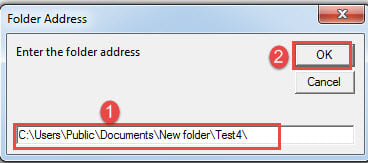
- Tani ka një kuti hyrëse që kërkon deri. Fusni adresën e dosjes në kutinë e tekstit dhe mos harroni të shtoni "\" në fund të vargut.
- Klikoni "OK" për të kaluar në hapin tjetër.

- Në kutinë e dytë, futni një numër në kutinë e tekstit të tij. Numri tregon faqen totale të dokumentit të synuar. Në mënyrë të ngjashme, klikoni "Në rregull".

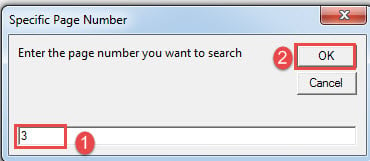
Do të hapet një dokument në Word, me emrin e plotë të dokumentit të synuar në të.
Adresoni gjendjen e rëndë të fjalës
Në përgjithësi, Word është një mjet i fuqishëm për të përpunuar punën e përditshme. Megjithatë, herë pas here, mund të ndodhin probleme dhe çështje të vështira. Dhe ndonjëherë, situata është paksa e rëndë me të cilën mund të përfundoni fjalë e dëmtuar. Në një skenar të tillë, do t'ju duhet një mjet i avancuar riparimi për të rimarrë punën tuaj.
Hyrje e autorit:
Vera Chen është një eksperte për rikuperimin e të dhënave DataNumen, Inc., e cila është lider botëror në teknologjitë e rikuperimit të të dhënave, duke përfshirë riparim xls pdf riparimin e produkteve softuerike. Për më shumë informacion vizitoni www.datanumen.com