
Në këtë artikull, ne duam t'ju prezantojmë 2 mënyra të shpejta dhe efikase për të marrë diferencën midis 2 datave ose orëve specifike përmes makrove Word.
Për të llogaritur ditët ose kohën e mbetur midis 2 datave ose orëve konkrete nuk është e vështirë. Mund ta bëni vetë llogaritjen ose të merrni një kalkulator të kohëzgjatjes së datës ose orës. Dhe këtu duam t'ju tregojmë 2 mënyrat makro që ju mundësojnë të merrni diferencën e datës ose orës në Word. Më poshtë janë hapat e detajuar:
Merrni diferencën e datës
- Para së gjithash, hapni Word-in.
- Pastaj klikoni në skedën "Zhvilluesi" nëse është aktivizuar tashmë.
- Më pas, klikoni "Visual Basic" për të hapur redaktorin VBA. Ju mund t'i referoheni Si të futni muzikë në sfond në dokumentin tuaj Word për të shtuar "Zhvilluesin" në Shirit. Ose mund të shtypni gjithashtu "Alt+ F11" në vend të kësaj nëse nuk preferoni.

- Tani klikoni "Normal" dhe më pas "Insert".
- Në menunë e listës, zgjidhni "Modul".
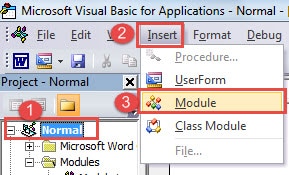
- Më pas, klikoni dy herë modulin e ri për të hyrë në zonën e redaktimit.
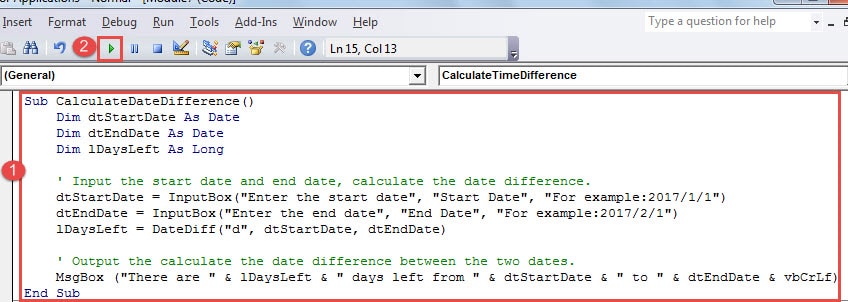
- Ngjitni kodet e mëposhtme:
Sub CalculateDateDifference()
  Dim dtStartDate As Date
  Dim dtEndDate As Date
  Dim lDaysLeft As Long

  '  Input the start date and end date, calculate the date difference.
  dtStartDate = InputBox("Enter the start date","Start Date","For example:2017/1/1")
  dtEndDate = InputBox("Enter the end date","End Date","For example:2017/2/1")
  lDaysLeft = DateDiff("d", dtStartDate, dtEndDate)

  '  Output the calculate the date difference between the two dates.
  MsgBox ("There are " & lDaysLeft & " days left from " & dtStartDate & " to " & dtEndDate & vbCrLf)
End Sub
- Klikoni "Run" për të ekzekutuar kodet.

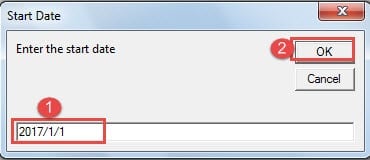
- Tani do të shihni një kuti dialogu "Data e fillimit". Shkruani datën e fillimit në kutinë e tekstit dhe klikoni "Në rregull".

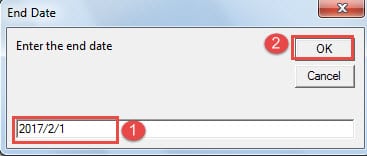
- Më pas është kutia e dialogut "Data e përfundimit". Në mënyrë të ngjashme, futni datën e përfundimit dhe klikoni "OK".

- Më pas do të shfaqet një kuti mesazhi, duke treguar ndryshimin midis 2 datave.

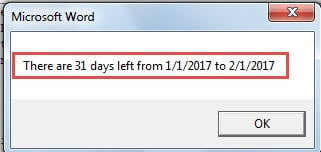
Në rast se duhet të futni rezultatin në dokumentin tuaj, mund ta modifikoni pak makronë duke ndryshuar rreshtin e kodit "MsgBox (“Kanë mbetur ” & lDaysLeft & ” ditë nga ” & dtStartDate & ” deri në ” & dtEndDate & vbCrLf)"Te"Selection.Text = “Kanë mbetur” & lDaysLeft & ” ditë nga” & dtStartDate & ” deri në” & dtEndDate & vbCrLf".
Merrni diferencën në kohë
- Së pari përsëritni 6 hapat e parë të mësipërm.
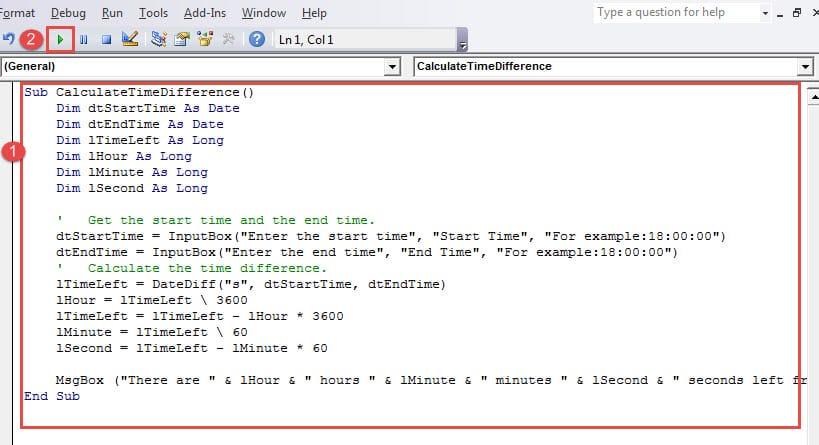
- Më pas ngjisni këto kode në vend të tyre:
Sub CalculateTimeDifference()
  Dim dtStartTime As Date
  Dim dtEndTime As Date
  Dim lTimeLeft As Long
  Dim lHour As Long
  Dim lMinute As Long
  Dim lSecond As Long

  '  Get the start time and the end time.
  dtStartTime = InputBox("Enter the start time","Start Time", "For example:18:00:00")
  dtEndTime = InputBox("Enter the end time","End Time", "For example:18:00:00")
  '  Calculate the time difference.
  lTimeLeft = DateDiff("s", dtStartTime, dtEndTime)
  lHour = lTimeLeft \ 3600
  lTimeLeft = lTimeLeft - lHour * 3600
  lMinute = lTimeLeft \ 60
  lSecond = lTimeLeft - lMinute * 60

  MsgBox ("There are " & lHour & " hours " & lMinute & " minutes " & lSecond & " seconds left from " & dtStartTime & " to " & dtEndTime & vbCrLf)
End Sub
- Mos harroni të shtypni "Run".

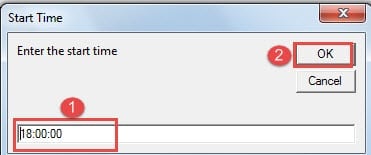
- Në kutinë "Ora e fillimit", futni kohën e fillimit, si p.sh. "18:00:00".

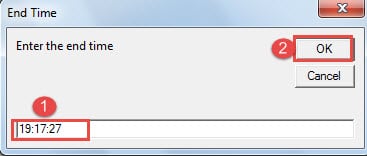
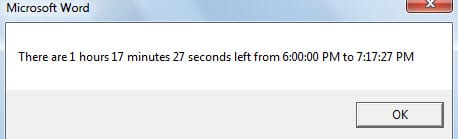
- Më pas shkruani kohën e përfundimit në kutinë e dialogut "Koha e përfundimit" dhe klikoni "OK". Dhe mund ta kontrolloni rezultatin në kutinë e mesazheve që po afrohet.

Zbut rrezikun e humbjes së skedarit
Herë pas here, Word mund të ndalojë së funksionuari, duke i lënë skedarët tanë në rrezik të madh. Prandaj, për të zvogëluar mundësinë e dëmtimit të skedarëve, ju sugjerojmë të bëni kopje rezervë të rregullt. Gjithashtu, merrni një Produkt për rikuperimin e skedarëve Word është e nevojshme kur e gjeni veten në nevojë për të rregulluar skedarët e prishur.
Hyrje e autorit:
Vera Chen është një eksperte për rikuperimin e të dhënave DataNumen, Inc., e cila është lider botëror në teknologjitë e rikuperimit të të dhënave, duke përfshirë Mjet për riparimin e të dhënave Excel xls pdf riparimin e produkteve softuerike. Për më shumë informacion vizitoni www.datanumen.com