
Në postimin e sotëm, duam të ndajmë me ju 2 mënyra të shpejta për të nxjerrë faqe individuale nga dokumenti juaj Word.
Ndonjëherë në një dokument Word, çdo faqe mund të përmbajë përmbajtje mjaft të pavarura, si për shembull një tabelë. Dhe ndoshta do t'ju duhet t'u dërgoni tabela të ndryshme njerëzve të ndryshëm. Pastaj do të duhet të ruani çdo tabelë që është çdo faqe, si një skedar të veçantë.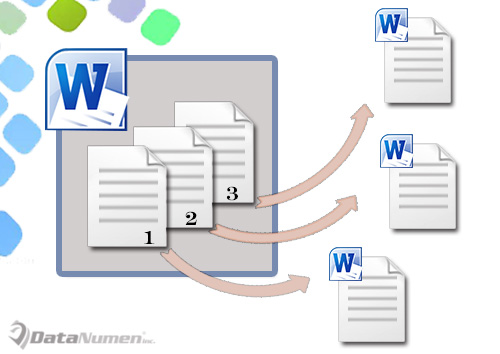
Ideja e parë që na vjen në mendje duhet të jetë kopjimi dhe ngjitja klasike. Megjithatë, çdo gjë që përfshin përzgjedhjen mund të jetë e bezdisshme ndonjëherë, sepse zvarritja dhe përzgjedhja lehtë mund të përfundojë pa asnjë përzgjedhje fare. Për këtë arsye, ne ju rekomandojmë 2 metoda të shpejta duke përdorur makro për të kryer punën.
Metoda 1: Ekstraktoni faqen aktuale dhe ruajeni atë si një dokument të ri
- Para së gjithash, poziciononi kursorin në faqen që dëshironi të nxirrni.
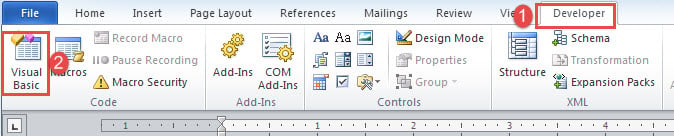
- Klikoni në skedën "Zhvilluesi" dhe më pas kliko "Visual Basic" për të thirrur redaktorin VBA. Nëse "Zhvilluesi" nuk është i aktivizuar, thjesht shtypni "Alt+ F11" në vend të kësaj.

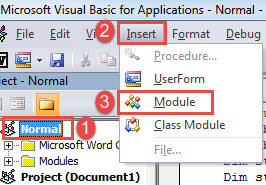
- Së dyti, shkoni te projekti "Normal" duke klikuar atë.
- Pastaj klikoni në skedën "Fut" dhe zgjidhni "Modul".

- Klikoni dy herë në modulin e ri për të hapur zonën e redaktimit.
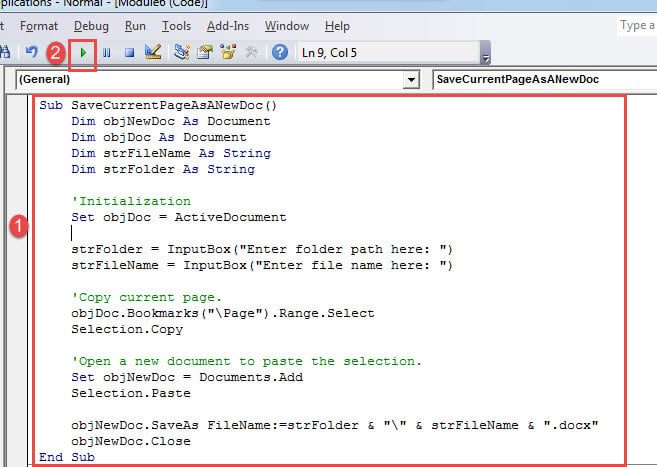
- Pastaj ngjisni kodet e mëposhtme atje:
Sub SaveCurrentPageAsANewDoc()
  Dim objNewDoc As Document
  Dim objDoc As Document
  Dim strFileName As String
  Dim strFolder As String

  '  Initialization
  Set objDoc = ActiveDocument

  strFolder = InputBox("Enter folder path here: ")
  strFileName = InputBox("Enter file name here: ")

  '  Copy current page.
  objDoc.Bookmarks("\Page").Range.Select
  Selection.Copy

  '  Open a new document to paste the selection.
  Set objNewDoc = Documents.Add
  Selection.Paste

  objNewDoc.SaveAs FileName:=strFolder & "\" & strFileName & ".docx"
  objNewDoc.Close
End Sub
- Në fund, klikoni në butonin "Run".

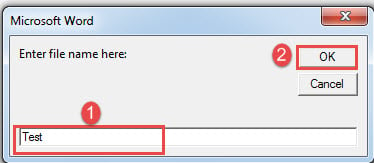
Tani do të ketë 2 kuti hyrëse. Vendosni shtegun ku dëshironi të ruani dokumentin e ri në kutinë e parë të hyrjes. Dhe futni emrin e dokumentit të ri në të dytin.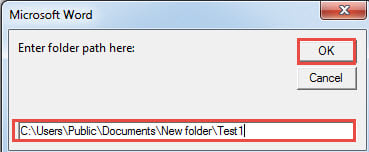
Metoda 2: Ekstraktoni çdo faqe dhe ruajeni si një dokument të ri
Makroja e mëposhtme do t'ju mundësojë të nxirrni secilën faqe individuale të një dokumenti.
- Së pari, shtypni "Ctrl+ Home" për të shkuar në fillim të dokumentit tuaj.
- Pastaj ndiqni të njëjtat hapa në metodën 1 për të instaluar dhe ekzekutuar një makro.
- Këtë herë zëvendësoni makro me këtë:
Sub SaveEachPageAsADoc()
  Dim objNewDoc As Document
  Dim objDoc As Document
  Dim nPageNumber As Integer
  Dim strFolder As String
  Dim objFileName As Range

  '  Initialization
  Set objDoc = ActiveDocument

  strFolder = InputBox("Enter folder path here: ")

  '  Copy each page in the document to paste it into a new one.
  For nPageNumber = 1 To ActiveDocument.ComputeStatistics(wdStatisticPages)
    Application.Browser.Target = wdBrowsePage
    ActiveDocument.Bookmarks("\page").Range.Select
    Selection.Copy

    Set objNewDoc = Documents.Add
    Selection.Paste

    '  Save new doc with the name of "Page" & nPageNumber and get the first 20 characters of the new doc as part of the file name.
    Set objFileName = objNewDoc.Range(Start:=0, End:=20)
    objNewDoc.SaveAs FileName:=strFolder & "\" & "Page " & nPageNumber & " " & objFileName & ".docx"
    objNewDoc.Close
    Application.Browser.Next
  Next nPageNumber
End Sub
Merreni me çështjet e fjalëve
Ka dhe gjithmonë do të ketë probleme të ndryshme me Word-in. Çështja është të mësosh t'i rregullosh ato siç duhet. Mënyra më e rekomanduar është, sigurisht, të kesh një zgjidhje të sofistikuar. Rimëkëmbja e fjalëve mjet. Duhet të shfrytëzoni çdo minutë për të rikuperuar të dhënat tuaja para se të jetë tepër vonë.
Hyrje e autorit:
Vera Chen është një eksperte për rikuperimin e të dhënave DataNumen, Inc., e cila është lider botëror në teknologjitë e rikuperimit të të dhënave, duke përfshirë i korruptuar xlsx pdf riparimin e produkteve softuerike. Për më shumë informacion vizitoni www.datanumen.com