
Në këtë artikull, ne dëshirojmë t'ju ofrojmë 2 mënyra të shpejta për të numëruar numrin e fjalëve të theksuara në dokumentin tuaj Word.
Herë pas here, ne veçonim tekste me tema të ndryshme me ngjyra të ndryshme. Në rast se dëshironi të numëroni numrin total të fjalëve të theksuara, duhet të kuptoni se nuk ka asnjë mënyrë të drejtpërdrejtë në Word për ta bërë këtë detyrë. Por si zgjidhje, ju mund të zgjidhni të zgjidhni njërën nga metodat e mëposhtme në raste të ndryshme.
Metoda 1: Numëroni të gjitha fjalët e theksuara me ngjyra të ndryshme
- Para së gjithash, shtypni "Alt+ F11" për të hapur redaktorin VBA në Word.
- Pastaj klikoni "Normal" në kolonën e majtë.
- Pastaj klikoni "Fut" në shiritin e menusë.
- Në menunë rënëse, zgjidhni "Modul".
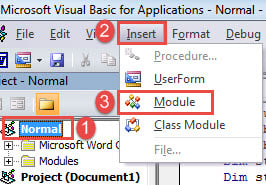
- Dhe klikoni dy herë në modulin e ri për ta hapur atë.
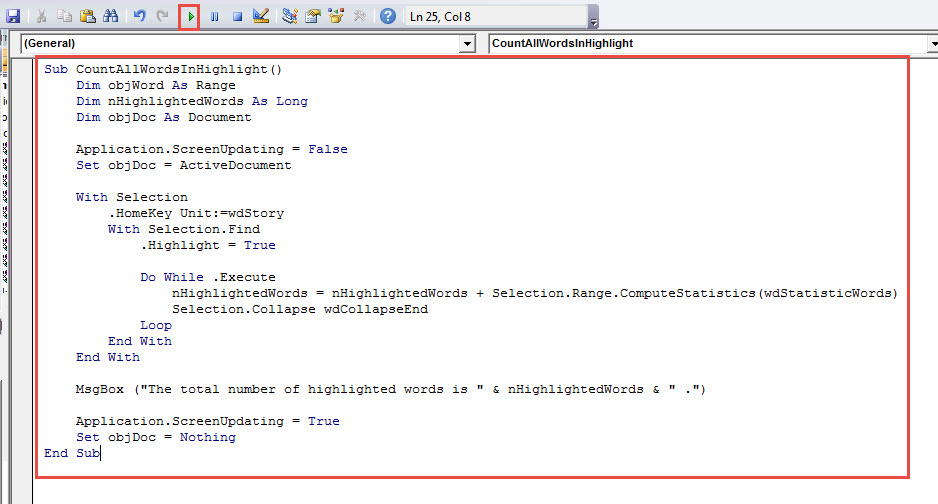
- Ngjit makronë e mëposhtme atje:
Sub CountAllWordsInHighlight()
    Dim objWord As Range
    Dim nHighlightedWords As Long
    Dim objDoc As Document

    Application.ScreenUpdating = False
    Set objDoc = ActiveDocument

    With Selection
         .HomeKey Unit:=wdStory
         With Selection.Find
              .Highlight = True

              Do While .Execute
                       nHighlightedWords = nHighlightedWords + Selection.Range.ComputeStatistics(wdStatisticWords)
                       Selection.Collapse wdCollapseEnd
              Loop
         End With
    End With

    MsgBox ("The total number of highlighted words is " & nHighlightedWords & " .")

    Application.ScreenUpdating = True
    Set objDoc = Nothing
End Sub
- E fundit, por jo më pak e rëndësishmja, klikoni butonin "Run" ose shtypni "F5" për të ekzekutuar kodet.

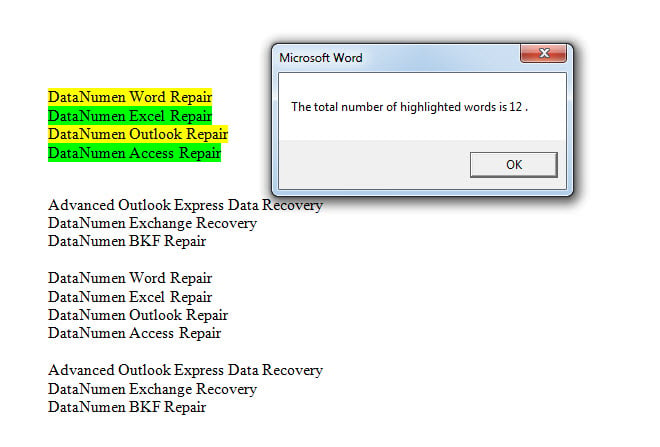
Do të shfaqet një kuti mesazhi, si më poshtë:
Metoda 2: Numëroni të gjitha fjalët e theksuara në një ngjyrë të caktuar
Siç e përmendëm më lart, mund të ketë disa ngjyra të theksuara të aplikuara në dokumentin tuaj Word. Prandaj, është disi e vështirë për të marrë numrin e fjalëve të fjalëve të theksuara në një ngjyrë të caktuar. Për fat të mirë, ne gjithmonë mund të mbështetemi në makro për të bërë një detyrë të personalizuar.
- Para së gjithash, përsëritni hapat në metodën 1 për të instaluar dhe ekzekutuar një makro.
- Pastaj zëvendësojeni me këtë makro:
Sub CountWordsInASpecificHighlightColor()
    Dim objDoc As Document
    Dim objWord As Object
    Dim nHighlightedWords As Long
    Dim strHighlightColor As String

    Application.ScreenUpdating = False
    Set objDoc = ActiveDocument
    nHighlightedWords = 0
    strHighlightColor = InputBox("Choose a Highlight colour (enter the value):" & vbNewLine & _
      vbTab & "Auto" & vbTab & vbTab & "0" & vbNewLine & _
      vbTab & "Black" & vbTab & vbTab & "1" & vbNewLine & _
      vbTab & "Blue" & vbTab & vbTab & "2" & vbNewLine & _
      vbTab & "BrightGreen" & vbTab & "4" & vbNewLine & _
      vbTab & "DarkBlue" & vbTab & vbTab & "9" & vbNewLine & _
      vbTab & "DarkRed" & vbTab & vbTab & "13" & vbNewLine & _
      vbTab & "DarkYellow" & vbTab & "14" & vbNewLine & _
      vbTab & "Gray25" & vbTab & vbTab & "16" & vbNewLine & _
      vbTab & "Gray50" & vbTab & vbTab & "15" & vbNewLine & _
      vbTab & "Green" & vbTab & vbTab & "11" & vbNewLine & _
      vbTab & "Pink" & vbTab & vbTab & "5" & vbNewLine & _
      vbTab & "Red" & vbTab & vbTab & "6" & vbNewLine & _
      vbTab & "Teal" & vbTab & vbTab & "10" & vbNewLine & _
      vbTab & "Turquoise" & vbTab & "3" & vbNewLine & _
      vbTab & "Violet" & vbTab & vbTab & "12" & vbNewLine & _
      vbTab & "White" & vbTab & vbTab & "8" & vbNewLine & _
      vbTab & "Yellow" & vbTab & vbTab & "7", "Pick Highlight Color")

    For Each objWord In objDoc.Words
        If objWord.HighlightColorIndex = strHighlightColor Then
           nHighlightedWords = nHighlightedWords + 1
        End If
    Next objWord

    MsgBox ("The number of highlighted words is " & nHighlightedWords & " .")

    Application.ScreenUpdating = True
    Set objDoc = Nothing
End Sub
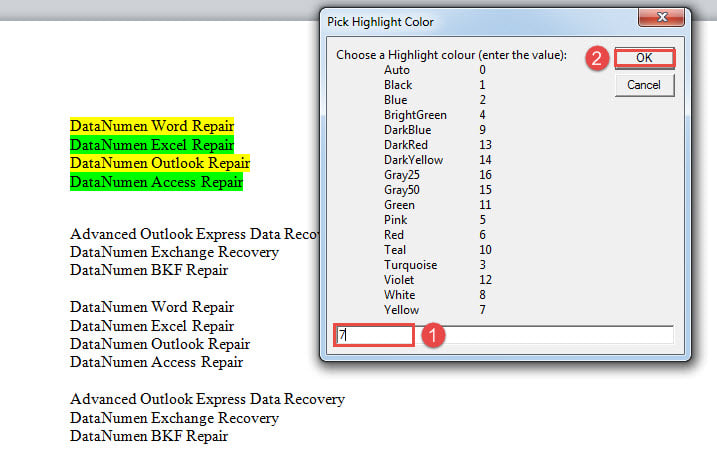
- Më pas në kutinë "Zgjidhni ngjyrën e nënvizimit", vendosni një vlerë ngjyre dhe klikoni "OK". Për shembull, këtu futim "7", që përfaqëson ngjyrën e verdhë.

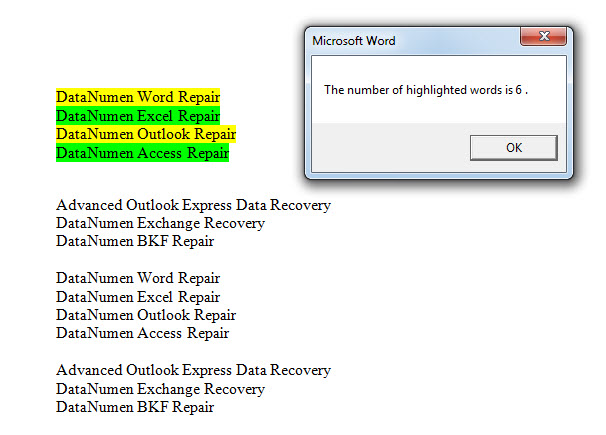
- Tani këtu është rezultati:

Zgjidheni me zgjuarsi çështjen e korrupsionit të dokumenteve
Herë pas here, ju mund të hasni me Dëmtimi i fjalës. Më e keqja është se mund të çojë në dokumente të prishura. Ndërsa mund të përdorni veçorinë e integruar në Word për të rikuperuar dokumentin tuaj, mund të përdorni edhe një zgjedhje tjetër të zgjuar që është të merrni një mjet riparimi për të rikuperuar të dhënat tuaja në kohën më të vogël.
Hyrje e autorit:
Vera Chen është një eksperte për rikuperimin e të dhënave DataNumen, Inc., e cila është lider botëror në teknologjitë e rikuperimit të të dhënave, duke përfshirë xls i korruptuar pdf riparimin e produkteve softuerike. Për më shumë informacion vizitoni www.datanumen.com