
Për të mbrojtur privatësinë tuaj, mund t'ju duhet gjithmonë të shënoni disa takime specifike si private. Ky artikull do t'ju prezantojë 2 mënyra të shpejta për të shënuar automatikisht ato specifike si private.
Artikulli im i mëparshëm "2 Këshilla të Shpejta për t'i bërë Private Takimet e Shumëfishta të Outlook” ju ka mësuar 2 mënyra për të shënuar disa takime si private me një hap. Por të dyja nuk mund t'ju ndihmojnë të shënoni automatikisht takime specifike hyrëse si private. Kur bëhet fjalë për automatizimin, ndoshta do të mendoni për rregullin e Outlook. Por nuk ka një veprim "shënjimi si privat" si parazgjedhje. Për fat të mirë, mund të përdorni një skenar të shkurtër për të krijuar një veprim të tillë. Për më tepër, ju lejohet ta arrini atë drejtpërdrejt me Outlook VBA. Pra, këtu do t'i prezantojmë në detaje dy këshilla.
Këshillë 1: Përdorni Rregullën dhe një Skript të Shkurtër
- Në radhë të parë, nisni programin tuaj Outlook.
- Pastaj shtypni "Alt + F11" për të hyrë në redaktuesin VBA.
- Më pas kopjoni dhe ngjisni skriptin e mëposhtëm VBA në një modul të ri.
Sub AutoMarkMeetingPrivate(objMeetingRequest As MeetingItem)
    Dim objMeeting As Outlook.AppointmentItem

    If TypeOf objMeetingRequest Is MeetingItem Then
       Set objMeeting = objMeetingRequest.GetAssociatedAppointment(True)
       objMeeting.Sensitivity = olPrivate
       objMeeting.Save
    End If
End Sub
- Më pas, dilni nga redaktori VBA.
- Dhe pastaj klikoni "Rregulla" > "Menaxho rregullat dhe sinjalizimet" nën skedën "Home".
- Pas kësaj, klikoni "Rregull i ri".
- Pastaj zgjidhni "Zbato rregullin për mesazhet që marr" dhe shtyp "Next".
- Më pas mundësoni kushtet konkrete për të kufizuar takimet specifike, si p.sh. me fjalë specifike në temë ose trup.
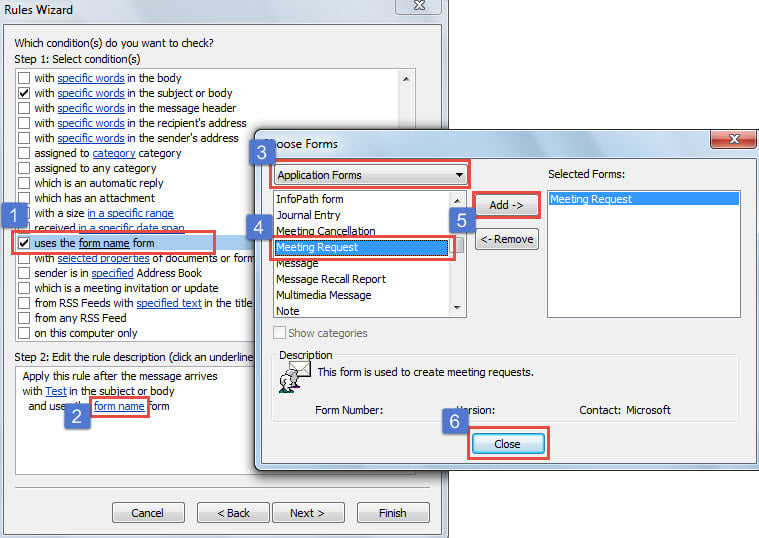
- Për më tepër, duhet të shtoni kushtin "përdorni formularin e kërkesës për takim" sipas hapave të treguar në pamjen e mëposhtme të ekranit:

- Pasi të specifikoni gjendjen, klikoni "Next".
- Më vonë ju duhet të specifikoni veprimin.
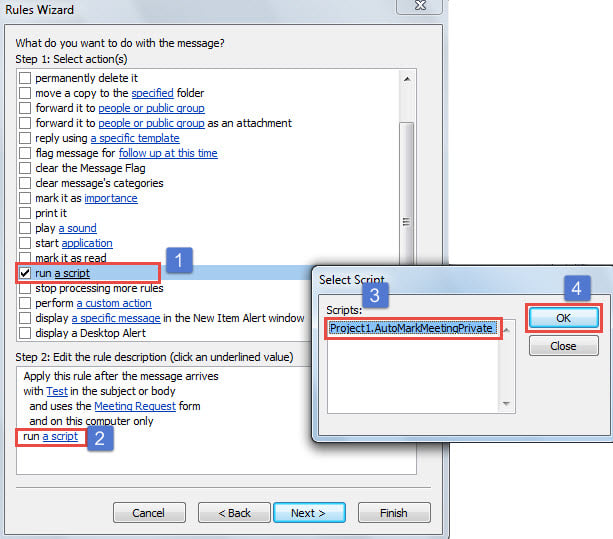
- Zgjidhni "ekzekutoni një skript".
- Klikoni në lidhjen "një skenar".
- Zgjidhni skriptin VBA të shtuar më parë.
- Shtypni "OK" dhe "Next".

- Përfundimisht, mund të ndiqni udhëzimet për të përfunduar konfigurimin e rregullave si zakonisht.
Përveç përdorimit të rregullit të Outlook për të vendosur kushtet e një takimi specifik, mund të përdorni Outlook VBA për ta marrë atë po ashtu si sa vijon.
Këshillë 2: Përdorni Outlook VBA
- Së pari, shtypni butonat "Alt + F11".
- Pastaj hapni dritaren e projektit "ThisOutlookSession".
- Më pas, kopjoni dhe ngjisni kodet e mëposhtme në të.
Public WithEvents objIncomingItems As Outlook.Items

Private Sub Application_Startup()
    Set objIncomingItems = Outlook.Application.Session.GetDefaultFolder(olFolderInbox).Items
End Sub

Private Sub objIncomingItems_ItemAdd(ByVal Item As Object)
    Dim objMeetingRequest As Outlook.MeetingItem
    Dim objMeeting As Outlook.AppointmentItem

    If TypeOf Item Is MeetingItem Then
       Set objMeetingRequest = Item
       Set objMeeting = objMeetingRequest.GetAssociatedAppointment(True)
       'Change the condition as per your actual needs
       If (objMeetingRequest.SenderEmailAddress = "johnsmith@datanumen.com") Or (InStr(LCase(objMeeting.Subject), "test") > 0) Then
          objMeeting.Sensitivity = olPrivate
          objMeeting.Save
       End If
    End If
End Sub
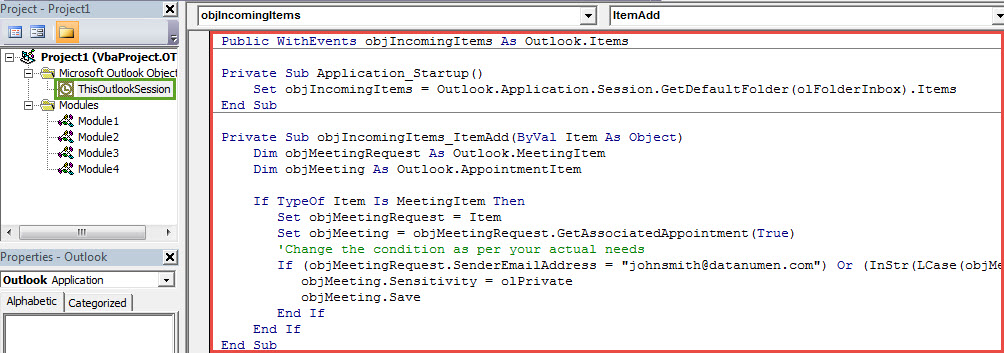
- Pas kësaj, nënshkruani këtë kod dhe ndryshoni cilësimet tuaja makro.
- Më në fund, rinisni Outlook-un për të aktivizuar takimin e ri.
Trajtoni problemet shqetësuese të Outlook
Është pothuajse një fakt i padiskutueshëm që Outlook PST është i prirur ndaj gabimeve. Prandaj, duhet t'i kushtoni shumë vëmendje mbrojtjes së të dhënave tuaja Outlook PST. Për shembull, duhet të bëni kopje rezervë të rregullta për skedarin tuaj PST. Përveç kësaj, duhet të përgatitni një mjet riparimi me reputacion dhe të shkëlqyer, siç është DataNumen Outlook Repair, e cila është në gjendje të rregulloni PST gabime pa u djersitur.
Hyrje e autorit:
Shirley Zhang është një eksperte për rikuperimin e të dhënave DataNumen, Inc., e cila është lider botëror në teknologjitë e rikuperimit të të dhënave, duke përfshirë mdf i dëmtuar dhe produkte softuerike të riparimit të pamjes. Për më shumë informacion vizitoni www.datanumen.com