
Në këtë artikull, ne duam t'ju tregojmë 2 metoda të shpejta dhe të lehta për t'u përdorur për të nxjerrë tekste nga kutitë e tekstit në dokumentin tuaj Word.
Herë pas here, ne mund të marrim një skedar Word që përmban një numër të madh kutish teksti. Zakonisht, brenda atyre kutive do të ketë tekste ose përmbajtje përkatëse. Atëherë mund të ketë nevojë për të futur vetëm tekstet brenda në vend që të mbash të gjithë kutinë e tekstit.
Sigurisht, është e shpejtë për të tërhequr fjalët brenda një kutie të vetme teksti thjesht duke kopjuar tekstin dhe duke e ngjitur diku tjetër. Megjithatë, kur bëhet fjalë për qindra prej tyre, do të ishte më mirë të mësojmë disa këshilla të shpejta për të përfunduar punën.
Metoda 1: Përdorni "Panelin e përzgjedhjes"
- Para së gjithash, klikoni në skedën "Faqja Kryesore".
- Pastaj klikoni ikonën "Zgjidh" në grupin "Redaktimi".
- Tjetra, në menunë rënëse, zgjidhni "Panelin e Zgjedhjes".

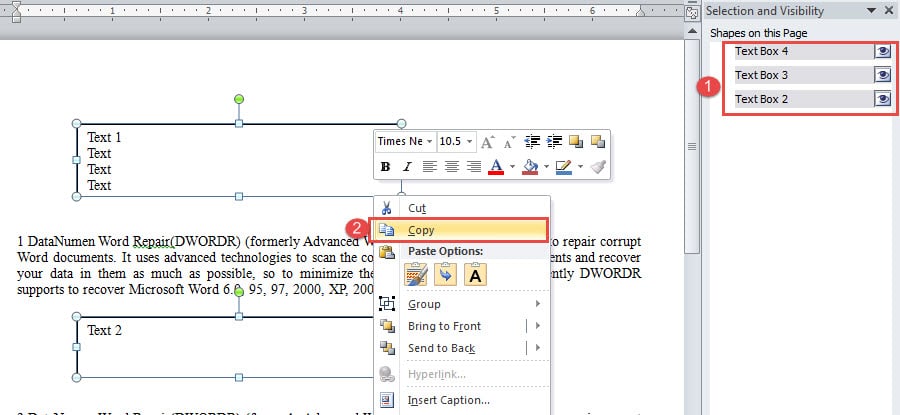
- Tani në anën e djathtë të ekranit, mund të shihni të gjitha kutitë e tekstit të dukshme në panel.
- Shtypni "Ctrl" dhe klikoni emrat e kutive të tekstit në panel një nga një për t'i zgjedhur të gjitha.
- Dhe lëvizni për të vendosur kursorin në një nga rreshtat e kutisë dhe klikoni me të djathtën.
- Në opsionin e listës, klikoni "Kopjo". Tani nëse nuk do t'ju duhen më ato kuti, thjesht shtypni "Fshi".

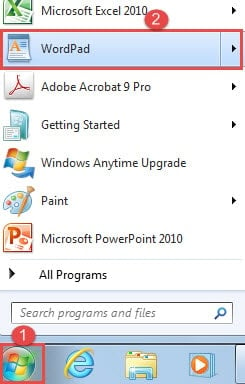
- Pastaj klikoni "Fillimi" për të parë menunë e Windows.
- Zgjidhni "WordPad" dhe hapeni atë.

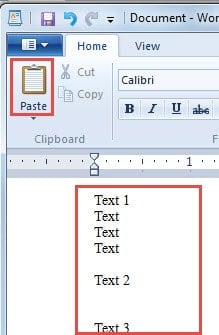
- Pastaj klikoni "Ngjit" për të marrë të gjitha tekstet nga kutitë e tekstit.

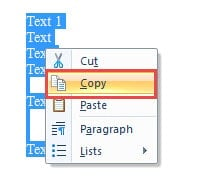
- Më pas, zgjidhni të gjitha tekstet dhe kliko me të djathtën për të zgjedhur "Kopjo".

- Tani hapni një dokument të ri Word dhe kliko me të djathtën për të zgjedhur "Keep Text Only" për të marrë tekstin.

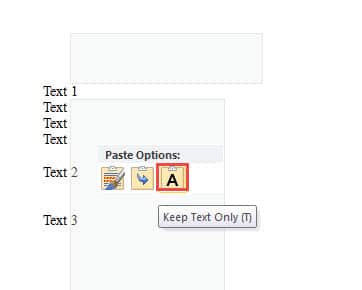
Metoda 2: Përdorni kodet VBA
Siç mund ta shihni, edhe me metodën e parë, nuk mund të shmangni zgjedhjen e të gjitha kutive të tekstit. Në rast se disa prej jush thjesht e urrejnë një punë të tillë pune, këtu ne do t'ju ofrojmë mënyrën për të drejtuar një makro. Me metodën 2, mund t'i nxirrni të gjitha tekstet me një hap dhe t'i fshini kutitë e tekstit.
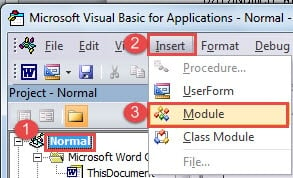
- Së pari, shtypni "Alt+ F11" për të hapur redaktorin VBA.
- Së dyti, klikoni "Normal" dhe më pas "Fut".
- Pastaj zgjidhni "Modul" për të futur një të ri.

- Pastaj klikoni dy herë mbi emrin e modulit për të hapur zonën e redaktimit.
- Ngjitni kodet e mëposhtme dhe klikoni "Run":

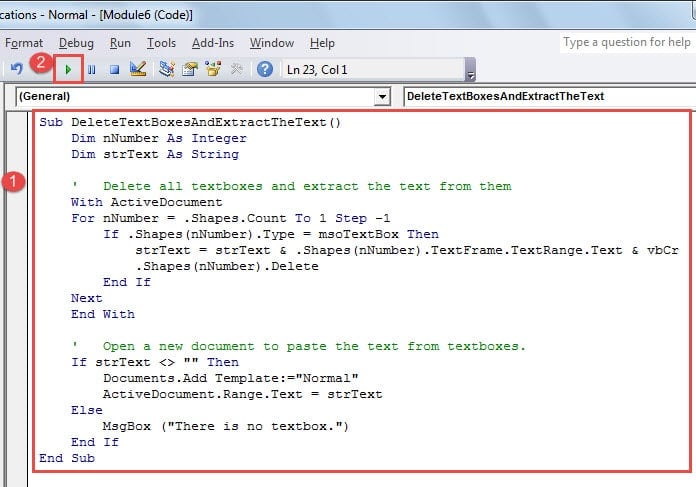
Sub DeleteTextBoxesAndExtractTheText()
  Dim nNumber As Integer
  Dim strText As String

  '  Delete all textboxes and extract the text from them
  With ActiveDocument
    For nNumber = .Shapes.Count To 1 Step -1
    If .Shapes(nNumber).Type = msoTextBox Then
      strText=strText& .Shapes(nNumber).TextFrame.TextRange.Text & vbCr
      .Shapes(nNumber).Delete
    End If
  Next
  End With

  '  Open a new document to paste the text from textboxes.
  If strText <> "" Then
    Documents.Add Template:="Normal"
    ActiveDocument.Range.Text = strText
  Else
    MsgBox ("There is no textbox.")
  End If
End Sub
Ja çfarë ka të ngjarë të merrni: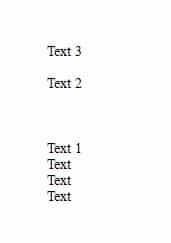
Përballuni me skedarët e Word-it të shkatërruar
Fjala është e prirur për gabime dhe për rrjedhojë një viktimë e shpeshtë e korrupsionit. Prandaj, duhet t'i menaxhoni siç duhet dokumentet tuaja për t'i mbrojtur ato nga dëmtimi. Pasi të korruptohen, do të përballeni me rrezikun e humbjes së tyre përgjithmonë. Atëherë do të duhet të përdorni mjet i korruptuar i rikuperimit të të dhënave Word.
Hyrje e autorit:
Vera Chen është një eksperte për rikuperimin e të dhënave DataNumen, Inc., e cila është lider botëror në teknologjitë e rikuperimit të të dhënave, duke përfshirë Mjet për rikuperimin e gabimeve të skedarëve Excel pdf riparimin e produkteve softuerike. Për më shumë informacion vizitoni www.datanumen.com