
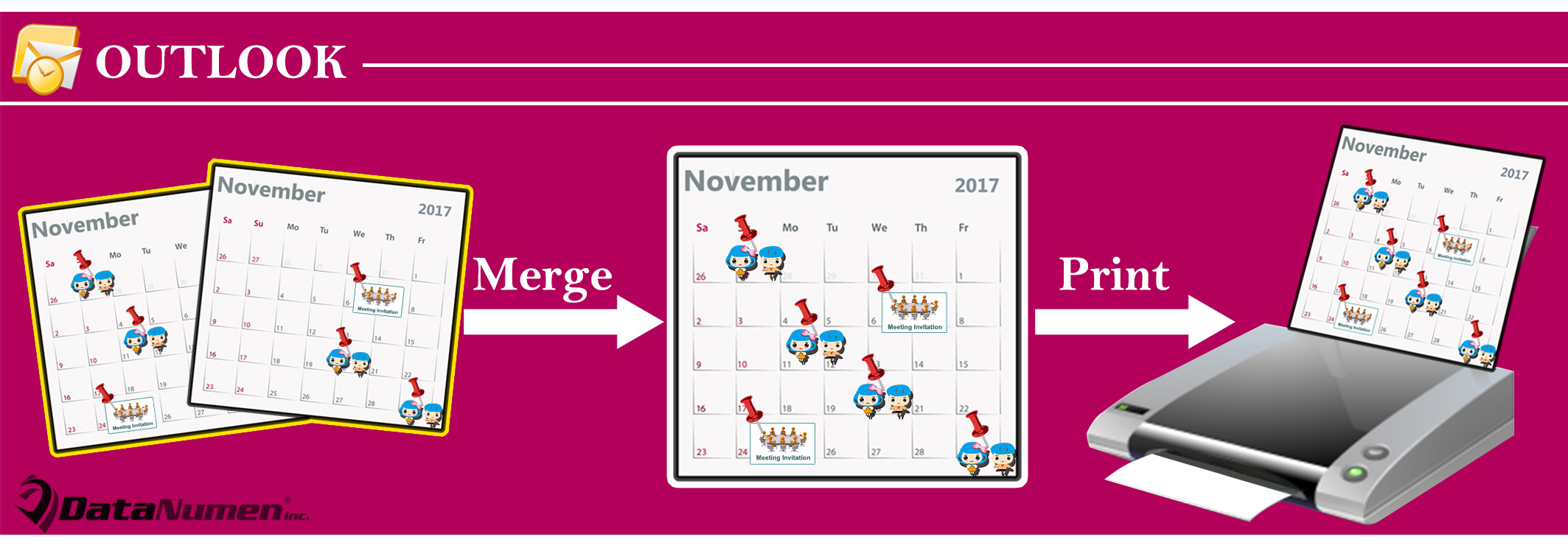
Ndoshta ju keni kalendarë të shumtë në Outlook tuaj dhe secili përmban shumë artikuj. Nëse dëshironi të printoni të gjithë këta kalendarë në të njëjtën faqe, mund ta lexoni këtë artikull për të mësuar 2 metoda të thjeshta.
Outlook ju lejon të shikoni disa kalendarë në modalitetin e mbivendosjes, në mënyrë që të mund të shihni të gjithë artikujt në disa kalendarë në të njëjtën faqe. Megjithatë, ju nuk jeni në gjendje të printoni disa kalendarë në këtë pamje. Duke parë këtë çështje, këtu do t'ju prezantojmë 2 qasje, të cilat ju lejojnë të printoni shumë kalendarë në të njëjtën faqe.
Metoda 1: Printoni pamjen e ekranit të kalendarëve të mbivendosur
- Për të filluar, hyni në panelin e Kalendarit nëpërmjet "Ctrl + 2".
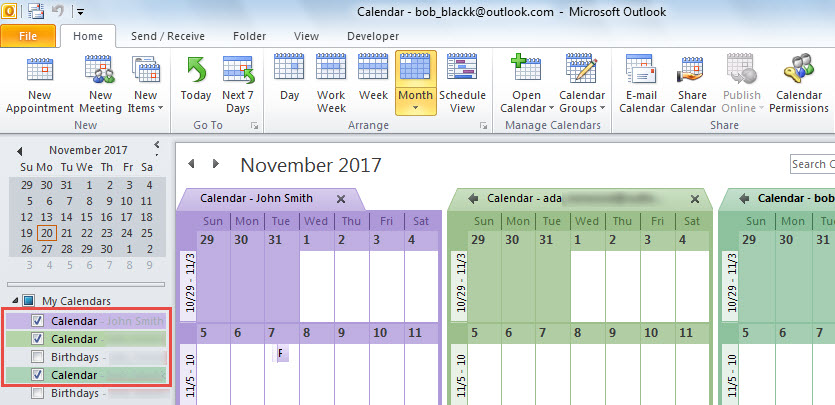
- Më pas, në panelin e lundrimit, kontrolloni kalendarët që dëshironi të printoni.

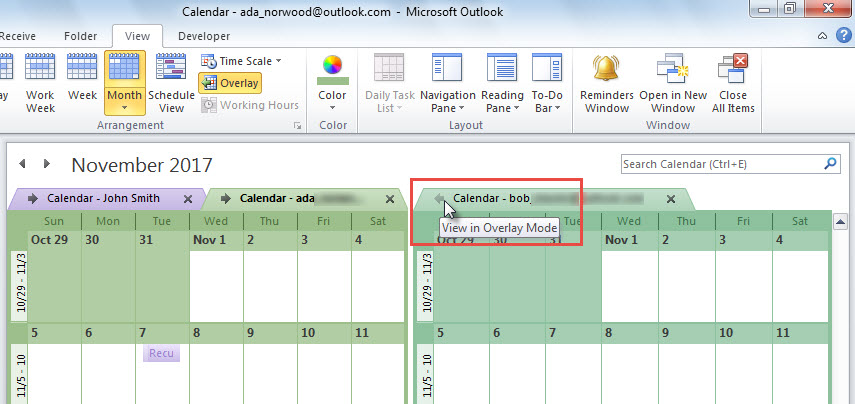
- Më pas, klikoni shigjetat majtas në kokën e kalendarëve për t'i mbivendosur ato.

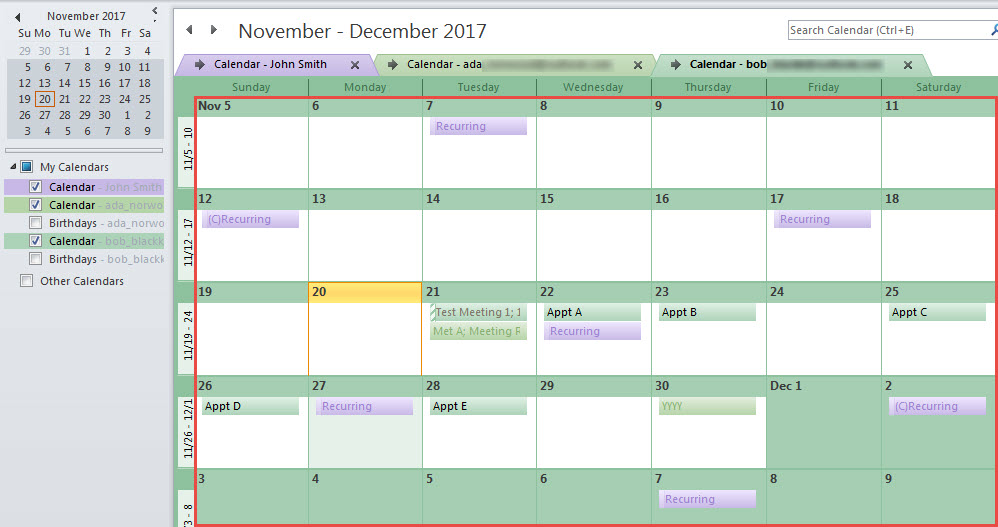
- Tani, ju mund të shihni se të gjithë artikujt e kalendarëve janë shfaqur në të njëjtën pamje, si imazhi i mëposhtëm.

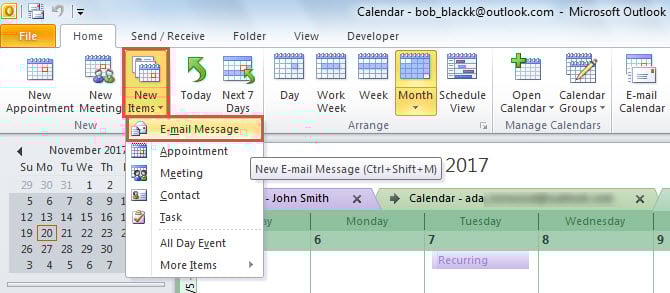
- Më pas, klikoni "Artikuj të rinj" > "Mesazhi me email" nën skedën "Home".

- Në dritaren e re të Mesazhit, vendosni kursorin në trup.
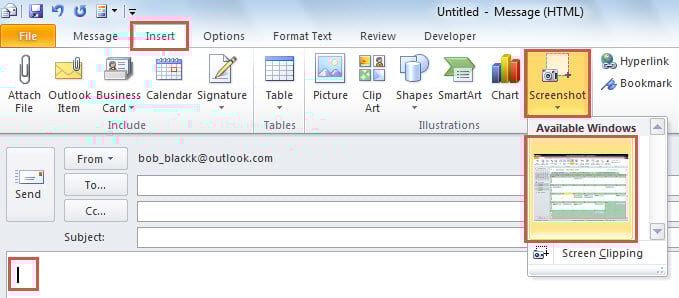
- Më pas, kaloni në skedën "Fut" dhe klikoni "Pamja e ekranit".
- Tjetra, zgjidhni opsionin e parë në "Windows në dispozicion".

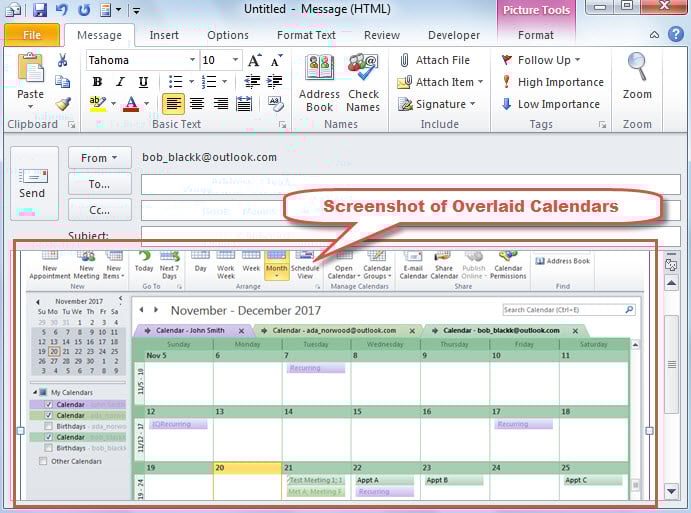
- Pas kësaj, kalendarët e mbivendosur janë futur në trup.

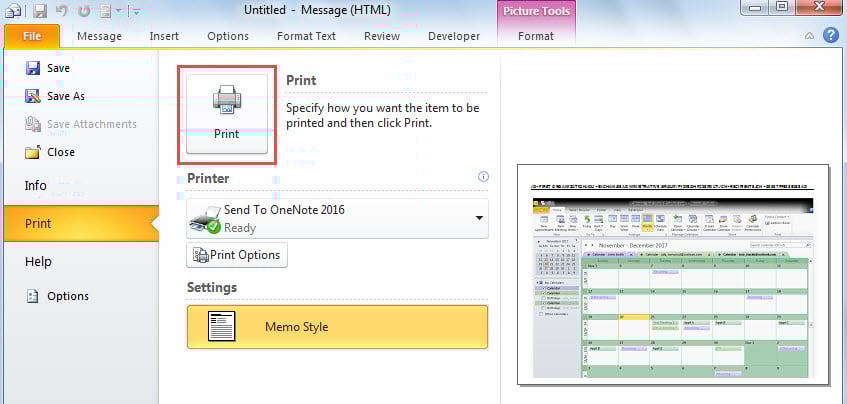
- Së fundi, klikoni "File" > "Print" > "Print" për të printuar këtë email.

Metoda 2: Printoni kalendarët e bashkuar në të njëjtën faqe nëpërmjet VBA
- Në fillim, shtypni butonat "Alt + F11" për të hyrë në redaktuesin VBA të Outlook.
- Pastaj vendosni kodin e mëposhtëm në një modul.
Dim objTempCalendar As Outlook.Folder

Sub CombineMultipleCalendars()
    Dim lCalendarCount As Long
    Dim i As Long

    On Error Resume Next
    Set objTempCalendar = Application.Session.GetDefaultFolder(olFolderCalendar).Folders("Temp")
    If objTempCalendar Is Nothing Then
       Set objTempCalendar = Application.Session.GetDefaultFolder(olFolderCalendar).Folders.Add("Temp")
    End If

    lCalendarCount = InputBox("How many calendars you want to print?", , "3")

    i = 1
    While i <= lCalendarCount
          Call CopyCalendarItems
          i = i + 1
    Wend
End Sub

Sub CopyCalendarItems()
    Dim objSourceCalendar As Outlook.Folder
    Dim objCalendarItem As Outlook.AppointmentItem
    Dim objCopiedItem As Outlook.AppointmentItem
    Dim objMoviedItem As Outlook.AppointmentItem

    Set objSourceCalendar = Outlook.Application.Session.PickFolder

    If Not (objSourceCalendar Is Nothing) Then
       If objSourceCalendar.DefaultItemType = olAppointmentItem Then
          For Each objCalendarItem In objSourceCalendar.Items
              Set objCopiedItem = objCalendarItem.Copy
              Set objMoviedItem = objCopiedItem.Move(objTempCalendar)
              objMoviedItem.Save
          Next
       End If
    End If
End Sub
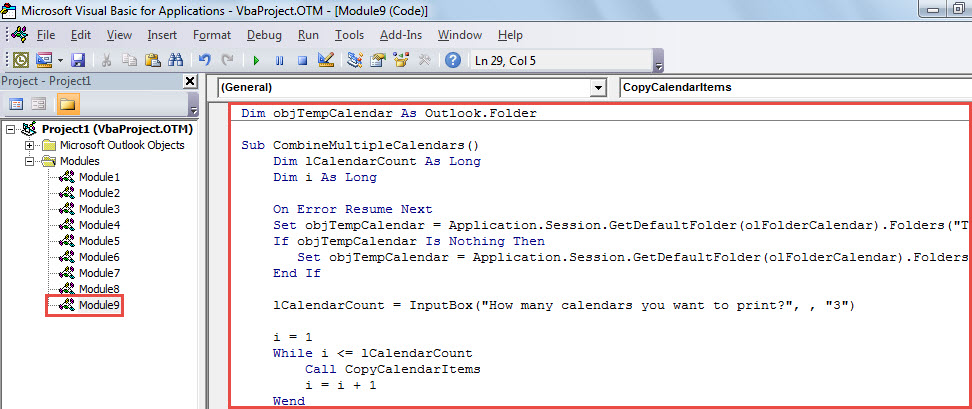
- Më pas, ekzekutoni makro duke shtypur tastin "F5" në nënprogramin "CombineMultipleCalendars".
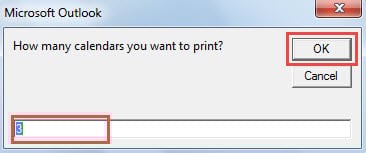
- Pas kësaj, futni numrin e kalendarëve që dëshironi të printoni në të njëjtën kohë.

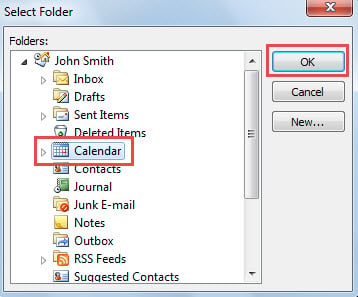
- Më vonë, sipas numrit që futni tani, do t'ju duhet të zgjidhni numrin e caktuar të kalendarëve në kutinë e dialogut që shfaqet.

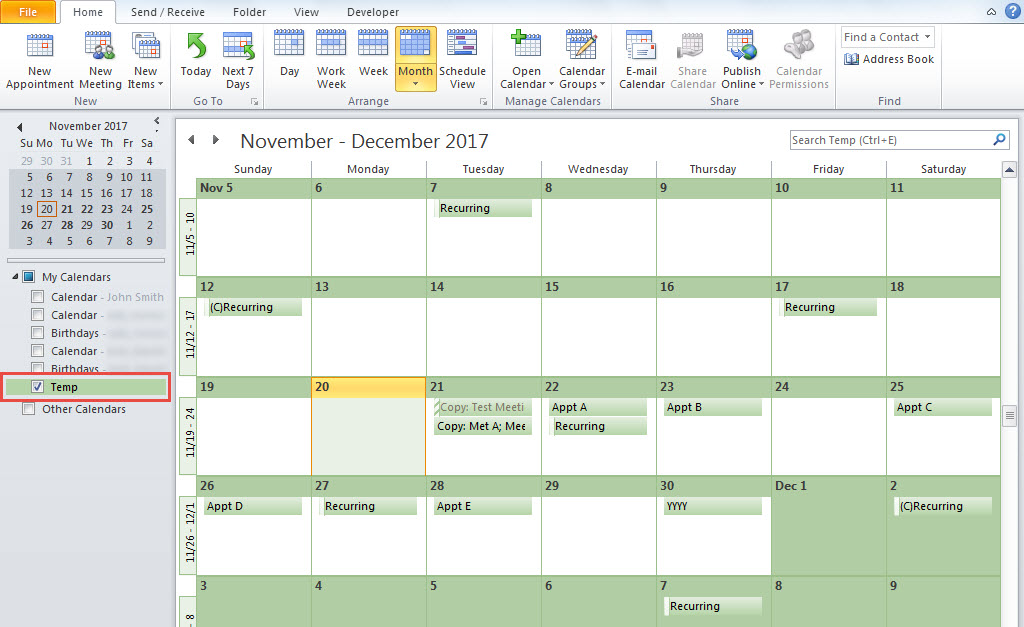
- Kur makro të përfundojë, mund të ktheheni në panelin e lundrimit të Kalendarit.
- Tani, do të shihni një kalendar të ri "Temp" atje, i cili përmban të gjithë artikujt e kalendarëve të zgjedhur.

- Përfundimisht, mund ta printoni këtë kalendar si zakonisht.
Riparoni problemet e Outlook me shpejtësi
A keni hasur ndonjëherë probleme me Outlook-un? Në atë rast, çfarë do të bënit atëherë? Në përgjithësi, në radhë të parë, shumica e përdoruesve do të përdornin mjetin e integruar të riparimit - Scanpst. Megjithatë, në fakt, ai nuk mund t'i rregullojë problemet serioze, siç është dëmtimi i PST-së. Normalisht, në atë pikë, duhet të merrni ndihmën e një mjeti të jashtëm më me përvojë, për shembull. DataNumen Outlook Repair. Mundet rregulloni Outlook telashet në një çast.
Hyrje e autorit:
Shirley Zhang është një eksperte për rikuperimin e të dhënave DataNumen, Inc., e cila është lider botëror në teknologjitë e rikuperimit të të dhënave, duke përfshirë rregullim sql dhe produkte softuerike të riparimit të pamjes. Për më shumë informacion vizitoni www.datanumen.com