
Ndonjëherë në një kolonë, qelizat do të përmbajnë numra dhe tekste. Këtu do të ofrojmë dy metoda për të renditur një kolonë me numra dhe tekste.
Ndonjëherë do të ketë numra dhe tekste në të njëjtat qeliza në një kolonë. Nëse keni nevojë të renditni këtë kolonë, do të hasni probleme. Rendi i kolonës nuk do të jetë “1,2,3,4,5..”, por do të jetë “1,10,11,12,…2,21,22…”. Prandaj, ky lloj porosie do ta bëjë fletën tuaj të punës në një rrëmujë. Për të zgjidhur një problem të tillë dhe për të renditur kolonën sipas rendit normal, mund të përdorni dy metodat e mëposhtme për të renditur një kolonë.
Metoda 1: Teksti në kolona
- Zgjidhni kolonën në fletën e punës.
- Dhe pastaj klikoni në skedën "Të dhënat" në shirit.
- Pas kësaj, klikoni butonin "Text to Columns" në shiritin e veglave. Pastaj do të shihni dritaren e magjistarit që shfaqet.
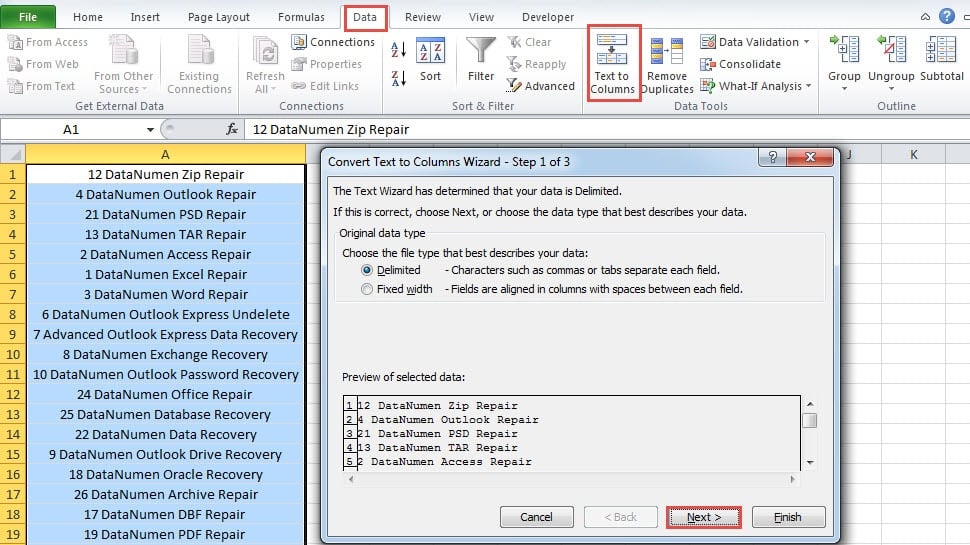
- Në dritare, zgjidhni opsionin sipas fletës aktuale të punës. Këtu do të zgjedhim "Të kufizuar".
- Dhe pastaj klikoni butonin "Tjetër".
- Në hapin e dytë në dritare, zgjidhni opsionin "Hapësirë". Nëse ka presje ose kufizues të tjerë, mund t'i vendosni edhe vetë.
- Dhe pastaj përsëri klikoni "Next".
- Pas kësaj, klikoni në butonin "Finish" në dritare. Kur të përfundoni cilësimin, do të shihni përmbajtjen e re në fletën e punës.
- Në këtë hap, zgjidhni të gjithë gamën.
- Dhe pastaj klikoni në skedën "Home" në shirit.
- Pas kësaj, klikoni butonin "Rendit & Filtro" në shiritin e veglave.
- Në menynë rënëse, zgjidhni "Renditni më të voglin në më të madhin".

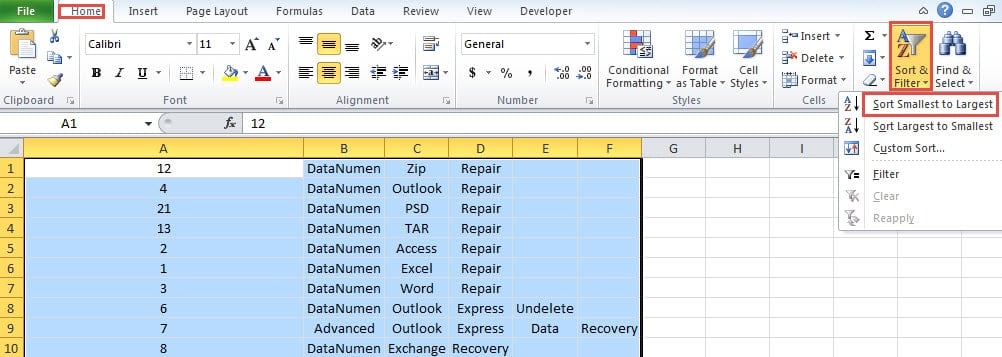
Dhe tani rendi i diapazonit do të jetë "1,2,3 ...".
- Më pas ju duhet t'i lidhni ato përmbajtje. Fusni formulën në qelizën G1 në këtë shembull.
=A1& ” ” &B1&” ” &C1 &” “&D1& ” “& E1& ” “&F1
"&" do të lidhë përmbajtjen në qeliza. Dhe mbani mend se ka hapësira midis thonjëzave
- Pas kësaj, shtypni butonin "Enter" për të treguar rezultatin.
- Më pas tërhiqni poshtë dorezën e mbushjes së kësaj qelize dhe plotësoni këtë formulë në të gjithë kolonën.
Deri tani, ju e keni përfunduar cilësimin. Dhe rendi i kolonës do të jetë normal.
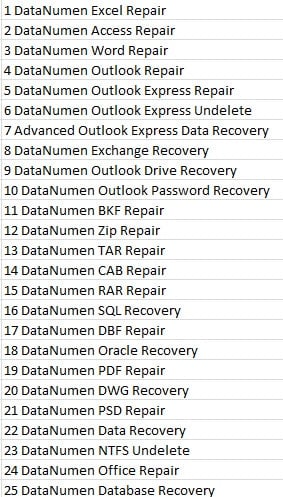
Metoda 2: Funksionet e Excel
Në këtë metodë, ju do të përdorni funksionin Excel për të nxjerrë numra nga qelizat.
- Klikoni një qelizë bosh në fletën e punës. Këtu do të klikojmë në qelizën B1.
- Dhe pastaj futni formulën në qelizë:
= E majta (A1,2)
Për shkak se të gjithë numrat në këtë kolonë nuk janë më shumë se 100, ne mund të përdorim funksionin LEFT. Dhe argumenti i dytë është 2 në formulë.
- Dhe pastaj shtypni butonin "Enter". Prandaj, numri i parë do të shfaqet në qelizë.
- Pas kësaj, klikoni dy herë në dorezën e mbushjes së qelizës dhe mbushni këtë kolonë me të njëjtën formulë. Të gjithë numrat do të shfaqen në kolonën B.

- Dhe më pas zgjidhni gamën e re që përmban kolonën A dhe kolonën B.
- Në këtë hap, renditni diapazonin nga më i vogli tek më i madhi. Prandaj, kolona origjinale do të jetë gjithashtu në rendin e ri.
- Tani fshini kolonën B. Dhe do të merrni gjithashtu rezultatin në fletën e punës.
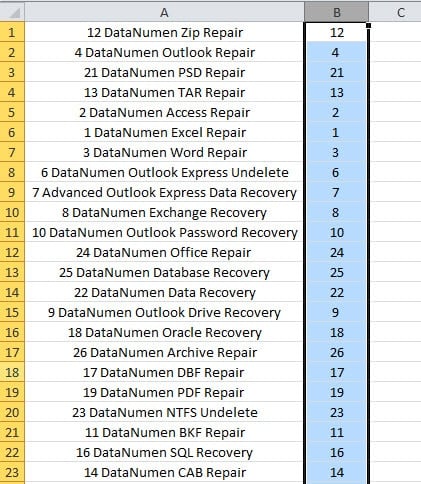
Përdorimi i funksionit LEFT për nxjerrjen e numrave nga qelizat mund t'ju ndihmojë gjithashtu ta përfundoni detyrën lehtë dhe shpejt.
Krahasimi i dy metodave
Dy metodat e mësipërme do të nxjerrin numrat dhe më pas do të renditin një kolonë. Megjithatë, ka ende dallime midis dy metodave. Tabela më poshtë tregon avantazhet dhe disavantazhet e dy metodave.
|
Krahasim |
Teksti në kolona |
Funksionet Excel |
|
Përparësitë |
Duke përdorur këtë metodë, nuk keni nevojë të kryeni funksione komplekse për të nxjerrë numra nga qelizat. | Do të ketë vetëm një kolonë shtesë në fletën e punës. Ju mund ta pastroni fletën tuaj të punës thjesht duke fshirë kolonën e dytë. |
|
Disavantazhet |
Nëse keni nevojë të përdorni kolonën në një gamë tjetër, duhet të kopjoni gamën e re dhe të ngjisni si vlera. Si rezultat, ka më shumë hapa në këtë metodë. | Kur format e numrave janë të ndryshme, duhet të zhvilloni formulë më komplekse për të nxjerrë numrat. Kjo do të sjellë më shumë kohë dhe energji. |
Pasi të keni lexuar tabelën, duhet të keni një kuptim të thellë të dy metodave. Herën tjetër kur duhet të renditni një kolonë që përmban vlera me numra dhe tekste, do të dini se cilat metoda mund të përdorni.
Siguroni sigurinë e Excel në kompjuterin tuaj
Siguria e Excel është shumë thelbësore për ju. Të gjitha të dhënat dhe informacionet në skedarët Excel duhet të merren parasysh. Prandaj, duhet të përgatisni një mjet riparimi në Excel. Kur takoheni me korruptime në Excel, mund ta përdorni këtë mjet menjëherë. Ky mjet është në gjendje të riparoni xls të dëmtuara dhe zgjidhni probleme të tjera të Excel. Nëse e riparoni Excel shpejt, do të siguroheni që skedarët tuaj Excel të jenë të sigurt.
Hyrje e autorit:
Anna Ma është një eksperte e rikuperimit të të dhënave në DataNumen, Inc., e cila është lider botëror në teknologjitë e rikuperimit të të dhënave, duke përfshirë riparimi i problemit të skedarit Word doc dhe produkte softuerike të riparimit të pamjes. Për më shumë informacion vizitoni www.datanumen.com