
Në këtë artikull, ne do t'ju prezantojmë 2 metoda për të alternuar ngjyrat e rreshtave ose kolonave në tabelën tuaj Word.
Kur bëhet fjalë për një tabelë të gjatë, gjithmonë e gjejmë mjaft të lodhshme t'i shikojmë ato numra dhe të përpiqemi shumë të mos bëjmë ndonjë gabim. Por tani, kemi 2 mënyra të mrekullueshme për t'u marrë me një problem të tillë, që është aplikimi i ngjyrave të ndryshme për rreshtat ose kolonat tek dhe çift. Më poshtë janë detajet:
Metoda 1: Krijoni një stil të ri tabele
- Së pari, zgjidhni të gjithë tabelën e synuar.
- Pastaj, klikoni në skedën "Dizajn" nën "Mjetet e tabelës".
- Shkoni te grupi "Opsionet e stilit të tabelës" për të kontrolluar së pari opsionet. Për shembull, ne duhet të zgjedhim "Rreshtat e kokës", "Rreshtat me breza" dhe "Kollonat me breza".

- Pastaj klikoni butonin "Më shumë" në grupin "Stilet e tabelës".
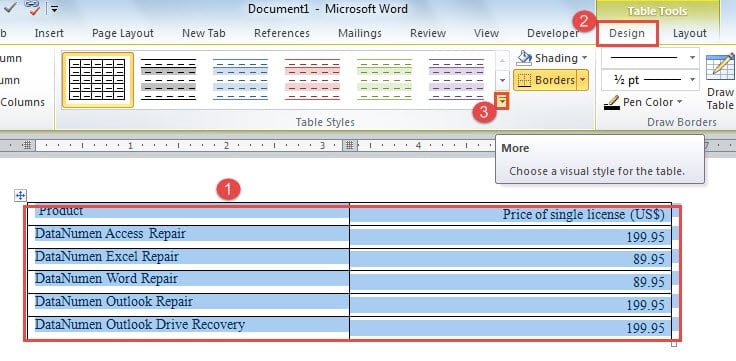
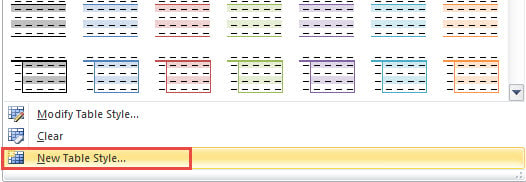
- Dhe zgjidhni "Stil i ri i tabelës" në menunë rënëse.

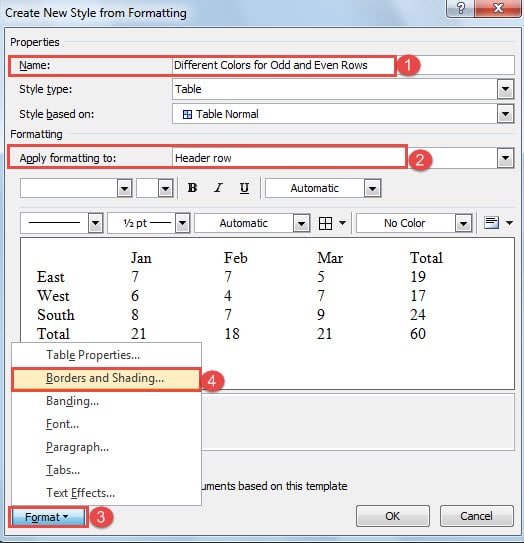
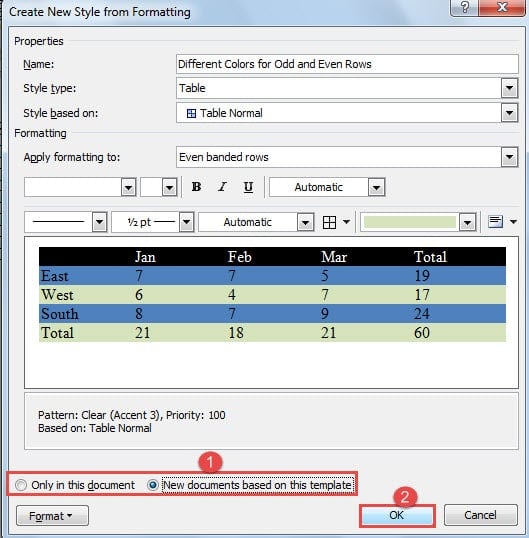
- Më pas, në kutinë e dialogut "Krijimi i stilit të ri nga formatimi", emërtoni fillimisht stilin e ri.
Shënim: Në shembullin e mëposhtëm, ne do të demonstrojmë mënyrën e vendosjes së ngjyrave të ndryshme për rreshtat tek dhe çift. Dhe e njëjta mënyrë mund të përdoret për të ndryshuar ngjyrën e kolonës.
- Më pas, zgjidhni "Rreshti i kokës" për "Apliko formatimin në".
- Dhe klikoni butonin "Format" në anën e majtë poshtë.
- Zgjidhni "Kufijtë dhe hijet".

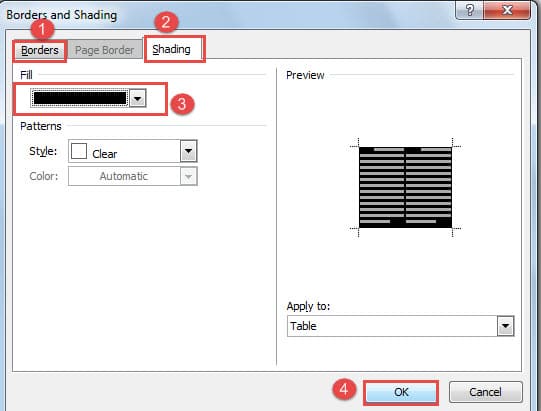
- Tani në kutinë e dialogut "Borders and Shading", klikoni me grusht "Borders" për të zgjedhur çdo cilësim që ju nevojitet.
- Pastaj klikoni "Hije" dhe zgjidhni një ngjyrë për "Mbush".
- Tjetra, klikoni "OK".

- Tani jeni kthyer në kutinë e dialogut "Krijimi i stilit të ri nga formatimi", zgjidhni "Rreshta me breza tek" për "Apliko formatimin në".
- Pastaj përsërisni nga hapi 7 deri në 11.
- Përsëri, në kutinë e dialogut "Krijimi i një stili të ri nga formatimi", këtë herë zgjidhni "Rreshta me shirita madje".
- Dhe përsërisni gjithashtu nga hapi 7 në 11.
- Tani, mund të zgjidhni një vend ruajtjeje për stilin e ri, duke zgjedhur ose "Vetëm në këtë dokument" ose "Dokumentet e reja bazuar në këtë shabllon".
- Së fundi, klikoni "OK".

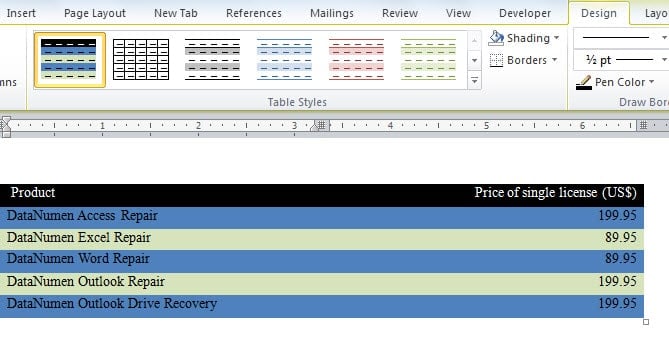
Tani mund ta gjeni stilin e ri në galerinë “Table Styles”. Zgjidhni tabelën dhe zgjidhni stilin, pastaj do ta keni në tryezën tuaj. Dhe kur futni një rresht në tabelë, ngjyra e rreshtave të tjerë do të ndryshojë në përputhje me rrethanat.
Për ndryshimin e ngjyrave të kolonave, duhet të zgjidhni "Kollonat me brez tek" dhe "Kollonat me shirita çift" në "Apliko formatimin te". Dhe pastaj merrni të njëjtat hapa për të përmbushur misionin tuaj.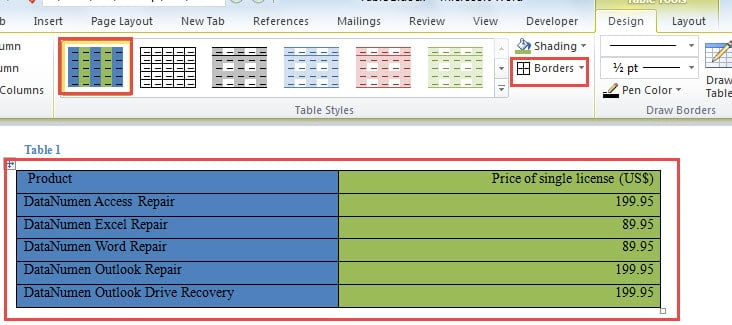
Pasi ngjyrat të vendosen në kolona, mund të gjeni të gjitha kufijtë e tabelës që mungojnë. Thjesht zgjidhni "Të gjithë kufijtë" në "Kufijtë".
Metoda 2: Fut një Spreadsheet Excel
- Për të filluar, hapni Word-in dhe vendosni kursorin ku shkon tabela.
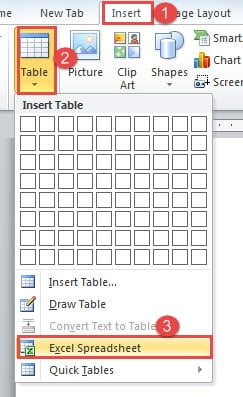
- Tjetra, klikoni në skedën "Fut".
- Pastaj klikoni në opsionin "Tabela".
- Dhe në menunë rënëse, zgjidhni "Excel Spreadsheet".

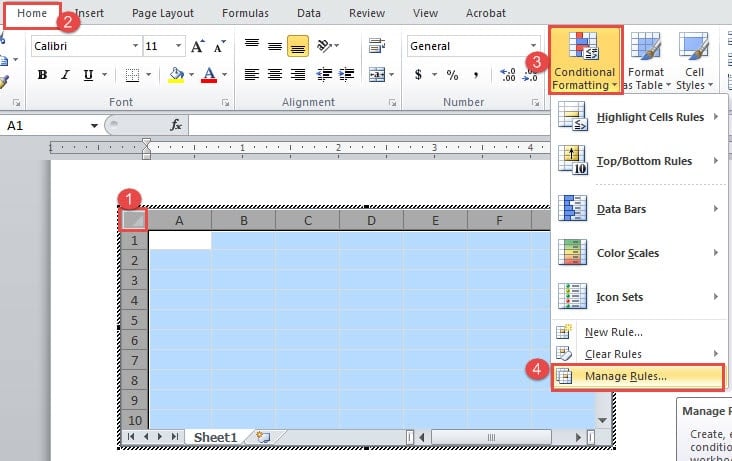
- Tani zgjidhni të gjithë fletën dhe sigurohuni që të shfaqet skeda "Home".
- Pastaj, klikoni "Formatimi i kushtëzuar".
- Dhe zgjidhni opsionin "Menaxho rregullat".

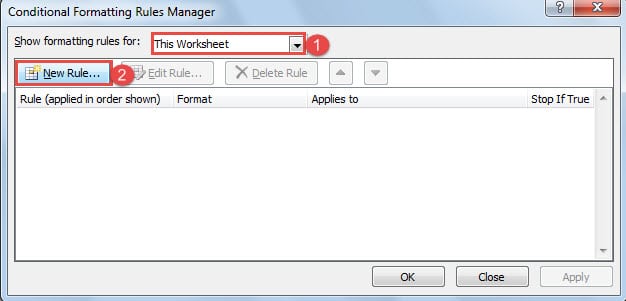
- Tani në kutinë e dialogut "Menaxheri i rregullave të formatimit të kushtëzuar", zgjidhni "Kjo fletë pune" për "Shfaq rregullat e formatimit për".
- Pastaj zgjidhni "Rregull i ri".

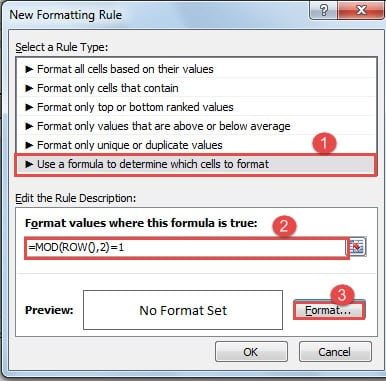
- Në kutinë e dialogut të "Rregullit të ri të formatimit", zgjidhni "Përdorni një formulë për të përcaktuar se cilat qeliza të formatoni" për llojin e rregullit.
- Pastaj shkruani "=MOD(ROW(),2)=1" në kutinë e tekstit "Formatoni vlerat ku kjo formulë është e vërtetë". Kjo është për të formatuar rreshtat tek.
- Pastaj klikoni "Format".

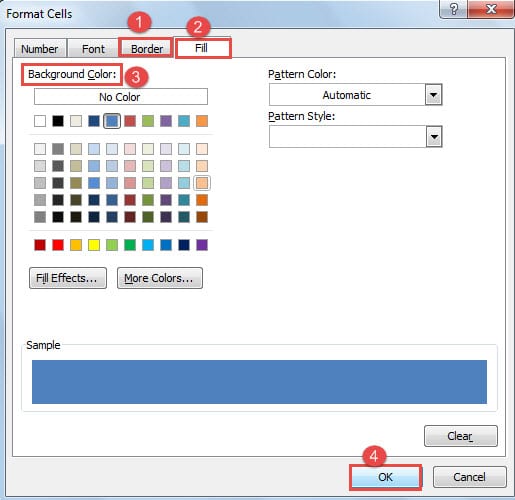
- Do të shfaqet kutia e dialogut "Formati qelizat". Klikoni "Border" së pari për të zgjedhur kufijtë e nevojshëm.
- Pastaj klikoni "Mbush" dhe zgjidhni një ngjyrë të sfondit.
- Më pas, klikoni "OK" në kutitë e dialogut "Format Cells" dhe "New Formatting Rule".

- Tani kthehuni te kutia e dialogut "Menaxheri i rregullave të formatimit të kushtëzuar" dhe përsëritni hapin 8, 9, 10.
- Më pas futni “=MOD(ROW(),2)=0” në kutinë e tekstit “Formati vlerat ku kjo formulë është e vërtetë” për të formatuar rreshtat çift.
- Dhe përsërisni nga hapi 12 deri në 15.
- Së fundi, klikoni "OK" në kutinë e dialogut "Menaxheri i rregullave të formatimit të kushtëzuar".

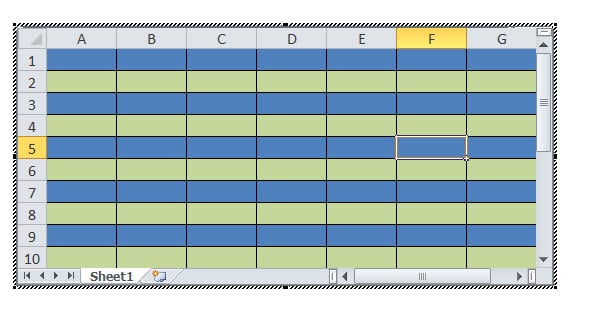
Megjithatë, nëse keni nevojë të ndryshoni ngjyrën e kolonës, duhet të ndryshoni formulat si "=MOD(COLUMN(),2)=1" dhe "=MOD(COLUMN(),2)=0".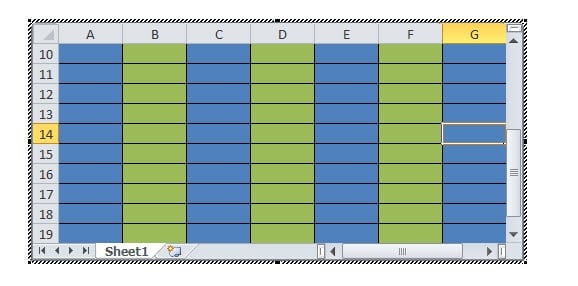
Mund të redaktoni drejtpërdrejt në fletën Excel ose të ngjisni një tabelë Word atje.
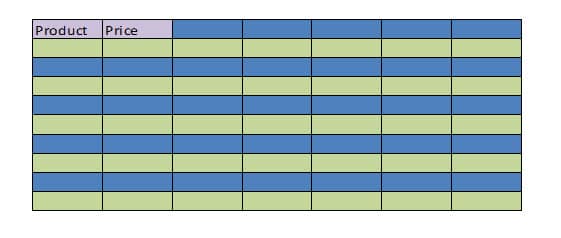
Ndrysho ngjyrën e rreshtit të kokës
- Së pari, zgjidhni rreshtin e kokës dhe përsëritni hapin 6, 7, 8.
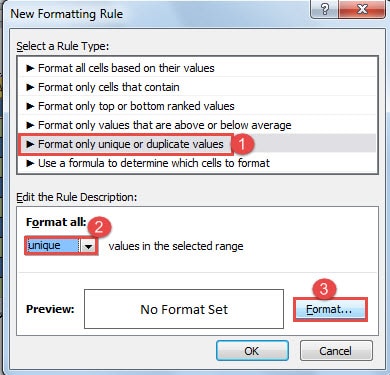
- Vetëm në kutinë e dialogut "Rregulli i ri i formatimit", duhet të zgjidhni "Formatoni vetëm vlerat unike ose të dyfishta" për llojin e rregullit.
- Dhe zgjidhni "Unik" për "Format të gjitha".

- Pastaj përsërisni nga hapi 12 në 15 dhe hapi 19.

Krahasimi i 2 metodave
| Metodat | Përparësitë | Disavantazhet |
| Metoda 1: Krijoni një stil të ri tabele | Këtë stil tabele mund ta ruani si shabllon për ta përdorur herën tjetër. | Nuk mund të vendosni ngjyra të ndryshme për çdo 2 rreshta. |
| Metoda 2: Fut një Spreadsheet Excel | Ju mund të përdorni formulën për të vendosur ngjyrat për çdo qelizë që zgjidhni. | Ju mund ta përdorni stilin vetëm një herë. |
Merreni me dështimin e afërt të programit kompjuterik
Përdoruesit e të gjitha llojeve të pajisjeve dixhitale janë të vetëdijshëm për shtypjen në rritje të programeve të instaluara. Dhe për shumë njerëz, ne kemi mundësinë të ndeshemi me kolapsin e Word-it. A fjalë e dëmtuar me siguri mund të shkaktojë shumë telashe. Një nga mënyrat më të mira për ta minuar atë është të merrni kopje rezervë rutinë si në internet ashtu edhe jashtë sajtit. Kështu që mund t'i drejtoheni versionit më të fundit edhe nëse Word korruptohet për shkak të gabimeve të përdoruesit në aksident.
Hyrje e autorit:
Vera Chen është një eksperte për rikuperimin e të dhënave DataNumen, Inc., e cila është lider botëror në teknologjitë e rikuperimit të të dhënave, duke përfshirë Rregullimi i të dhënave të Excel-it të dëmtuara pdf riparimin e produkteve softuerike. Për më shumë informacion vizitoni www.datanumen.com