
Ndonjëherë ju duhet të ruani skedarët Excel si PDF dosjet. Dhe në këtë artikull, ne do të prezantojmë dy metoda për të ruajtur fletët e punës si të veçanta PDF files.
PDF është një format skedari shumë i përhapur midis përdoruesve për shkak të karakterit të tij. Prandaj, ndonjëherë ju duhet të ruani skedarët tuaj Excel si skedarë PFD. Dhe metoda e ruajtjes si PDF skedarët janë shumë të lehtë.
Ruani fletët e punës në Excel si PDF Files.
Për të ruajtur fletët e punës në Excel si PDF skedarët janë shumë të lehtë. Këtu janë hapat e ruajtjes së një fletë pune si një PDF fotografi.
- Ejani te fleta e punës që duhet ta ruani si PDF.
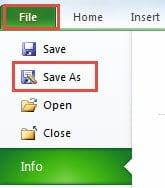
- Klikoni në skedën "File" në shirit.
- Dhe pastaj klikoni opsionin "Ruaj si".

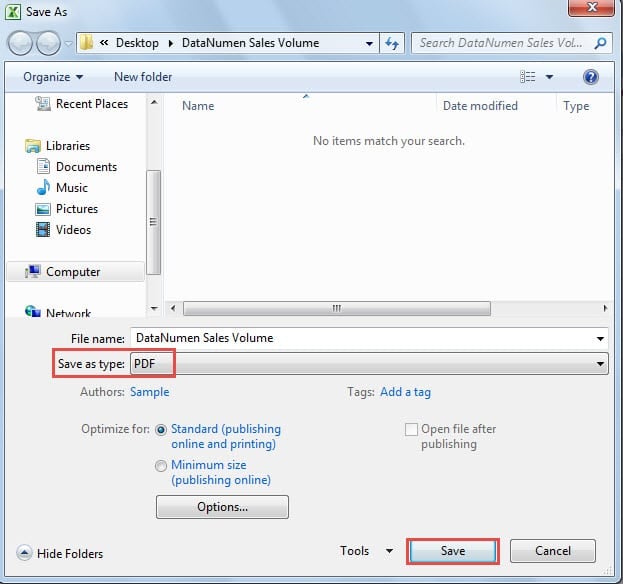
- Më pas në dritaren "Ruaj si", zgjidhni shtegun ku duhet të ruani.
- Dhe pastaj modifikoni emrin për skedarin e ri.
- Tani zgjidhni "PDF" në pjesën "Ruaj si lloj".

- Pas kësaj, klikoni "Ruaj". Kështu, fleta aktuale e punës është ruajtur si a PDF dosje. Përveç kësaj, nëse keni nevojë të ruani fletët e tjera të punës si të veçanta PDF skedarët, mund të përsërisni hapat e mësipërm për të ruajtur një nga një.
Nga ana tjetër, nëse duhet të ruani të gjithë librin e punës si a PDF skedar, ndiqni hapat e mëposhtëm.
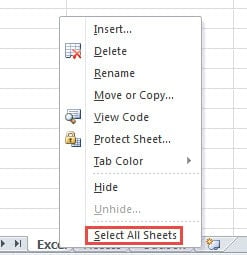
- Klikoni me të djathtën në një skedë fletë.
- Dhe më pas zgjidhni opsionin "Zgjidh të gjitha fletët" në meny. Kështu, ju keni krijuar një grup fletësh.

- Përsëritni hapin 2-7 për të ruajtur librin e punës si a PDF dosje. Kështu, e gjithë fleta e punës do të jetë e njëjtë PDF fotografi.
Hapat e mësipërm mund të ruajnë vetëm një fletë pune si a PDF skedar ose ruani të gjithë skedarin Excel si a PDF dosje. Nëse keni nevojë të ruani çdo fletë pune si të veçantë PDF skedarë shpejt, mund të përdorni dy metodat e mëposhtme.
Metoda 1: Ndarja e dokumentit
Në këtë metodë, ju duhet të manipuloni hapat në të dyja PDF dhe aplikacionet Excel. Dhe ne do të përdorim një skedar Excel me tre fletë pune si shembull.
- Ndiqni hapat në pjesën e mëparshme dhe ruani të gjithë skedarin Excel si skedar PFD.
- Dhe pastaj hapni PDF fotografi në PDF aplikimit.
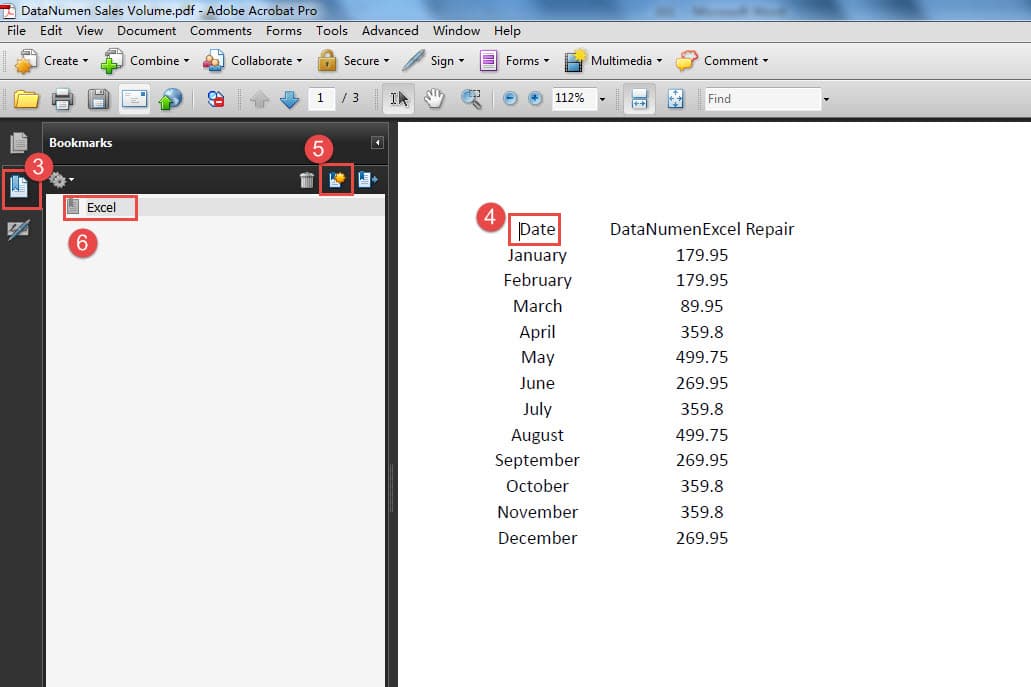
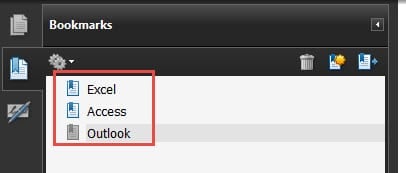
- në PDF skedar, ka 3 faqe për çdo fletë pune. Këtu klikoni butonin "Faqeshënuesit" në të djathtë.
- Tani lëvizni kursorin në fillim të faqes së parë.
- Dhe më pas klikoni butonin "Selementi i ri" në panelin e faqeshënuesve.
- Tani futni një emër në faqerojtësin e ri. Kështu, ju keni futur një faqerojtës për fletën e parë të punës.

- Përsëritni hapin 4-6 dhe shtoni faqeshënues për fletët e tjera të punës në skedar.

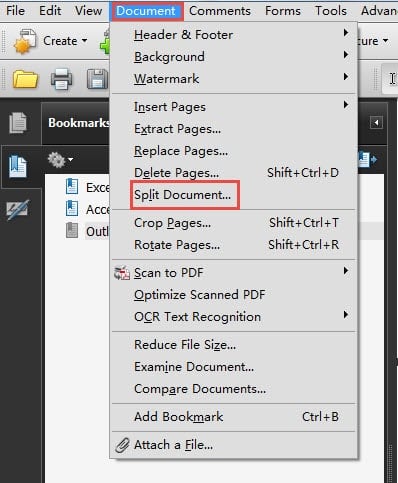
- Tani klikoni në skedën "Dokument" në shiritin e veglave.
- Dhe më pas zgjidhni opsionin "Ndarja e dokumentit" në nënmenu.

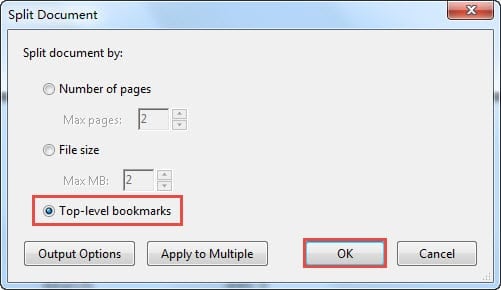
- Në dritaren "Ndarja e dokumentit", zgjidhni opsionin "Faqeshënuesit e nivelit të lartë".

- Dhe pastaj klikoni butonin "OK" në dritare.
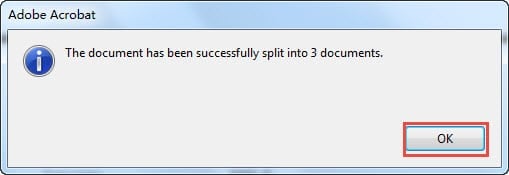
- Më pas do ta shihni këtë informacion. Kjo do të thotë që ju keni ndarë me sukses dokumentin. Dhe këtu klikoni butonin "OK".

Tani mund të vini te dosja që keni ruajtur PDF dosje më parë. I ri PDF skedarët do të ruhen në të njëjtën rrugë. Ju mund të shihni se janë tre të reja PDF skedarët në rrugë. Dhe atyre do t'u jepet emri i Pjesës 1, Pjesa 2 dhe Pjesa 3. Ju gjithashtu mund të ndryshoni emrin sipas nevojës tuaj.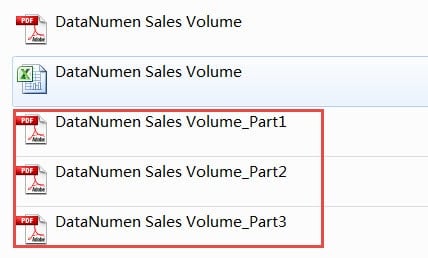
Metoda 2: Përdorni kodet VBA
Nëse nuk ka PDF aplikacioni në kompjuterin tuaj, mund të përdorni gjithashtu kodet VBA për të ruajtur fletët e punës si të veçanta PDF files.
- Shtypni kombinimin e tasteve të shkurtoreve "Alt +F11" në tastierë për të hapur redaktuesin Visual Basic.
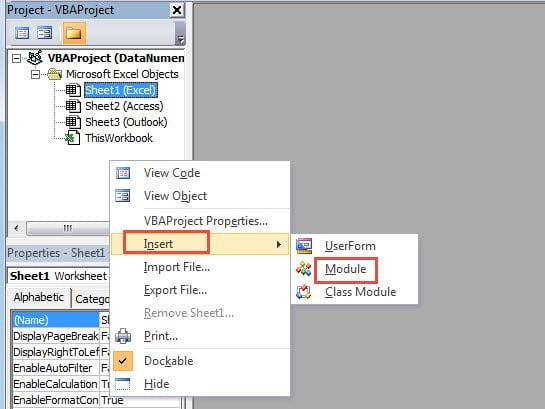
- Dhe pastaj klikoni me të djathtën në projektin VBA.
- Në menynë e re, lëvizni kursorin në opsionin "Fut".
- Dhe pastaj klikoni opsionin "Modul" në nënmenu. Kështu, ju keni futur një modul në skedar.

- Tani futni kodet e mëposhtme VBA në modul:
Nën-Ruaj si PDF()
Dim Curksheet As Worksheet
Për çdo Curksheet në ActiveWorkbook.Fletët e punës
CurWorksheet.ExportAsFixedFormat Lloji:=xlTypePDF, _
Emri i skedarit:=Application.ActiveWorkbook.Path & "\" & CurWorksheet.Name, _
Cilësia:=xlCilësia Standard, _
IncludeDocProperties:=E vërtetë, _
IgnorePrintAreas:=False, _
OpenAfterPublish:=E rreme
Fleta e punës e radhës
Sub End
Në kodet, ne do të ruajmë PDF skedarë në të njëjtën rrugë të Excel. Ju gjithashtu mund ta ndryshoni atë në një shteg tjetër të caktuar sipas nevojës tuaj. Përveç kësaj, ne gjithashtu përmendim secilin PDF skedar me emrin e fletës përkatëse.
- Tani shtypni butonin F5 në tastierën për të ekzekutuar nën. Kur procesi të përfundojë, mund të shkoni në dosje dhe të kontrolloni rezultatin.

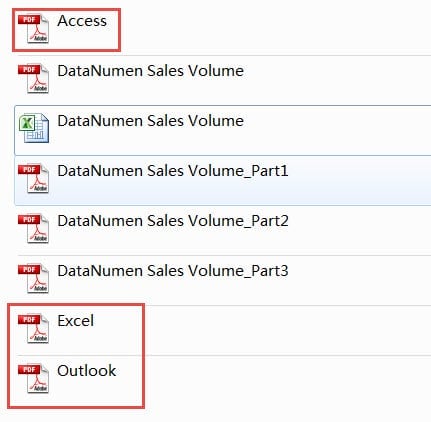
Në foto mund të shihni se janë tre të reja PDF skedarë me emrin përkatës të fletës së punës. Kjo do të thotë që ju e keni përfunduar detyrën.
Krahasimi i dy metodave
Të dyja metodat mund të zgjidhin problemin tuaj dhe të ruajnë fletët e punës të Excel si të veçanta PDF dosjet. Por ju duhet të zgjidhni një metodë kur keni nevojë. Në tabelën e mëposhtme, ne kemi renditur avantazhet dhe disavantazhet e dy metodave.
| Krahasim | Dokumenti i ndarë | Përdorni kodet VBA |
| Avantazh | 1. Nëse nuk jeni të njohur me VBA, mund ta përdorni këtë metodë lehtësisht.
2. Vendosja e faqeshënuesve mund t'ju japë më shumë fleksibilitet në ndarjen e dokumenteve. Për shembull, mund të futni gjithashtu dy fletë pune në një PDF skedarë duke vendosur faqeshënuesit në vende të ndryshme. |
1. Nuk keni nevojë të përdorni softuer tjetër, Excel mund ta përmbushë këtë detyrë.
2. Mund ta përfundoni shpejt këtë detyrë në një kohë të shkurtër vetëm duke shtypur butonin “F5” në tastierë. |
| dëm | 1. Nëse nuk ka PDF aplikimi në kompjuterin tuaj, nuk mund ta aplikoni këtë metodë.
2. Krahasuar me përdorimin e kodeve VBA, ka më shumë hapa në këtë hap. Ndonjëherë ka shumë fletë pune në një skedar Excel, përdorimi i kësaj metode dhe shtimi i faqeshënuesve do të marrë kohë. |
1. Nëse nuk jeni njohur me Excel VBA, mund të hasni gabime kur kryeni procedurën.
2. Nëse keni nevojë të ruani skedarin Excel si një PDF skedarë ose futni dy ose më shumë fletë pune në të njëjtën PDF skedar, ju duhet të modifikoni kodet VBA. |
Të gjithë kanë nevojë për një mjet të fuqishëm rikuperimi
Me gjithnjë e më shumë njerëz që përdorin skedarë Excel, mjeti i rikuperimit të Excel është tani një domosdoshmëri për shumicën e përdoruesve. Ekzistojnë shumë shkaqe që mund të dëmtojnë skedarët Excel, duke përfshirë gabimet njerëzore, viruset, malware-in, hakerat keqdashës dhe faktorë të tjerë të brendshëm dhe të jashtëm. Ndonjëherë aksidenti mund të shkaktojë humbje të mëdha për ne. Prandaj, një mjet rikuperimi i Excel është mjaft i rëndësishëm. Mjeti ynë i fuqishëm është në gjendje të... riparimi i gabimit xls dhe sjellje të tjera të pazakonta në Excel. Me këtë mjet në dorë, nuk do të shqetësoheni kurrë për skedarët tuaj thelbësorë.
Hyrje e autorit:
Anna Ma është një eksperte e rikuperimit të të dhënave në DataNumen, Inc., e cila është lider botëror në teknologjitë e rikuperimit të të dhënave, duke përfshirë riparimi i gabimit të dokumentit dhe produkte softuerike të riparimit të pamjes. Për më shumë informacion vizitoni www.datanumen.com