
Nëse dëshironi të printoni shpejt të gjitha tabelat pa tekstet e tjera në një email të Outlook, mund të përdorni njërën nga 2 qasjet për ta realizuar atë.
Kur merrni një email që përmban shumë tabela në trupin e mesazhit, ndonjëherë mund të dëshironi t'i nxirrni këto tabela dhe t'i printoni ato vetëm, pa tekstet në trup. Megjithatë, Outlook nuk ka funksione të lidhura për ta arritur atë. Kështu, në vijim do t'ju ndajmë 2 mjete.
Metoda 1: Printoni të gjitha tabelat në faqe të veçanta
- Për të filluar, hapni programin tuaj Outlook.
- Pastaj në dritaren kryesore të Outlook, shtypni butonat "Alt + F11".
- Në dritaren pasuese "Microsoft Visual Basic për Aplikacione", mund të gjeni dhe hapni një modul që nuk është në përdorim.
- Pas kësaj, duhet të kopjoni kodin e mëposhtëm VBA në këtë modul.
Sub PrintAllTables_inOutlookEmail_Individually()
    Dim objMail As Outlook.MailItem
    Dim objMailDocument As Word.Document
    Dim objTable As Word.Table
    Dim lTableCount As Long
    Dim objWordApp As Word.Application
    Dim objWordDocument As Word.Document
    Dim i As Long

    'Get the Source Mail
    Set objMail = Outlook.Application.ActiveExplorer.Selection.Item(1)
    Set objMailDocument = objMail.GetInspector.WordEditor
    lTableCount = objMailDocument.Tables.count

    Set objWordApp = CreateObject("Word.Application")
    objWordApp.Visible = True

    For i = 1 To lTableCount
        Set objTable = objMailDocument.Tables(i)
        objTable.Range.Copy

        'Copy Each Table into Each Word Document
        Set objWordDocument = objWordApp.Documents.Add
        objWordDocument.Content.Paste

        'Print Out Each Document
        objWordDocument.PrintOut

        objWordDocument.Close False
    Next

    objWordApp.Quit
End Sub
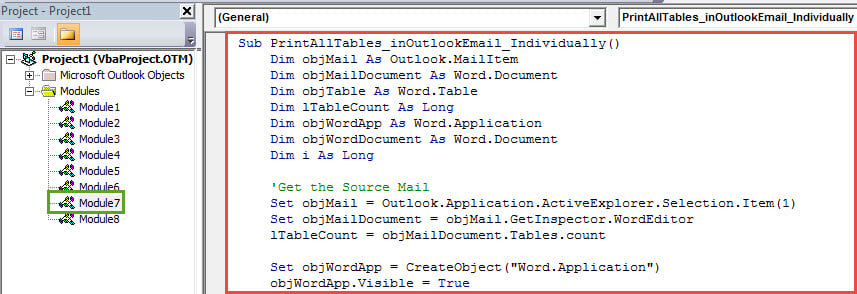
- Më vonë duhet të shtoni projektin e ri VBA në shiritin e veglave të aksesit të shpejtë. Drejtohuni te "Opsionet e Outlook"> skeda "Shiriti i veglave të Qasjes së Shpejtë" për ta arritur atë.
- Më në fund mund të bëni një goditje.
- Së pari, zgjidhni një email që përmban disa tabela.
- Pastaj klikoni në butonin e ri makro në shiritin e veglave të aksesit të shpejtë.
- Menjëherë, të gjitha tabelat do të printohen në faqe individuale.
Metoda 2: Printoni të gjitha tabelat në seri
- Në radhë të parë, ndiqni hapat 1 deri në 2 të mënyrës së mësipërme për të shkuar te dritarja "Microsoft Visual Basic për Aplikime".
- Pastaj hyni në një modul të papërdorur, në të cilin duhet të kopjoni kodin e mëposhtëm VBA në të.
Sub PrintAllTables_inOutlookEmail_Continuously()
    Dim objMail As Outlook.MailItem
    Dim objMailDocument As Word.Document
    Dim objTable As Word.Table
    Dim lTableCount As Long
    Dim objWordApp As Word.Application
    Dim objWordDocument As Word.Document
    Dim objCell As Word.Cell

    Set objMail = Outlook.Application.ActiveExplorer.Selection.Item(1)
    Set objMailDocument = objMail.GetInspector.WordEditor

    'Create a Word Document
    Set objWordApp = CreateObject("Word.Application")
    Set objWordDocument = objWordApp.Documents.Add
    objWordDocument.Activate
    objWordApp.Visible = True

    For Each objTable In objMailDocument.Tables
        objTable.Range.Copy

        'Copy All Tables into One Word Document
        With objWordDocument.Range
             .Collapse wdCollapseEnd
             .PasteSpecial wdPasteRTF
             .Text = vbCrLf
        End With
    Next

    'Print out the Word Document
    objWordDocument.PrintOut
    objWordDocument.Close False
    objWordApp.Quit
End Sub
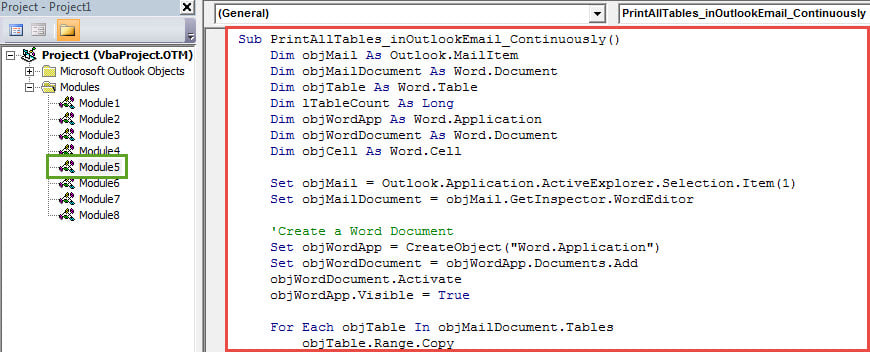
- Më vonë mund të shtoni makro të re në shiritin e veglave të aksesit të shpejtë.
- Përfundimisht ju zgjidhni një postë burimore dhe shtypni butonin makro në shiritin e veglave të aksesit të shpejtë. Menjëherë, të gjitha tabelat në këtë email do të kopjohen në një dokument Word, i cili do të printohet tani.
Ruaj të dhënat e Outlook kundër korrupsionit
Pavarësisht nga aftësitë e shumta, Outlook nuk mund të shpëtojë nga gabimet, përplasjet dhe korrupsioni. Kështu, sapo të hasni një përplasje, të dhënat tuaja të Outlook do të priren t'ju japin një lamtumirë. Prandaj, për të parandaluar Perspektiva e korrupsionit, ju duhet të bëni disa përpjekje, të tilla si bllokimi i viruseve të fshehura, mbajtja e mbylljes së Outlook siç duhet dhe kështu me radhë. Plus, është e kujdesshme të merrni në dorë një mjet riparimi me përvojë, si p.sh DataNumen Outlook Repair.
Hyrje e autorit:
Shirley Zhang është një eksperte për rikuperimin e të dhënave DataNumen, Inc., e cila është lider botëror në teknologjitë e rikuperimit të të dhënave, duke përfshirë rregulloni mdf dhe produkte softuerike të riparimit të pamjes. Për më shumë informacion vizitoni www.datanumen.comc