
Kur ka shumë fletë në librin tuaj të punës, do të shpenzoni shumë kohë për të shkuar në një fletë specifike. Këtu do të prezantojmë dy mënyra për të përfunduar këtë detyrë.
Nëse ka shumë fletë në librin tuaj të punës, do ta keni bezdisëse të gjeni dhe të shkoni te fleta e synuar. Në imazhin më poshtë, mund të shihni se ka shumë fletë në këtë libër pune.
Nëse doni të shkoni te një fletë pune specifike, ndoshta do të klikoni shigjetën në shiritin e skedave të fletës për të gjetur fletën. Kjo do të kërkojë shumë kohë. Prandaj, më poshtë do të demonstrojmë hapat e dy metodave të shpejta.
Metoda 1: Përdorni shiritin e skedës së fletës
- Klikoni me të djathtën në shiritin e skedës së fletës në këndin e poshtëm të majtë.
- Dhe më pas do ta shihni këtë listë siç tregon imazhi më poshtë. Në këtë listë, mund të klikoni drejtpërdrejt mbi emrin e fletës. Kështu, ju do të hidheni në atë fletë menjëherë.
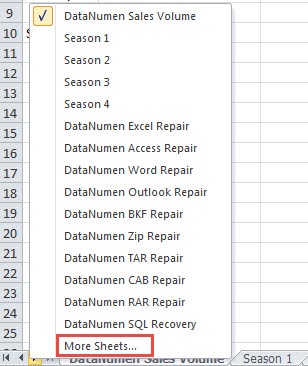
- Nëse ka më shumë se 16 fletë në librin e punës, jo i gjithë emri i fletës do të shfaqet në listë. Nëse fleta juaj nuk shfaqet në listë, klikoni opsionin "Më shumë fletë".
- Në dritaren "Aktivizo", tërhiqni shiritin e lëvizjes dhe zgjidhni fletën në të cilën dëshironi të hidheni.
- Dhe pastaj klikoni butonin "OK". Përveç kësaj, mund të klikoni dy herë mbi emrin e fletës në dritare.

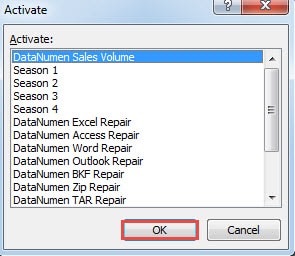
Mund të shihni që në vend që të klikoni shigjetën dhe të gjeni fletën, përdorimi i kësaj metode mund të jetë më i përshtatshëm.
Metoda 2: Përdorni kodet VBA
Këtu mund të përdorni edhe kodet VBA për të përmbushur detyrën.
- Shtypni butonat e shkurtoreve "Alt + F11" në tastierë.
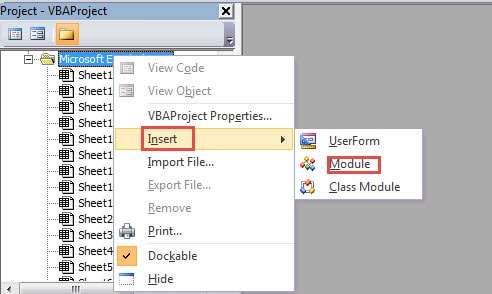
- Dhe pastaj kliko me të djathtën në zonën e projektit VBA.
- Në menynë e re, lëvizni kursorin në opsionin "Fut".
- Dhe më pas zgjidhni "Modulin" në nënmenu. Kështu, ju keni futur një modul të ri në skedar.

- Tani kopjoni kodet e mëposhtme VBA në modulin e ri:
Nën JumpToSheet()
Dim FindName si varg, FindSheet si fletë pune
FindName = InputBox(prompt:=”Fut emrin e fletës që duhet të gjesh”, Titulli:=” kaloni te Fleta Specifike ")
Për çdo FindSheet në ActiveWorkbook.Fletët e punës
Nëse FindSheet.Name = FindName then
FindSheet.Aktivizo
Dalja Nën
Nëse End
Tjetër
Sub End
- Tani shtypni butonin "F5" në tastierë ose klikoni butonin "Run Sub" në shiritin e veglave për të ekzekutuar këtë procedurë.
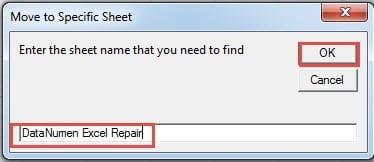
- Pas kësaj, do të shihni një kuti hyrëse që shfaqet. Këtu futni emrin e fletës në kutinë e tekstit.

- Pastaj klikoni butonin "OK" në dritare. Prandaj, fleta e synuar do të aktivizohet. Këtu, pasi të klikoni "OK", do të ktheheni në ndërfaqen e Visual Basic Editor. Mund të kaloni në ndërfaqen e librit të punës dhe të kontrolloni rezultatin.
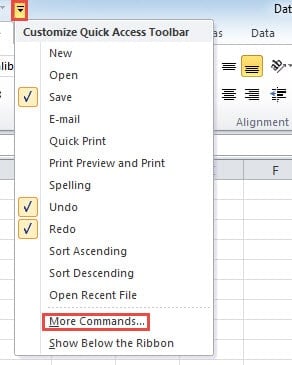
- Nëse duhet t'i përdorni shpesh këto kode VBA, mund ta shtoni edhe në shiritin e veglave të aksesit të shpejtë. Në këtë hap, klikoni shigjetën e vogël në shiritin e veglave.
- Dhe më pas zgjidhni opsionin "Më shumë komanda" në listë.

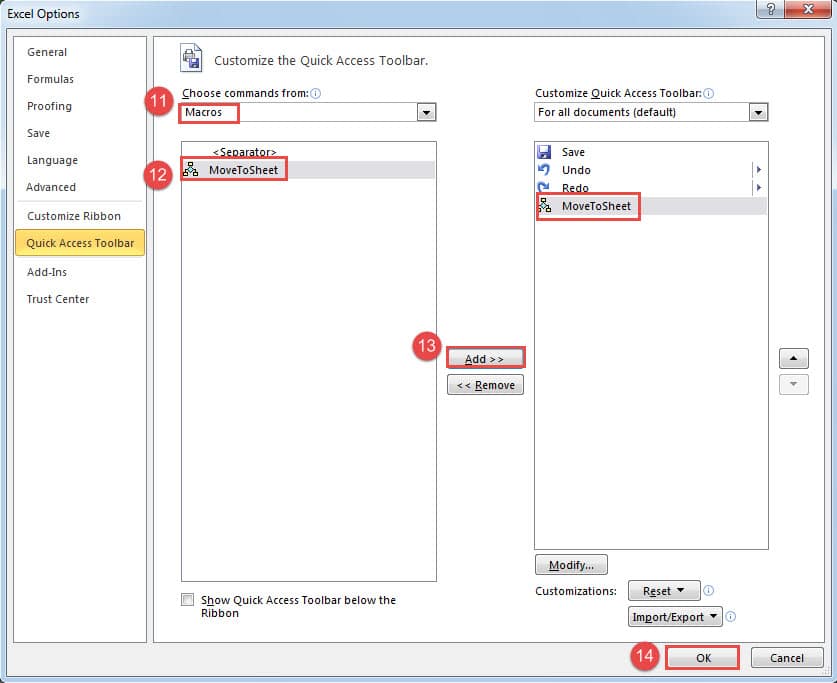
- Në dritaren "Opsionet e Excel", zgjidhni "Macros" në "Zgjidhni komandat nga".
- Dhe pastaj zgjidhni makron e synuar në listë.
- Pas kësaj, klikoni në butonin "Shto".

- Tani e keni shtuar në shiritin e veglave të aksesit të shpejtë. Klikoni "OK" në këtë hap.
Prandaj, herën tjetër nëse keni nevojë të përdorni kodet VBA, mund të klikoni butonin direkt në shiritin e veglave të aksesit të shpejtë.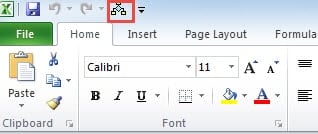
Bëni një zgjedhje midis dy metodave
Në fakt, të dyja metodat janë shumë të thjeshta dhe të përshtatshme. Ju mund të pyesni veten se cilën metodë duhet të zgjidhni. Në tabelën e mëposhtme, ne kemi renditur të gjithë faktorët e dy metodave, ju mund t'i referoheni dhe të bëni një zgjedhje.
| Krahasim | Përdorni shiritin e skedës së fletës | Përdorni kodet VBA |
| Avantazh | 1. Është e lehtë për ju të zgjidhni një fletë, sepse mund t'i shihni të gjithë emrat e fletëve në një dritare.
2. Ju nuk keni nevojë të merreni me kodet komplekse VBA me këtë metodë. |
1. Mund të hidheni shpejt te fleta specifike duke futur emrin dhe disa klikime.
2. Këtë metodë mund ta përdorni edhe në libra të tjerë të punës, gjë që rezulton shumë e përshtatshme. |
| dëm | 1. Ju duhet të hapni dritaren "Aktivizo" sa herë që duhet të kaloni në një fletë tjetër.
2. Në librat e tjerë të punës, do t'ju duhet gjithashtu të përsërisni hapat përsëri. Dhe në krahasim me metodën e dytë, kjo është pak e mundimshme. |
1. Nëse nuk mund ta mbani mend emrin e fletës specifike, nuk mund ta përdorni këtë metodë.
2. Përdorimi i makrove VBA do t'i bëjë gjërat më të komplikuara. |
Nga tabela e mësipërme, do të keni një kuptim më të mirë të dy metodave. Dhe herën tjetër nëse duhet ta realizoni këtë detyrë, mund të zgjidhni një nga metodat.
Mjeti i Rimëkëmbjes është një domosdoshmëri për kompanitë
Në shumicën e kompanive, Excel është një program i domosdoshëm për punën e tyre. Prandaj, ka shumë të dhëna dhe informacione thelbësore të ruajtura në skedarët Excel. Këto skedarë me siguri do të jenë viktimë e viruseve dhe hakerave keqdashës. Sapo të ndodhë një katastrofë e të dhënave, të gjitha të dhënat dhe informacionet do të dëmtohen. Prandaj, kompanitë duhet të përgatisin një mjet të fuqishëm në dispozicion. Ky mjet është projektuar posaçërisht dhe mund të... riparimi i skedarit xlsx dhe skedarë të tjerë Excel lehtësisht.
Hyrje e autorit:
Anna Ma është një eksperte e rikuperimit të të dhënave në DataNumen, Inc., e cila është lider botëror në teknologjitë e rikuperimit të të dhënave, duke përfshirë dokumenti i dokumentit të riparimit dhe produkte softuerike të riparimit të pamjes. Për më shumë informacion vizitoni www.datanumen.com