
Vendosni kutinë e kontrollit në email-in e Outlook me 7 mënyra të lehta, nga këshilla të thjeshta deri te teknikat e avancuara. Udhëzues hap pas hapi për të gjitha nivelet e aftësive.
1. Paraqitje
Kur ju duhet të krijoni një anketë ose pyetësor në Outlook, shtimi i kutive të kontrollit në email-in tuaj mund ta bëjë procesin më intuitiv dhe të organizuar. Ky udhëzues do t'ju tregojë se si të futni kutinë e kontrollit në email-in e Outlook-ut duke përdorur 7 metoda praktike. Nëse keni nevojë për kuti kontrolli të thjeshta vizuale ose kontrolle interaktive, këto teknika do t'ju ndihmojnë të krijoni anketa me pamje profesionale që marrësit mund t'i kuptojnë dhe t'u përgjigjen lehtësisht.
2. Metoda 1: Vendosni një simbol të kutisë së kontrollit
Mënyra më e thjeshtë për të futur një kuti kontrolli në email-in e Outlook është të shtoni një simbol kutie kontrolli direkt në mesazhin tuaj. Kjo metodë është perfekte kur ju nevojiten vetëm një ose disa kuti kontrolli pa i formatuar ato si një listë.
- Krijo një mesazh të ri email-i në Outlook.
- Poziciononi kursorin aty ku dëshironi të futni simbolin e kutisë së kontrollit.
- Shkoni të Fut skedën në shirit dhe kliko te simbol buton. Nëse nuk e shihni direkt, klikoni simbol -> Më shumë simbole.
- në simbol kutinë e dialogut, zgjidhni WINGDINGS or Krahët 2 font nga Font dropdown menu.
- Shfletoni simbolet për të gjetur një simbol të kutisë së kontrollit. Simbolet e zakonshme të kutisë së kontrollit përfshijnë:
- Kuti katrore bosh (☐)
- Kutia e zgjedhur (☑)
- Kutia me X (☒)
- Klikoni mbi simbolin e kutisë së kontrollit që dëshironi, pastaj klikoni mbi Fut button.
- Kliko afër për të dalë nga kutia e dialogut.
- Shkruani tekstin pranë simbolit të kutisë së kontrollit dhe vazhdoni të shkruani email-in tuaj.
Shënim: Kjo metodë krijon një kuti kontrolli jo-interaktive. Është thjesht dekorative dhe më e përshtatshme për shfaqjen e informacionit ose krijimin e elementeve vizuale në email-in tuaj.
3. Metoda 2: Vendosni një listë të kutive të kontrollit të bazuara në simbole
Kur duhet të shtoni kuti kontrolli të shumta si një listë e formatuar, kjo metodë ju lejon të aplikoni simbole të kutive të kontrollit në disa artikuj njëkohësisht duke përdorur veçorinë e formatimit të pikave të Outlook-ut.
- Filloni duke krijuar një mesazh të ri email-i në Outlook.
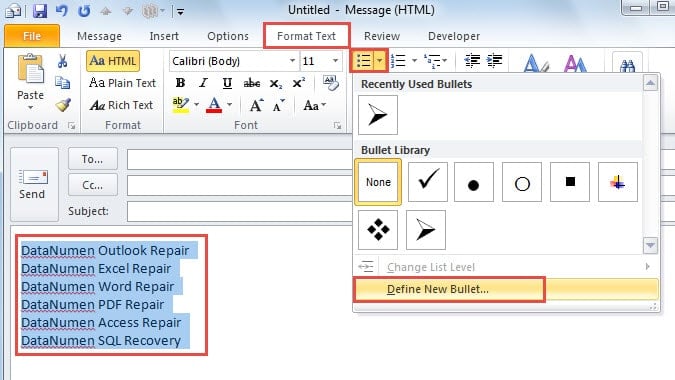
- Shkruani pyetjet e anketës ose tekstet e opsioneve në trupin e mesazhit siç do të bënit normalisht. Pastaj, zgjidhni tekstet ku dëshironi të shfaqen kutitë e kontrollit.
- Shkoni të Formatoni tekstin skedë në shirit. Klikoni shigjetën poshtë pranë Plumbat button dhe përzgjidhni Përcaktoni një plumb të ri nga menyja e zbritjes.

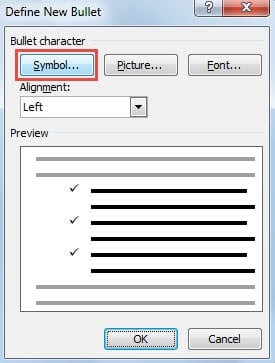
- në Përcaktoni një plumb të ri kutia e dialogut që shfaqet, klikoni mbi simbol button.

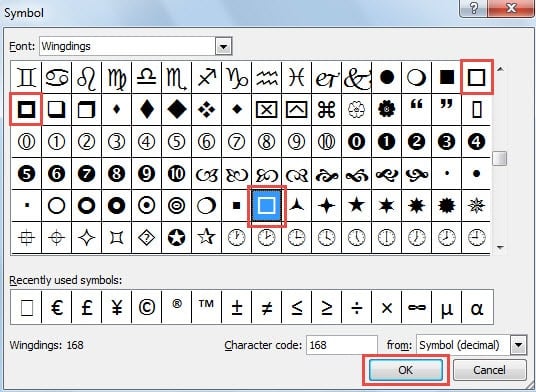
- La simbol Do të hapet një kuti dialogu. Shfletoni simbolet e disponueshme dhe zgjidhni një që i ngjan një kutie kontrolli (zakonisht një formë katrore ose kutie).

- Kliko OK për të konfirmuar zgjedhjen tuaj, pastaj vazhdoni të klikoni OK për të mbyllur të gjitha kutitë e dialogut të mbetura.
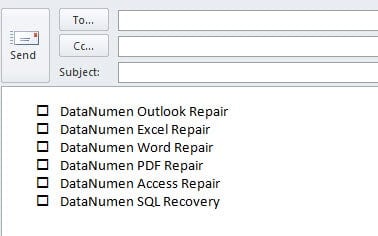
- Simbolet e kutisë së kontrollit tani do të shfaqen para çdo opsioni të zgjedhur në trupin e mesazhit tuaj të email-it. Mbani mend se këto janë vetëm simbole dekorative dhe nuk mund të kontrollohen ose ç'kontrollohen nga marrësit.

Shënim: Ngjashëm me metodën 1, kjo metodë krijon një listë të kutive të kontrollit jo-interaktive.
4. Metoda 3: Vendosni një Kuti Kontrolli Unicode
Kutitë e kontrollit Unicode ofrojnë një metodë të besueshme, ndërplatformore për të futur kuti kontrolli në email-in e Outlook-ut që shfaqet në mënyrë të qëndrueshme në klientë dhe pajisje të ndryshme të email-it.
- Krijo një skedar HTML në çdo program për redaktimin e tekstit ose kodit (Notepad, VS Code, etj.) me përmbajtjen e mëposhtme:
<!DOCTYPE html> <html> <head> <meta charset="UTF-8"> <title>Unicode Checkboxes Example</title> </head> <body> <p>Here are some options:</p> <ul style="font-family: Arial, Helvetica, sans-serif; font-size:14px; line-height:1.6;"> <li>☐ Option A</li> <!-- ☐ --> <li>☑ Option B</li> <!-- ☑ --> <li>☒ Option C</li> <!-- ☒ --> </ul> </body> </html>Ruaj skedarin me kodim UTF-8 (p.sh.,
checkboxes.html). - Hapni skedarin HTML në shfletuesin tuaj të internetit.
- shtyp Ctrl + A për të zgjedhur të gjithë përmbajtjen, pastaj shtypni Ctrl + C për të kopjuar gjithçka.
- Në Outlook, krijoni një mesazh të ri email-i në formatin HTML.
- shtyp Ctrl + V për të ngjitur përmbajtjen. Kutitë e kontrollit do të shfaqen tamam siç ishin në shfletuesin tuaj.
- Dërgo një email provë për të konfirmuar që kutitë e kontrollit shfaqen saktë për të gjithë marrësit.
Referenca e kutisë së kontrollit të Unicode-it:
☐or\u2610= ☐ (Kuti kontrolli bosh)☑or\u2611= ☑ (Kutia e kontrollit e zgjedhur)☒or\u2612= ☒ (Kutia e kontrollit me X)
Shënim: Kutitë e kontrollit të Unicode janë gjithashtu simbole dekorative dhe jo-interaktive.
5. Metoda 4: Vendosni një imazh
Për kontroll të plotë krijues mbi pamjen e kutisë së kontrollit, mund të krijoni imazhe të personalizuara të kutive të kontrollit dhe t'i futni ato në email-in tuaj të Outlook-ut.
- Krijo ose shkarko imazhe me kuti kontrolli në formatin tënd të preferuar të imazhit (PNG, JPG ose GIF). Mund të:
- Dizajnoni kuti kontrolli të personalizuara duke përdorur softuerë të dizajnit grafik (Photoshop, Illustrator, Canva, etj.)
- Shkarkoni falas ikona të kutive të kontrollit nga faqet e internetit si Flaticon, Icons8 ose Iconfinder
- Përdorni mjete online për të krijuar grafikë të thjeshtë të kutive të kontrollit
Këshillë: Formati PNG me sfonde transparente funksionon më së miri për integrim të përsosur në email-e.
- Ruani imazhet e kutive të kontrollit në kompjuterin tuaj me emra përshkrues (p.sh.,
checkbox-empty.png,checkbox-checked.png). - Hapni Outlook dhe krijoni një mesazh të ri email-i. Sigurohuni që formati i email-it është vendosur në HTML (jo Tekst i Thjeshtë).
- Klikoni në trupin e mesazhit ku dëshironi të futni një imazh të kutisë së kontrollit.
- Shkoni të Fut shënoni butonin në shirit dhe klikoni Piktura or Imazhe të integruara.
- Shfletoni vendndodhjen ku e keni ruajtur imazhin e kutisë së kontrollit, zgjidheni atë dhe klikoni Fut.
- Pasi të futet, mund ta ndryshoni madhësinë e imazhit duke klikuar mbi të dhe duke zvarritur dorezat e qosheve. Madhësia e rekomanduar: 16×16 deri në 24×24 piksel për kutitë e kontrollit brenda rreshtit.
- Shkruaj tekstin e opsionit pranë imazhit të kutisë së kontrollit.
- Përsëritni hapat 4-8 për të shtuar më shumë imazhe të kutive të kontrollit për opsione shtesë.
- Plotësoni mesazhin tuaj të email-it dhe klikoni Dërgo.
Avantazhet e kutive të kontrollit të imazhit:
- Personalizim i plotë - ngjyra, stile, forma dhe markë
- Paraqitje e njëtrajtshme në të gjithë klientët e email-it
- Mund të përputhet me identitetin ose temën e markës suaj
- Mbështet dizajne të përparuara si efekte 3D, gradiente ose ikona
- Funksionon si në versionet desktop ashtu edhe në ato web të Outlook-ut
konsideratat:
- Madhësia e skedarit të imazhit duhet të mbahet e vogël (nën 50 KB për imazh) për të siguruar ngarkim të shpejtë.
- Disa klientë email-i mund të bllokojnë imazhet si parazgjedhje - marrësit mund të kenë nevojë të "Shfaqin Imazhe"
- Imazhet janë vetëm dekorative dhe nuk mund të kontrollohen ose ç'kontrollohen nga marrësit.
- Për kuti kontrolli të shumëfishta, merrni në konsideratë krijimin e një shablloni për të ruajtur qëndrueshmërinë
Shënim: Kutitë e kontrollit të imazhit janë gjithashtu jo-interaktive.
6. Metoda 5: Krijoni Kontrolle Interaktive të Kutizave të Kontrollit duke përdorur MS Word
Për një qasje më funksionale, mund të krijoni kontrolle interaktive të kutive të kontrollit në Microsoft Word dhe pastaj t'i transferoni ato në email-in tuaj Outlook. Kjo metodë u lejon marrësit të kontrollojnë dhe ç'kyçin kutitë brenda email-it.
- Nisni Microsoft Word në kompjuterin tuaj.
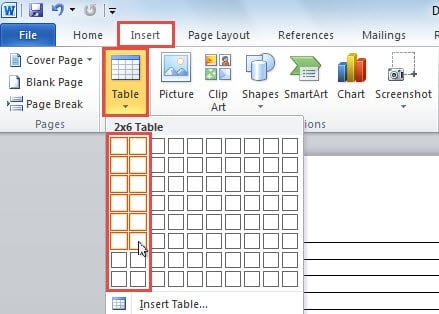
- Kaloni në Fut tab dhe klikoni Tryezë butoni. Vendosni një tabelë me dy kolona për të organizuar kutitë e kontrollit dhe etiketat përkatëse të tyre.

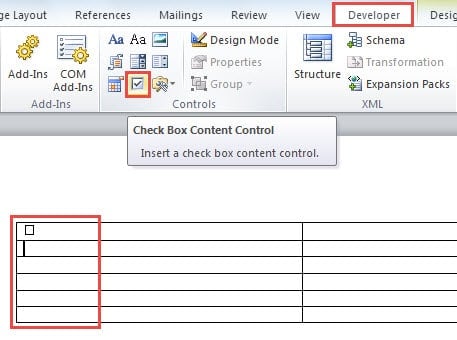
- Kontrolloni nëse Zhvillues skeda është e dukshme në shiritin e Word-it. Nëse nuk është aktivizuar, shkoni te Skedar -> Opcionet -> Rregullo shiritin, dhe shënoni kutinë pranë Zhvillues për ta aktivizuar atë.
- Në dokument, kaloni te Zhvillues skedë. Vendosni kursorin në qelizën ku dëshironi të futni një kuti kontrolli, pastaj klikoni mbi Kontrolloni kutinë e përmbajtjes butonin në Kontrollet grup.

- Përsëriteni hapin e mëparshëm për të shtuar kontrolle të shumëfishta të kutisë së kontrollit. Në qelizat ngjitur, shkruani tekstin përshkrues për secilin opsion të kutisë së kontrollit.
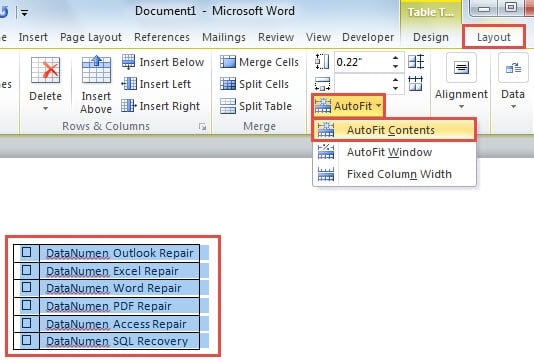
- Zgjidhni të gjithë tabelën duke klikuar dhe zvarritur përgjatë saj. Shkoni te Plan urbanistik tab nën Tabela Tools, pastaj kliko Vetëpërshtatje -> Përmbajtja AutoFit për të optimizuar dimensionet e tabelës.

- Kopjoni tabelën e zgjedhur duke shtypur Ctrl + C.
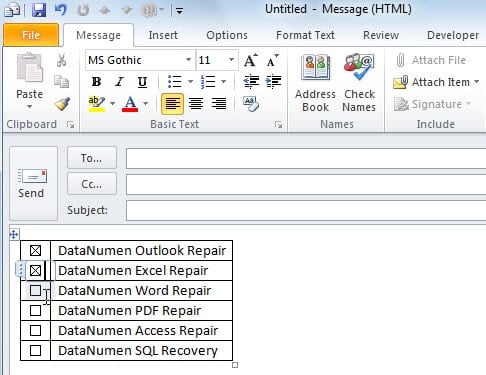
- Hapni Outlook dhe krijoni një mesazh të ri email-i. Në dritaren e mesazhit, shtypni Ctrl + V për të ngjitur tabelën. Tani do të keni një tabelë me kontrolle interaktive të kutive të kontrollit që mund t'i kontrolloni dhe ç'shenjoni sipas nevojës.

- Plotësoni mesazhin tuaj të email-it dhe klikoni Dërgo për ta dorëzuar atë tek marrësit tuaj.
6. Metoda 6: Përdorimi i butonave të votimit
Funksioni i integruar i Butonave të Votimit në Outlook ofron qasjen më interaktive për të futur kuti kontrolli në email-in e Outlook-ut. Ndryshe nga metodat e tjera që krijojnë kuti kontrolli vizuale në trupin e email-it, butonat e votimit shfaqen në zonën e kokës së email-it dhe u lejojnë marrësit të zgjedhin opsionet me një klikim të vetëm. Kjo metodë është veçanërisht e dobishme për sondazhe të shpejta, miratime dhe vendimmarrje brenda organizatave.
- Krijo një mesazh të ri email-i në Outlook.
- Shkoni të Opcionet skedën në fjongo.
- në Ndjekja grup, kliko Përdorni butonat e votimit.
- Zgjidhni nga opsionet e paracaktuara:
- Miratoj; Refuzoj – Për kërkesat për autorizim ose rrjedhat e punës për miratim
- Po; Jo – Për pyetje të thjeshta po/jo që përgjigjen me po/jo.
- Po; Jo; Ndoshta – Kur ju nevojitet një opsion i tretë për përgjigje të pavendosura
- Me porosi – Për të krijuar opsionet tuaja të votimit
- Nëse keni zgjedhur Me porosi:
- La Pronat do të hapet kutia e dialogut
- në Përdorni butonat e votimit fushë, futni opsionet tuaja të personalizuara të ndara me pikëpresje (p.sh., "Opsioni A; Opsioni B; Opsioni C")
- Kliko afër
- Shkruani mesazhin tuaj të email-it si zakonisht.
- Kliko Dërgo.
Si votojnë përfituesit:
Kur marrësit marrin email-in tuaj, ata mund të votojnë në dy mënyra:
- Në Panelin e LeximitKlikoni tekstin “Klikoni këtu për të votuar” në kokën e mesazhit dhe më pas zgjidhni zgjedhjen tuaj nga menyja zbritëse.
- Në një mesazh të hapur: Në mesazh tab, në Përgjigjuni grup, kliko Votim, pastaj zgjidhni opsionin e tyre.
Pas votimit, shfaqet një dialog konfirmimi. Marrësit mund ta dërgojnë votën e tyre menjëherë ose ta modifikojnë përgjigjen e tyre para se ta dërgojnë.
Ndjekja e Rezultateve të Votimit:
- Hapni emailin origjinal që keni dërguar nga Gjërat e dërguara dosje.
- Mbi mesazh tab, në Shiko grup, kliko Ndjekja.
- Shikoni një përmbledhje të plotë të të gjitha përgjigjeve me numërimin e votave për secilin opsion.
Konsiderata të rëndësishme:
- Kërkohet Serveri ExchangeKjo veçori kërkon një llogari Microsoft Exchange Server ose Office 365. Nuk funksionon me llogari email-i POP3 ose IMAP.
- I kufizuar për përdoruesit e OutlookButonat e votimit funksionojnë më mirë kur të gjithë marrësit përdorin Outlook brenda të njëjtës organizatë Exchange. Marrësit e jashtëm (Gmail, Yahoo, etj.) ose ata që përdorin klientë email-i jo-Outlook mund të mos i shohin siç duhet opsionet e votimit.
- Ndërfaqe e Bazuar në KokëNdryshe nga kutitë vizuale të kontrollit në trupin e emailit, butonat e votimit shfaqen në zonën e kokës/shiritit të veglave të emailit.
- Ndjekja automatikeRezultatet mblidhen dhe tabelohen automatikisht në Outlook, duke eliminuar numërimin manual.
- Një Votë për MarrësÇdo marrës zakonisht mund të votojë vetëm një herë (megjithëse mund ta ndryshojë votën e tij duke u përgjigjur përsëri).
Përparësitë:
- Vërtet interaktive – marrësit mund të zgjedhin opsione dhe të dorëzojnë vota
- Funksion i integruar – nuk kërkohen mjete të jashtme ose njohuri HTML
- Ndjekja automatike e rezultateve dhe tabelimi
- Profesional dhe efikas për sondazhet organizative
- Shumë e lehtë për t’u konfiguruar (vetëm 3-5 hapa)
Shënim: Ndërkohë që butonat e votimit ofrojnë përvojën më interaktive për mbledhjen e përgjigjeve, ato shfaqen në kokën e emailit dhe jo si kuti tradicionale kontrolli në trupin e mesazhit. Kjo metodë është ideale për sondazhe të brendshme organizative dhe vendimmarrje të shpejtë, por mund të mos jetë e përshtatshme nëse keni nevojë për kuti kontrolli vizuale në trupin e emailit ose nëse marrësit janë jashtë organizatës suaj Exchange.
7. Metoda 7: Përdorni kutitë e kontrollit HTML (vetëm për Outlook Web)
Nëse marrësit tuaj përdorin kryesisht Outlook në internet (Outlook.com) në vend të aplikacionit për desktop, mund të futni një kuti kontrolli në email-in e Outlook duke përdorur kodin HTML. Kjo metodë krijon kuti kontrolli vërtet interaktive që funksionojnë në klientët e email-it të bazuar në internet.
- Krijo një email të ri në Outlook në internet (Outlook.com).
- Klikoni në menunë me tre pika (Me shume opsione) dhe zgjidhni Shiko burimin ose kaloni në modalitetin e redaktimit HTML.
- Në redaktuesin HTML, futni kodin e kutisë së kontrollit duke përdorur formatin e mëposhtëm:
<input type="checkbox"> Your checkbox label text
- Për kuti kontrolli të shumëfishta, shtoni secilën prej tyre në një rresht të ri:
<input type="checkbox"> Option 1<br>
<input type="checkbox"> Option 2<br>
<input type="checkbox"> Option 3
- Kthehu në pamjen normale të redaktimit për të parë kutitë e kontrollit të paraqitura.
- Plotësoni mesazhin tuaj të email-it dhe dërgojeni atë.
Shënime të rëndësishme:
- Kutitë e kontrollit HTML funksionojnë në mënyrë të besueshme vetëm në Outlook në internet (Outlook.com) dhe disa klientë të tjerë të email-it të bazuar në internet.
- Aplikacioni për desktop Outlook nuk mbështet elementët e formularit HTML, pasi përdor Microsoft Word si motorin e tij të renderimit.
- Marrësit që përdorin klientë email-i për desktop mund t'i shohin kutitë e kontrollit, por nuk do të jenë në gjendje të bashkëveprojnë me to.
- Kjo metodë përdoret më së miri kur e dini që marrësit tuaj i qasen email-it kryesisht përmes shfletuesve të internetit.
9. Krahasimi i 7 Metodave
Të shtatë metodat për futjen e kutive të kontrollit në email-in e Outlook-ut kanë avantazhet dhe kufizimet e tyre. Ja një krahasim i detajuar për t'ju ndihmuar të zgjidhni qasjen e duhur:
| Metodat | Interaktiv | vështirësi | Më së miri për të | Përparësitë | Disavantazhet |
|---|---|---|---|---|---|
| Metoda 1: Simboli i kutisë së kontrollit | jo | Shumë e lehtë - Futje e drejtpërdrejtë e simboleve | Kuti kontrolli të vetme, shënjues të shpejtë vizualë, vendosje e kutive të kontrollit brenda rreshtit | Metoda më e shpejtë; Nuk kërkohet softuer shtesë; Funksionon në të gjitha versionet e Outlook; Mund të vendoset kudo në tekst; E thjeshtë dhe e drejtpërdrejtë | Thjesht dekorativ dhe jo-interaktiv; Vendosje manuale për secilën kuti kontrolli; Nuk është formatuar automatikisht si listë |
| Metoda 2: Lista e kutive të kontrollit të bazuara në simbole | jo | E lehtë – I shpejtë për t’u zbatuar direkt në Outlook | Opsione të shumëfishta për kutitë e kontrollit, lista të formatuara, pyetje ankete me disa zgjedhje | Nuk kërkohet softuer shtesë; Funksionon universalisht në të gjithë klientët e email-it; Zbatohet për disa artikuj në të njëjtën kohë; Formatim i qëndrueshëm i listës; Implementim i shpejtë | Thjesht dekorativ dhe jo-interaktiv; Marrësit nuk mund të shënojnë ose çshënojnë kutitë; Funksionalitet i kufizuar |
| Metoda 3: Kutia e kontrollit Unicode | jo | Moderate – Kërkon krijimin e skedarit HTML dhe kopjimin dhe ngjitjen | Përputhshmëri ndërplatformash, shabllone profesionale email-esh, paraqitje konsistente në të gjitha pajisjet | Përputhshmëri e shkëlqyer ndërplatformash; Shfaqet në mënyrë të qëndrueshme në të gjithë klientët e email-it; Pamje e pastër dhe profesionale; Mbështetje për standardin UTF-8; Nuk kërkohen fonte të veçanta | Kërkon krijimin e skedarit HTML; Hapa të shumtë; Thjesht dekorativ dhe jo-interaktiv; Ka nevojë për njohuri bazë të HTML-së |
| Metoda 4: Kutia e kontrollit të imazhit | jo | E lehtë për t’u moderuar – Kërkon krijimin ose shkarkimin e imazhit | Email-e të markuara, dizajne të personalizuara, prezantime vizualisht unike, materiale marketingu | Përshtatje e plotë (ngjyra, stile, madhësi); Përputhet me identitetin e markës; Pamje profesionale; Funksionon në të gjitha versionet e Outlook; Mbështet efektet vizuale të përparuara | Imazhet mund të bllokohen nga klientët e email-it; Rrit madhësinë e email-it; Thjesht dekorative dhe jo-interaktive; Kërkon krijimin ose burimin e imazhit; Mund të mos shfaqet nëse imazhet janë të çaktivizuara |
| Metoda 5: Kontrollet interaktive të kutisë së kontrollit | Po (vetëm për dërguesin) | Moderate – Kërkon hapa të shumtë dhe Microsoft Word | Gjurmimi i përzgjedhjeve tuaja, krijimi i shablloneve ose prezantimi profesional | Krijon kuti kontrolli plotësisht funksionale dhe të klikueshme për dërguesin; Pamje më profesionale dhe e rafinuar; Më e mirë për përdorim personal dhe shabllone | Kërkon Microsoft Word; Proces që kërkon më shumë kohë; Marrësit zakonisht nuk mund të bashkëveprojnë me kutitë e kontrollit; Funksionaliteti ndryshon në varësi të klientit të email-it të marrësit |
| Metoda 6: Butonat e Votimit | Po (plotësisht interaktive) | Shumë e lehtë – Funksion i integruar i Outlook me 3-5 hapa | Sondazhe të brendshme organizative, vendimmarrje e shpejtë, rrjedha pune miratimi, votim në ekip | Vërtet interaktiv për marrësit; Funksion i integruar pa mjete shtesë; Gjurmim dhe tabelim automatik i rezultateve; Shumë i lehtë për t’u konfiguruar; Profesional për përdorim organizativ | Kërkon Exchange Server ose Office 365; Funksionon vetëm brenda të njëjtës organizatë; Marrësit e jashtëm nuk mund të votojnë; Shfaqet në kokën e email-it jo në trupin e email-it; I kufizuar për përdoruesit e Outlook-ut |
| Metoda 7: Kutitë e kontrollit HTML | Po (vetëm për klientët e uebit) | Moderate – Kërkon njohuri të HTML dhe qasje në kodin burimor. | Marrës që përdorin Outlook në internet ose klientë email-i të bazuar në internet | Vërtet interaktiv për klientët e email-it të bazuar në internet; Implementim i pastër dhe i thjeshtë; Nuk nevojitet softuer shtesë përveç shfletuesit të internetit | Funksionon vetëm në Outlook web/Outlook.com; Nuk funksionon në aplikacionin Outlook për desktop; Kërkon aftësi për redaktim HTML; Përputhshmëri e kufizuar me klientët e email-it për desktop |
Cila metodë duhet të zgjidhni?
Për një kuti të vetme kontrolli ose shënjues vizualë të shpejtë, Metoda 1 është zgjedhja më e shpejtë dhe më e thjeshtë. Nëse keni nevojë të shfaqni opsione të shumta të kutive të kontrollit në një listë të formatuar për qartësi vizuale, Metoda 2 është ideale. Për pajtueshmëri ndërplatformash dhe kuti kontrolli me pamje profesionale që shfaqen në mënyrë të qëndrueshme në të gjithë klientët e email-it, Metoda 3 duke përdorur karaktere Unicode është një mundësi e shkëlqyer. Për dizajne të kutive të kontrollit me markë ose shumë të personalizuara që përputhen me identitetin tuaj vizual, Metoda 4 me imazhe të personalizuara ofron kontroll të plotë krijues. Për të kontrolluar vetë artikujt para se t'i dërgoni ose për të krijuar një prezantim më të rafinuar, Metoda 5 është e preferueshme. Për sondazhet e brendshme të organizatës ku marrësit duhet të votojnë në mënyrë aktive dhe ju nevojitet gjurmim automatik, Metoda 6 me Butona Votimi është zgjedhja më e mirë (me kusht që të gjithë pjesëmarrësit të jenë brenda organizatës suaj Exchange). Për marrësit që përdorin ekskluzivisht Outlook në internet, Metoda 7 ofron ndërveprim të vërtetë përmes kutive të kontrollit HTML. Mos harroni se për sondazhet ndërorganizative ku marrësit janë të jashtëm ose përdorin klientë të ndryshëm të email-it, asnjë nga metodat vizuale të kutive të kontrollit nuk ofron ndërveprim të besueshëm për të gjithë marrësit - në ato raste, merrni në konsideratë përdorimin e mjeteve të sondazhit online ose Metodës 6 nëse të gjithë marrësit janë brenda mjedisit tuaj Exchange.
10. Pyetjet e shpeshta
P: A mund t'i kontrollojnë ose ç'zgjidhin marrësit kutitë e kontrollit që fut në emailin tim në Outlook?
A: Varet nga metoda që përdorni. Metodat 1-4 (Kutitë e kontrollit për Simbolin, Listën, Unicode dhe Imazhin) krijojnë kuti kontrolli dekorative që nuk mund të kontrollohen ose ç'kontrollohen nga marrësit. Metoda 5 (Kontrollet e Fjalëve) krijon kuti kontrolli me të cilat vetëm ju mund të ndërveproni para dërgimit. Metoda 6 (Butonat e Votimit) u lejon marrësit të votojnë në mënyrë aktive nëse janë brenda organizatës suaj Exchange. Metoda 7 (Kutitë e Kontrollit HTML) funksionon në mënyrë interaktive vetëm për marrësit që përdorin Outlook në internet.
P: Cila metodë është më e lehtë për të futur kutinë e kontrollit në email-in e Outlook-ut?
A: Metoda 1 (Vendosja e një simboli të kutisë së kontrollit) është metoda më e lehtë dhe më e shpejtë. Kërkon vetëm disa klikime: Vendos skedën -> Simbol -> zgjidh një simbol të kutisë së kontrollit -> Vendos. Kjo metodë është perfekte kur ju nevojiten vetëm një ose disa kuti kontrolli pa ndonjë formatim kompleks.
P: A më duhet Microsoft Word për të krijuar kuti kontrolli në Outlook?
A: Jo, Microsoft Word kërkohet vetëm për Metodën 5 (Kontrollet Interaktive të Kutizave të Kontrollit). Të gjitha metodat e tjera mund të përfundohen direkt në Outlook pa ndonjë program shtesë. Metodat 1, 2 dhe 6 përdorin veçoritë e integruara të Outlook, Metoda 3 përdor një skedar HTML dhe shfletues, Metoda 4 përdor imazhe dhe Metoda 7 përdor kodin HTML në Outlook web.
P: Pse butonat e votimit nuk shfaqen për marrësit e jashtëm?
A: Butonat e votimit (Metoda 6) kërkojnë një mjedis Microsoft Exchange Server ose Office 365 dhe funksionojnë vetëm brenda të njëjtës organizatë. Kur dërgoni email-e me butona votimi te marrës të jashtëm duke përdorur Gmail, Yahoo ose shërbime të tjera email-i, funksionaliteti i votimit hiqet ose nuk shfaqet fare. Për anketat ndër-organizative, merrni në konsideratë përdorimin e Metodave 1-5 për kutitë vizuale të kontrollit ose mjetet e anketave online.
P: Cila metodë e kutisë së kontrollit funksionon më mirë në të gjithë klientët e email-it?
A: Metoda 3 (Kutia e Kontrollit Unicode) dhe Metoda 2 (Lista e Kutive të Kontrollit të Bazuara në Simbole) ofrojnë përputhshmërinë më të mirë ndërplatformë. Karakteret Unicode mbështeten universalisht dhe shfaqen në mënyrë të qëndrueshme në të gjithë klientët e email-it, pajisjet dhe sistemet operative. Këto metoda sigurojnë që kutitë tuaja të kontrollit do të shfaqen njësoj pavarësisht nëse marrësit përdorin Outlook, Gmail, Apple Mail apo pajisje mobile.
P: A mund të krijoj kuti kontrolli me ngjyrat dhe markën e kompanisë sime?
A: Po, Metoda 4 (Vendos një Imazh) është projektuar posaçërisht për këtë qëllim. Ju mund të krijoni imazhe të personalizuara të kutive të kontrollit duke përdorur mjete të dizajnit grafik si Photoshop, Illustrator ose Canva, duke përfshirë ngjyrat, logon dhe stilin e markës së kompanisë suaj. Kjo ju jep kontroll të plotë krijues mbi pamjen e kutisë së kontrollit, megjithëse kutitë e kontrollit do të jenë vetëm dekorative.
P: Si mund të gjurmoj se kush ka votuar duke përdorur butonat e votimit në Outlook?
A: Pasi të keni dërguar një email me butona votimi, hapni mesazhin origjinal nga dosja juaj Sent Items (Artikuj të Dërguar). Në skedën Mesazh, klikoni Gjurmimi në grupin Shfaq. Kjo shfaq një përmbledhje të plotë që tregon emrin e secilit marrës, votën e tyre dhe kur janë përgjigjur. Funksioni i gjurmimit automatikisht tabelon rezultatet dhe ofron numërimin e votave për secilin opsion.
P: Cili është ndryshimi midis simboleve të kutive të kontrollit dhe kutive të kontrollit Unicode?
A: Simbolet e kutive të kontrollit (Metodat 1 dhe 2) përdorin simbole të bazuara në shkronja si Wingdings që futen direkt në Outlook, ndërsa kutitë e kontrollit Unicode (Metoda 3) përdorin karaktere të standardizuara Unicode të krijuara në një skedar HTML. Kutitë e kontrollit Unicode ofrojnë përputhshmëri më të mirë ndërplatformash dhe paraqitje më të qëndrueshme në klientë dhe pajisje të ndryshme email-i, duke i bërë ato më të besueshme për komunikime profesionale.
P: A mund të përdor kutitë e kontrollit HTML në aplikacionin desktop të Outlook?
A: Jo, kutitë e kontrollit të formularëve HTML (Metoda 7) funksionojnë vetëm në Outlook në internet dhe klientë të tjerë të email-it të bazuar në internet. Aplikacioni Outlook për desktop përdor Microsoft Word si motorin e tij të paraqitjes, i cili nuk mbështet elementë interaktivë të formularëve HTML. Nëse keni nevojë për kuti kontrolli interaktive për përdoruesit e desktopit, përdorni Metodën 6 (Butonat e Votimit) brenda një organizate Exchange.
P: Sa opsione votimi mund të krijoj me butonat e votimit në Outlook?
A: Mund të krijoni sa më shumë opsione votimi të personalizuara që nevojiten duke përdorur funksionin Butona votimi të personalizuara. Thjesht futni opsionet tuaja të ndara me pikëpresje në fushën Përdor butona votimi (p.sh., "Opsioni A; Opsioni B; Opsioni C; Opsioni D; Opsioni E"). Megjithatë, për lehtësi përdorimi, rekomandohet që numri i opsioneve të jetë i arsyeshëm (zakonisht 5-7 maksimumi) në mënyrë që marrësit të mund ta shqyrtojnë dhe zgjedhin lehtësisht zgjedhjen e tyre.
P: A do ta rrisin ndjeshëm madhësinë e skedarit tim të email-it imazhet e kutive të kontrollit?
A: Imazhet e kutive të kontrollit mund të rrisin madhësinë e email-it, por nëse i optimizoni siç duhet, ndikimi është minimal. Mbajeni çdo imazh të kutisë së kontrollit nën 50 KB, përdorni formatin PNG me transparencë dhe caktoni madhësinë e duhur (16×16 deri në 24×24 piksel për kutitë e kontrollit brenda rreshtit). Imazhe të shumta të vogla dhe të optimizuara të kutive të kontrollit zakonisht shtojnë vetëm 100-200 KB në email-in tuaj, gjë që është e pranueshme për shumicën e sistemeve të email-it.
P: A mund të kombinoj metoda të ndryshme të zgjedhjes së kutive në të njëjtin email?
A: Po, mund të kombinoni metoda të ndryshme në një email të vetëm. Për shembull, mund të përdorni Metodën 2 (Lista e Kutizave të Kontrollit të Bazuara në Simbole) për shfaqjen vizuale të opsioneve në trupin e emailit dhe njëkohësisht të përfshini Metodën 6 (Butonat e Votimit) që marrësit të dorëzojnë votat e tyre. Kjo ofron qartësi vizuale dhe funksionalitet interaktiv. Megjithatë, kini parasysh se butonat e votimit funksionojnë vetëm për përdoruesit e Exchange, kështu që marrësit e jashtëm do t'i shohin vetëm kutizat vizuale të kontrollit.
11. Përfundim
Të dish si të futësh një kuti kontrolli në email-in e Outlook-ut të jep më shumë fleksibilitet kur krijon anketa, pyetësorë ose lista detyrash brenda mesazheve të tua. Nga futja më e thjeshtë e simbolit të një kutie kontrolli deri te kontrollet interaktive më komplekse dhe dizajnet e personalizuara, secila metodë shërben për qëllime dhe nivele aftësish të ndryshme.
Ndërsa punoni me veçori komplekse të Outlook-ut dhe personalizim të email-it, është e rëndësishme të ruani gjendjen e skedarëve të të dhënave të Outlook-ut. Nëse ndonjëherë hasni probleme me skedarë PST të korruptuar ose keni probleme me aksesimin e email-eve dhe shablloneve të personalizuara, një Mjet për riparimin e Outlook mund t'ju ndihmojë të rikuperoni të dhënat tuaja të vlefshme dhe të rivendosni funksionalitetin e email-it tuaj. Mirëmbajtja e rregullt dhe mbajtja në dispozicion e mjeteve të duhura të rikuperimit siguron që email-et tuaja të hartuara me kujdes me kutitë e kontrollit dhe komunikimet e tjera të rëndësishme të mbeten të sigurta dhe të arritshme.
12. Referencat
Më poshtë janë dokumentacioni zyrtar i Microsoft dhe burimet mbështetëse që lidhen me metodat e përshkruara në këtë artikull:
Metoda 1 dhe Metoda 2: Simbolet e Kutizave të Kontrollit
- Vendosni një simbol të shenjës së kontrollit – Ndihma e Microsoft-it
- Vendosni një simbol – Ndihma e Microsoft-it
Metoda 5: Kontrollet interaktive të kutisë së kontrollit (Word)
- Krijo një listë kontrolli në Word – Ndihma e Microsoft-it
- Vendosni një kuti kontrolli – Ndihma e Microsoft-it
- Listat e kontrollit në Word për uebin – Komuniteti i Teknologjisë së Microsoftit
Metoda 6: Butonat e Votimit
- Përdorni butonat e votimit në mesazhe – Ndihma e Microsoft-it
- Krijo një sondazh në Outlook – Ndihma e Microsoft
- Përgjigjuni sondazheve në mesazhe emaili – Ndihma e Microsoft
- Video: Përdorni butonat e votimit për të krijuar ose për t'iu përgjigjur sondazheve – Ndihma e Microsoft
Shënim: Metodat 3 (Kutia e Kontrollit Unicode), 4 (Kutia e Kontrollit të Imazhit) dhe 7 (Kutitë e Kontrollit HTML) nuk janë dokumentuar zyrtarisht nga Microsoft pasi ato përfshijnë teknologji të përgjithshme të internetit dhe zgjidhje alternative në vend të veçorive të integruara të Outlook. Megjithatë, këto metoda përdoren gjerësisht dhe janë provuar të jenë efektive për futjen e kutive të kontrollit në email-et e Outlook.