
Nëse dëshironi të kuptoni se sa kontakte në secilën kategori, mund të përdorni 2 metodat e prezantuara në këtë artikull. Njëri po përdor kërkimin e menjëhershëm dhe tjetri po përdor VBA.
Ashtu si përdorimi i kategorive të ngjyrave për të menaxhuar emailet tuaja të Outlook, ju gjithashtu mund t'i klasifikoni kontaktet tuaja sipas kategorive. Nëse i keni kategorizuar kontaktet tuaja me ngjyra dhe tani dëshironi të merrni numrin total të kontakteve në secilën kategori të ndryshme, mund të përdorni 2 mënyrat e mëposhtme për ta arritur atë.
Metoda 1: Përdorni Kërkimin e Menjëhershëm
- Në radhë të parë, hapni Outlook-in tuaj.
- Pastaj hapni dosjen tuaj të kontakteve.
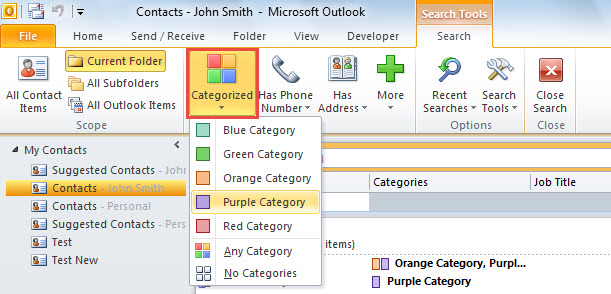
- Pastaj klikoni në kutinë e kërkimit për të aktivizuar shiritin "Mjetet e Kërkimit".
- Më pas, klikoni në butonin "Kategorizuar".
- Nga lista e saj rënëse, mund të zgjidhni një ose më shumë kategori ngjyrash. Këtu do të marrim si shembull "Kategoria e purpurt".

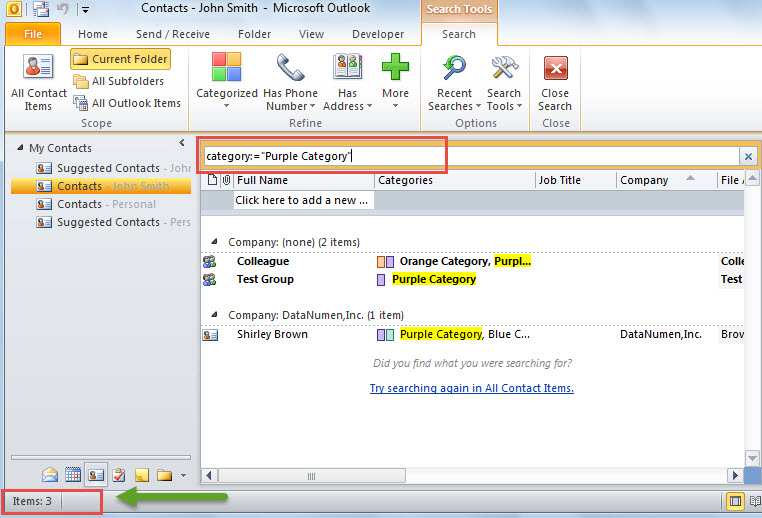
- Pas zgjedhjes së kategorisë specifike, do të shihni që një kriter kërkimi përkatës është plotësuar në kutinë e kërkimit.
- Tani në fund të majtë të shiritit të statusit, mund të kontrolloni numrin total të kontakteve në kategorinë e zgjedhur, si imazhi i mëposhtëm:

Në këtë mënyrë, ju duhet të numëroni kontaktet në çdo kategori një nga një. Do të jetë mjaft e rëndë. Kështu, nëse doni të merrni numrin total të kontakteve në secilën kategori ngjyrash me një lëvizje, mund të ktheheni te truku tjetër.
Metoda 2: Përdorni Outlook VBA
- Që në fillim, shtypni shkurtoret e tastit "Alt + F11" në Outlook.
- Pastaj do të keni akses në dritaren e redaktuesit të Outlook VBA.
- Më pas ju duhet të hapni një modul të ri ose një modul që nuk është në përdorim.
- Më pas, kopjoni dhe ngjisni kodet e mëposhtme VBA në një modul të tillë.
Sub CountContactsinEachCategory()
    Dim objDictionary As Object
    Dim objContactsFolder As Outlook.Folder
    Dim objContacts As Outlook.Items
    Dim objContact As Object
    Dim strCategory As String
    Dim strPrompt As String
    Dim nMessage As Integer

    Set objDictionary = CreateObject("Scripting.Dictionary")
    Set objContactsFolder = Outlook.Application.Session.GetDefaultFolder(olFolderContacts)
    'You can count the contacts in selected Contact folder by....
    'Set objContactsFolder = Outlook.Application.ActiveExplorer.CurrentFolder
    Set objContacts = objContactsFolder.Items

    For Each objContact In objContacts
        strCategory = objContact.Categories
        objDictionary(strCategory) = CLng(objDictionary(strCategory)) + 1
    Next objContact

    For Each Key In objDictionary.Keys
        strPrompt = strPrompt & Key & ": " & objDictionary(Key) & vbCrLf
    Next

    nMessage = MsgBox(strPrompt, vbInformation, "Count Contacts by Color Category")
End Sub
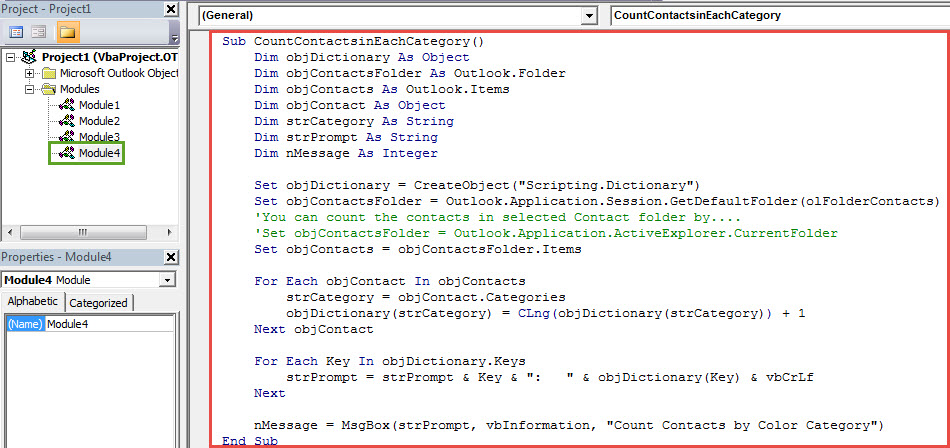
- Pas kësaj, sigurohuni që Outlook juaj të lejojë makro.
- Më vonë, mund të klikoni ikonën "Run" në shiritin e veglave.
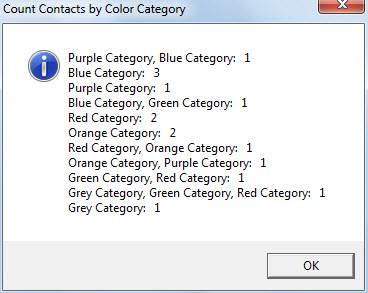
- Më në fund, do të merrni një mesazh që tregon numrin e kontakteve në secilën kategori ngjyrash, si imazhi më poshtë:

Shpëtoni të dhënat tuaja të Outlook
Kur hasni në një rast të tillë që mund të përdorni skedarin tuaj PST si normal, ka shumë të ngjarë që skedari të jetë i korruptuar. Në këtë pikë, për të rikthyer PST e korruptuar të dhënat, ju nuk keni zgjidhje tjetër veçse të përdorni një mjet riparimi mjaft të fuqishëm, si p.sh DataNumen Outlook Repair.
Hyrje e autorit:
Shirley Zhang është një eksperte për rikuperimin e të dhënave DataNumen, Inc., e cila është lider botëror në teknologjitë e rikuperimit të të dhënave, duke përfshirë rregullim mdf dhe produkte softuerike të riparimit të pamjes. Për më shumë informacion vizitoni www.datanumen.com