
Nëse dëshironi të eksportoni shpejt emailet që janë nga një dërgues specifik në një skedar Excel, mund të përdorni 2 mjetet e mëposhtme të prezantuara në këtë artikull.
Për disa arsye, siç është krijimi i një përmbledhjeje, ndonjëherë, mund t'ju duhet të eksportoni email-e specifike, siç janë email-et nga një dërgues specifik, në një skedar Excel. Kur bëhet fjalë për eksportimin, funksioni vendas "eksportim" do t'u vijë në mendje shumicës së përdoruesve në radhë të parë. Por për të qenë të sinqertë, përdorimi i Outlook VBA do të jetë shumë më i dobishëm sesa funksioni tradicional "Eksportim". Tani do t'i prezantojmë të dy mjetet në detaje.
Metoda 1: Përdorni funksionin "Eksport".
- Që në fillim, hapni aplikacionin tuaj Outlook.
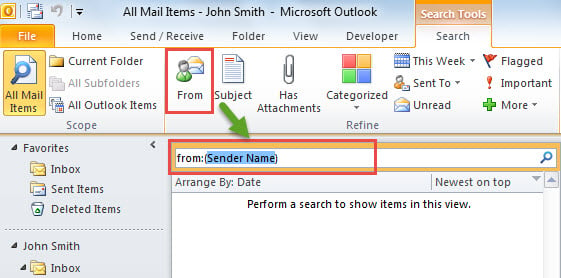
- Pastaj klikoni në kutinë e kërkimit në listën e postës elektronike, e cila do të aktivizojë shiritin "Mjetet e Kërkimit".
- Klikoni butonin "Nga" në shirit.
- Pastaj zëvendësoni karakterin "emri i dërguesit" me emrin e dërguesit specifik.

- Pas kësaj, vetëm emailet nga dërguesi specifik do të shfaqen në listë. Tani shtypni "Ctrl + A" për të zgjedhur të gjitha.
- Pastaj klikoni me të djathtën dhe zgjidhni "Lëviz" > "Dosje tjetër".
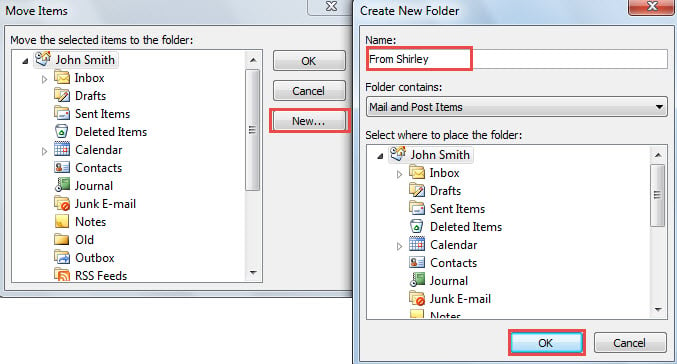
- Më pas, në kutinë e dialogut "Move Items", krijoni një dosje të re dhe zgjidhni këtë dosje për të zhvendosur emailet specifike.

- Pas kësaj, mund të shkoni te "Skedari" > "Hap" > "Import".
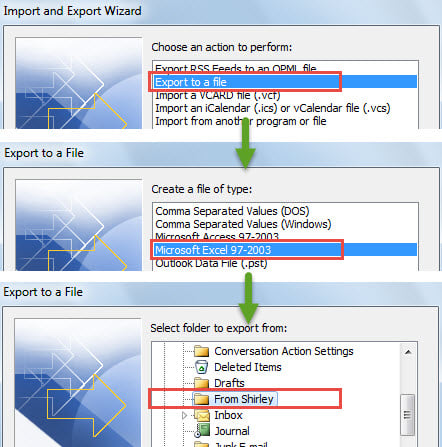
- Më pas në kutinë e dialogut të mëposhtëm, zgjidhni "Eksport në një skedar" > "Next" > "Microsoft Excel 97 – 2003" > "Tjetër".
- Më pas zgjidhni dosjen specifike që ruan emailet nga dërguesi specifik dhe shtypni "Next".

- Pastaj klikoni "shfleto" për të zgjedhur një skedar Excel ose për të krijuar një skedar të ri Excel.
- Më vonë, klikoni "Next" > "Finish".
- Më në fund Outlook do të punojë për të eksportuar. Pasi të përfundojë procesi i eksportit, mund të gjeni dhe hapni këtë skedar Excel.
Metoda 2: Përdorni Outlook VBA
- Në radhë të parë, shtypni butonat "Alt + F11".
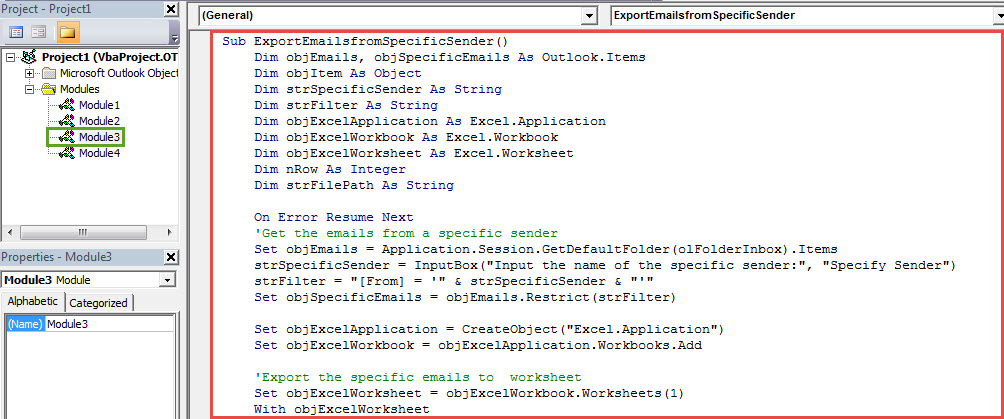
- Pastaj në dritaren që shfaqet, hapni një modul të ri dhe kopjoni kodet e mëposhtme në të.
Sub ExportEmailsfromSpecificSender()
    Dim objEmails, objSpecificEmails As Outlook.Items
    Dim objItem As Object
    Dim strSpecificSender As String
    Dim strFilter As String
    Dim objExcelApplication As Excel.Application
    Dim objExcelWorkbook As Excel.Workbook
    Dim objExcelWorksheet As Excel.Worksheet
    Dim nRow As Integer
    Dim strFilePath As String

    On Error Resume Next
    'Get the emails from a specific sender
    Set objEmails = Application.Session.GetDefaultFolder(olFolderInbox).Items
    strSpecificSender = InputBox("Input the name of the specific sender:", "Specify Sender")
    strFilter = "[From] = '" & strSpecificSender & "'"
    Set objSpecificEmails = objEmails.Restrict(strFilter)

    Set objExcelApplication = CreateObject("Excel.Application")
    Set objExcelWorkbook = objExcelApplication.Workbooks.Add

    'Export the specific emails to worksheet
    Set objExcelWorksheet = objExcelWorkbook.Worksheets(1)
    With objExcelWorksheet
         .Cells(1, 1) = "Subject"
         .Cells(1, 2) = "Received"
         .Cells(1, 3) = "Body"
         .Cells(1, 4) = "Categories"
         .Cells(1, 5) = "Size"
    End With

    nRow = 2
    For Each objItem In objSpecificEmails
        With objExcelWorksheet
             .Name = "From " & strSpecificSender
             .Cells(nRow, 1) = objItem.Subject
             .Cells(nRow, 2) = objItem.ReceivedTime
             .Cells(nRow, 3) = objItem.Body
             .Cells(nRow, 4) = objItem.Categories
             .Cells(nRow, 5) = objItem.Size
        End With
        nRow = nRow + 1
    Next

    objExcelWorksheet.Columns("A:E").AutoFit

    'Save the Excel workbook
    strFilePath = "C:\Report\Emails from " & strSpecificSender & ".xlsx"
    objExcelWorkbook.Close True, strFilePath

    'Notify you of the export complete
    MsgBox ("Export Complete!")
End Sub
- Më pas, klikoni ikonën "Run" në shiritin e veglave.
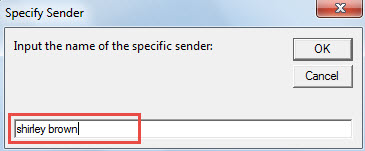
- Pas kësaj, do t'ju kërkohet të futni emrin e dërguesit specifik.

- Më vonë, klikoni "OK".
- Menjëherë, Outlook do të fillojë të eksportojë emailet nga dërguesi specifik dhe të ruajë skedarin Excel në dosjen e destinacionit të paracaktuar.
- Pasi të përfundojë eksportimi, mund të shkoni te dosja e destinacionit për ta hapur dhe kontrolluar.
Hiqni qafe çështjet e Outlook në mënyrë fleksibël
Për shkak të faktit se Outlook është i ndjeshëm ndaj gabimeve të ndryshme, rekomandohet të ruhet një Rregullimi i Outlook mjet në afërsi, si p.sh DataNumen Outlook Repair. Në këtë rast, për të zgjidhur gabimet e vogla, thjesht mund të përdorni Scanpst.exe. Por për problemet serioze, mund të përdorni mjetin më të fortë.
Hyrje e autorit:
Shirley Zhang është një eksperte për rikuperimin e të dhënave DataNumen, Inc., e cila është lider botëror në teknologjitë e rikuperimit të të dhënave, duke përfshirë i dëmtuar SQL Server dhe produkte softuerike të riparimit të pamjes. Për më shumë informacion vizitoni www.datanumen.com