
Në këtë artikull, ne dëshirojmë t'ju tregojmë 2 metoda të dobishme për nxjerrjen e teksteve të theksuara nga dokumenti juaj Word.
Herë pas here, ka të ngjarë të theksojmë tekstet me ngjyra kur lundrojmë nëpër dokument. Të gjitha këto pjesë tekstesh mund të shpërndahen në të gjithë artikullin, por padyshim që meritojnë vëmendjen tonë. Prandaj, ne thjesht mund t'i eksportojmë dhe t'i rregullojmë ato në një dokument tjetër për shqyrtim të shpejtë herën tjetër, duke na shpëtuar nga lëvizja e timonit të miut vazhdimisht.
Metoda 1: Përdorni funksionin "Gjeni i avancuar".
- Fillimisht, klikoni në skedën "Home" dhe më pas kliko butonin me kokë poshtë prapa "Gjeni".
- Pastaj zgjidhni "Gjej i avancuar" për të hapur kutinë e dialogut "Gjeni dhe zëvendësoni".

- Në kuti, vendosni kursorin brenda kutisë së tekstit "Gjeni çfarë" dhe më pas klikoni "Më shumë".
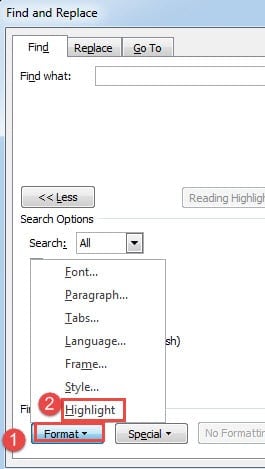
- Pastaj klikoni në butonin "Format" dhe zgjidhni "Theksoni".
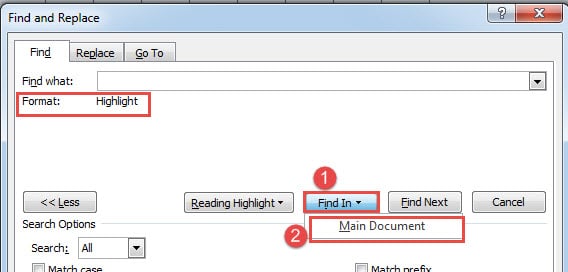
- Pastaj klikoni në skedën "Gjeni në" dhe zgjidhni "Dokumenti kryesor".

Tani do të shihni që të gjitha tekstet e theksuara janë në përzgjedhje tani, ashtu si më poshtë: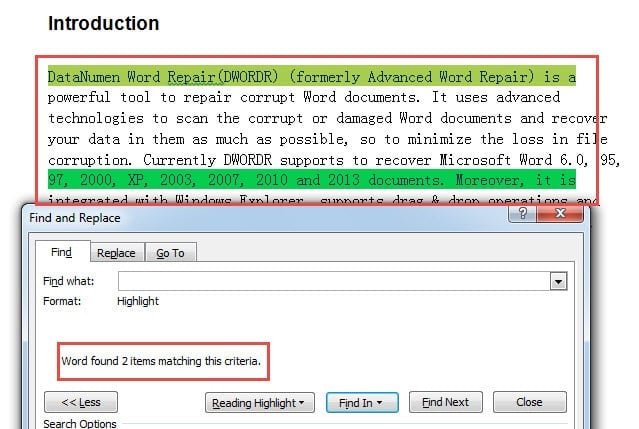
Më pas mund t'i kopjoni dhe ngjitni në një dokument të ri.
Metoda 2: Përdorni Word VBA
Siç tregohet në mostrën tonë, nuk është e pazakontë të kesh tekste të shumta me ngjyra të ndryshme theksimi. Tani le të flasim fillimisht për mënyrën se si të merrni të gjitha përmbajtjet në të njëjtën ngjyrë theksimi.
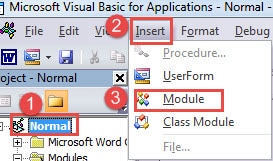
- Para së gjithash, shtypni "Alt + F11" për të hapur redaktorin VBA.
- Pastaj klikoni "Normal".
- Dhe klikoni "Fut".
- Pastaj zgjidhni "Modul".

- Klikoni dy herë në modulin e ri për të nxjerrë hapësirën e kodimit.
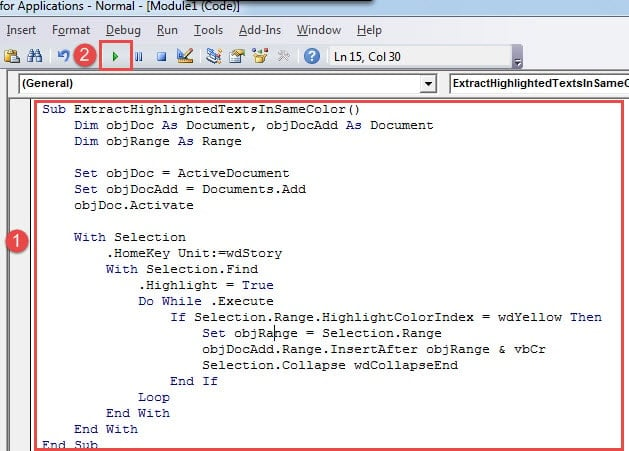
- Tani ngjitni kodet e mëposhtme atje:
Sub ExtractHighlightedTextsInSameColor()
  Dim objDoc As Document, objDocAdd As Document
  Dim objRange As Range

  Set objDoc = ActiveDocument
  Set objDocAdd = Documents.Add
  objDoc.Activate

  With Selection
    .HomeKey Unit:=wdStory
     With Selection.Find
       .Highlight = True
       Do While .Execute
         If Selection.Range.HighlightColorIndex = wdYellow Then
           Set objRange = Selection.Range
           objDocAdd.Range.InsertAfter objRange & vbCr
           Selection.Collapse wdCollapseEnd
         End If
       Loop
     End With
  End With
End Sub
- Pastaj klikoni në butonin "Run".

Do të keni një dokument të ri me të gjitha tekstet e theksuara në të.
Pastaj ka një makro tjetër që do t'ju mundësojë të mbledhni të gjitha tekstet e theksuara të së njëjtës ngjyrë nga shumë dokumente. Ajo që duhet të bëni është t'i organizoni të gjitha në një dosje dhe të ndërmerrni hapat e mësipërm, por zëvendësoni makro me këtë:
Sub ExtractHighlightedTextsInSameColorFromMultiDoc()
  Dim objDoc As Document, objDocAdd As Document
  Dim strFile As String, strFolder As String
  Dim objRange As Range

  '  Initialization
  strFolder = "C:\Users\Public\Documents\New folder\"
  strFile = Dir(strFolder & "*.docx", vbNormal)

  Set objDocAdd = Documents.Add

  '  Precess each file in the file folder.
  While strFile <> ""
  Set objDoc = Documents.Open(FileName:=strFolder & strFile)

  With Selection
    .HomeKey Unit:=wdStory
    With Selection.Find
      .Highlight = True
      Do While .Execute
        If Selection.Range.HighlightColorIndex = wdYellow Then
          Set objRange = Selection.Range
          objDocAdd.Range.InsertAfter objRange & vbCr
          Selection.Collapse wdCollapseEnd
        End If
      Loop
    End With
  End With

  objDoc.Close
  strFile = Dir()
  Wend
End Sub
Shënime:
- Së pari, siç mund ta shihni, 2 makro nxjerrin të gjitha tekstet në të verdhë. Ju me siguri mund të zëvendësoni kodin "wdE verdha” me ngjyra të tjera. Këtu është lidhja që mund të vizitoni: https://docs.microsoft.com/en-us/previous-versions/office/developer/office-2003/aa172829(v=office.11)
- Së dyti, nëse doni të grumbulloni të gjitha tekstet e theksuara me ngjyra të ndryshme, thjesht duhet të fshini "Nëse Selection.Range.HighlightColorIndex = wdYellow Pastaj"Dhe"Nëse End” rreshta.
- Së treti, në rreshtin e kodit "strFolder = "C:\Users\Public\Documents\Dosje e re\” në makro të dytë, zëvendësoni shtegun e vargut të shtegut me atë të dosjes që keni. Dhe mos harroni të shtoni "\" në fund.
Rezervimi nuk është kurrë tepër vonë
Me një fjalë, ne i kemi kushtuar aq shumë rëndësi kopjes rezervë sa shumica prej jush duhet ta dinë sa e rëndësishme është tani. Si e tillë, ne ende mund të dështojmë në krijimin e kopjeve rezervë rregullisht. Dhe e vërteta është se pa kopje rezervë, e vetmja mundësi që mbetet sapo... doc korrupsioni ndodh është të merrni një mjet për marrjen e të dhënave.
Hyrje e autorit:
Vera Chen është një eksperte për rikuperimin e të dhënave DataNumen, Inc., e cila është lider botëror në teknologjitë e rikuperimit të të dhënave, duke përfshirë riparim xlsx pdf riparimin e produkteve softuerike. Për më shumë informacion vizitoni www.datanumen.com