
Riparimi i korruptuar PSD skedarin me udhëzuesin tonë të plotë për vitin 2026, duke përfshirë këshilla falas për rikuperimin, metoda të përparuara dhe mjete profesionale.
1. Paraqitje
1.1 Çfarë është një Photoshop PSD Dosja?
A PSD (Dokumenti i Photoshop-it) është formati origjinal i skedarit të Adobe Photoshop. Ai ruan të gjitha të dhënat e projektit - shtresat, maskat, shtresat e rregullimit, modalitetet e përzierjes dhe meta të dhënat - në një skedar të vetëm. Sepse PSD Edhe pse skedarët e ruajnë këtë strukturë komplekse me shtresa, ato kanë tendencë të jenë të mëdha dhe janë më të ndjeshme ndaj korruptimit sesa formatet më të thjeshta si JPEG ose PNG.
1.2 Shenjat Tuaja PSD Skedari është i dëmtuar
1.2.1 Mesazhe të zakonshme gabimesh
Kur përpiqeni të hapni një skedar të dëmtuar PSD skedar, Photoshop zakonisht shfaq një nga mesazhet e mëposhtme të gabimit:
- "U has një fund i papritur i skedarit"
- "Gabim në fund të skedarit" gjatë hapjes
- "Nuk munda ta përfundoj kërkesën tuaj sepse skedari nuk është i pajtueshëm me këtë version të Photoshop"
- "Ky skedar përmban shtresa që duket se janë të korruptuara"
1.2.2 Simptoma të tjera të PSD korrupsioni
Përveç mesazheve të gabimit, korruptimi mund të paraqitet edhe si simptomat e mëposhtme:
- Anomalitë e Madhësisë së Skedarit: A PSD që bie ndjeshëm në madhësi (p.sh., nga 500 MB në 7 MB) pas një bllokimi është një tregues i fortë se shumica e të dhënave nuk janë shkruar në disk.
- Miniatura shfaqet saktë, por skedari nuk hapet: Photoshop-i vendos një miniaturë në kokën e skedarit. Një miniaturë e saktë nuk do të thotë që të dhënat e shtresës janë të paprekura.
- Shtresat që mungojnë ose paraqiten si shirita të kuq/të zinj: Dëmtimi i pjesshëm mund të lejojë hapjen e skedarit, por me shtresa që tregojnë të dhëna të kanalit të dëmtuara ose që mungojnë tërësisht.
1.3 Shkaqet e zakonshme të PSD Korrupsioni i dosjeve
- Rënie në Photoshop ose në sistem gjatë ruajtjes: Skenari më i zakonshëm. Photoshop-i ngec ose kompjuteri ngrin gjatë shkrimit të PSD-së, duke e lënë skedarin të paplotë.
- Ndërprerje e papritur e energjisë në mes të kursimit: Ndërprerja e energjisë ndërpret operacionin e shkrimit; progresi i skedarit ndërpritet në vend që të ruhet.
- Çështjet e harduerit: RAM-i me defekt, disqet e forta që dështojnë ose pajisjet problematike të ruajtjes mund të dëmtojnë të dhënat e skedarëve në nivelin I/O.
- Gabimet e programit Photoshop: Gabimet teknike brenda vetë Photoshop-it mund të shkaktojnë dështime në ruajtjen e skedarëve. Përdoruesit kanë raportuar se skedarët dëmtohen thjesht duke hapur dhe mbyllur Photoshop-in.
- Infeksioni me programe keqdashëse dhe viruse: Programet keqdashëse që sulmojnë sistemin ose sistemin e skedarëve mund të dëmtojnë PSD të dhënave.
2. Metoda 1: Rikuperimi nga skedarët e rikuperimit automatik të Photoshop-it
2.1 Gjeni dhe rikuperoni skedarët e rikuperimit automatik
Si parazgjedhjePhotoshop ruan periodikisht një kopje të rikuperimit automatik të dokumenteve të hapura në vendet e mëposhtme të parazgjedhura:
- Windows:
%AppData%\Adobe\Adobe Photoshop [version]\AutoRecover\ - MacOS:
~/Library/Application Support/Adobe/Adobe Photoshop [version]/AutoRecover/
Nëse Photoshop rrëzohet gjatë redaktimit ose ruajtjes së një skedari, mund të provoni të rikuperoni kopjen e rikuperimit automatik për atë skedar:
- MOS e hapni Photoshop-in. Skedari i rikuperimit automatik fshihet kur Photoshop rihapet pas një aksidenti.
- Shkoni direkt në vendet e mësipërme për të gjetur skedarin e rikuperimit.
- Bëni një kopje të skedarit të rikuperimit në një vendndodhje tjetër.
- Hapni kopjen në Photoshop.
- Nëse hapet me sukses, përdoreni menjëherë Skedar -> Save As për ta ruajtur atë si një PSD të re.
2.2 Kontrolloni ose ndryshoni cilësimet e rikuperimit automatik
Mund të kontrolloni ose ndryshoni cilësimet e rikuperimit automatik duke:
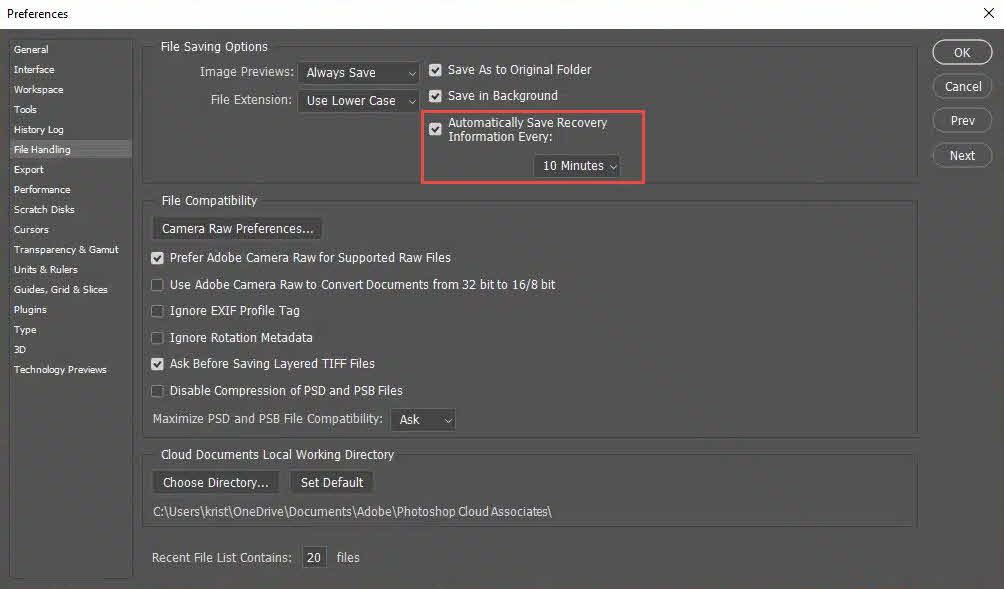
- Në Photoshop, shkoni te Ndrysho Të Dhënat -> Preferenca -> Trajtimi i skedarëve
- në Opsionet e ruajtjes së skedarit seksion, konfirmoni që Ruaj automatikisht informacionin e rikuperimit çdo [X] minuta është kontrolluar.
- Caktoni intervalin në 5–10 minuta. Për skedarë të mëdhenj, një interval shumë i shkurtër mund të ulë performancën.
3. Metoda 2: Rikuperimi nga skedari .temp i Photoshop-it
Ndërsa a PSD është hapur, Photoshop shkruan një skedar .temp funksional në direktorinë e përkohshme të sistemit. Nëse Photoshop rrëzohet, mund të provoni ta rikuperoni. PSD të dhëna nga skedari .temp.
3.1 Rikuperimi nga skedari .temp i Photoshop-it (Windows)
- MOS e hapni Photoshop-in. Ashtu si skedarët e rikuperimit automatik, skedari .temp fshihet kur Photoshop rihapet pas një bllokimi.
- shtyp Win + R, shkruaj % Temp%, dhe shtypni Shkruani për të hapur dosjen temp.

- Gjeni një skedar të përkohshëm kandidat me të njëjtin emër bazë si PSD-ja juaj ose me një emër të lidhur me Photoshop-in.
- Ndryshoni zgjatimin e skedarit të përkohshëm në .psd.
- Hap skedarin e riemëruar në Photoshop. Nëse hapet, përdor Skedar -> Save As për ta ruajtur menjëherë në një vendndodhje të re.

3.2 Rikuperimi nga skedari .temp i Photoshop-it (macOS)
- MOS e hapni Photoshop-in. Ashtu si skedarët e rikuperimit automatik, skedari .temp fshihet kur Photoshop rihapet pas një bllokimi.
- Në Finder, shtypni Shift + Komanda + G dhe hyni
/var/folders/për të lundruar në drejtorinë e përkohshme. - Gjeni skedarin .temp që lidhet me Photoshop-in.
- Ndryshoni zgjatimin e skedarit të përkohshëm në .psd.
- Hapni skedarin e riemëruar në Photoshop dhe përdorni Skedar -> Save As për ta ruajtur në një vendndodhje të re nëse ka sukses.
4. Metoda 3: Rivendosja në një version të mëparshëm të PSD Skedar
Nëse skedari ruhet në një vendndodhje që mbështet versionimin, mund të jeni në gjendje ta riktheni atë në një gjendje para se të ndodhte korruptimi, përveç riparimit të të dëmtuarit. PSD skedar. Shërbimet dhe mjetet e mëposhtme mirëmbajnë automatikisht historikun e versioneve:
- Historiku i Skedarëve të Windows
- Makina e Kohës macOS
- Historiku i Versioneve të Google Drive
- Historiku i versioneve të OneDrive
- Historiku i Versioneve të Dropbox
- Historiku i Versioneve të SharePoint
5. Metoda 4: Hapni të Korruptuarën PSD në një Aplikim Alternativ
Aplikacionet e palëve të treta që mbështesin PSD formati ndonjëherë trajton dëmtimin e pjesshëm më me elegancë sesa Photoshop. Pasi ta hapni skedarin me sukses në aplikacione të tilla, eksportojeni ose ruajeni atë si një të ri. PSD menjëherë.
5.1 Photopea (Bazuar në Shfletues) PSD Redaktor)
Photopea është një redaktues falas i bazuar në shfletues me gjerësi të gjerë PSD mbështetje. Është opsioni falas më i raportuar gjerësisht për rikuperimin e të dhënave të dëmtuara. PSD skedarë dhe nuk kërkon instalim.
- Shkoni tek photopea.com në një shfletues.
- zgjedh Skedar -> hapur dhe zgjidhni të korruptuarin PSD fotografi.
- Rishikoni shtresat e rikuperuara në panelin Shtresa.
- zgjedh Skedar -> Ruaj si PSD për të eksportuar një kopje të pastër.
5.2 Krita (Kërkohet shkarkim dhe instalim)
Krita është një aplikacion pikture falas dhe me burim të hapur që mbështet .psd format dhe është raportuar se hap PSD të dëmtuara që Photoshop nuk mund t'i hapë. Disa lloje shtresash në Photoshop - siç janë objektet inteligjente ose disa shtresa rregullimi - mund të mos mbështeten plotësisht dhe mund të shkaktojnë paralajmërime ose të paraqiten ndryshe.
- Shkarkoni dhe instaloni Krita nga krita.org.
- zgjedh Skedar -> hapur dhe zgjidhni PSD-në e korruptuar.
- Nëse skedari hapet, zgjidhni Skedar -> Save As dhe zgjidhni Photoshop PSD si formati.
5.3 GIMP (Kërkohet shkarkim dhe instalim)
GIMP mund të hapet PSD skedarët, dhe ri-ruajtja nga GIMP mund të rregullojë dëmtime të vogla. Rezultatet janë të paqëndrueshme për skedarët e dëmtuar rëndë.
- Shkarkoni dhe instaloni GIMP nga gimp.org.
- zgjedh Skedar -> hapur dhe zgjidhni PSD-në e korruptuar.
- Nëse skedari hapet, zgjidhni Skedar -> Eksportoni si dhe kurseni me një .psd zgjerim.
5.4 Corel Painter (Kërkohet shkarkimi dhe instalimi)
Corel Painter mbështet .psd format dhe mund të hapë skedarë që Photoshop i refuzon. Gjatë importimit mund të shfaqen paralajmërime për llojin e shtresës që nuk mbështetet.
- Shkarkoni dhe instaloni Corel Painter nga painterartist.com.
- Hapni Corel Painter dhe zgjidhni Skedar -> hapur.
- Zgjidhni të dëmtuarin PSD fotografi.
- Nëse skedari hapet, zgjidhni Skedar -> Save As dhe zgjidhni .psd si formati.
5.5 Hapja e skedarit në një version të mëvonshëm të Photoshop-it
Versionet e mëvonshme të Photoshop-it mund të jenë më tolerante ndaj dëmtimit të pjesshëm sesa versioni në të cilin është krijuar skedari. Nëse një koleg ose shërbim ka një instalim më të ri të Photoshop-it, ia vlen të përpiqesh të hapësh skedarin e dëmtuar atje përpara se të arrish në përfundimin se është i pakthyeshëm.
5.6 Adobe Fireworks (Legacy)
Fishekzjarrët mund të hapen dhe të ruhen përsëri PSD skedarë, duke ruajtur shumicën e shtresave dhe të dhënave. Përdoruesit raportojnë se kjo qasje rregullon shumë raste korruptimi. Vini re se Fireworks është ndërprerë dhe kërkon një instalim ekzistues.
- Hap të dëmtuarën PSD në Fishekzjarre.
- zgjedh Skedar -> Save As dhe ruajeni skedarin si një .psd me një emër të ri skedari. Mos e mbishkruani origjinalin.
- Hapni skedarin e sapo ruajtur në Photoshop.
6. Metoda 5: Hapni një kopje të sheshtë të PSD-së
6.1 Çfarë është një kopje e sheshtë?
Një kopje e sheshtë është një kompozit i bashkuar me një shtresë të vetme, i ruajtur brenda PSD skedari së bashku me të dhënat e shtresuara. Ai përfaqëson dokumentin ashtu siç u shfaq në ekran në ruajtjen e fundit. Photoshop e shkruan këtë skedar të përbërë vetëm kur një skedar ruhet me Maksimizimi i përputhshmërisë aktivizuar.
6.2 Si të hapni një kopje të sheshtë
- Windows: Mbaj Alt+Shift ndërsa klikoni skedarin në Photoshop hapur dialog.
- MacOS: Mbaj Opsioni + Ndryshimi ndërsa klikoni skedarin në Photoshop hapur dialog.
Kjo hap imazhin e përbërë pa shtresa individuale. Është e dobishme kur të dhënat e shtresës janë të dëmtuara, por imazhi i përbërë është i paprekur. Pasi të hapet, ruajeni menjëherë duke përdorur Skedar -> Save As.
6.3 Kufizimet
- I gjithë informacioni i shtresave individuale humbet — rikuperohet vetëm një kompozit i rrafshuar.
- Kjo metodë funksionon vetëm nëse skedari është ruajtur më parë me Maksimizimi i përputhshmërisë aktivizuar në preferencat e Trajtimit të Skedarëve në Photoshop. Opsioni i parazgjedhur është Pyet, që do të thotë se Photoshop do t'ju pyesë gjithmonë nëse duhet ta aktivizoni Maksimizimi i përputhshmërisë çdo herë që ruani një PSD fotografi.
7. Metoda 6: Përdorni Profesional PSD Riparimi i Softuerit
Nëse të gjitha metodat e mësipërme nuk funksionojnë, mund të provoni një profesionist. PSD softuer riparimi, i cili përdor algoritme të përparuara që mund të riparojnë PSD skedarë me korruptim të rëndë.
7.1 Përdorimi DataNumen PSD Repair për të riparuar PSD Files
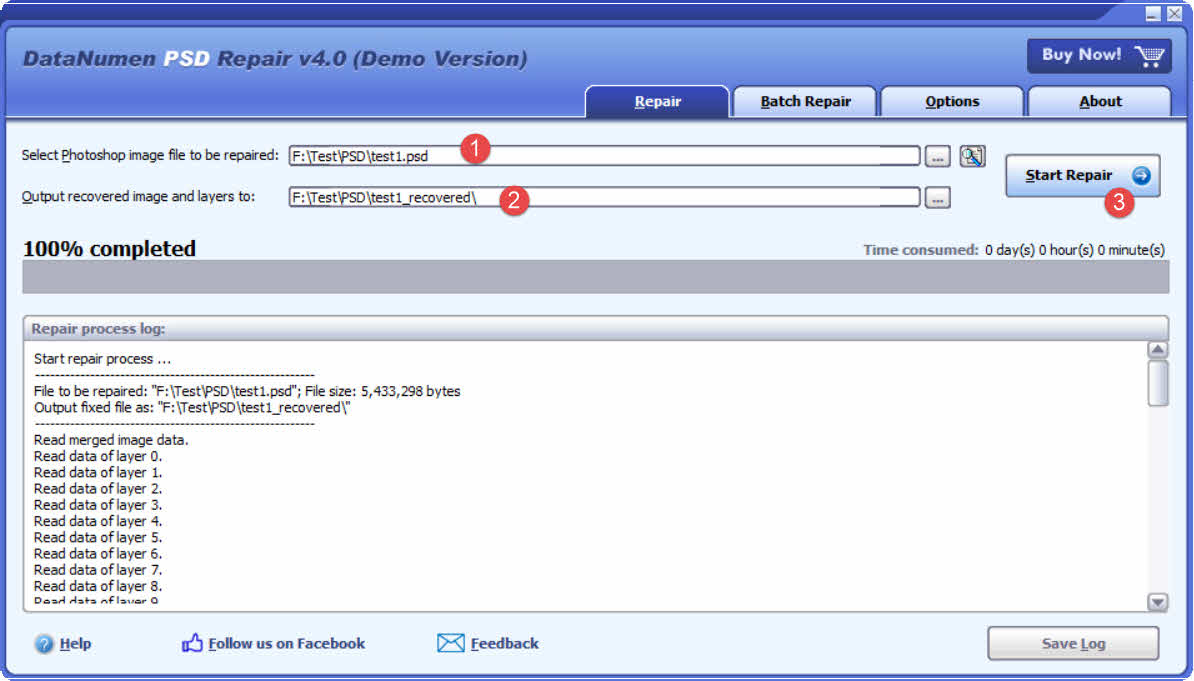
- Shkarkoni dhe instaloni DataNumen PSD Repair nga ajo homepage.
- Zgjidhni të dëmtuarin PSD skedari që do të riparohet.
- Specifikoni një direktori dalëse për imazhin dhe shtresat e rikuperuara.
- Kliko Filloni Riparimin për të filluar procesin e riparimit.
- Pasi të keni mbaruar, hapni direktorinë e daljes për të verifikuar të dhënat e rikuperuara.
7.2 Rikuperoni PSD Të dhëna nga hard disku, imazhi i diskut ose skedarët rezervë
Të dhënat PSD mund të rikuperohen direkt nga disqet e forta, imazhet e diskut ose skedarët rezervë nëse nuk e keni origjinalin. PSD skedarë më, për shembull:
- Ju fshini PSD skedar përgjithmonë.
- Ju formatoni hard diskun.
- Dështimi i hard disku.
- Disku virtual në VMWare ose Virtual PC është i korruptuar ose i dëmtuar.
- Skedari i kopjes rezervë në median e kopjes rezervë është i korruptuar ose i dëmtuar dhe nuk mund ta riktheni atë PSD skedar nga ai.
- Skedari i imazhit të diskut është i korruptuar ose i dëmtuar dhe nuk mund ta rikuperoni atë. PSD skedar nga ai.
Nëse keni në dorë imazhin e diskut ose skedarët rezervë, atëherë mund të veproni si më poshtë:
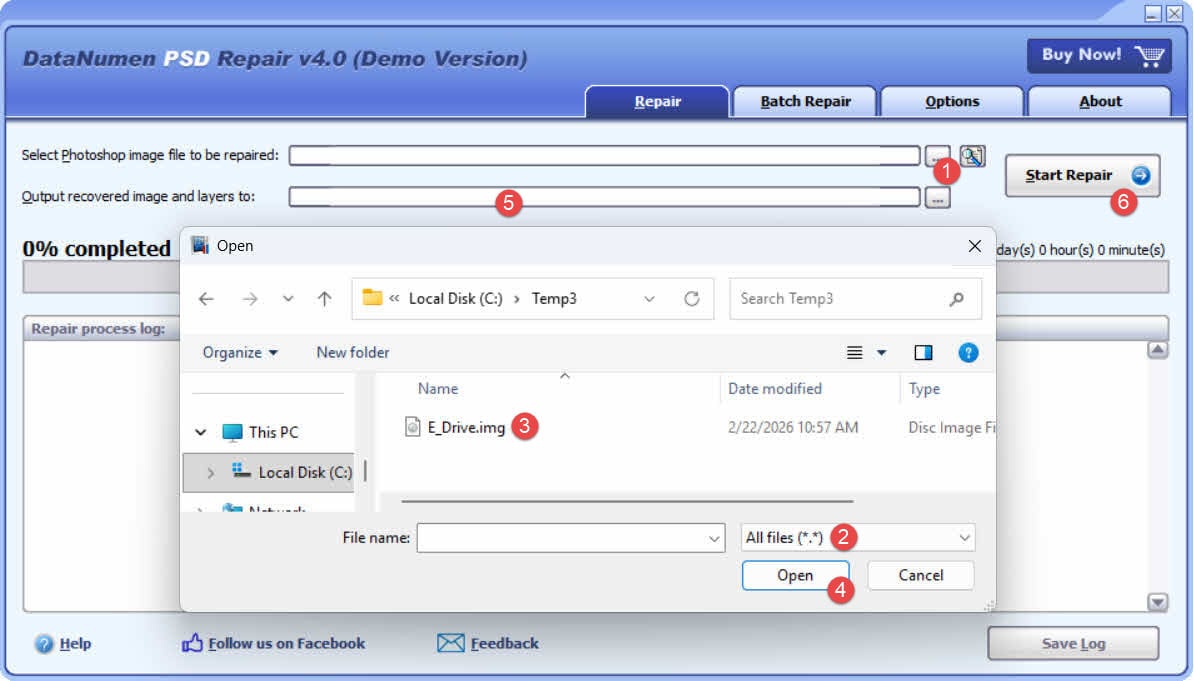
- Klikoni butonin “…” për të zgjedhur skedarin burimor.
- Në dialogun "Open File", zgjidhni "Të gjithë skedarët (*.*)" si filtër.
- Zgjidhni imazhin e diskut ose skedarin rezervë si skedarin burimor që do të riparohet.
- Vendos direktorinë e daljes.
- Klikoni Fillo Riparimin për të filluar procesin e riparimit.
- Pasi të përfundojë procesi i riparimit, hapni direktorinë e daljes.
- Riemërtoni zgjatimin e skedarit të rikuperuar nga .img në .psd.
- Hapur .psd skedar në Photoshop.
Nëse dëshironi të rikuperoni drejtpërdrejt nga hard disku, duhet ta përdorni DataNumen Disk Image për të krijuar një skedar imazhi të diskut për hard diskun:
- Zgjidhni hard diskun ose diskun.
- Vendosni emrin e skedarit të imazhit të daljes.
- Klikoni butonin "Filloni Klonimin" për të krijuar skedarin e imazhit të diskut nga hard disku/disku.

7.3 Mjete Riparimi Online
Shërbimet e riparimit online ju lejojnë të ngarkoni një skedar të dëmtuar PSD skedarët përmes një shfletuesi pa instaluar ndonjë program. Kini parasysh se ngarkimi i skedarëve në servera të palëve të treta mbart implikime në privatësinë për veprat artistike pronësore. Shërbimet e disponueshme përfshijnë:
- psd.riparim: https://www.psd.repair/
- onlinefile.repair: https://www.onlinefile.repair/photoshop
- Kutia e mjeteve të rimëkëmbjes për Photoshop Online: https://photoshop.recoverytoolbox.com/online/
- OfficeRecovery Online: https://online.officerecovery.com/
8. Si të parandalohet PSD Korrupsioni i dosjeve
8.1 Aktivizoni Rimëkëmbjen Automatike të Photoshop-it
Shkoni tek Ndrysho Të Dhënat -> Preferenca -> Trajtimi i skedarëve dhe të mundësojë Ruaj automatikisht informacionin e rikuperimit çdo [X] minutaCaktoni intervalin në 5–10 minuta.
8.2 Ruaj në mënyrë graduale me emra skedarësh të versionuar
përdorim Skedar -> Save As me një prapashtesë versioni (p.sh., project_v01.psd, project_v02.psd) në intervale të rregullta. Fshini versionet më të vjetra në grupe për të menaxhuar hapësirën e ruajtjes. Skripti Photoshop-Auto-Save-PSD me burim të hapur (i disponueshëm në GitHub) mund të automatizojë ruajtjen graduale në një shkurtore tastiere të konfigurueshme.
8.3 Krijimi i kopjeve rezervë në hapësirën ruajtëse në renë kompjuterike me historikun e versioneve
OneDrive, Google Drive dhe Dropbox të gjitha ruajnë historikun e versioneve të skedarëve në nivele falas ose me kosto të ulët. Ruajtja e të dhënave tuaja të punës PSD Një dosje në një vendndodhje të sinkronizuar në cloud do të thotë që çdo ruajtje krijon automatikisht një version të rikuperueshëm.
8.4 Aktivizoni Historikun e Skedarëve të Windows ose macOS Time Machine
Në Windows, konfiguroni Historikun e Skedarëve për të bërë kopje rezervë në një disk ose vendndodhje rrjeti të veçantë. Në macOS, aktivizoni Time Machine — ai krijon pamje lokale çdo orë dhe i ruan ato në diskun lokal për 24 orë. Kontrolloni statusin e kopjes rezervë menjëherë pas çdo ngjarjeje korruptimi.
8.5 Përdorni një UPS për Mbrojtjen e Energjisë
Një Furnizim me Energji të Pandërprerë (UPS) siguron rezervë të baterisë gjatë ndërprerjeve të energjisë, duke i dhënë Photoshop-it kohë për të përfunduar operacionin aktual të ruajtjes përpara se sistemi të fiket.
8.6 Aktivizo “Maksimizo Përputhshmërinë” në PSD Ruaj opsionet
Shkoni tek Ndrysho Të Dhënat -> Preferenca -> Trajtimi i skedarëve dhe vendosur Maximize PSD dhe Pajtueshmëria e Skedarëve PSB në GjithmonëKjo shkruan një kompozit të rrafshuar brenda çdo PSD, duke aktivizuar metodën e rikuperimit të kopjes së rrafshët (Metoda 5) nëse të dhënat e shtresuara dëmtohen më vonë.
8.7 Mbani Photoshop-in dhe sistemin operativ të përditësuar
Përditësimet e softuerit rregullojnë gabimet e njohura në rutinat e shkrimit të skedarëve. Në Photoshop, shkoni te Ndihmë -> Përditësim për të kontrolluar dhe instaluar versionin më të fundit.
8.8 Mirëmbajtja e pajisjeve të ruajtjes së shëndetshme
Kryeni kontrolle periodike të shëndetit të diskut duke përdorur mjete të tilla si CrystalDiskInfo (Windows) ose Disk Utility (macOS). Zëvendësoni menjëherë disqet që shfaqin gabime SMART. Shmangni punën në disqe të mëdha. PSD skedarë direkt nga disqet USB, të cilat kanë qëndrueshmëri të kufizuar shkrimi dhe shkallë më të lartë dështimesh nën ngarkesë të vazhdueshme.
9. Pyetje të Shpeshta: Riparimi i Korrupsionit PSD Files
P: A mund të riparohet një skedar i dëmtuar i Photoshop-it?
A: Po, në shumë raste — me kusht që disa të dhëna të shtresës të jenë shkruar në disk para rrëzimit dhe/ose të jetë i disponueshëm një version i mëparshëm ose skedar i përkohshëm. Skedarët ku rrëzimi ndodhi në fillim të operacionit të shkrimit janë përgjithësisht të pakthyeshëm.
P: Pse prishet PSD a tregon skedari një miniaturë të saktë?
A: Photoshop e integron miniaturën në kokën e skedarit, e cila shkruhet para të dhënave të shtresës. Nëse rrëzimi ka ndodhur pas kokës, por para se të shkruheshin të dhënat e shtresës, miniatura mbijeton ndërsa përmbajtja aktuale humbet.
P: Cila është mënyra më e mirë falas për të riparuar një pajisje të dëmtuar? PSD dosje?
A: Photopea (photopea.com) raportohet vazhdimisht si opsioni më efektiv falas. Ai funksionon në një shfletues, nuk kërkon instalim dhe ka rikuperuar skedarë që Photoshop dhe mjete të tjera nuk mund t'i hapnin. Krita dhe GIMP janë gjithashtu alternativa falas që ia vlen të provohen.
P: Si mund ta rregulloj një PSD skedar që jep një gabim "fundi i skedarit"?
A: Së pari kontrolloni për skedarët e rikuperimit automatik dhe të përkohshëm. Nëse këto mungojnë, provoni të hapni PSD në Photopea ose Krita. Nëse skedari hapet me përmbajtje të pjesshme, eksportojeni atë si një skedar të pastër. PSD menjëherë.
P: A duhet të përdor dedikuar PSD softuer riparimi?
A: Mjetet e dedikuara shtojnë vlerë kur alternativat falas dështojnë dhe përmbajtja e skedarit justifikon koston. Përdorini ato si mjetin e fundit pasi të keni shteruar skedarët e përkohshëm, versionet e mëparshme dhe aplikacionet alternative.
P: Si mund ta shmang humbjen? PSD punë në të ardhmen?
A: Aktivizoni rikuperimin automatik të Photoshop-it, ruani në mënyrë graduale me emrat e skedarëve të versionuar dhe përdorni një shërbim ruajtjeje në cloud që mirëmban historikun e versioneve. Për projektet kritike, përdorni një UPS për të parandaluar korruptimin e humbjes së energjisë.
P: E imja PSD Skedari duket në madhësi të plotë pas një bllokimi, por prapë nuk hapet — a mund të rikuperohet?
A: Jo domosdoshmërisht. Një skedar me madhësi të plotë do të thotë vetëm se është shkruar hyrja në tabelën e skedarit, jo të dhënat aktuale të shtresës. Hapja e skedarit në një redaktues heksadecimal ose redaktues teksti të thjeshtë do të shfaqë hapësirë bosh ose të dhëna të padëshiruara përtej pjesës së parë nëse përmbajtja nuk është shkruar kurrë. Në këtë rast, rikuperimi është i pamundur nëse nuk është i disponueshëm një skedar i përkohshëm ose një version i mëparshëm.
P: E rihapa Photoshop-in pas bllokimit përpara se të përpiqesha ta rikuperoja — a e kam humbur skedarin e përkohshëm?
A: Ndoshta. Photoshop e fshin skedarin e përkohshëm që funksionon kur mbyllet ose rihapet normalisht. Nëse Photoshop është rihapur përpara se skedari i përkohshëm të gjendej dhe riemërtohej, ajo rrugë rikuperimi nuk është më e disponueshme. Kontrolloni për skedarë të rikuperimit automatik dhe versione të mëparshme.
P: E imja PSD u hap, por tregon vetëm një shtresë të renderuar si imazh i kuq — çfarë duhet të bëj?
A: Kjo tregon korruptim të pjesshëm ku vetëm koka e skedarit dhe një pjesë e të dhënave të shtresës ishin shkruar para rrëzimit. Provoni ta hapni skedarin në Photopea ose Krita, të cilat mund të rindërtojnë më shumë shtresa sesa mund të bëjë Photoshop. Provoni gjithashtu metodën e kopjimit të sheshtë - mbajeni Alt+Shift (Windows) ose Opsioni + Ndryshimi (macOS) kur hapet skedari në Photoshop — të paktën për të rikuperuar imazhin e përbërë.
P: Çfarë e shkakton një PSD skedari për t'u korruptuar?
A: Shkaqet më të zakonshme janë rrëzimi i Photoshop-it ose i sistemit gjatë një operacioni ruajtjeje, ndërprerja e papritur e energjisë, RAM-i ose hardueri i ruajtjes me defekte, gabime në vetë Photoshop-in dhe programe keqdashëse. Në çdo rast, mekanizmi themelor është i njëjtë: operacioni i shkrimit të Photoshop-it ndërpritet përpara se të gjitha të dhënat e skedarëve të pastrohen në disk.
P: Çfarë është një kopje e sheshtë dhe kur duhet ta përdor për të riparuar një të tillë? PSD dosje?
A: Një kopje e sheshtë është një kompozit i bashkuar me një shtresë të vetme, i ruajtur brenda PSD përkrah të dhënave të shtresuara. Nëse të dhënat e shtresuara janë të dëmtuara, por kopja e sheshtë është e paprekur, mbajtja Alt+Shift (Windows) ose Opsioni + Ndryshimi (macOS) gjatë hapjes së skedarit në Photoshop rikuperon imazhin e përbërë. Të gjitha shtresat individuale humbasin në këtë proces.
P: A mund të hapet një skedar i dëmtuar? PSD në Krita rikuperon më shumë të dhëna sesa në Photopea?
A: Rezultatet ndryshojnë sipas skedarit. Photopea zakonisht provohet i pari sepse nuk kërkon instalim dhe raportohet gjerësisht si efektiv. Krita është një përpjekje e dytë që ia vlen, por nuk i mbështet plotësisht të gjitha llojet e shtresave të Photoshop-it, kështu që disa shtresa mund të shfaqen ndryshe ose të shkaktojnë paralajmërime. Nëse të dyja prodhojnë rezultate të paplota, provoni Corel Painter ose një mjet të dedikuar riparimi si p.sh. DataNumen PSD Repair.
10. Përfundim
Rregullimi i një të korruptuari PSD Skedari kërkon përpunimin e metodave të rikuperimit në rend nga më pak ndërhyrësi: filloni me skedarët e rikuperimit automatik dhe skedarët e përkohshëm të Photoshop-it, pastaj kontrolloni versionet e mëparshme dhe kopjet rezervë në cloud, pastaj përpiquni ta hapni skedarin në aplikacione alternative si Photopea ose Krita, dhe së fundmi përdorni softuer të dedikuar riparimi si p.sh. DataNumen PSD Repair nëse të gjitha opsionet e tjera dështojnë. Metoda e kopjimit të sheshtë ofron një rrugë të fundit për të rikuperuar imazhin e përbërë kur të dhënat e shtresave nuk mund të rindërtohen. Për të shmangur humbjen e të dhënave në të ardhmen, aktivizoni rikuperimin automatik, ruani në mënyrë graduale, mirëmbani kopje rezervë si në cloud ashtu edhe në atë lokale dhe mbajini pajisjet e ruajtjes në gjendje të mirë.
Rreth Autorit
Tai Yi është një specialist i rikuperimit të imazheve dhe skedarëve CAD me mbi 12 vjet përvojë. Përvoja e tij praktike përfshin punën me funksione native të rikuperimit, mjete për analizën e strukturës së skedarëve dhe zhvillimin e qasjeve sistematike për riparimin e imazheve dhe vizatimeve komplekse.
Përmes njohurive të tij teknike dhe qasjes praktike, Tai krijon udhëzues gjithëpërfshirës që ndihmojnë si përdoruesit fillestarë ashtu edhe projektuesit me përvojë të zgjidhin në mënyrë efektive problemet e korruptimit të skedarëve. Ai teston rregullisht metodat e rikuperimit në versione të ndryshme, qëndron i azhurnuar me formatet më të fundit të skedarëve dhe shërbimet e riparimit, dhe sigurohet që rekomandimet e tij pasqyrojnë teknika të provuara me shkallë suksesi të dokumentuara në skenarë të botës reale.
Keni pyetje në lidhje me imazhin dhe PSD rikuperimi i skedarëve ose keni nevojë për ndihmë me imazhe dhe PSD sfidat e dosjeve? Tai mirëpret sfidat? reagime dhe sugjerime për përmirësimin e këtyre burimeve teknike.