
Mësoni si të riparoni skedarët e korruptuar të bazës së të dhënave Access (MDB/ACCDB). Mbulon metodat e integruara falas, opsionet e rikuperimit manual dhe mjetet e ekspertëve.
Statistikat tregojnë se 58% e organizatave përballen me korrupsion të bazës së të dhënave të paktën një herë në vit. Një fakt më alarmues zbulon se 40% e bizneseve nuk arrijnë të rikuperohen nga humbja katastrofike e të dhënave.
Baza juaj e të dhënave Access mund të ndalojë së punuari ose të shfaqë shenja korrupsioni pa paralajmërim. Kjo situatë krijon zhgënjim të jashtëzakonshëm. Lajmi i mirë është se ekzistojnë zgjidhje të shumta për të rregulluar skedarët e korruptuar të bazës së të dhënave të Access, për të riparuar gabimet e bazës së të dhënave MS Access dhe për të rikuperuar të dhënat e fshira.

Disa metoda të provuara mund të ndihmojnë në riparimin e bazave të të dhënave të dëmtuara të Access. Këto variojnë nga mjetet e integruara të riparimit deri te softueri profesional i rikuperimit. Kjo pjesë ju udhëzon përmes rregullimeve të shpejta për çështje të vogla dhe zgjidhjeve të avancuara që trajtojnë raste të rënda korrupsioni.
Baza juaj e të dhënave ka nevojë për vëmendje tani? Le të shohim mënyrat më të shpejta për ta rregulluar atë hap pas hapi.
1. Kuptimi i korrupsionit në bazën e të dhënave të aksesit
Korrupsioni i bazës së të dhënave ndodh kur ndryshimet e papritura ndryshojnë strukturën origjinale të bazës së të dhënave Access. Kuptimi i natyrës së korrupsionit bëhet i rëndësishëm përpara çdo përpjekjeje për riparim.
1.1 Shkaqet e zakonshme të korrupsionit të bazës së të dhënave
Disa arsye do të shkaktojnë dëmtim të bazës së të dhënave të Access:
- Dështimet e harduerit: disqe të forta ose pajisje ruajtjeje me sektorë të këqij.
- Probleme që lidhen me softuerin: softuer keqdashës, defekte të softuerit, rikuperim i gabuar i sistemit të skedarëve, konflikte burimesh, etj.
- Faktorët njerëzorë: shkëputje e papërshtatshme e bazës së të dhënave, akses i njëkohshëm nga shumë përdorues, etj.
- Mbylljet e sistemit për shkak të ndërprerjeve të energjisë ose përplasjeve ndërsa baza e të dhënave mbetet e hapur shkaktojnë dëme të konsiderueshme. Baza e të dhënave mund të përfundojë në një gjendje jokonsistente dhe të korruptohet.
- Ndërprerje e lidhjes së rrjetit ose dështim i diskut të rrjetit gjatë qasjes në bazën e të dhënave nga distanca.
- Madhësia e bazës së të dhënave është shumë e madhe.
1.2 Këshilla të dobishme për të parandaluar korrupsionin e bazës së të dhënave të aksesit
Në një artikull tjetër, ne kemi dhënë tashmë shumë këshilla të dobishme për të parandaluar korrupsionin e bazës së të dhënave të Access, i cili do të zvogëlojë korrupsionin me 95%. Megjithatë, ne kemi ende nevojë për metoda efektive për të trajtuar rastet e mbetura.
1.3 Mesazhet e gabimit kur baza e të dhënave është e korruptuar
Kur përpiqeni të hapni bazën e të dhënave dhe shihni mesazhet e mëposhtme të gabimit, atëherë baza juaj e të dhënave mund të jetë e korruptuar:
- Formati i panjohur i bazës së të dhënave 'filename.mdb' (Gabim 3343)
- Baza e të dhënave 'filename.mdb' duhet të riparohet ose nuk është skedar i bazës së të dhënave. (Gabim 2239) Ju ose një përdorues tjetër mund të keni hequr dorë papritur nga Microsoft Office Access ndërsa një bazë të dhënash të Microsoft Office Access ishte e hapur. Dëshiron që Microsoft Office Access të përpiqet të riparojë bazën e të dhënave?
- Baza e të dhënave 'filename.mdb' nuk mund të riparohet ose nuk është skedar i bazës së të dhënave të Microsoft Office Access.
- Motori i bazës së të dhënave Microsoft Jet nuk mund të hapë skedarin 'filename.mdb'. Është hapur tashmë ekskluzivisht nga një përdorues tjetër, ose ju duhet leje për të parë të dhënat e tij.
- Motori i bazës së të dhënave Microsoft Jet nuk mund ta gjente objektin 'xxxx'. Sigurohuni që objekti ekziston dhe që e keni shqiptuar saktë emrin e tij dhe emrin e shtegut. (Gabim 3011)
- Regjistrimi(et) nuk mund të lexohen; nuk ka leje leximi në 'xxxx' (Gabim 3112)
- Nuk mund të hapet baza e të dhënave 'filename.mdb'. Mund të mos jetë një bazë të dhënash që aplikacioni juaj e njeh, ose skedari mund të jetë i korruptuar. (Gabim 3049)
- Ju nuk keni lejet e nevojshme për të përdorur objektin 'filename.mdb'. (Gabim 3033)
- Lloji i pavlefshëm i të dhënave të fushës (Gabim 3259)
- Gabim i papritur 35012
- Microsoft Access ka zbuluar se kjo bazë të dhënash është në një gjendje jokonsistente dhe do të përpiqet të rikuperojë bazën e të dhënave. Gjatë këtij procesi, do të bëhet një kopje rezervë e bazës së të dhënave dhe të gjitha objektet e rikuperuara do të vendosen në një bazë të dhënash të re. Access do të hapë bazën e re të të dhënave. Emrat e objekteve që nuk u rikuperuan me sukses do të regjistrohen në tabelën "Gabimet e Rimëkëmbjes". (Gabim 9505)
- Baza e të dhënave 'xxx.mdb' nuk mund të riparohet ose nuk është skedar i bazës së të dhënave të Microsoft Access.
- 'Id' nuk është indeks në këtë tabelë. (Gabim 3800)
- 'AOIndex' nuk është një indeks në këtë tabelë. (Gabim 3800)
- Nuk është një faqeshënues i vlefshëm. (Gabim 3159)
- Gabim i rezervuar (-####); nuk ka asnjë mesazh për këtë gabim. (Gabimi 2626/3000)
- Ky skedar mund të mos jetë i sigurt nëse përmban kod që synon të dëmtojë kompjuterin tuaj.
- Skedari nuk u gjet
- Baza e të dhënave nuk mund të hapet sepse projekti VBA i përfshirë në të nuk mund të lexohet. Baza e të dhënave mund të hapet vetëm nëse fillimisht fshihet projekti VBA. Fshirja e projektit VBA heq të gjithë kodin nga modulet, formularët dhe raportet. Duhet të bëni kopje rezervë të bazës së të dhënave përpara se të përpiqeni të hapni bazën e të dhënave dhe të fshini projektin VBA. (Gabim 29081)
- Projekti Visual Basic for Applications në bazën e të dhënave është i korruptuar.
- Microsoft Access ka zbuluar dëmtime në këtë skedar. Për të provuar ta riparoni dëmtimet, së pari bëni një kopje rezervë të skedarit. Klikoni skedën File, drejtohuni te Manage dhe më pas klikoni Compact and Repair Database. Nëse aktualisht po përpiqeni ta riparoni këtë dëmtim, duhet ta rikrijoni këtë skedar ose ta rivendosni atë nga një kopje rezervë e mëparshme. (Gabim 29072)
- Ndryshimet që kërkuat në tabelë nuk ishin të suksesshme sepse do të krijonin vlera të dyfishta në indeks, çelësin kryesor ose marrëdhënie. (Gabim 3022)
- Ky veprim do të rivendosë kodin aktual në modalitetin e ndërprerjes. (Gabim 29013)
- Gabim kompilimi. (Gabim 7788)
- Microsoft Office Access ka hasur një gabim gjatë kompilimit të kodit Visual Basic. (Gabimi 2155 dhe 2156)
1.4 Shenja të tjera të një baze të dhënash të korruptuar
Treguesit e mëposhtëm gjithashtu zakonisht tregojnë për korrupsionin e bazës së të dhënave:
- Sistemi prishet kur përpiqet të hapë bazën e të dhënave
- Fjalëkalimi i rastësishëm kërkon kur nuk ekziston fjalëkalimi
- Mungojnë njoftimet në terren
- Mesazhet e korrupsionit të projektit Visual Basic for Applications
1.5 Efekti në operacionet e biznesit
Pasojat e biznesit të korrupsionit në bazën e të dhënave rezultojnë të rënda. Studimet e fundit tregojnë se problemet e të dhënave shkaktojnë ndërprerje mesatare prej 20 ditësh që pengojnë ndjeshëm funksionimin normal. Humbja e të dhënave shkakton këto probleme kaskadë:

- Ndikimi financiar
- Kompanitë amerikane përballen me kosto mesatare prej 8.60 milionë dollarësh për shkelje të të dhënave
- Periudhat e rikuperimit zgjaten deri në nëntë muaj
- Rikrijimi dhe rikuperimi i të dhënave konsumojnë burime
- Ndërprerje operative
- Sistemet kritike ndalojnë së punuari
- Afatet kohore të produktivitetit përballen me vonesa
- Besimi dhe besnikëria e klientit vuan
Ndërprerjet e hard disku ose dështimet e sistemit shkaktojnë 67% të incidenteve të humbjes së të dhënave. Ky fakt thekson nevojën për sisteme të forta rezervë dhe procedura të duhura të mirëmbajtjes së bazës së të dhënave.
2. Mjete falas të integruara për riparimin e aksesit
Microsoft Access ka disa mjete të integruara falas që ndihmojnë në riparimin e bazave të të dhënave të dëmtuara të Access. Këto zgjidhje vendase mund të rregullojnë problemet e zakonshme të bazës së të dhënave pa ndonjë softuer të palës së tretë.
2.1 Mjeti i bazës së të dhënave kompakte dhe riparues
Vegla e integruar Compact & Repair është një pjesë jetike e mirëmbajtjes së bazës së të dhënave që mund të parandalojë shumë çështje. Ky mjet bën dy gjëra – bën që skedarët e bazës së të dhënave tuaja të funksionojnë më mirë dhe rregullon problemet e vogla të korrupsionit.
Ja se si ta përdorni këtë mjet:
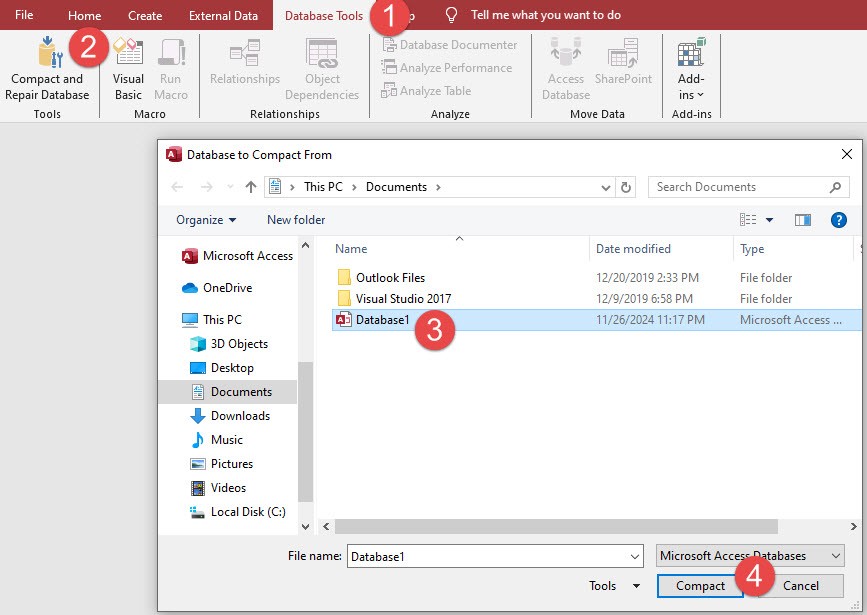
- Filloni Qasjen
- Mbyllni të gjitha lidhjet aktive të bazës së të dhënave
- Shkoni te skeda Veglat e bazës së të dhënave
- Zgjidhni "Mjetet e bazës së të dhënave kompakte dhe riparuese"
- Në dialogun "Baza e të dhënave në kompakt nga", zgjidhni bazën e të dhënave që do të riparohet.
- Klikoni në butonin "Compact".
Ne e drejtojmë këtë mirëmbajtje çdo javë, veçanërisht në bazat e të dhënave që shohin shumë përditësime dhe fshirje. Kjo e mban performancën optimale dhe ndalon fryrjen e të dhënave.
Për më shumë informacion, mund të vizitoni gjithashtu faqen zyrtare të Microsoft-it  .
.
2.2 Funksioni DAO DBEngine.CompactDatabase
Funksioni DAO CompactDatabase na jep më shumë kontroll mbi mirëmbajtjen e bazës së të dhënave sesa mjeti i integruar. Kjo metodë na lejon të automatizojmë procesin e riparimit.
Ky funksion funksionon shkëlqyeshëm me baza të të dhënave të shumta që kanë nevojë për mirëmbajtje të rregullt. Ai krijon një kopje të re, të optimizuar të bazës së të dhënave tuaja dhe i mban të paprekura të gjitha të dhënat dhe objektet tuaja.
Më poshtë është kodi VBA për të riparuar të gjitha bazat e të dhënave të Access nën një direktori:
Option Explicit

' Add Windows API declarations
Private Declare PtrSafe Function SHBrowseForFolder Lib "shell32" (lpbi As BROWSEINFO) As Long
Private Declare PtrSafe Function SHGetPathFromIDList Lib "shell32" (ByVal pidList As Long, ByVal lpBuffer As String) As Long
Private Declare PtrSafe Sub CoTaskMemFree Lib "ole32" (ByVal pvoid As Long)

Private Type BROWSEINFO
    hWndOwner As Long
    pidlRoot As Long
    pszDisplayName As String
    lpszTitle As String
    ulFlags As Long
    lpfnCallback As Long
    lParam As Long
    iImage As Long
End Type

Private Type ProcessStats
    SuccessCount As Long
    FailureCount As Long
End Type

Public Sub CompactRepairDatabases()
    Dim fso As Object
    Dim folder As Object
    Dim file As Object
    Dim folderPath As String
    Dim stats As ProcessStats

    ' Create FileSystemObject
    Set fso = CreateObject("Scripting.FileSystemObject")

    ' Show folder picker dialog
    folderPath = GetFolderPath()
    If folderPath = "" Then
        MsgBox "Operation cancelled.", vbInformation
        Exit Sub
    End If

    ' Initialize stats
    stats.SuccessCount = 0
    stats.FailureCount = 0

    ' Get folder object
    Set folder = fso.GetFolder(folderPath)

    ' Process each file in the folder
    For Each file In folder.Files
        ' Check if it's an Access database
        If IsAccessDatabase(file.Name) Then
            If CompactAndRepairDB(file.Path) Then
                stats.SuccessCount = stats.SuccessCount + 1
            Else
                stats.FailureCount = stats.FailureCount + 1
            End If
        End If
    Next file

    ' Show results
    MsgBox "Process completed!" & vbCrLf & _
           "Successfully repaired: " & stats.SuccessCount & " databases" & vbCrLf & _
           "Failed to repair: " & stats.FailureCount & " databases", _
           vbInformation, "Compact and Repair Results"

    ' Clean up
    Set file = Nothing
    Set folder = Nothing
    Set fso = Nothing
End Sub

Private Function GetFolderPath() As String
    Dim bi As BROWSEINFO
    Dim pidl As Long
    Dim path As String
    Dim retval As Long

    ' Initialize BROWSEINFO
    With bi
        .hWndOwner = Application.hWndAccessApp
        .lpszTitle = "Select Folder Containing Access Databases"
        .ulFlags = &H1 ' Show only file system directories
    End With

    ' Show folder browser
    pidl = SHBrowseForFolder(bi)

    If pidl <> 0 Then
        ' Get path from ID list
        path = Space$(260)
        retval = SHGetPathFromIDList(pidl, path)
        CoTaskMemFree pidl

        ' Clean up path string
        If retval <> 0 Then
            GetFolderPath = Left$(path, InStr(path, vbNullChar) - 1)
        End If
    End If
End Function

Private Function IsAccessDatabase(FileName As String) As Boolean
    Dim extension As String
    extension = LCase$(Right$(FileName, 4))
    IsAccessDatabase = (extension = ".mdb" Or extension = ".accdb")
End Function

Private Function CompactAndRepairDB(dbPath As String) As Boolean
    Dim tempFile As String

    On Error GoTo ErrorHandler

    ' Create temporary file path
    tempFile = Left$(dbPath, InStrRev(dbPath, ".") - 1) & "_temp" & _
               Mid$(dbPath, InStrRev(dbPath, "."))

    ' Attempt to compact and repair
    DBEngine.CompactDatabase dbPath, tempFile

    ' Delete original and rename temp to original
    Kill dbPath
    Name tempFile As dbPath

    CompactAndRepairDB = True
    Exit Function

ErrorHandler:
    CompactAndRepairDB = False
    ' Clean up temp file if it exists
    On Error Resume Next
    If Dir(tempFile) <> "" Then Kill tempFile
End Function
Për më shumë informacion, mund të vizitoni gjithashtu faqen zyrtare të Microsoft-it .
2.3 Dekompilimi i kodit VBA për të rregulluar bazën e të dhënave të aksesit të dëmtuar
Kodi i keq VBA mund të shkaktojë probleme të bazës së të dhënave. Ndërprerësi /decompile është një mjet i vlefshëm për zgjidhjen e problemeve në Microsoft Access që mund të ndihmojë në zgjidhjen e këtyre problemeve. Edhe pse quhet "dekompilim", në të vërtetë nuk është "dekompilues" në kuptimin tradicional - ai nuk e kthen kodin e përpiluar përsëri në kodin burimor. Në vend të kësaj, ai thjesht fshin të gjitha versionet e përpiluara duke ruajtur kodin tuaj origjinal VBA, duke lejuar që Access të rikompilojë gjithçka nga e para.
Për të dekompiluar një bazë të dhënash, thjesht nisni Access me çelësin /decompile nga komanda e Windows (cmd.exe):
"C:\Program Files\Microsoft Office\root\Office16\MSACCESS.EXE" "C:\Users\ccw\Documents\Database.accdb" /decompile
Shënim: Zëvendësoni shtigjet e MSACCESS.EXE dhe të bazës së të dhënave tuaja në përputhje me rrethanat.
Shënime të rëndësishme të sigurisë:
- Gjithmonë bëni kopje rezervë të skedarit tuaj të bazës së të dhënave përpara se të dekompiloni.
- Ky është një veçori e padokumentuar, prandaj përdorni me kujdes.
- Kjo nuk do të funksionojë në skedarët e përpiluar .mde/.accde (vetëm për .mdb/.accdb).
- Sigurohuni që të mbyllni të gjitha rastet e Accessit përpara se të dekompiloni.
Pas dekompilimit:
- Hapni bazën e të dhënave
- Hapni redaktorin VBA
- Përdorni komandën Debug – Compile për të rikompiluar të gjitha modulet
- Ruani bazën e të dhënave
Ky proces ndihmon në eliminimin e korrupsionit në kodin pjesërisht të përpiluar dhe mund të zgjidhë shumë gabime misterioze të lidhura me VBA në bazat e të dhënave Access.
2.4 Përdorni programin JetComp për të riparuar bazën e të dhënave të aksesit të dëmtuar
Shërbimi JetComp është një mjet i pavarur për bazat e të dhënave më të vjetra të Access. Mund ta shkarkoni nga këtu ose faqen zyrtare të Microsoft-it .
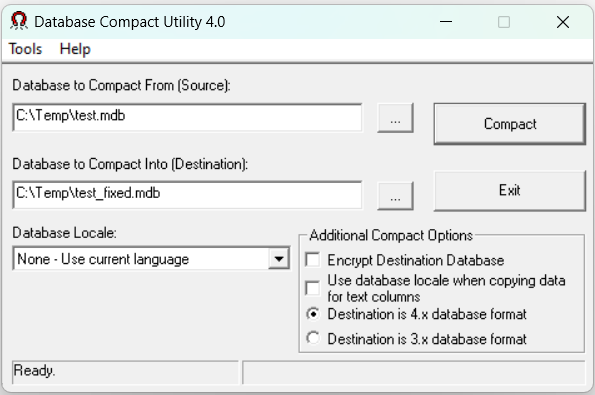
Këtu janë përfitimet dhe kufijtë e tij:
Përfitimet kryesore:
- Kapërce hapjen e bazave të të dhënave përpara kompaktësimit.
- Më mirë në trajtimin e bazave të të dhënave që programi standard Compact and Repair nuk mund t'i rregullojë.
- Punon me bazat e të dhënave të mbrojtura me fjalëkalim.
- Mbështet bazat e të dhënave të shumë gjuhëve.
kufijtë:
- Mbështet vetëm bazat e të dhënave *.mdb të krijuara me motorin e bazës së të dhënave Microsoft Jet 3.x dhe 4.x.
Këto mjete të integruara janë një pikënisje e shkëlqyer për riparimin e bazës së të dhënave. Nëse nuk funksionojnë, mund t'ju nevojiten zgjidhje më të avancuara si ato të trajtuara më parë.
3. Teknika falas për riparimin manual të bazës së të dhënave
Shërbimet e integruara nuk rregullojnë gjithmonë bazat e të dhënave të dëmtuara të Access, ndërsa mjetet profesionale kanë nevojë për para shtesë. Teknikat manuale mund të ndihmojnë në rikuperimin falas të të dhënave nga bazat e të dhënave të dëmtuara. Këto metoda kërkojnë më shumë kohë, por shpesh japin rezultate më të mira pa asnjë tarifë shtesë.
3.1 Importimi i objekteve në bazën e re të të dhënave
Metoda e importit na ka ndihmuar të ruajmë të dhëna nga bazat e të dhënave të dëmtuara shumë herë. Kjo qasje ka nevojë për një bazë të dhënash të re për të transferuar sistematikisht objektet nga ajo e dëmtuar. Ja çfarë funksionon më mirë:
- Krijo një bazë të dhënash të re, bosh të Access
- Mbyllni tabelën 1 të krijuar automatikisht
- Shkoni te skedari "Të dhënat e jashtme".
- Klikoni "Klientizoni shiritin..."
- Klikoni "Grupi i ri" për të krijuar një grup të ri.
- Zgjidhni "Access (Import Access Data)" dhe më pas klikoni "Shto>>" për ta shtuar atë në grupin e ri.
- Zgjidhni "Qasja" nga grupi i ri.
- Shfletoni te databaza juaj e dëmtuar
- Zgjidhni të gjitha objektet që dëshironi të importoni
- Klikoni "Opsionet" dhe sigurohuni që "Marrëdhëniet" të jenë të kontrolluara.
- Kliko "OK" për të importuar objektet në bazën e të dhënave të re.
Më poshtë është një video tutorial hap pas hapi:
Shënim:
- Bëni një kopje rezervë përpara se të provoni ndonjë proces riparimi.
- Nëse importimi dështon, provoni përsëri duke zgjedhur disa nga objektet (në vend të të gjithë objekteve) derisa importimi të ketë sukses.
- Kjo metodë funksionon më së miri me korrupsion të butë ku objektet mbeten të disponueshme.
3.2 Rikuperimi përmes tabelave të lidhura
Lidhjet e jashtme ndihmojnë në rikuperimin e të dhënave kur importet direkte nuk funksionojnë. Kjo teknikë lidhet me bazën e të dhënave të dëmtuara pa lëvizur të dhënat.
Për të krijuar lidhje të jashtme, thjesht ndiqni të njëjtën procedurë si 5.1, përveç që kur importoni bazën e të dhënave, duhet të zgjidhni "Lidhja me burimin e të dhënave duke krijuar një tabelë të lidhur":
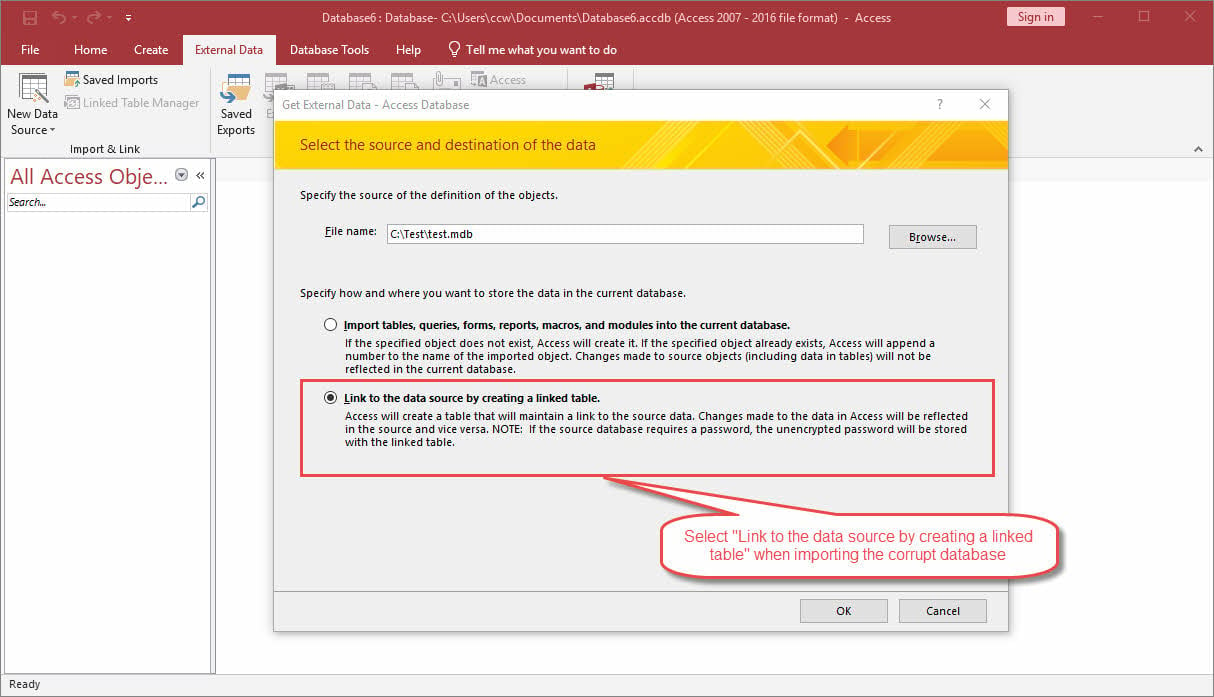
Pas kësaj, Access do të krijojë tabela të lidhura në bazën e të dhënave aktuale, duke treguar burimin e bazës së të dhënave të korruptuar:
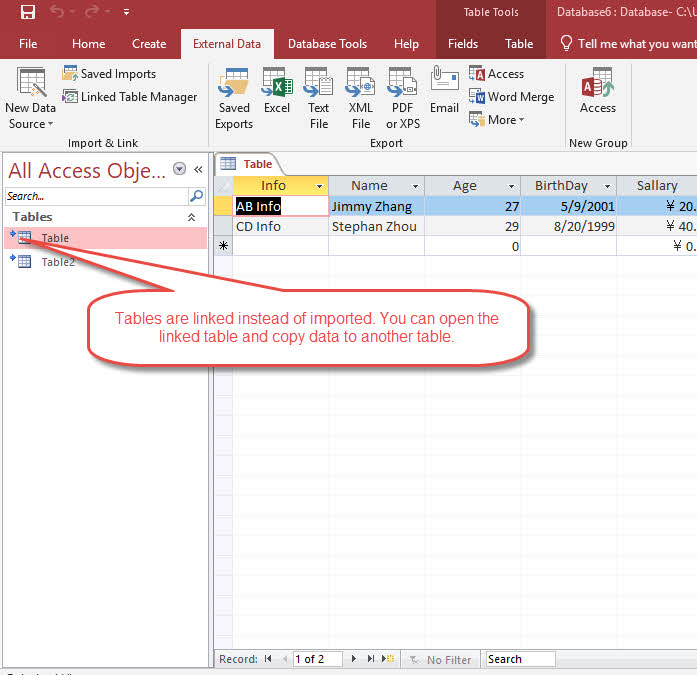
Pastaj mund të veproni si më poshtë për të rikuperuar tabelat:
- Hapni një tabelë të lidhur.
- Nëse tabela e lidhur mund të hapet, atëherë krijoni një tabelë të re me të njëjtën strukturë në bazën e re të të dhënave.
- Kopjoni të dhënat e aksesueshme në grup. Punoni me grupe të vogla regjistrimesh (50-100 në të njëjtën kohë) për të zvogëluar rrezikun e humbjes së të dhënave gjatë transferimit.
- Ngjitni në tabelën e re.
- Testoni çdo rekord pas transferimit.
- Përsëritni hapat 1 deri në 5 për të gjitha tabelat e lidhura.
- Rindërtoni marrëdhëniet dhe pyetjet
- Objektet e tjera, si forma, makro, etj., mund të bëhen në të njëjtën mënyrë.
Testimi ynë tregon se këto teknika manuale funksionojnë më mirë kur:
- Baza e të dhënave mbetet pjesërisht e disponueshme, ku disa tabela dhe objekte ende punojnë ndërsa të tjerat janë të korruptuara.
- Mjetet e integruara të riparimit nuk kanë funksionuar
- Ju duhet të rikuperoni të dhëna specifike
- Presioni i kohës nuk është një problem
Këto metoda manuale kërkojnë durim dhe vëmendje të kujdesshme. Nxitimi për riparime shpesh krijon më shumë probleme. Merrni kohën tuaj dhe mbani kopje rezervë gjatë gjithë procesit të riparimit.
4. përdorim DataNumen Access Repair për të rregulluar bazën e të dhënave të aksesit të korruptuar
Nëse të gjitha metodat e mësipërme falas dështojnë, mund të merrni në konsideratë një zgjidhje profesionale. DataNumen Access Repair shquhet si një nga mjetet më të mira profesionale të riparimit të bazës së të dhënave për të rregulluar bazat e të dhënave të dëmtuara të Access. Ky mjet i fuqishëm funksionon me të gjitha versionet nga Access 95 deri në 2021, duke përfshirë Office 365.
4.1 Riparoni një skedar të vetëm
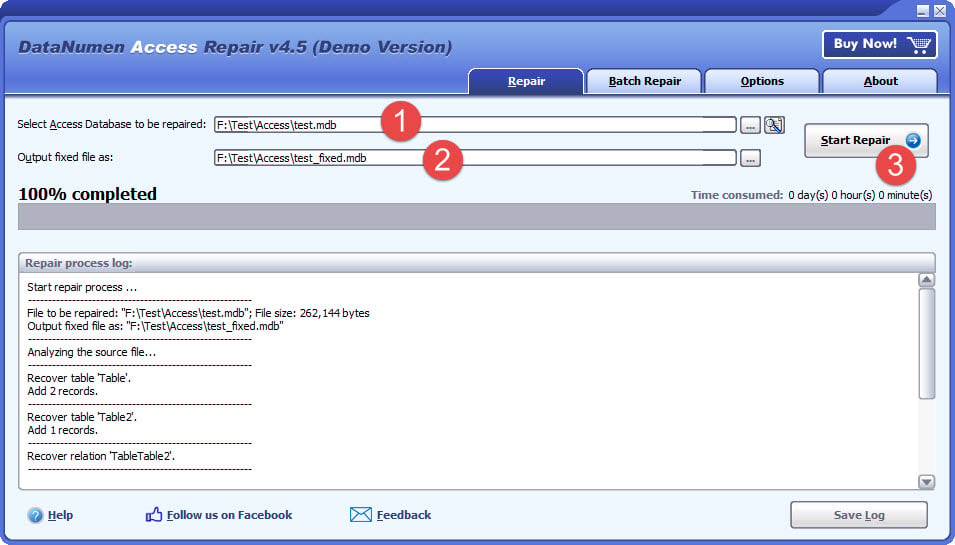
Për të riparuar një skedar të vetëm të bazës së të dhënave Access, ju lutemi veproni si më poshtë:
- Mbyllni Microsoft Access dhe aplikacionet e tjera që mund të modifikojnë skedarin tuaj të bazës së të dhënave burimore.
- Zgjidhni skedarin e bazës së të dhënave burimore (.mdb, .accdb).
- Nëse skedari burimor është test.mdb/test.accdb, emri i skedarit dalës do të vendoset automatikisht në test_fixed.mdb/test_fixed.accdb. Ju gjithashtu mund të ndryshoni emrin e skedarit të daljes me dorë (.mdb, .accdb).
- Klikoni butonin "Filloni Riparimin"
- Pas procesit të riparimit, DataNumen Access Repair do të nxjerrë një bazë të dhënash të re.
4.2 Riparoni një grup skedarësh
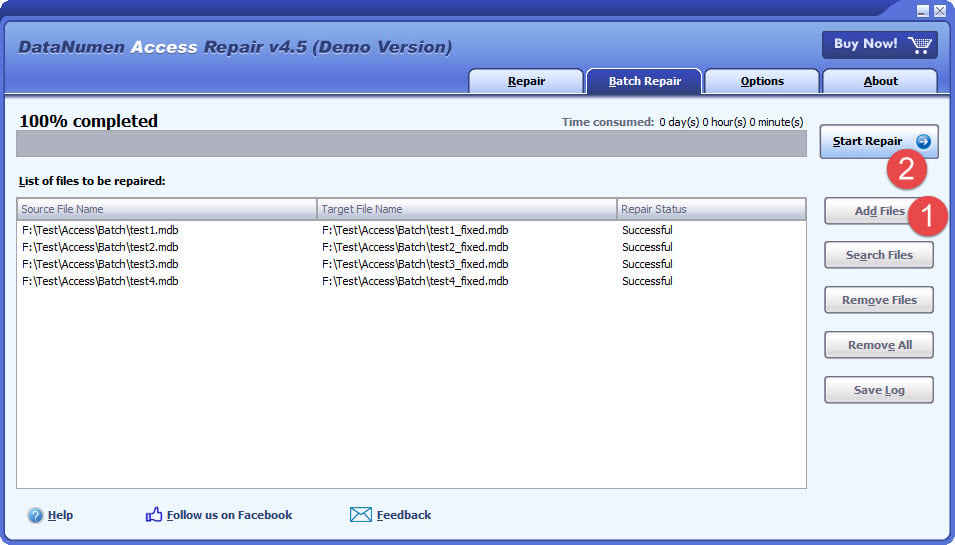
Organizatat mund të kursejnë kohë dhe përpjekje me veçorinë e përpunimit në grup. Baza e të dhënave të shumëfishta të korruptuara mund të vendosen në radhë dhe të përpunohen në mënyrë sekuenciale nga DataNumen, si më poshtë:
- Shkoni te skedari "Riparimi i grupit".
- Klikoni "Shto skedarë" për të shtuar skedarë të shumtë të bazës së të dhënave Access (.mdb, .accdb) që do të riparohen.
- Klikoni butonin "Filloni Riparimin"
- Të gjithë skedarët në listë do të riparohen një nga një
4.3 Rikuperoni tabelat dhe regjistrimet e fshira
Aftësia e mjetit për të rikuperuar përmbajtjen e fshirë është mbresëlënëse. Këtu është procesi i rikuperimit:
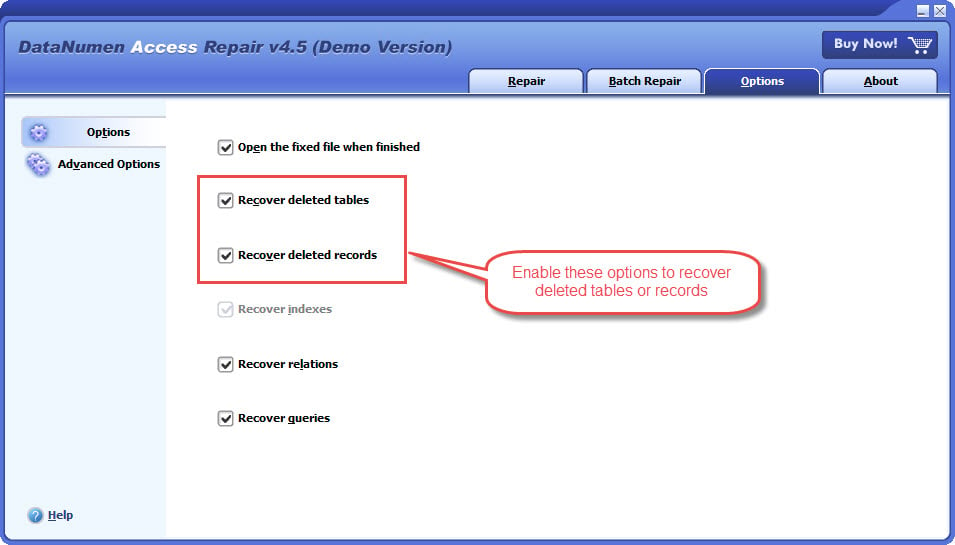
- Shkoni te skeda "Opsionet".
- Aktivizoni "Rikuperoni tabelat e fshira" dhe "Rikuperoni të dhënat e fshira" si më poshtë:

- Shkoni te skeda "Riparim" dhe filloni të riparoni skedarin tuaj.
4.4 Rikuperoni indekset, marrëdhëniet dhe pyetjet
DataNumen rikuperon me sukses objekte të ndryshme të bazës së të dhënave si:
- Pyetje komplekse SQL (Fshi, Fut, Përditëso komandat)
- Marrëdhëniet dhe indekset e tabelave
Nëse dëshironi të rikuperoni këto objekte, ju lutemi veproni si më poshtë:
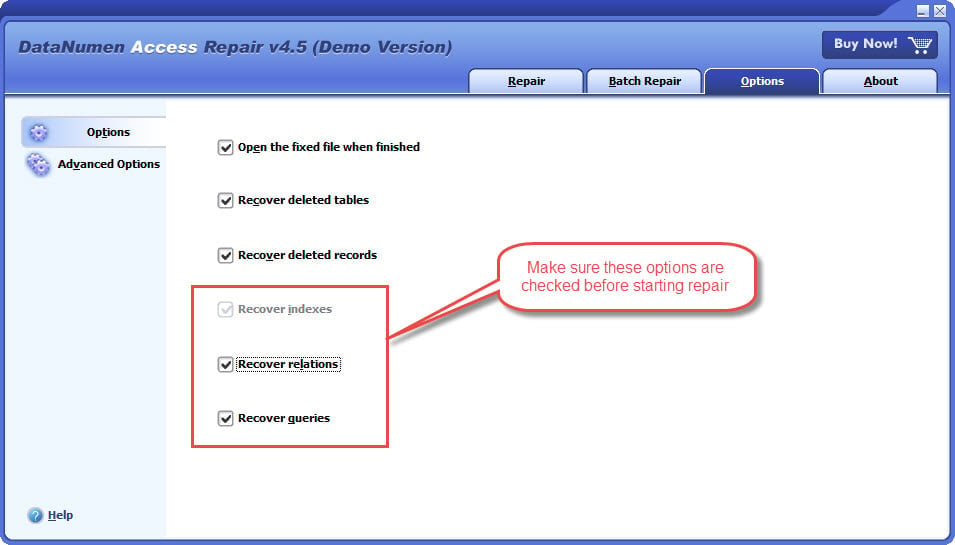
- Shkoni te skeda "Opsionet".
- Aktivizoni "Rikuperoni indekset", "Rikuperoni marrëdhëniet" dhe "Rikuperoni pyetjet" si më poshtë:
- Shkoni te skeda "Riparim" dhe filloni të riparoni skedarin tuaj.
4.5 Rikuperoni të dhënat e aksesit nga hard disku, imazhi i diskut ose skedarët rezervë
Të dhënat e aksesit mund të rikuperohen drejtpërdrejt nga disqet e ngurtë, imazhet e diskut ose skedarët rezervë nëse nuk keni më bazën e të dhënave Access, për shembull:
- Ju fshini skedarin e bazës së të dhënave Access MDB/ACCDB përgjithmonë.
- Ju formatoni hard diskun.
- Dështimi i hard disku.
- Disku virtual në VMWare ose Virtual PC është i korruptuar ose i dëmtuar.
- Skedari rezervë në median rezervë është i korruptuar ose i dëmtuar dhe nuk mund ta rivendosni skedarin e bazës së të dhënave Access MDB/ACCDB prej tij.
- Skedari i imazhit të diskut është i korruptuar ose i dëmtuar dhe nuk mund ta rikuperoni skedarin tuaj Access prej tij.
Nëse keni në dorë imazhin e diskut ose skedarët rezervë, atëherë mund të veproni si më poshtë:
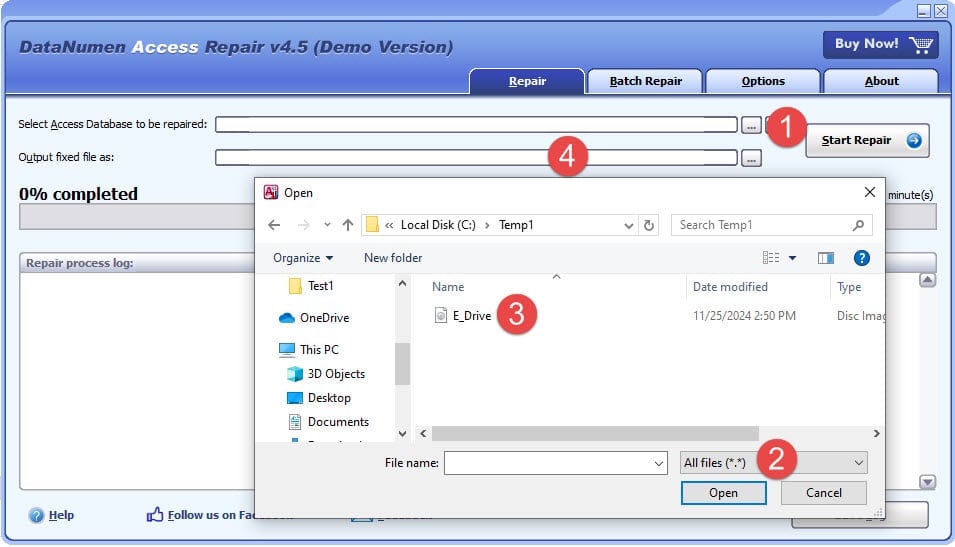
- Klikoni butonin “…” për të zgjedhur skedarin burimor.
- Në dialogun "Open File", zgjidhni "Të gjithë skedarët (*.*)" si filtër.
- Zgjidhni imazhin e diskut ose skedarin rezervë si skedarin burimor që do të riparohet.
- Vendosni skedarin fiks të bazës së të dhënave dalëse dhe sigurohuni që shtrirja e tij të jetë .mdb ose .accdb.
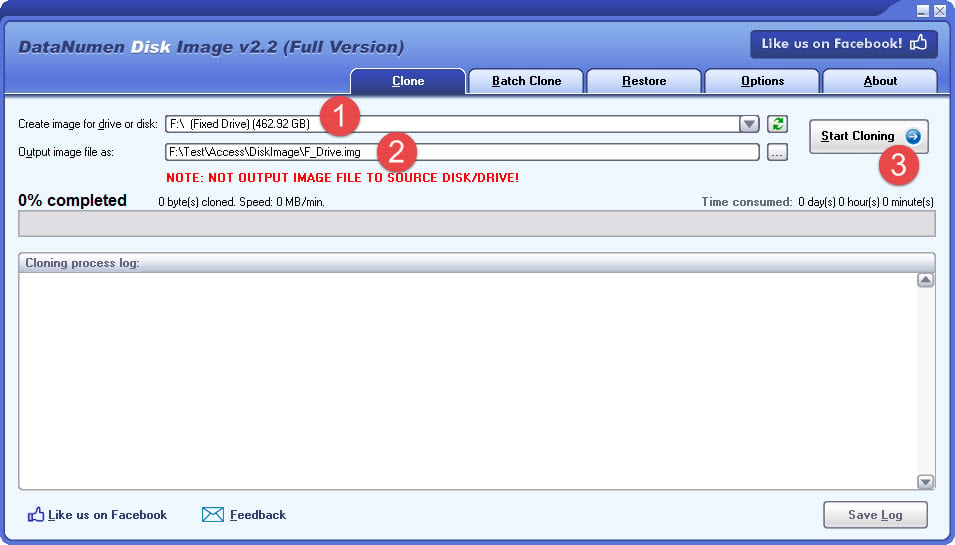
Nëse dëshironi të rikuperoni drejtpërdrejt nga hard disku, duhet ta përdorni DataNumen Disk Image për të krijuar një skedar imazhi të diskut për hard diskun:
- Zgjidhni hard diskun ose diskun.
- Vendosni emrin e skedarit të imazhit të daljes.
- Klikoni butonin "Filloni Klonimin" për të krijuar skedarin e imazhit të diskut nga hard disku/disku.
Pasi të keni marrë skedarin e imazhit të diskut, mund të përdorni DataNumen Access Repair për të rikuperuar të dhënat prej tij.
4.6 Rimëkëmbja nga Ransomware ose virusi
DataNumen funksionon jashtëzakonisht mirë kundër sulmeve të ransomware dhe infeksioneve virusale. Thjesht merrni skedarin e koduar ose të infektuar të bazës së të dhënave Access si skedarin e korruptuar të burimit dhe riparoni atë, do të merrni të dhënat prej tij.
4.7 Skedarë shembullorë
| Shembull i skedarit të korruptuar të bazës së të dhënave Access | Skedari u rikuperua nga DataNumen Access Repair (Tabela 'Recovered_Table2/3' në skedarin e rregulluar korrespondon me tabelën 'Staff' në skedarin e padëmtuar) |
| mydb_1.mdb (Defekti 3343) | mydb_1_fixed.mdb |
| mydb_2.mdb (Defekti 3343) | mydb_2_fixed.mdb |
| mydb_3.mdb (Defekti 2239) | mydb_3_fixed.mdb |
| mydb_4.mdb (Defekti 3011) | mydb_4_fixed.mdb |
| mydb_5.mdb (Defekti 3112) | mydb_5_fixed.mdb |
| mydb_6.mdb (Defekti 9505) | mydb_6_fixed.mdb |
| mydb_7.mdb (Defekti 29081) | mydb_7_fixed.mdb |
| mydb_8.accdb (Defekti 3800) | mydb_8_fixed.accdb |
| mydb_9.accdb (Defekti 3159) | mydb_9_fixed.accdb |
| mydb_10.mdb (Gabim 2626/3000) | mydb_10_fixed.mdb |
| mydb_11.mdb (Paralajmërim sigurie) | mydb_11_fixed.mdb |
5. përdorim DataNumen Data Recovery për të rikuperuar bazën e të dhënave të aksesit
DataNumen Data Recovery është një tjetër mjet i shkëlqyer nëse skedari i bazës së të dhënave Access humbet ose fshihet.
5.1 Rikuperimi i bazave të të dhënave të humbura ose të fshira
Nëse baza e të dhënave tuaja në Access humbet ose fshihet për arsye të ndryshme, mund të përdorni DataNumen Data Recovery për ta kthyer atë:
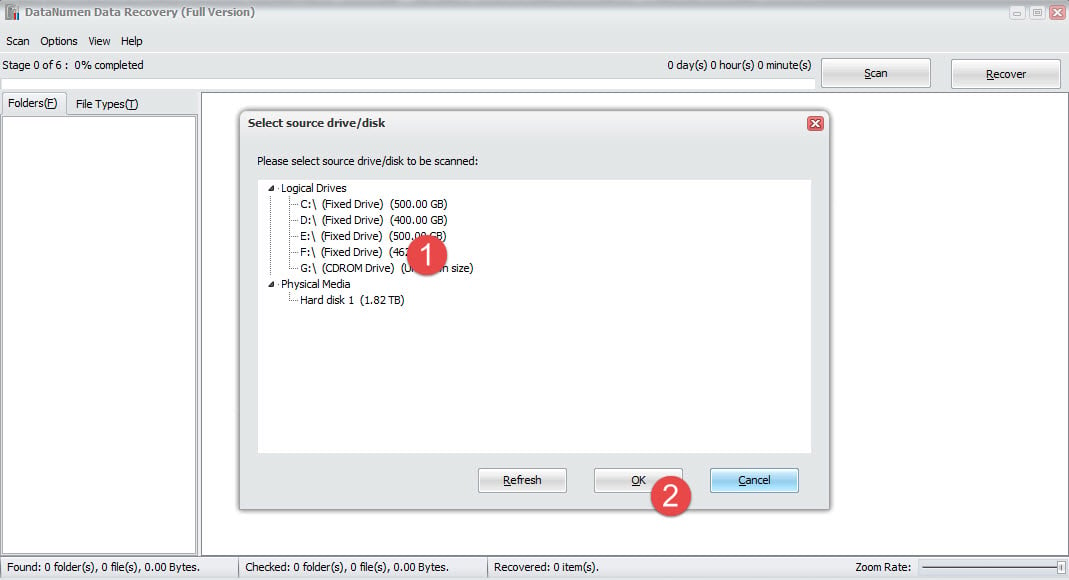
- fillim DataNumen Data Recovery.
- Zgjidhni hard diskun/diskun për të skanuar.
- Klikoni në butonin "OK".
- DataNumen Data Recovery do të skanojë hard diskun/diskun e zgjedhur.
- Pas procesit të skanimit, nëse baza e të dhënave është e rikuperueshme, ajo do të jetë në listë.
- Zgjidhni bazën e të dhënave dhe klikoni në butonin "Rivendosni" për ta rikuperuar atë në një dosje.

5.2 Rikuperoni nga skedarët e imazhit të diskut
Nëse tashmë keni skedarin e imazhit të diskut për hard diskun/diskun, atëherë mund ta rikuperoni bazën e të dhënave nga skedari i imazhit direkt:
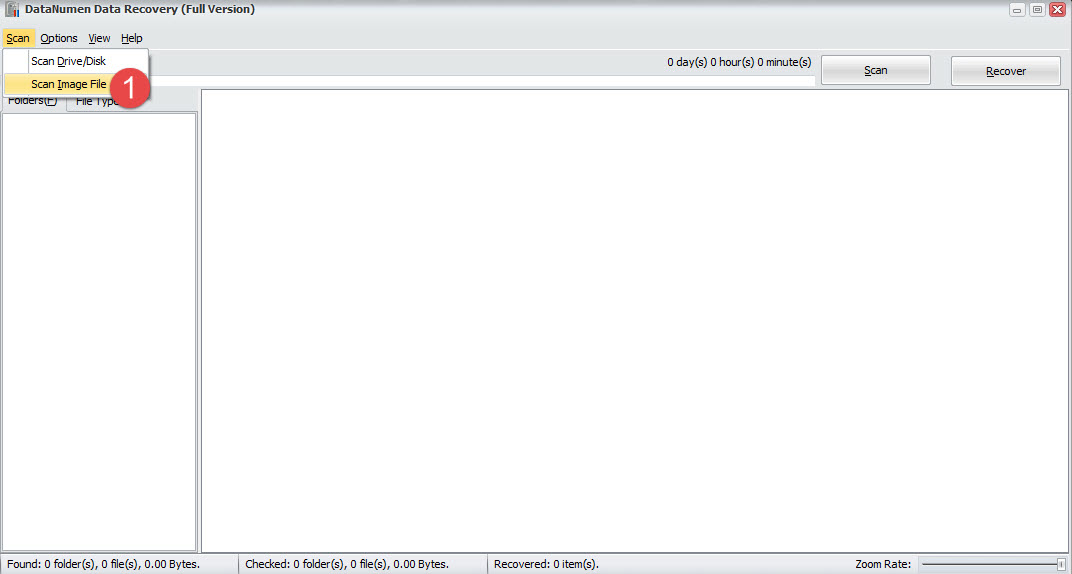
- fillim DataNumen Data Recovery.
- Zgjidhni "Scan" > "Scan Image File" për të skanuar skedarin e imazhit.
- Hapat e mbetur janë të njëjtë me 3.1.
5.3 Riparoni bazat e të dhënave të rikuperuara
Ndonjëherë, bazat e të dhënave Access rikuperohen nga DataNumen Data Recovery janë ende të korruptuar. Në një rast të tillë, ju mund të përdorni DataNumen Access Repair për të riparuar bazën e të dhënave të rikuperuar dhe për të marrë të dhëna prej saj.
6. Më shumë opsione për të riparuar bazën e të dhënave të aksesit të korruptuar
Përveç të gjitha këtyre metodave të përmendura. Ka ende shumë mjete profesionale të riparimit të Accessit në dispozicion. Ne kemi mbledhur dhe shqyrtuar më të mirët në listë.
7. Zgjidhje të tjera për çështjet e hapjes së bazës së të dhënave të aksesit
Ndërsa korrupsioni i skedarëve është një shkak i zakonshëm i dështimeve të hapjes në Access, çështje të tjera teknike gjithashtu mund të shkaktojnë simptoma dhe mesazhe gabimi identike ose pothuajse identike. Për të konfirmuar nëse skedari juaj është vërtet i dëmtuar, mund ta transferoni skedarin në një kompjuter tjetër që funksionon dhe të përpiqeni ta hapni atë në Access.
Nëse skedari hapet me sukses, problemi nuk është korrupsioni. Në raste të tilla, problemi ka të ngjarë të rrjedhë nga sistemi juaj lokal ose instalimi i Access. Provoni hapat e mëposhtëm të zgjidhjes së problemeve për të zgjidhur gabimin në kompjuterin tuaj:
- Zyra e Riparimit

- Sigurohuni që versioni juaj i Access të jetë i pajtueshëm me bazën e të dhënave.
- Ndani skedarë të mëdhenj të bazës së të dhënave.
- Kontrolloni nëse skedari që po përpiqeni të hapni është nga një burim i besuar. Për shembull, kontrolloni vendndodhjen e skedarit, veçanërisht nëse baza e të dhënave po funksionon në një server.
- Kontrolloni nëse certifikatat makro të sigurisë janë të përditësuara dhe përditësoni ato nëse nuk janë.
- Ulni sigurinë e makro nëse përdorni kohën e funksionimit të Access për të ekzekutuar bazën e të dhënave në vend që të instaloni softuerin MS Access në kompjuterin tuaj.
- Përdorni softuer antivirus të përditësuar për të kontrolluar nëse skedari është i infektuar nga një virus ose malware.
8. Përfundim
Korruptimi i bazës së të dhënave mund të ndikojë rëndë në operacionet e biznesit. Hulumtimi ynë tregon se zgjidhje të shumta riparimi funksionojnë në mënyrë efektive. Organizatat mund të zgjedhin nga mjetet e integruara të Access, metodat manuale, deri te softuerët profesionalë të rikuperimit si DataNumen për të rivendosur bazat e të dhënave të dëmtuara. Më poshtë është një përmbledhje:

Problemet e vogla mund të rregullohen nga mjetet e integruara të riparimit. Teknikat e rikuperimit manual ofrojnë vlerë kur metodat falas të integruara nuk funksionojnë dhe nuk doni të paguani, megjithëse ato kërkojnë më shumë kohë. DataNumen Access Repair mjet Funksionon më mirë për rastet e rënda të korrupsionit.
Baza juaj e të dhënave ka nevojë për mirëmbajtje të rregullt parandalimin e korrupsionit. Një strategji e plotë rezervë ndihmon në mbrojtjen e të dhënave tuaja. Programoni operacione rutinë kompakte dhe riparimi. Monitoroni vazhdimisht performancën e bazës së të dhënave. Këto hapa parandalues dhe metoda riparimi do të mbrojnë të dhënat tuaja të vlefshme dhe do të zvogëlojnë kohën e mundshme të ndërprerjes.
Vini re se veprimi i shpejtë dhe mjetet e duhura përcaktojnë rikuperimin e suksesshëm të bazës së të dhënave. Këto metoda riparimi dhe kopje rezervë të rregullt do t'ju përgatisin për të përballuar çdo sfidë të korrupsionit të bazës së të dhënave përpara.
Referencat:
- Korporata Microsoft. (nd). Gabime të bllokueshme të Microsoft Jet dhe DAO [Referenca e Zhvilluesit të Access 2007]Microsoft Learn. https://learn.microsoft.com/en-us/previous-versions/office/developer/office-2007/bb221208(v=office.12)
- Korporata Microsoft. (nd). Format i panjohur i bazës së të dhënave (Gabim 3343)Microsoft Learn. https://learn.microsoft.com/en-us/previous-versions/office/office-12/bb223146(v=office.12)
- Korporata Microsoft. (nd). Motori i bazës së të dhënave të Microsoft Access nuk mundi ta gjente objektin. Sigurohuni që objekti ekziston dhe që e keni shkruar saktë emrin e tij dhe emrin e shtegut. (Gabimi 3011)Microsoft Learn. https://learn.microsoft.com/en-us/previous-versions/office/office-12/bb223400(v=office.12)
- Korporata Microsoft. (nd). Regjistrimi(et) nuk mund të lexohet(en); nuk ka leje leximi në (Gabim 3112)Microsoft Learn. https://learn.microsoft.com/en-us/previous-versions/office/office-12/bb223633(v=office.12)
- Referenca e plotë e gabimit të aksesit: Lista gjithëpërfshirëse e kodeve të gabimeve të Qasjes që përmban mbi 3000 kode gabimesh, përshkrime dhe versione të mbështetura të Access.