
1. Einleitung
1.1 Was bedeutet „Outlook reagiert nicht“?
Das Problem „Outlook reagiert nicht“ bedeutet, dass Outlook nicht mehr reagiert und keine Befehle ausführt. Dieses Problem äußert sich auf verschiedene Weise:
- Beim Start wird ein endloser Ladebildschirm angezeigt.
- Friert bei einigen Vorgängen vollständig ein.
- Zeigt in der Titelleiste die Meldung „Keine Antwort“ an.
- Reagiert überhaupt nicht mehr und muss über den Task-Manager zwangsweise geschlossen werden.
Wenn Outlook bei längeren Aufgaben kurzzeitig einfriert oder gelegentlich nicht reagiert, können Sie diese kleineren Probleme in der Regel ignorieren. Tritt das Problem jedoch häufig auf oder beeinträchtigt es die normale E-Mail-Nutzung, sollten Sie es genauer untersuchen und beheben.
Bei Problemen, die beim Start auftreten, erhalten Sie Lösungen von ein weiterer umfassender Leitfaden. In allen anderen Fällen finden Sie die Lösungen in diesem Handbuch.
1.2 Häufige Ursachen für das Einfrieren von Outlook
Mehrere Faktoren können dazu führen, dass Outlook ständig einfriert:
- Übergroße oder beschädigte PST/OST files
- Problematische Add-Ins und Plugins, die Konflikte verursachen
- Veraltete Office-Versionen mit bekannten Fehlern
- Beschädigte Outlook-Profile mit ungültigen Einstellungen
- Unzureichende Systemressourcen (RAM/CPU)
- Konflikte zwischen Antivirensoftware beim Scannen von E-Mail-Dateien
- Probleme mit der Netzwerkkonnektivität beeinträchtigen die Synchronisierung
- Windows-Kompatibilitätsprobleme mit neueren Updates
1.3 Bevor Sie beginnen: Wichtige Vorsichtsmaßnahmen
Treffen Sie die folgenden Vorsichtsmaßnahmen, bevor Sie versuchen, die Probleme zu beheben:
- Sichern Sie Ihre Outlook-Datendateien (PST/OST)
- Erstellen Sie einen Systemwiederherstellungspunkt
- Notieren Sie Ihre aktuellen Outlook- und Windows-Versionen
2. Schnelle Lösungen: Erste Schritte zum Ausprobieren
2.1 Methode 1: Outlook und Ihren Computer neu starten
Die einfachste Lösung für das Problem, dass Outlook ständig einfriert, ist ein vollständiger Neustart:
- Schließen Sie Outlook normal über Reichen Sie das -> Beenden
- Wenn Outlook nicht reagiert, drücken Sie Strg + Alt + Entf und offene Task Manager
- Finde Microsoft Outlook in der Prozessliste
- Gehen Sie auf Task beenden zum Schließen zwingen
- Starten Sie Ihren Computer komplett neu.
- Starten Sie Outlook erneut

2.2 Methode 2: Systemressourcen freigeben
Wenn Outlook langsam ist und nicht reagiert, deutet dies häufig auf unzureichende Systemressourcen hin.
Schließen Sie nicht benötigte Anwendungen:
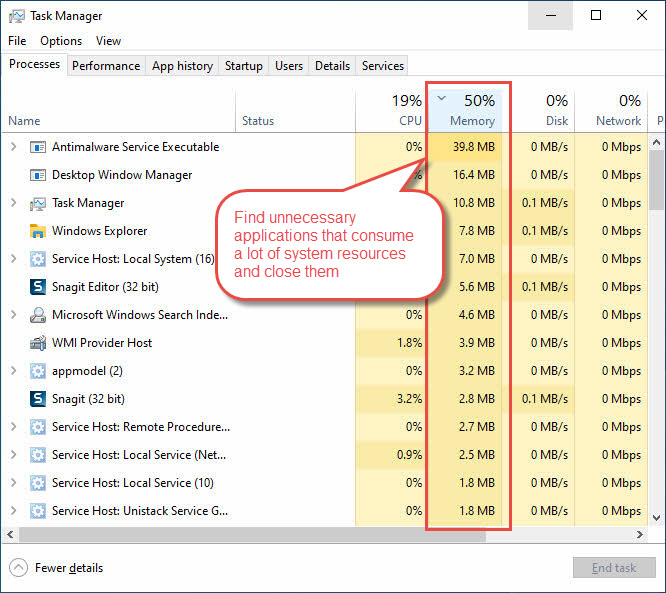
- Presse Ctrl + Shift + Esc um den Task-Manager zu öffnen
- Klicken Sie auf Prozesse Tab
- Sortieren nach Memory or CPU Verwendung
- Schließen Sie unnötige Anwendungen, die viele Ressourcen verbrauchen
Schließen Sie nicht benötigte Dienste:
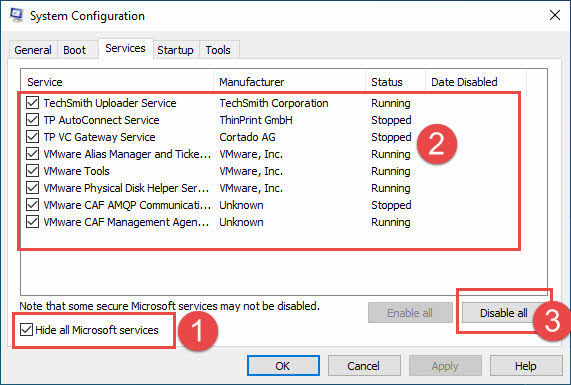
- Presse Windows-+ R, Typ msconfig, Drücken Sie Enter
- Gehen Sie zur Services Registerkarte, überprüfen Wie bitte Microsoft-Dienste
- Deaktivieren Sie nicht verwendete Dienste von Drittanbietern
Führen Sie die Datenträgerbereinigung aus, um Speicherplatz freizugeben:
- Presse Windows-+ R um das Dialogfeld „Ausführen“ zu öffnen
- Typ cleanmgr und drücken Sie Enter
- Wählen Sie das Laufwerk aus, das Sie bereinigen möchten (normalerweise C:)
- Gehen Sie auf OK
- Markieren Sie die Dateitypen, die Sie löschen möchten (Heruntergeladene Programmdateien, Temporäre Internetdateien, Dateien zur Übermittlungsoptimierung usw.).
- Gehen Sie auf OK mit den Aufräumarbeiten beginnen
- Gehen Sie auf Dateien löschen bestätigen

2.3 Methode 3: Outlook im abgesicherten Modus ausführen
Mithilfe des abgesicherten Modus können Sie feststellen, ob Add-Ins Probleme verursachen, wenn Outlook nicht reagiert:
- Presse Windows-+ R um das Dialogfeld „Ausführen“ zu öffnen
- Typ Ausblick / sicher und drücken Sie Enter
- Testen Sie die Outlook-Funktionalität im abgesicherten Modus
- Wenn Outlook normal funktioniert, sind wahrscheinlich problematische Add-Ins die Ursache
- Verlassen Sie den abgesicherten Modus und fahren Sie fort mit Add-Ins deaktivieren

2.4 Methode 4: Nach Windows- und Office-Updates suchen
Veraltete Software führt häufig zu Fehlern, bei denen Microsoft Outlook nicht reagiert:
Überprüfen Sie Windows Update:
- Presse Windows + I. um die Einstellungen zu öffnen
- Gehen Sie auf Update & Sicherheit (Windows 10) oder Windows Update (Windows 11)
- Gehen Sie auf Check for updates
- Installieren Sie alle verfügbaren Windows-Updates

Update-Büro:
- Öffnen Sie eine beliebige Office-Anwendung, beispielsweise Word.
- Gehen Sie zur Reichen Sie das -> Konto -> Update-Optionen
- Gehen Sie auf Jetzt Aktualisieren
- Starten Sie Ihren Computer nach Abschluss der Aktualisierungen neu.

2.5 Methode 5: Verdächtige Add-Ins deaktivieren
Add-Ins verursachen häufig Probleme, bei denen Outlook immer nicht reagiert:
- Öffnen Sie Outlook wie gewohnt
- Gehen Sie zur Reichen Sie das -> Einstellungen
- Gehen Sie auf Add-Ins im linken Bereich
- Wählen Sie COM-Add-Ins aus der Dropdown-Liste
- Gehen Sie auf Go
- Deaktivieren Sie verdächtige oder kürzlich installierte Add-Ins
- Gehen Sie auf OK und Outlook neu starten
- Testen Sie die Funktionalität und aktivieren Sie die Add-Ins anschließend einzeln erneut.

2.6 Methode 6: Verwenden Sie Befehlszeilen-Reset-Schalter
Outlook-Befehlsschalter können bestimmte Probleme lösen, bei denen Outlook nicht reagiert:
- Schließen Sie Outlook vollständig
- Presse Windows-+ R um das Dialogfeld „Ausführen“ zu öffnen
- Versuchen Sie, die Outlook-Einstellungen mit den folgenden Schaltern zurückzusetzen.
- Starten Sie Outlook neu, um zu sehen, ob das Problem dadurch behoben wird.
| Befehl | Anwendungsbereich |
| Outlook /wiederherstellen | Wiederherstellen des Profils und der Ordner beim letzten erfolgreichen Start |
| Outlook /resetnavpane | Setzen Sie den Navigationsbereich zurück, um das UI-bezogene Problem zu beheben |
| Outlook /resetfolders | Fehlende Standardordner wiederherstellen |
| Ausblick /cleanviews | Beschädigte benutzerdefinierte Ansichten zurücksetzen |
| Outlook /cleanprofile | Eliminieren Sie ungültige Profilschlüssel und generieren Sie ggf. Standardregistrierungsschlüssel neu. |
| Outlook /cleanpst | Starten Sie Outlook mit einer neuen, sauberen PST-Datei. Danach können Sie versuchen, die ursprüngliche PST-Datei in Outlook zu öffnen. |
| Outlook /cleancategories | Entfernt benutzerdefinierte Kategorien |
| Outlook /cleanclientrules | Entfernt clientseitige Regeln |
| Outlook /cleanreminders | Löscht die Erinnerungseinstellungen |
3. Zwischenlösungen
3.1 Methode 7: Postfachgröße reduzieren und alte Elemente archivieren
Große Postfächer führen häufig dazu, dass Outlook ständig einfriert und Leistungsprobleme auftreten.
Überprüfen Sie die Informationen zur Postfachgröße:
- Öffnen Sie Outlook und gehen Sie zu Reichen Sie das -> Info -> Werkzeuge
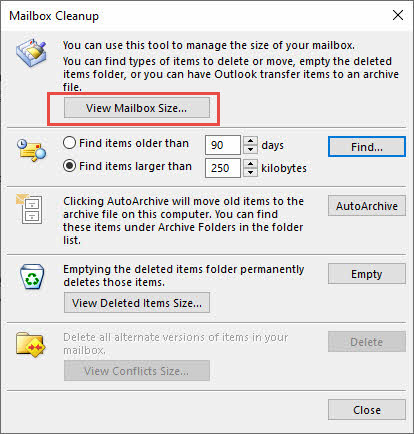
- Gehen Sie auf Postfachbereinigung…
- Gehen Sie auf Postfachgröße anzeigen… um die Informationen zur Postfachgröße zu überprüfen
Alte E-Mails archivieren:
- Öffnen Sie Outlook und gehen Sie zu Reichen Sie das -> Info -> Werkzeuge
- Gehen Sie auf Alte Gegenstände aufräumen …
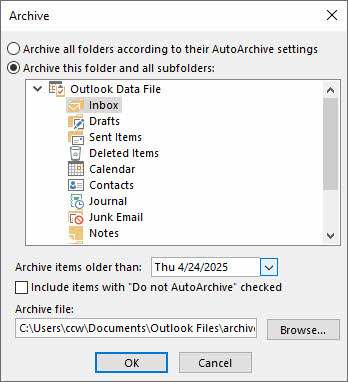
- Wählen Archivieren Sie alle Ordner gemäß ihren AutoArchivierungseinstellungen wenn Sie die ArchiveArchive-Einstellungen verwenden möchten.
- Wählen Archivieren Sie diesen Ordner und alle Unterordner wenn Sie manuell archivieren möchten.
- Bei der manuellen Archivierung legen Sie das Datum fest, an dem ältere E-Mails archiviert werden. Legen Sie anschließend den Archivdateipfad fest.
- Gehen Sie auf OK mit der Archivierung beginnen.
Für detailliertere Informationen zu Archivierungsmethoden, Konfigurationsoptionen und Best Practices siehe unsere Ausführliche Anleitung zum Archivieren von E-Mails in Outlook.
3.2 Methode 8: PST reparieren und OST Mappen
Beschädigte PST oder OST Dateien sind auch die Hauptursache für das Einfrieren oder Nichtreagieren von Outlook. Wir können verschiedene Tools verwenden, um die beschädigten Dateien zu reparieren und die Probleme zu beheben.
3.2.1 Verwenden von ScanPST (Inbox Repair Tool)
Microsoft stellt jeder Outlook-Installation ein integriertes Reparaturtool namens ScanPST.exe (Posteingangsreparaturtool) zur Verfügung. Dieses kostenlose Hilfsprogramm kann die meisten gängigen PST-Dateien reparieren. OST Dateibeschädigungsprobleme, die dazu führen, dass Outlook langsam ist und nicht reagiert. Sie finden eine umfassende Anleitung wie man es benutzt.
3.2.2 Verwendung von Drittanbieter-Tools
Für stark beschädigte Dateien, die ScanPST nicht reparieren kann, können Drittanbieter-Tools wie DataNumen Outlook Repair Software. bieten erweiterte Wiederherstellungsoptionen:
- Schließen Sie Outlook und beenden Sie alle anderen Anwendungen, die möglicherweise auf Ihre PST-Datei zugreifen.
- Start DataNumen Outlook Repair und wählen Sie Ihre beschädigte PST-Datei als Quelldatei aus.
- Legen Sie den Namen der reparierten Datei fest.
- Gehen Sie auf „Reparatur starten“ um den Reparaturvorgang zu starten.
5. Warten Sie, bis die Reparatur abgeschlossen ist – DataNumen erstellt eine neue fehlerfreie PST-Datei.
6. Importieren Sie die reparierte PST-Datei wieder in Outlook, um auf Ihre wiederhergestellten Daten zuzugreifen.

3.3 Methode 9: Reparieren Sie Ihre Office-Installation
Probleme bei der Office-Installation können auch dazu führen, dass Outlook nicht reagiert:
- Gehen Sie zur Systemsteuerung -> Programme -> Programme und Funktionen.
- Der rechten Maustaste auf Microsoft Office xxx gedrückt und wählen Sie Veränderung.
- Wählen Sie Schnelle Reparatur zuerst und klicken Sie Reparatur.
- If Schnelle Reparatur fehlschlägt, versuchen Sie Online-Reparatur.
- Starten Sie Outlook nach der Reparatur neu.

3.4 Methode 10: Erstellen Sie ein neues Outlook-Profil
Eine Profilbeschädigung kann auch dazu führen, dass Outlook immer nicht reagiert:
- Presse Windows-+ R, Typ Kontrolle, Drücken Sie Enter
- Suchen Sie nach E-Mail und öffne es
- Gehen Sie auf Profile anzeigen
- Gehen Sie auf Speichern um ein neues Profil zu erstellen
- Geben Sie einen Profilnamen ein
- Konfigurieren Sie Ihre E-Mail-Konten
- Legen Sie das neue Profil als Standard fest
- Testen Sie Outlook mit dem neuen Profil

3.5 Methode 11: Outlook-Cache und temporäre Dateien löschen
Eine Beschädigung des Cache kann auch dazu führen, dass Outlook ständig einfriert.
Leeren Sie den RoamCache-Ordner (Autovervollständigung und UI-Daten):
- Schließen Sie Outlook vollständig
- Presse Windows-+ R, Typ %localappdata%\Microsoft\Outlook, Drücken Sie Enter
- Löschen Sie alle Dateien unter dem RoamCache Ordner wiederherstellen
Leeren Sie den SecureTemp (OLK)-Anhangscache:
- Schließen Sie Outlook vollständig
- Presse Windows-+ R, Typ %localappdata%\Microsoft\Windows\INetCache\Content.Outlook, Drücken Sie Enter
- Wenn Windows meldet, dass der Ordner nicht gefunden werden kann, müssen keine Daten gelöscht werden.
- Andernfalls ist jeder Unterordner mit einem zufälligen Namen (z. B. ZNNQDYCP) ein temporärer „OLK“-Ordner.
- Öffnen Sie jeden OLK-Ordner, wählen Sie alle Dateien aus und löschen Sie sie.
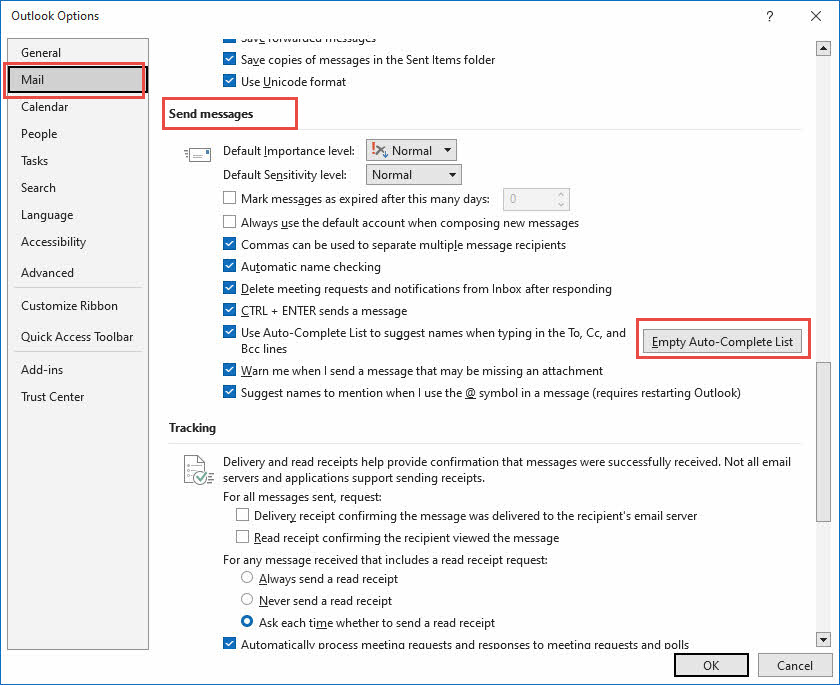
Auto-Vervollständigen-Cache leeren:
- Starten Sie Outlook
- Gehen Sie zur Reichen Sie das -> Einstellungen
- In E-Mail Abschnitt, gehen Sie zu Sende Nachrichten Unterabschnitt.
- Gehen Sie auf Leere automatische Vervollständigungsliste .
3.6 Methode 12: Energieeinstellungen optimieren
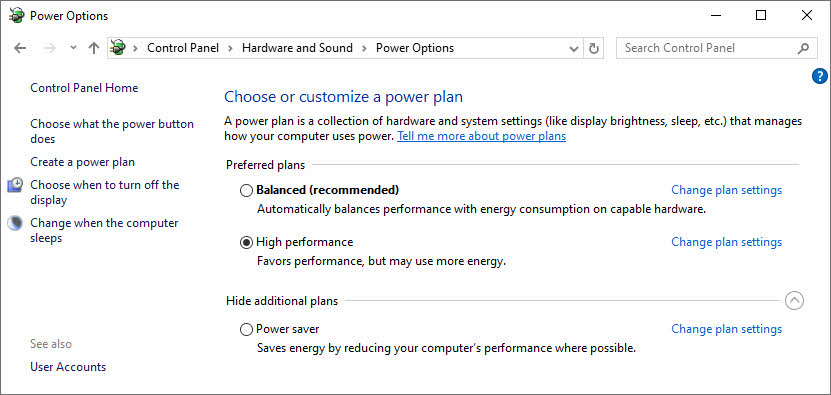
Die Rendering-Engine von Outlook reagiert empfindlich auf aggressive Energiespareinstellungen, die das Problem „Outlook reagiert nicht mehr“ verursachen können:
- Presse Windows-+ R um das Dialogfeld „Ausführen“ zu öffnen
- Typ Kontrolle und drücken Sie Enter
- Gehen Sie zur Hardware und Sound -> Stromoptionen
- Arbeiten jederzeit weiterbearbeiten können. Jede Präsentation und jeder KI-Avatar, den Sie von Grund auf neu erstellen oder hochladen, Ausgewogen auf Laptops oder Hohe Leistung im angedockten Zustand, um zu verhindern, dass die CPU bei intensiven Mailbox-Synchronisierungen Kerne parkt
- Vermeiden Energiesparer Modus während der Verwendung von Outlook
3.7 Methode 13: Grafiktreiber-Tuning
Grafikprobleme können auch dazu führen, dass Outlook langsam ist und nicht reagiert:
Aktualisieren Sie den Grafiktreiber auf die neueste Version:
- Aktualisieren Sie Grafiktreiber über den Geräte-Manager
- Presse Windows + X. gedrückt und wählen Sie Geräte-Manager
- Erweitern Sie die Funktionalität der Display-Adapter
- Klicken Sie mit der rechten Maustaste auf Ihre Grafikkarte
- Wählen Sie Treiber aktualisieren

Deaktivieren Sie die Hardware-Grafikbeschleunigung:
- Drücken Windows-+ R und tippen regedit
- Navigieren HKEY_CURRENT_USER\Software\Microsoft\Office\16.0\Common\Graphics
- Erstellen Sie einen DWORD-Wert mit dem Namen Hardwarebeschleunigung deaktivieren und setze es auf 1

3.8 Methode 14: Kompatibilitätseinstellungen anpassen
Kompatibilitätsprobleme können dazu führen, dass Outlook unter Windows 10 oder Windows 11 nicht reagiert:
- Klicken Sie mit der rechten Maustaste auf die Outlook-Desktopverknüpfung
- Wählen Sie Eigenschaften im Vergleich
- Gehen Sie auf Kompatibilität Tab
- Einblick in das Starte dieses Programm im Kompatibilitätsmodus für
- Wählen Sie Windows 8 or Windows 7
- Einblick in das Führen Sie dieses Programm als Administrator Jahre
- Gehen Sie auf OK und testen Sie Outlook

4. Erweiterte Methoden zur Fehlerbehebung
4.1 Methode 15: Verwenden Sie die Windows-Hilfe
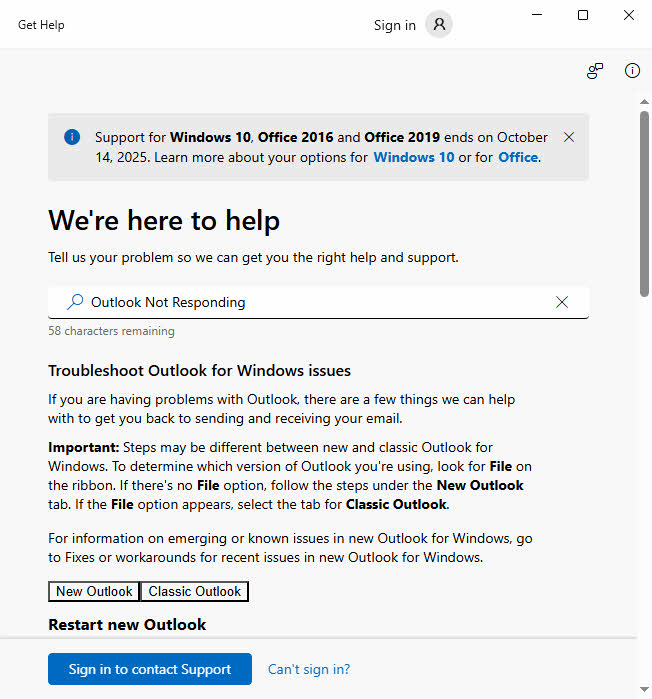
Die in Windows integrierte Funktion „Hilfe“ kann Probleme beheben, bei denen Outlook nicht mehr funktioniert:
- Eingang „Hilfe holen“ im Windows-Suchfeld.
- Klicken Sie im Suchergebnis auf „Hilfe holen“ App.
- Eingang „Outlook reagiert nicht“ in der Problembeschreibung.
- Folgen Sie den automatisierten Diagnoseschritten.
- Erlauben Sie „Hilfe“, empfohlene Korrekturen anzuwenden
- Starten Sie Outlook neu, nachdem die Hilfe ihre Analyse abgeschlossen hat.
4.2 Methode 16: Registrierungsänderungen
Warnung: Das Bearbeiten der Registrierung kann Ihr System beschädigen. Erstellen Sie vor dem Fortfahren eine Sicherungskopie.
Probleme mit der Registrierung können auch dazu führen, dass Outlook nicht mehr reagiert:
- Presse Windows-+ R und Typ regedit
- Navigieren HKEY_CURRENT_USER \ Software \ Microsoft \ Office \ 16.0 \ Outlook
- Klicken Sie mit der rechten Maustaste auf Outlook Taste und wählen Sie Export um eine Sicherung zu erstellen
- Löschen Sie die Outlook Taste (dadurch werden alle Outlook-Einstellungen zurückgesetzt)
- Schließen Sie den Registrierungseditor und starten Sie Outlook.
- Outlook erstellt die Registrierungseinträge mit den Standardeinstellungen neu
- Konfigurieren Sie Ihre Einstellungen nach Bedarf neu

4.3 Methode 17: Verwenden Sie System File Checker und DISM
Eine Beschädigung der Systemdatei führt zu Fehlern, bei denen Microsoft Outlook nicht reagiert:
- Presse Windows + X. gedrückt und wählen Sie Windows PowerShell (Administrator)
- Typ sfc / scannow und drücken Sie EnterSiehe unseren Leitfaden für Weitere Details zu SFC.
- Warten Sie, bis der Scan abgeschlossen ist
- Wenn Probleme gefunden werden, führen Sie Folgendes aus: DISM / Online / Bereinigung-Image / RestoreHealthSiehe unseren Leitfaden für Weitere Details zu DISM.
- Starten Sie den Computer nach Abschluss der Reparaturarbeiten neu.
- Testen der Outlook-Funktionalität

4.4 Methode 18: Auf Softwarekonflikte prüfen
Konflikte mit Drittanbietersoftware können dazu führen, dass Outlook nicht mehr funktioniert.
Schließen Sie Software, die Konflikte verursachen könnte:
- Deaktivieren Sie die Antivirensoftware vorübergehend
- Schließen Sie andere E-Mail-Clients (Thunderbird, Apple Mail)
- Cloud-Synchronisierungssoftware (OneDrive, Dropbox) beenden
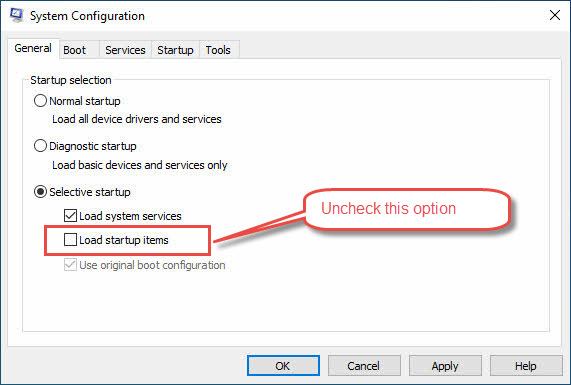
Führen Sie einen sauberen Neustart durch:
- Presse Windows-+ R um das Dialogfeld „Ausführen“ zu öffnen
- Führen Sie einen sauberen Neustart durch: msconfig -> Selektiv Start
- Deaktivieren Systemstartelemente laden
- Testen Sie Outlook in einer sauberen Boot-Umgebung
- Aktivieren Sie die Dienste einzeln erneut, um Konflikte zu identifizieren
4.5 Methode 19: Microsoft Office neu installieren
Eine vollständige Neuinstallation behebt hartnäckige Probleme, bei denen Microsoft Outlook nicht reagiert:
- Sichern Sie alle Outlook-Daten und -Einstellungen
- Verwenden Sie das Microsoft-Tool, um Deinstallieren Sie Office oder Microsoft 365 von Ihrem PC
 .
. - Starte den Computer neu
- Installieren Sie Office mit den Standardeinstellungen
- Outlook konfigurieren und Daten importieren
- Testen Sie alle Funktionen gründlich

5. Alternative Lösungen und Workarounds
5.1 Methode 20: Temporäre Umgehungslösungen
Wenn Outlook weiterhin nicht reagiert, verwenden Sie diese Alternativen:
- Zugriff auf E-Mails über Outlook Web App (Outlook.live.com)
- Verwenden Sie die mobile Outlook-App auf Ihrem Smartphone oder Tablet
- Konfigurieren Sie E-Mail-Clients von Drittanbietern (Thunderbird, Apple Mail).
- Verwenden Sie vorübergehend die in Windows 10/11 integrierte Mail-App.
5.2 Methode 21: Überlegungen zur Migration
Berücksichtigen Sie bei anhaltenden Problemen mit „Outlook funktioniert nicht mehr“ Folgendes:
- Upgrade auf neuere Office/Microsoft 365-Versionen
- Migration zu Cloud-basierten E-Mail-Lösungen wie GMail
- Ausschließliche Verwendung webbasierter E-Mail-Clients
- Implementierung professioneller E-Mail-Hosting-Dienste
6. Plattformspezifische Lösungen
6.1 Windows 10-spezifische Probleme
Obwohl Windows 2025 noch bis Oktober 10 unterstützt wird, bringt es seine eigenen Probleme mit sich:
- Veraltete .NET- und Office-Patches – Sicherheitsupdate KB5002700 führte zu einer Absturzschleife in Word, Excel und Outlook, die dazu führte, dass diese auf Windows 10 22H2-Systemen nicht mehr reagierten. Die Installation des nachfolgenden Hotfixes KB5002623 (10. April 2025) oder das Zurücksetzen des fehlerhaften Patches behebt das Problem.
- Eingefrorene Taskleistenvorschau / Windows Explorer hängt Wenn der Explorer hängt, werden alle Elemente der Taskleiste – einschließlich der Live-Miniaturansicht von Outlook – nicht mehr aktualisiert, sodass der Eindruck entsteht, Outlook sei abgestürzt. Ein Neustart des Explorers oder die Ausführung von SFC /SCANNOW und DISM /RestoreHealth gibt normalerweise die Benutzeroberfläche frei.
6.2 Windows 11-spezifische Probleme
Der neueste Desktop-Build von Microsoft führt zwei häufige Ursachen für „Outlook reagiert nicht“ unter Windows 11 ein:
- CPU-Ausreißer im Widgets-Dienst Ein Fehler im Widget-Bereich kann die CPU-Auslastung sprunghaft erhöhen und Outlook Ressourcen entziehen. Durch Anhalten oder Deaktivieren der Widgets oder einfaches Abmelden vom Bereich normalisiert sich die CPU-Auslastung wieder und die sporadischen Abstürze werden behoben.
- GPU-Fehler mit abgerundeten Ecken (24H2/23H2) – Eine Compositor-Änderung in Windows 11 24H2 kann dazu führen, dass Desktop-Apps mit mehrschichtigen Fenstern – einschließlich der Kalender- und Personenbereiche von Outlook – hängen bleiben, wenn der GPU-Treiber die neuen Unabhängiger Flip Modus arbeiten können. Deaktivieren Hardware-Grafikbeschleunigung in Outlook oder durch Aktualisieren des GPU-Treibers auf die Version des Anbieters vom Mai 2025 wird das Problem behoben.
7. Lösungen für spezielle Szenarien
7.1 Einfrieren beim Anhängen von Dateien an eine E-Mail
Wenn Outlook beim Versuch, eine oder mehrere Dateien an eine E-Mail anzuhängen, einfriert, sind die möglichen Ursachen folgende:
- Beim Versuch, eine Datei von einem Wechseldatenträger oder einem Netzlaufwerk anzuhängen, trat ein Fehler auf.
Dieses Problem tritt in den meisten Fällen auf, wenn Sie versuchen, eine Datei von einem Wechseldatenträger (z. B. einem USB-Stick) oder einem Netzlaufwerk einzubinden. Um das Problem zu beheben, kopieren Sie die Datei auf Ihre lokale Festplatte und versuchen Sie es erneut.
- Die Datei enthält möglicherweise einen Fehler
In seltenen Fällen kann die anzuhängende Datei einen Fehler enthalten, beispielsweise einen fehlerhaften Sektor, der die korrekte Datenverarbeitung durch Outlook verhindert. Erstellen Sie in diesem Fall eine Kopie der Datei und hängen Sie diese an.
- Bestimmte Dateianhänge sind in Outlook nicht zulässig.
Outlook erlaubt das Anhängen bestimmter Dateiformate, wie z. B. .exe-Dateien, nicht. Beim Versuch, eine solche Datei anzuhängen, wird in der Regel eine Fehlermeldung angezeigt. In seltenen Fällen kann die Anwendung kurzzeitig einfrieren. Um dieses Problem zu umgehen, ändern Sie die Dateiendung in .dat und versuchen Sie es erneut. Beachten Sie, dass der Empfänger die Dateiendung anschließend wieder in die ursprüngliche Endung ändern muss.
8. Präventionsstrategien
8.1 Regelmäßige Wartungspraktiken
Verhindern Sie, dass Outlook ständig nicht reagiert:
- E-Mails, die älter als 6 Monate sind, regelmäßig archivieren
- Halten Sie PST-Dateien möglichst unter 10 GB
- Führen Sie ScanPST monatlich zur Überprüfung der Dateiintegrität aus
- Halten Sie angemessene Postfachgrößen ein
8.2 Optimale Outlook-Konfiguration
Konfigurieren Sie Outlook, um Probleme mit der Verlangsamung und Reaktionslosigkeit von Outlook zu vermeiden:
- Stellen Sie die Synchronisierungsfrequenz ein, um Leistung und Updates auszugleichen
- Deaktivieren Sie regelmäßig unnötige Add-Ins
- Verwenden Sie den Cache-Modus für eine bessere Leistung
- Beschränken Sie die Verwendung von Suchordnern
8.3 Systemwartung für Outlook Health
Sorgen Sie für eine stabile Systemfunktion, um Probleme mit der Reaktion von Outlook zu vermeiden:
- Installieren Sie monatlich Windows-Updates
- Aktualisieren Sie Office-Anwendungen regelmäßig
- Überwachen Sie die Nutzung der Systemressourcen
- Sorgen Sie für ausreichend RAM und Speicherplatz
9. Wann Sie professionelle Hilfe suchen sollten
9.1 Erkennen anhaltender Probleme
Wenn Outlook trotz mehrerer ausprobierter Methoden immer nicht reagiert, wenden Sie sich an einen Fachmann:
- Hardwarebedingte Leistungsprobleme
- Mehrere fehlgeschlagene Reparaturversuche
- Kritische Indikatoren für Datenbeschädigung
- Bereitstellungsprobleme auf Unternehmensebene
9.2 Professionelle Datenrettung und IT-Support
Suchen Sie fachkundige Hilfe, wenn Outlook dauerhaft nicht mehr funktioniert:
- Microsoft-Support für Lizenzierungs- und technische Probleme
- Professionelle Datenwiederherstellungsdienste für beschädigte Dateien
- IT-Berater für Unternehmensbereitstellungen
- Zertifizierte Techniker für Hardwareprobleme
10. Schlussfolgerung und wichtige Erkenntnisse
Um Probleme mit Outlook, das nicht reagiert, zu beheben, ist eine systematische Fehlersuche erforderlich. Beginnen Sie mit einfachen Lösungen wie Neustart und Aktualisierung und gehen Sie dann zu fortgeschritteneren Lösungen wie dem Neuerstellen des Profils und der Reparatur von Dateien über. Erweiterte Methoden sollten nur mit entsprechenden Datensicherungen und fundierten technischen Kenntnissen angewendet werden.
Um zukünftige Probleme mit dem Einfrieren von Outlook zu vermeiden, ist Prävention nach wie vor die beste Strategie:
- Halten Sie angemessene Postfachgrößen ein
- Aktualisieren Sie die Software regelmäßig
- Überwachen Sie die Systemleistung
Wenn mehrere Lösungen fehlschlagen, zögern Sie nicht, professionelle Hilfe in Anspruch zu nehmen, um Ihre wertvollen E-Mail-Daten zu schützen.
11. Häufig gestellte Fragen
F: Warum friert Outlook auf meinem Computer ständig ein?
A: Outlook friert normalerweise aufgrund großer PST-/OST files, beschädigte Datendateien, problematische Add-Ins, unzureichende Systemressourcen oder veraltete Software. Beginnen Sie mit Methode 1 (Neustart) und Methode 5 (Add-Ins deaktivieren) für schnelle Lösungen.
F: Wie kann ich das Problem beheben, dass Outlook beim Start nicht reagiert?
A: Wenn Outlook beim Start nicht reagiert, können Sie Folgendes verwenden: die Methoden in diesem Handbuch um das Problem zu lösen.
F: Ist es sicher, Outlook zwangsweise zu schließen, wenn es nicht reagiert?
A: Ja, es ist grundsätzlich sicher, Outlook über den Task-Manager zu schließen, wenn Microsoft Outlook nicht reagiert. Allerdings können dabei nicht gespeicherte Daten wie E-Mail-Entwürfe verloren gehen. Warten Sie immer zunächst einige Minuten, da Outlook sich möglicherweise von selbst erholt.
F: Wie oft sollte ich alte Outlook-E-Mails archivieren?
A: Archivieren Sie E-Mails alle 3–6 Monate, um ein Einfrieren von Outlook zu verhindern. Richten Sie die AutoArchivierung so ein, dass E-Mails, die älter als 6–12 Monate sind, automatisch in separate PST-Dateien verschoben werden. Halten Sie Ihr Hauptpostfach für optimale Leistung unter 10 GB.
F: Kann Antivirensoftware dazu führen, dass Outlook einfriert?
A: Ja, aggressive Virenscans können dazu führen, dass Outlook nicht mehr reagiert. Deaktivieren Sie vorübergehend den Echtzeit-Scan oder fügen Sie die Outlook-Dateien zu den Virenausschlüssen hinzu. Methode 18 für detaillierte Schritte zum Identifizieren von Softwarekonflikten.
F: Wann sollte ich ein neues Outlook-Profil erstellen?
A: Neues Profil erstellen (Methode 10) Wenn eine Profilbeschädigung dazu führt, dass Outlook dauerhaft nicht reagiert. Anzeichen hierfür sind ständiges Einfrieren, fehlende Menüs oder Fehlermeldungen, die auch nach anderen Fehlerbehebungsversuchen bestehen bleiben.
F: Wie kann ich feststellen, ob Add-Ins dazu führen, dass Outlook einfriert?
A: Führen Sie Outlook in Abgesicherter Modus (Methode 3)Wenn Outlook im abgesicherten Modus normal funktioniert, im normalen Modus jedoch immer wieder einfriert, sind wahrscheinlich Add-Ins die Ursache. Add-Ins systematisch deaktivieren (Methode 5) um das Problem zu identifizieren.
F: Kann ich meine E-Mails wiederherstellen, wenn Outlook häufig abstürzt?
A: Ja, E-Mails werden im PST/OST fileDateien, die Abstürze überstehen. Falls Dateien beschädigt sind, verwenden Sie ScanPST oder ein professioneller PST-Reparaturwerkzeug. Sichern Sie vor der Fehlerbehebung immer Ihre Daten, um einen dauerhaften Verlust während der Reparatur zu verhindern.
F: Was soll ich tun, wenn keine der oben genannten Methoden funktioniert?
A: Wenn alle Methoden das Problem „Outlook reagiert nicht“ nicht beheben können, professionelle Dienstleistungenden Migration zu Cloud-basierten, webbasierten oder anderen professionellen E-Mail-Lösungen. Manchmal erfordern Hardwareprobleme eine professionelle Diagnose.
F: Wie sichere ich Outlook-Daten vor der Fehlerbehebung?
A: Exportieren Sie Ihre Daten über Reichen Sie das -> Öffnen und exportieren -> Import / Export -> Exportieren in eine DateiWählen Sie das PST-Format und schließen Sie alle Ordner ein. Bewahren Sie die Sicherungsdatei sicher auf, bevor Sie erweiterte Fehlerbehebungsmethoden anwenden. Weitere Informationen finden Sie unter [Link einfügen]. dem Leitfaden.
F: Warum funktioniert Outlook im abgesicherten Modus einwandfrei, friert aber im normalen Modus ein?
A: Dies deutet darauf hin, dass Add-Ins oder Anpassungen die Ursache für das Problem sind, dass Outlook nicht reagiert. Der abgesicherte Modus deaktiviert Add-Ins und benutzerdefinierte Einstellungen. Verwenden Sie Methode 5 um Add-Ins systematisch zu deaktivieren und die problematische Komponente zu identifizieren.
Über den Autor
Xiu Xing ist ein erfahrener IT-Experte mit über 8 Jahren Erfahrung in Unternehmens-E-Mail-Systemen und der Fehlerbehebung bei Microsoft Office. Er hat Tausenden von Benutzern in unterschiedlichen Unternehmensumgebungen bei der Lösung komplexer Outlook-Probleme geholfen.
Xiu ist spezialisiert auf E-Mail-Systemmigrationen, Datenwiederherstellung und Produktivitätssoftwareoptimierung. Seine praktische Erfahrung umfasst die Verwaltung von Exchange Server-Bereitstellungen, die Behebung von MAPI-Konnektivitätsproblemen und die Implementierung robuster Backup-Strategien für unternehmenskritische E-Mail-Systeme.
Mit seinen technischen Beiträgen engagiert sich Xiu dafür, komplexe IT-Lösungen für den Alltag zugänglich zu machen. Er informiert sich kontinuierlich über die neuesten Entwicklungen bei Office 365 und Exchange Online sowie über neue E-Mail-Technologien. Wenn er nicht gerade E-Mail-Rätsel löst, gibt Xiu gerne praktische Techniktipps, die den Nutzern helfen, effizienter zu arbeiten.
Haben Sie Fragen zu diesem Handbuch oder benötigen Sie zusätzliche Hilfe bei Outlook-Problemen? Xiu begrüßt Feedback und Vorschläge zur Verbesserung dieser Ressourcen zur Fehlerbehebung.