
In einer wirklich durcheinandergebrachten Festplatte (doppelt formatiert) war eine perfekte Wiederherstellung.
Ein Werkzeug, das macht, was vielversprechend ist!
DataNumen Outlook Drive Recovery stellt Outlook-Daten nahtlos direkt von Speicherlaufwerken und Festplatten wieder her.
DataNumen Outlook Drive Recovery bietet Benutzern:
– Wiederherstellung von Outlook-Objekten, -Eigenschaften und -Formaten.
– Unterstützung für Outlook 97 bis zu den neuesten Versionen.
– Kompatibilität mit mehreren Dateisystemen.
Hinweis: Wenn die Outlook-PST-Datei noch auf Ihrer Festplatte oder Ihrem Laufwerk vorhanden ist, verwenden Sie bitte DataNumen Outlook Repair stattdessen.







In einer wirklich durcheinandergebrachten Festplatte (doppelt formatiert) war eine perfekte Wiederherstellung.
Ein Werkzeug, das macht, was vielversprechend ist!
Antonis N.
Pensionierter Ingenieur
Patras, Griechenland
Feb 27th, 2021

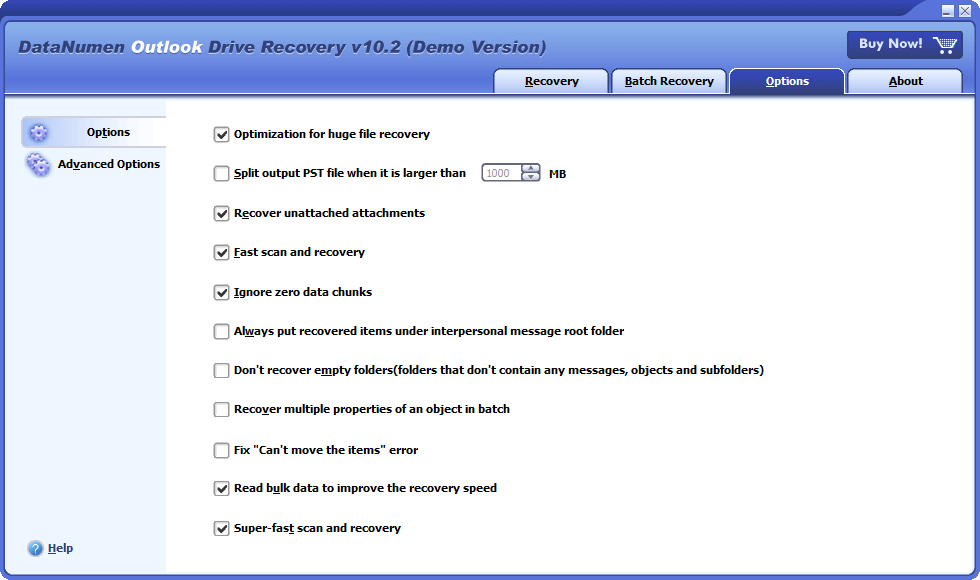

Für alle oben genannten Fälle und alle anderen Fälle, in denen Sie nicht auf die Outlook-Daten auf Laufwerken oder Datenträgern zugreifen können, DataNumen Outlook Drive Recovery ist immer Ihr letzter Ausweg.
HINWEIS: BITTE SCHREIBEN ODER ÄNDERN SIE KEINE DATEN AUF DIESEM ANTRIEB ODER DIESER SCHEIBE. DODR LESEN NUR DATEN VON DIESEM ANTRIEB ODER DIESER SCHEIBE UND SCHREIBEN ODER ÄNDERN NIEMALS DATEN!
Start DataNumen Outlook Drive Recovery
Hinweis: Beenden Sie vor der Wiederherstellung Outlook und schließen Sie alle anderen Programme.
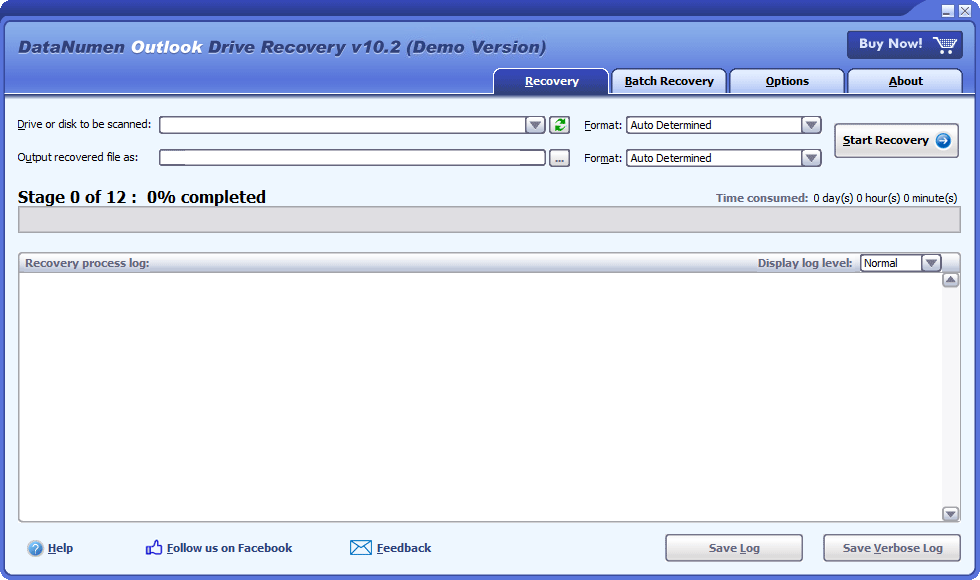
Wenn das logische Laufwerk, auf dem Ihre Outlook-PST-Dateien ursprünglich gespeichert sind, noch vorhanden ist und seine Größe oder Position noch nicht geändert wurde, wählen Sie das zu scannende Laufwerk aus:

Andernfalls, wenn das logische Laufwerk aufgrund einer Neupartitionierung der Festplatte, des Verlusts des MBR oder der Partitionsinformationen oder aus anderen Gründen nicht mehr existiert oder wenn das logische Laufwerk mit Partitionierungstools wie Partition Magic in der Größe verändert oder verschoben wurde, sollten Sie die gesamte Festplatte, auf der die PST-Dateien gespeichert sind, als zu scannende Quellfestplatte festlegen:

Wenn Sie anschließend einen Wechseldatenträger in Ihren Computer einstecken oder ausstecken DataNumen Outlook Drive Recovery wird gestartet, dann können Sie auf die klicken  Klicken Sie auf die Schaltfläche, um die Laufwerks- und Festplattenliste im Kombinationsfeld zu aktualisieren.
Wenn Sie die Version der wiederherzustellenden Outlook-Quelldaten kennen, legen Sie sie im Kombinationsfeld fest  neben dem Kombinationsfeld „Festplatte“ oder „Laufwerk“. Wenn Sie die Option „Automatisch ermittelt“ beibehalten, DataNumen Outlook Drive Recovery analysiert die Outlook-Quelldaten, um deren Format automatisch zu bestimmen. Dies wird jedoch zusätzliche Zeit in Anspruch nehmen.
Bitte geben Sie den festen Dateinamen der Ausgabe an. Während des Wiederherstellungsprozesses DataNumen Outlook Drive Recovery stellt alle Outlook-Daten von der ausgewählten Festplatte oder dem ausgewählten Laufwerk wieder her und speichert die wiederhergestellten Daten in einer neuen Datei mit diesem Namen.

Sie können den Namen entweder direkt eingeben oder auf klicken  Klicken Sie auf die Schaltfläche, um die Datei auszuwählen.
HINWEIS: UM ZU VERHINDERN, DASS IHRE OUTLOOK-DATEN AUF DEM QUELLENLAUFWERK ODER DER QUELLENFESTPLATTE ÜBERSCHREIBT WERDEN, GEBEN SIE DIE AUSGEGEBENE FESTE DATEI NICHT AUF DAS QUELLENLAUFWERK ODER DIE QUELLENFESTPLATTE AUS.
Sie können das Format der Ausgabedatei auch im Kombinationsfeld angeben  . Wenn Sie die Option „Automatisch bestimmt“ beibehalten, DataNumen Outlook Drive Recovery gibt feste Dateien entsprechend der Outlook-Version auf Ihrem Computer aus.
Drücken Sie auf  Knopf und DataNumen Outlook Drive Recovery analysiert das ausgewählte Laufwerk oder die ausgewählte Festplatte und stellt E-Mails und andere Objekte daraus wieder her. Den Fortschritt können Sie über die Leiste sehen:

Wenn nach Abschluss der Wiederherstellung Daten erfolgreich vom Gerät wiederhergestellt wurden, wird eine Benachrichtigung wie folgt angezeigt:
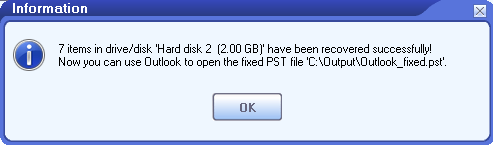
Sie können die erstellte PST-Datei nun mit Outlook öffnen. Die gesamte Ordnerstruktur wird in der korrigierten PST-Datei wiederhergestellt, und die Objekte werden in ihre ursprünglichen Ordner verschoben. Die gefundenen Elemente werden in Ordnern wie „Wiedergefundene_Gruppe1“, „Wiedergefundene_Gruppe2“ usw. abgelegt.
| Version | 10.2 (Versionsgeschichte) |
| Release Date | 9. Mai 2025 |
| Bitness | 32-bit, bit-64 |
| Unterstützte Outlook-Versionen | Outlook 97–2021; Outlook für Office 365; Microsoft 365 |
| Wiederherstellungsquelle | Lokale Laufwerke und Festplatten |
| Wiederherstellbare Objekte | E-Mails, Anhänge, eingebettete Objekte, Ordner, Beiträge, Kalendereinträge, Termine, Besprechungsanfragen, Kontakte, Verteilerlisten, Aufgaben, Aufgabenanfragen, Journale und Notizen |
| Gelöschte Datenwiederherstellung | Gelöschte E-Mails und andere Objekte |
| Passwortgeschützte Daten | Unterstützt |
| aufgeteilte Ausgabedateien | Unterstützt |
| Outlook-Daten in temporären Dateien wiederherstellen | Unterstützt |
| Unterstützte Sprachen | 95 Sprachen |
| Betriebssystem | Windows |
| Prozessor | Intel oder gleichwertig (x86, x64) |
| Memory | Mindestens 64 MB (4 GB empfohlen) |
| Disk Space | 35 MB |
| Vorrechte | Für die Festplattenprüfung und -wiederherstellung sind Administratorrechte erforderlich. |

Wiederherstellung von Nachrichten und anderen Elementen aus verwaisten oder beschädigten Microsoft Exchange-Offline-Speicherdateien (.ost)
Details
Wiederherstellung gelöschter E-Mails von Outlook Express DBX-Dateien.
Details
Wiederherstellung von E-Mails von beschädigten Outlook Express DBX- und MBX-Dateien.
Details
Reparieren und Wiederherstellen beschädigter Microsoft Outlook-Datendateien (.pst).
Details DataNumen Outlook Drive Recovery