


Nur kurz zur Info: Das oben genannte Programm hat hervorragend funktioniert und ich konnte fast 3000 E-Mails, die ich versehentlich gelöscht hatte, erfolgreich wiederherstellen.
Überblick
Funktionen
So geht die Wiederherstellung
Mehr Informationen
Zugehörige Produkte
Warum DataNumen Outlook Express Undelete?

BESTE WIEDERHERSTELLUNGSRATE

10 + MILLIONEN
NUTZER

20 + Jahre
ERFAHRUNG

100 %
ZUFRIEDENHEITSGARANTIE
Unsere Kundenbewertungen

... Weiterlesen
Nur kurz zur Info: Das oben genannte Programm hat hervorragend funktioniert und ich konnte fast 3000 E-Mails wiederherstellen, die ich versehentlich endgültig gelöscht hatte. Ich werde es meinen Kollegen und Freunden uneingeschränkt empfehlen.
Greg Harrison
SA Bias Industries Limited
Ich habe drei andere Produkte ausprobiert, bevor ich Advance gefunden habe Outlook Express Wiederherstellung. Zwei der Programme fanden alle Nachrichten, die Nachrichten jedoch hatten
Ich habe drei andere Produkte ausprobiert, bevor ich Advance gefunden habe Outlook Express Wiederherstellung. Zwei der Programme fanden alle Nachrichten, die Nachrichten hatten jedoch keine Daten in den Körpern. Der dritte hat nicht einmal alle vorhandenen E-Mails gefunden. Der erste Versuch mit Advance Outlook Express Bei der Wiederherstellung wurden alle Dateien in der Testversion angezeigt. Ich habe das Produkt gekauft und jede Nachricht, auf die ich zugegriffen habe, konnte sofort wiederhergestellt werden. Dies ist ein fantastisches Produkt und auf jeden Fall den Preis wert.
Danke.
Bill Haar
Mein Computer-Typ
Rockwall, TX, USA
Die Produkte sind übrigens hervorragend. Ich bedanke mich bei den Leuten, die so nützliche Tools entwickelt haben.
Sie haben meine Seele wirklich gelöst.
Freundliche Grüße
Morganite Brasil Ltda
Sao Paulo, Brasilien
Ich hatte ein Problem mit der 1.5-GB-Outpool-Datei. Ich war sehr angespannt, aber AODR hat mein Problem gelöst und mir geholfen, alle meine Daten wiederherzustellen. Vielen Dank an
Ich hatte ein Problem mit der 1.5-GB-Outpool-Datei. Ich war sehr angespannt, aber AODR hat mein Problem gelöst und mir geholfen, alle meine Daten wiederherzustellen. Vielen Dank an Datanumen.com Team, das mir bei der Auswahl des richtigen Tools für mein Problem geholfen hat.
Maqbool Ahmed Rashid Ali KHAN
Europäische Sommerzeit. Jeddah, Saudi Arabien
Sehr einfache Bedienoberfläche
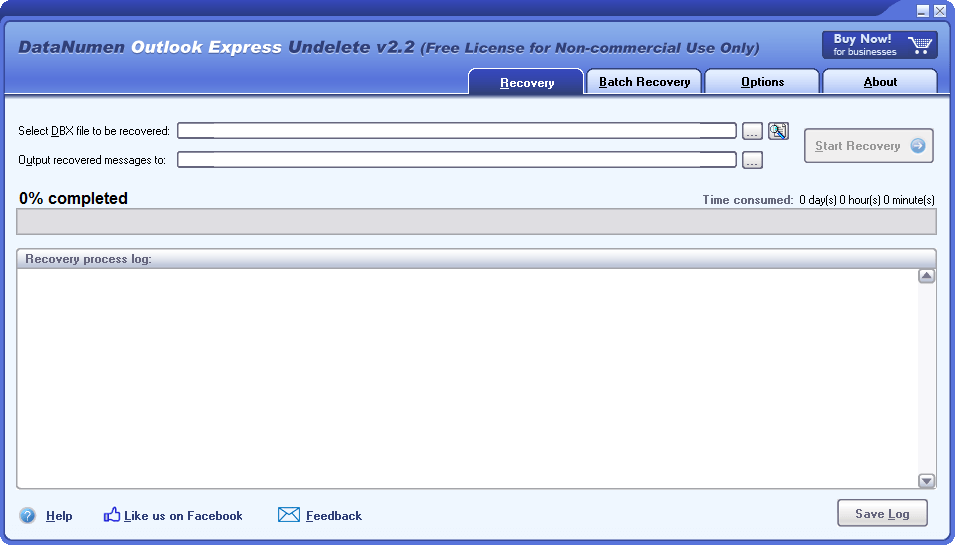
Erholung
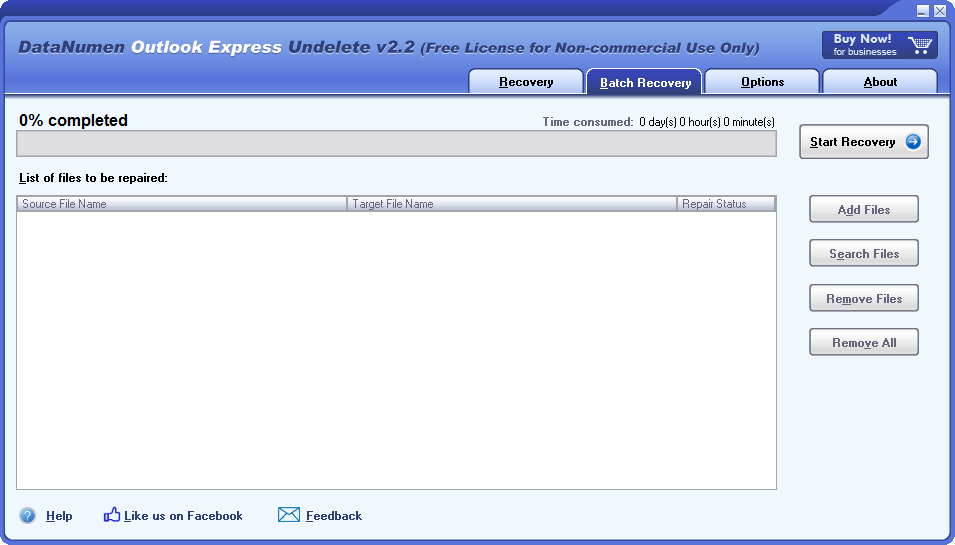
Batch-Wiederherstellung
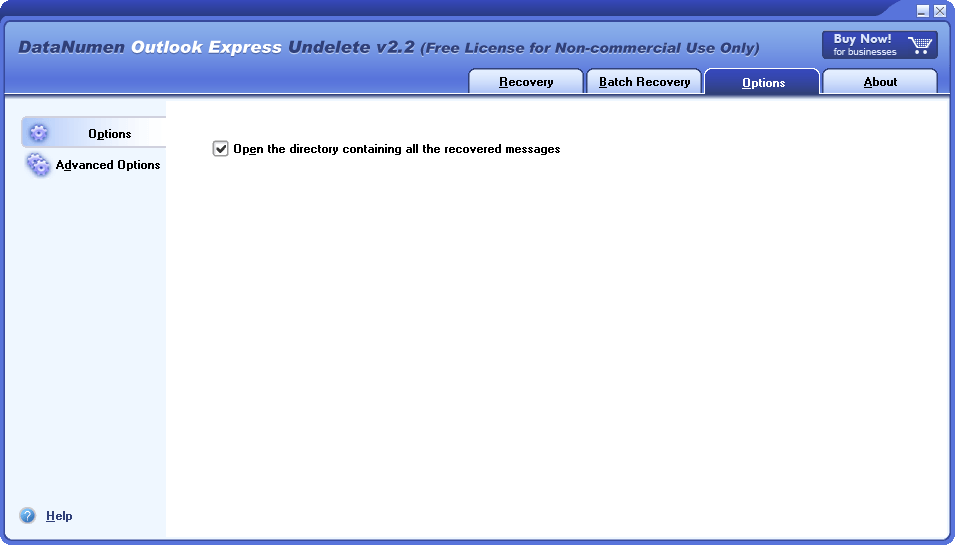
Einstellungen
Kostenloser DownloadÜber 20 Jahre Erfahrung
Jetzt kaufen100 % Zufriedenheitsgarantie
Haupteigenschaften
- Gelöschte E-Mails wiederherstellen Microsoft Outlook Express 5/6 E-Mail-Ordner.
Kostenloser DownloadÜber 20 Jahre Erfahrung
Jetzt kaufen100 % Zufriedenheitsgarantie
DataNumen Outlook Express Undelete: Gelöschte E-Mails wiederherstellen in Outlook Express
Suchen Sie die DBX-Datei, die dem E-Mail-Ordner entspricht wo Sie Ihre E-Mails löschen.
Start DataNumen Outlook Express Undelete.
Hinweis: Vor dem Wiederherstellen gelöschter E-Mails in einer DBX-Datei mit DataNumen Outlook Express Undelete, Bitte schließe Outlook Express und alle anderen Anwendungen, die die DBX-Datei ändern können.
Wählen Sie die DBX-Datei aus, in der die gelöschten E-Mails wiederhergestellt werden sollen:

Sie können den DBX-Dateinamen direkt eingeben oder auf klicken  Schaltfläche zum Durchsuchen und Auswählen der Datei.
Standardmäßig DataNumen Outlook Express Undelete gibt alle wiederhergestellten E-Mails im Verzeichnis xxxx_recovered aus, wobei xxxx der Name der beschädigten DBX-Datei ist. Für die Datei Inbox.dbx lautet das Standardausgabeverzeichnis beispielsweise Inbox_recovered. Wenn Sie ein anderes Verzeichnis verwenden möchten, wählen Sie es bitte entsprechend aus:

Sie können den Verzeichnisnamen direkt eingeben oder auf klicken Schaltfläche zum Durchsuchen und Auswählen des Verzeichnisses.
Klicken Sie auf  Taste, DataNumen Outlook Express Undelete beginnt nun mit der Wiederherstellung gelöschter E-Mails aus der ausgewählten dbx-Datei.

zeigt den Wiederherstellungsfortschritt an.
Wenn nach dem Wiederherstellungsprozess gelöschte E-Mails erfolgreich aus der DBX-Datei wiederhergestellt wurden, wird ein Meldungsfeld wie das folgende angezeigt:
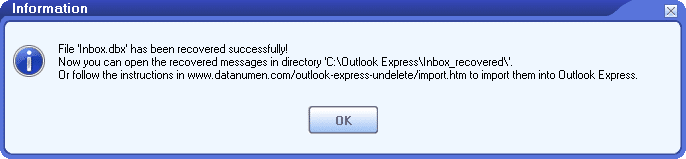
Jetzt können Sie eine wiederhergestellte Nachricht mit öffnen Outlook Express durch Doppelklick auf die  Symbol einer EML-Datei im Ausgabeverzeichnis. Oder importieren Sie mehrere Nachrichten in einen E-Mail-Ordner in Outlook Express.
Mehr Informationen
| Version | 2.2 (Versionsgeschichte) |
| Release Date | 7. Februar 2019 |
| Bitness | 32-bit |
| Unterstützte Dateitypen | DBX |
| Unterstützt Outlook Express Versionen | Outlook Express 5.0-6.0 |
| Gelöschte Datenwiederherstellung | Gelöschte E-Mails und Anhänge |
| Unterstützte Sprachen | Englisch |
Voraussetzungen:
| Betriebssystem | Windows |
| Prozessor | Intel oder gleichwertig (x86, x64) |
| Memory | Mindestens 16 MB (1 GB empfohlen) |
| Disk Space | 3 MB |
Zugehörige Produkte

DataNumen Exchange Recovery
Wiederherstellung von Nachrichten und anderen Elementen aus verwaisten oder beschädigten Microsoft Exchange-Offline-Speicherdateien (.ost)
Details
DataNumen Outlook Express Repair
Wiederherstellung von E-Mails von beschädigten Outlook Express DBX- und MBX-Dateien.
Details
DataNumen Outlook Repair
Reparieren und Wiederherstellen beschädigter Microsoft Outlook-Datendateien (.pst).
Details DataNumen Outlook Express Undelete