
1. Was ist System File Checker (SFC)?
1.1 Überblick und Zweck
Die Systemdateiprüfung (SFC) ist ein in Windows integriertes Dienstprogramm, das fehlende oder beschädigte Systemdateien scannt und repariert. Wenn wichtige Windows-Systemdateien fehlen oder beschädigt sind, kann das Betriebssystem nicht mehr ordnungsgemäß funktionieren oder gar nicht mehr reagieren. SFC vergleicht Ihre Systemdateien mit einer im Betriebssystem gespeicherten Kopie und erkennt und behebt automatisch alle durch beschädigte oder fehlende Dateien verursachten Inkonsistenzen.
Dieses Befehlszeilentool ist seit Windows 98 verfügbar und bleibt ein unverzichtbares Diagnose- und Reparaturprogramm für alle modernen Windows-Versionen. SFC trägt zur Systemstabilität bei, indem es die Integrität geschützter Betriebssystemdateien sicherstellt, ohne dass eine vollständige Neuinstallation von Windows erforderlich ist.
1.2 Funktionsweise der Systemdateiprüfung
Die Systemdateiprüfung scannt alle geschützten Systemdateien und ersetzt beschädigte Versionen durch zwischengespeicherte Kopien. Das Tool nutzt die Windows-Schutzmechanismen, um die Dateiintegrität zu überprüfen und beschädigte Dateien aus auf dem Computer gespeicherten Sicherungskopien wiederherzustellen.
1.2.1 Windows-Dateischutz (WFP)
Der Windows-Dateischutz (WFP) registriert sich in Winlogon für Benachrichtigungen über Dateiänderungen. Werden Änderungen an einer geschützten Systemdatei erkannt, stellt WFP die geänderte Datei automatisch aus einer zwischengespeicherten Kopie in einem komprimierten Ordner unter %WinDir%\System32\dllcache wieder her. Dieser Schutzmechanismus wurde mit Windows 2000 eingeführt und bot Echtzeit-Dateischutz für Windows NT-basierte Betriebssysteme.
1.2.2 Windows-Ressourcenschutz (WRP)
Der Windows-Ressourcenschutz (WRP) stellt die moderne Weiterentwicklung des Dateischutzes dar und ist in Windows Vista und allen nachfolgenden Versionen in die Systemdateiprüfung integriert. WRP funktioniert durch die Einrichtung von Zugriffskontrolllisten (ACLs) für geschützte Ressourcen. Werden Änderungen an einer geschützten Systemdatei festgestellt, wird die geänderte Datei aus einer zwischengespeicherten Kopie unter %WinDir%\WinSxS\Backup wiederhergestellt. Die Berechtigung zum vollständigen Zugriff auf WRP-geschützte Ressourcen ist auf Prozesse beschränkt, die den Windows-Modulinstallationsdienst verwenden. Dies bedeutet, dass selbst Administratoren keine uneingeschränkten Rechte mehr zum Ändern von Systemdateien besitzen.
2. Wann sollte man die Systemdateiprüfung verwenden?
2.1 Häufige Symptome beschädigter Systemdateien
Sie sollten die Systemdateiprüfung ausführen, wenn folgende Probleme auftreten:
- Windows läuft langsam oder weist Leistungseinbußen auf.
- Systemabstürze oder Bluescreen-Fehler
- Fehlermeldungen, die auf fehlende oder beschädigte Systemdateien hinweisen
- Windows-Funktionen funktionieren nicht mehr richtig
- Das System reagiert nicht mehr oder friert ein.
- Boot-Probleme oder Startprobleme
- Anwendungen starten nicht oder stürzen unerwartet ab
2.2 Ursachen für Systemdateibeschädigung
- Hardware- und Softwarefehler: Veraltete oder defekte Komponenten wie Festplatten und SSDs oder Software mit Fehlern und Schadcode können zu beschädigten Dateien führen.
- Stromausfälle und Systemabstürze: Plötzliche Stromausfälle während kritischer Lese-/Schreibvorgänge oder Abstürze, die Systemprozesse unterbrechen, können zu Dateibeschädigungen führen.
- Malware und Viren: Schadsoftware zielt häufig auf Systemdateien ab, um das System zu stören oder die Kontrolle darüber zu erlangen, was manchmal zu dauerhafter Beschädigung von Dateien führt.
- Unvollständige Systemaktualisierungen: Das Unterbrechen wichtiger Systemaktualisierungen kann dazu führen, dass sich Ihr System in einem inkonsistenten Zustand befindet, in dem nur teilweise aktualisierte Dateien vorliegen, was zu Datenbeschädigung führen kann.
3. Voraussetzungen vor dem Ausführen von SFC
3.1 Administratorrechte
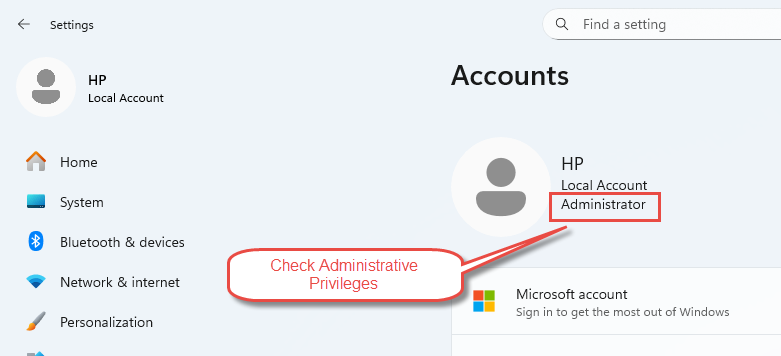
Für die Ausführung von sfc sind Administratorrechte erforderlich. Um zu überprüfen, ob Sie über Administratorrechte verfügen, öffnen Sie Start Menu -> Einstellungen -> Trading KontenWenn Sie über Administratorrechte verfügen, wird das Wort „AdministratorUnter Ihrem Benutzernamen sollte „“ erscheinen. Ohne diese Berechtigungen können Sie die Systemdateiprüfung nicht erfolgreich ausführen.
3.2 Überlegungen zum sicheren Modus
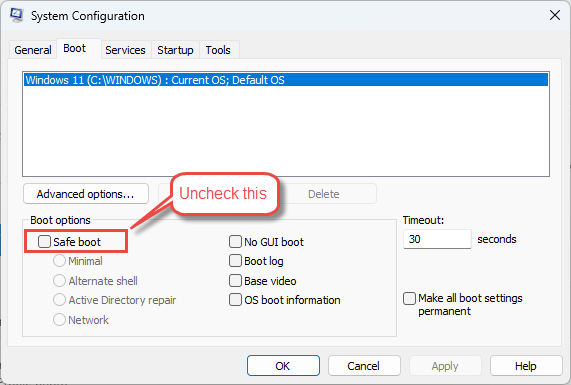
Ihr Gerät sollte sich nur dann im abgesicherten Modus befinden, wenn Sie fortgeschrittene Fehler beheben. Falls sich Ihr System im abgesicherten Modus befindet, drücken Sie Win + R, Typ msconfig, und drücke Enter. Geh zum Stiefel Tab, deaktivieren Sicherer Start, und wählen Sie Tragen Sie -> OK. Wenn Sie dazu aufgefordert werden, wählen Sie Wiederaufnahme.
3.3 Internetverbindung für DISM
Sie sollten während der SFC-Reparatur mit dem Internet verbunden sein, falls Sie zusätzliche DISM-Reparaturen durchführen müssen. DISM verwendet Windows Update, um die für die Wiederherstellung beschädigter Systemdateien erforderlichen Dateien zu beziehen. Daher ist eine aktive Internetverbindung für eine erfolgreiche Reparatur unerlässlich.
Weitere Details zu DISM finden Sie unter unser umfassender Leitfaden.
3.4 Windows Update-Anforderungen
Bevor Sie die Systemdateiprüfung ausführen, stellen Sie sicher, dass Sie die neuesten Windows-Updates installiert haben. Veraltete Systemdateien können den Reparaturvorgang beeinträchtigen. Um Windows zu aktualisieren, öffnen Sie Einstellungen -> Windows Update Installieren Sie alle verfügbaren Updates. Starten Sie Ihren Computer nach Abschluss der Updates neu.

4. DISM vor der Systemdateiprüfung ausführen
4.1 Was ist DISM?
Die Bereitstellungsabbildverwaltung (DISM) ist ein in Windows integriertes Tool, mit dem Sie verschiedene Aufgaben an Windows-Systemabbildern durchführen können. DISM kann Abbilder einbinden und aushängen, Treiber hinzufügen und entfernen, Updates anwenden und Funktionen aktivieren. Wenn der von sfc verwendete Windows-Dateischutzcache beschädigt ist, stellt DISM den Komponentenspeicher wieder her, indem es den gesamten Systemzustand mit einem lokal oder online gespeicherten, sauberen Betriebssystemabbild vergleicht.
4.2 Warum DISM zuerst ausführen?
Microsoft empfiehlt, DISM vor der Systemdateiprüfung auszuführen, da DISM die zur Reparatur beschädigter Dateien benötigten Dateien bereitstellt. Falls der von sfc zur Wiederherstellung beschädigter Dateien verwendete Cache ebenfalls beschädigt ist, repariert DISM diesen Cache mithilfe eines Online- oder lokalen Windows-Images. Dadurch wird sichergestellt, dass sfc für seine Reparaturvorgänge auf saubere, unbeschädigte Quelldateien zugreifen kann.
4.3 So führen Sie DISM-Befehle aus
Öffne Eingabeaufforderung or Windows Powershell Führen Sie anschließend als Administrator den für Ihre Bedürfnisse geeigneten DISM-Befehl aus:
| Befehl | Befehlsbeschreibung |
|---|---|
| DISM / Online / Bereinigung-Bild / CheckHealth | Die Option CheckHealth prüft, ob das Image als beschädigt gekennzeichnet wurde, ohne einen Scan durchzuführen. |
| DISM / Online / Bereinigung-Image / ScanHealth | Die Option ScanHealth scannt das Image auf Beschädigungen des Komponentenspeichers, behebt aber keine Probleme. |
| DISM / Online / Bereinigung-Image / RestoreHealth | Die Option „RestoreHealth“ scannt das Image auf Beschädigungen, führt Reparaturvorgänge automatisch durch und protokolliert die Beschädigungen in einer Protokolldatei. Dieser Vorgang dauert in der Regel 15 bis 30 Minuten, abhängig vom Ausmaß der Beschädigung und der Partitionsgröße. |
4.4 Verwendung alternativer Reparaturquellen mit DISM
Wenn DISM die Quelldateien nicht findet oder Ihr Windows Update-Client defekt ist, können Sie eine alternative Reparaturquelle verwenden. Binden Sie eine Windows-ISO-Datei ein, die exakt Ihrer Windows-Version entspricht, und führen Sie dann den folgenden Befehl aus:
DISM /Online /Cleanup-Image /RestoreHealth /Source:WIM:X:\Sources\Install.wim:1 /LimitAccessErsetzen Sie „X“ durch den Laufwerksbuchstaben, auf dem Ihre ISO-Datei eingebunden ist. Die ISO-Datei muss exakt die gleiche Version wie Ihr laufendes Betriebssystem aufweisen. Eine ISO-Datei der Version 10586.0 kann ein laufendes System der Version 10586.35 nicht reparieren, da sie zusätzliche Updates und Dateien enthält.
4.5 DISM-Alternativen für Windows 7
DISM ist unter Windows 7 und älteren Versionen des Betriebssystems nicht verfügbar. Microsoft bietet jedoch ein ähnliches Tool namens System Update Readiness Tool (SURT) an, das Sie aus dem Microsoft Update-Katalog herunterladen können. SURT funktioniert ähnlich wie DISM, indem es beschädigte Systemdateien wiederherstellt und repariert. Wenn Sie Windows 7 verwenden und sfc Probleme mit beschädigten Dateien nicht beheben kann, ist SURT Ihre nächste Option.
5. So führen Sie die Systemdateiprüfung in Windows aus
5.1 Methode 1: SFC über die Eingabeaufforderung ausführen
Die Eingabeaufforderung ist die gebräuchlichste Methode, um sfc scannow auf Windows-Systemen auszuführen.
- Öffnen Sie den Microsoft Store auf Ihrem Windows-PC Start Menu und Typ cmd im Suchfeld.
- Der rechten Maustaste auf Eingabeaufforderung aus den Suchergebnissen auswählen Als Administrator ausführen.
- Gehen Sie auf Ja Falls Sie von der Benutzerkontensteuerung dazu aufgefordert werden, folgen Sie dieser Aufforderung.
- Geben Sie im Eingabeaufforderungsfenster Folgendes ein sfc / scannow und drücken Sie Enter.
- Warten Sie, bis die Überprüfung 100 % erreicht und abgeschlossen ist. Der Scan dauert in der Regel 5–10 Minuten, kann aber je nach Computer und gefundenen Problemen länger dauern.
- Schließen Sie das Eingabeaufforderungsfenster erst, wenn die Überprüfung zu 100 % abgeschlossen ist.
- Starten Sie Ihren Computer nach Abschluss des Vorgangs neu.

5.2 Methode 2: SFC über Windows PowerShell ausführen
Windows PowerShell kann denselben sfc-Scan wie die Eingabeaufforderung ausführen und ist das bevorzugte Programm für Remote-Skripting und Unternehmensumgebungen.
- Öffnen Sie den Microsoft Store auf Ihrem Windows-PC Start Menu und die Suche nach Windows Powershell.
- Der rechten Maustaste auf Windows Powershell gedrückt und wählen Sie Als Administrator ausführen.
- Gehen Sie auf Ja auf die Benutzerkontensteuerungsaufforderung.
- Typ sfc / scannow und drücken Sie Enter.
- Warten Sie, bis der Scan abgeschlossen ist. Dies dauert normalerweise 5-10 Minuten, kann aber je nach System auch länger dauern.
- Starten Sie Ihren Computer neu, sobald der Scanvorgang abgeschlossen ist.

5.3 Methode 3: SFC in der Windows-Wiederherstellungsumgebung (WinRE) ausführen
Wenn Ihr System nicht erreichbar ist oder nicht normal startet, können Sie die Windows-Wiederherstellungsumgebung verwenden, um die Systemdateiprüfung auszuführen.
- Öffnen Sie den Microsoft Store auf Ihrem Windows-PC Start Menu -> Einstellungen -> System -> Erholung.
- Scrollen Sie nach unten Advanced Startup für Wiederherstellungsoptionen gedrückt und wählen Sie Starten Sie jetzt.
- Ihr Computer wird im WinRE-Modus neu gestartet.
- Wählen Sie Problembehandlung -> Erweiterte Optionen -> Eingabeaufforderung.
- Typ sfc /scannow /offbootdir=D:\ /offwindir=D:\Windows und drücken Sie Enter.
- Ersetzen Sie den Laufwerksbuchstaben D:\ durch das tatsächliche Laufwerk, auf dem sich Ihr Windows-Ordner befindet, in der Regel C:\ oder D:\.
5.4 Methode 4: SFC mithilfe von Windows-Wiederherstellungsmedien ausführen
Wenn schwerwiegende Systemdateibeschädigungen das Starten von Windows verhindern, können Sie mithilfe von Windows-Wiederherstellungsmedien sfc ausführen.
- Erstellen Sie einen Windows-Installationsdatenträger mit dem Dell OS Recovery Tool oder dem Windows Media Creation Tool.
- Schließen Sie den USB-Installationsdatenträger an Ihren Computer an.
- Schalten Sie den Computer ein und tippen Sie auf die F12 Die Taste muss gedrückt gehalten werden, bis das Einmal-Startmenü aufgerufen wird.
- Wählen Sie das USB-Laufwerk aus der Liste aus und drücken Sie Enter.
- Der Computer startet von der USB-Installationsdiskette.
- Wählen Sie Ihre Sprache aus und klicken Sie auf Weiter.
- Wählen Sie Computer reparieren.
- Gehen Sie auf Problembehandlung -> Erweiterte Optionen -> Eingabeaufforderung.
- Typ sfc / scannow / offbootdir = C: \ / offwindir = C: \ Windows und drücken Sie Enter.
- Ersetzen Sie C:\ durch den Laufwerksbuchstaben, unter dem Ihre Windows-Installation gespeichert ist.
- Warten Sie, bis die Systemdateiprüfung abgeschlossen ist. Dies kann je nach Konfiguration bis zu einer Stunde dauern.
- Starten Sie Ihren Computer nach Abschluss des Vorgangs neu.
6. SFC-Scan-Ergebnisse verstehen
6.1 „Der Windows-Ressourcenschutz hat keine Integritätsverletzungen festgestellt.“
Diese Meldung bedeutet, dass sfc scannow keine Probleme mit Ihren Systemdateien gefunden hat. Ihre Systemdateien sind intakt und unbeschädigt. Sollten weiterhin Probleme auftreten, liegt die Ursache wahrscheinlich woanders und nicht in beschädigten Systemdateien. Überprüfen Sie daher mögliche andere Ursachen wie Treiberprobleme, Softwarekonflikte oder Hardwareprobleme.
6.2 „Der Windows-Ressourcenschutz hat beschädigte Dateien gefunden und repariert“
Dieses Ergebnis bedeutet, dass sfc beschädigte Dateien erfolgreich identifiziert und mithilfe zwischengespeicherter Kopien repariert hat. Der Vorgang war erfolgreich, und Ihre Systemdateien wurden wiederhergestellt. Details zu den reparierten Dateien finden Sie in der Datei CBS.log unter %WinDir%\Logs\CBS\CBS.log. Starten Sie Ihren Computer nach Erhalt dieser Meldung neu, um sicherzustellen, dass alle Reparaturen wirksam werden.
6.3 „Der Windows-Ressourcenschutz hat beschädigte Dateien gefunden, konnte aber einige nicht reparieren“
Wenn sfc scannow diese Meldung anzeigt, hat das Tool beschädigte Dateien gefunden, konnte aber nicht alle reparieren. Dies tritt typischerweise auf, wenn der Cache, den die Systemdateiprüfung zur Wiederherstellung beschädigter Dateien verwendet, ebenfalls beschädigt ist. In diesem Fall sollten Sie DISM ausführen, um den Komponentenspeicher zu reparieren, und anschließend sfc erneut ausführen. Details zu den beschädigten Dateien finden Sie in der Datei CBS.log. Wenn DISM und sfc die Probleme nicht gemeinsam beheben können, müssen Sie möglicherweise beschädigte Dateien manuell ersetzen oder eine Systemwiederherstellung durchführen.
6.4 „Der Windows-Ressourcenschutz konnte den angeforderten Vorgang nicht ausführen“
Diese Meldung bedeutet, dass sfc den Scan nicht abschließen konnte. Die häufigste Ursache ist der Versuch, den Scan auszuführen, während Windows andere Dateivorgänge durchführt. Um dieses Problem zu beheben, führen Sie den Systemdatei-Überprüfungs-Scan im abgesicherten Modus durch und stellen Sie sicher, dass die Ordner „PendingDeletes“ und „PendingRenames“ unter %WinDir%\WinSxS\Temp vorhanden sind. Der Platzhalter %WinDir% steht für den Windows-Betriebssystemordner, z. B. C:\Windows.
7. Erweiterte Optionen für die Systemdateiprüfung
7.1 SFC-Befehlsmodifikatoren
Das Systemdateiprüfungsprogramm unterstützt neben dem Standardbefehl sfc scannow noch einige weitere Modifikatoren:
| Veränderung | Beschreibung |
|---|---|
| /Scanne jetzt | Durchsucht alle geschützten Systemdateien und ersetzt beschädigte oder fehlerhafte Dateien durch zwischengespeicherte Kopien. |
| /Nur überprüfen | Durchsucht alle geschützten Systemdateien, ohne Reparaturen vorzunehmen. Verwenden Sie dieses Tool, um auf Beschädigungen zu prüfen, ohne Dateien zu verändern. |
| / scanonce | Durchsucht einmalig alle geschützten Systemdateien beim nächsten Systemneustart. |
| / scanboot | Scannt bei jedem Neustart des Computers alle geschützten Systemdateien. |
| /stornieren | Bricht alle ausstehenden Scans ab, die mit dem /scanboot-Modifikator geplant wurden. |
| /offbootdir und /offwindir | Gibt den Speicherort des Offline-Bootverzeichnisses und des Windows-Verzeichnisses an, wenn sfc von einem Wiederherstellungsmedium ausgeführt wird. |
7.2 Ausführen mehrerer SFC-Scans
Um alle Probleme zu beheben, müssen Sie möglicherweise bis zu dreimal den Befehl `sfc scannow` ausführen. Wenn der erste Scan beschädigte Dateien findet und repariert, führen Sie ihn erneut aus, um sicherzustellen, dass alle Probleme behoben wurden. Jeder weitere Scan kann zusätzliche Beschädigungen aufdecken, die erst nach Abschluss der vorherigen Reparaturen sichtbar werden. Führen Sie `sfc` so lange aus, bis die Meldung erscheint, dass keine Integritätsverletzungen gefunden wurden, oder bis weitere Scans keine Änderungen mehr ergeben.
8. Anzeigen der Systemdateiprüfungsprotokolldateien
8.1 Die CBS.log-Datei verstehen
Bei jedem SFC-Scan protokolliert die Systemdateiprüfung ihre Aktivitäten in der Datei CBS.log unter %WinDir%\Logs\CBS\CBS.log. Diese Protokolldatei enthält Details zu allen gescannten Dateien, gefundenen beschädigten Dateien und durchgeführten Reparaturvorgängen. Die Datei CBS.log enthält auch Informationen zu Dateien, die von der Systemdateiprüfung nicht repariert werden können, und ist daher für die Fehlerbehebung bei hartnäckigen Beschädigungen unerlässlich.
8.2 So extrahieren Sie SFC-Details
Da mehrere Windows-Wartungstools Protokolle in die Datei CBS.log einfügen, müssen Sie die relevanten Einträge des System File Checker in eine separate Textdatei extrahieren, um sie leichter überprüfen zu können.
- Öffnen Sie eine Eingabeaufforderung mit Administratorrechten durch folgendes Eingabefeld: cmd in England, Suche Box, Rechtsklick Eingabeaufforderungund auswählen Als Administrator ausführen.
- Geben Sie im Eingabeaufforderungsfenster den folgenden Befehl in einer Zeile ein und drücken Sie die Eingabetaste. Enter:
findstr /c:"[SR]" %windir%\Logs\CBS\CBS.log >"%userprofile%\Desktop\sfcdetails.txt"- Öffnen Sie die Datei sfcdetails.txt auf Ihrem Desktop, um die gefilterten Logeinträge anzuzeigen.
8.3 Lesen und Interpretieren von Logbucheinträgen
Die Datei „sfcdetails.txt“ hat folgendes Format: Datum/Uhrzeit, gefolgt von den SFC-Details. Die Datei enthält Informationen zu jedem Durchlauf des Systemdatei-Überprüfungsprogramms (SFC) auf Ihrem Computer. Überprüfen Sie die Datums- und Uhrzeitangaben, um festzustellen, welche problematischen Dateien bei Ihrem letzten Scan gefunden wurden. Jeder Eintrag gibt an, ob eine Datei erfolgreich repariert wurde, nicht repariert werden konnte oder fehlt. Diese Informationen helfen Ihnen, Dateien zu identifizieren, die manuell ersetzt werden müssen, falls SFC sie nicht automatisch reparieren kann.
Nachfolgend einige Beispiel-Logeinträge:
2025-12-15 13:35:45, Info                  CSI    00000007 [SR] Verifying 100 components
2025-12-15 13:35:45, Info                  CSI    00000008 [SR] Beginning Verify and Repair transaction
2025-12-15 13:35:46, Info                  CSI    00000009 [SR] Verify complete
2025-12-15 13:35:46, Info                  CSI    0000000a [SR] Verifying 100 components
2025-12-15 13:35:46, Info                  CSI    0000000b [SR] Beginning Verify and Repair transaction
2025-12-15 13:35:46, Info                  CSI    0000000c [SR] Verify complete
2025-12-15 13:35:46, Info                  CSI    0000000d [SR] Verifying 100 components
2025-12-15 13:35:46, Info                  CSI    0000000e [SR] Beginning Verify and Repair transaction
2025-12-15 13:35:46, Info                  CSI    0000000f [SR] Verify complete
2025-12-15 13:35:46, Info                  CSI    00000010 [SR] Verifying 100 components
2025-12-15 13:35:46, Info                  CSI    00000011 [SR] Beginning Verify and Repair transaction
2025-12-15 13:35:46, Info                  CSI    00000012 [SR] Verify complete
9. Manuelle Reparatur von Systemdateien
9.1 Wann eine manuelle Reparatur erforderlich ist
Eine manuelle Reparatur ist erforderlich, wenn die Systemdateiprüfung beschädigte Dateien findet, diese aber teilweise oder vollständig nicht reparieren kann. Nachdem Sie die Datei CBS.log überprüft haben, um die beschädigte und nicht reparierbare Systemdatei zu ermitteln, müssen Sie deren Speicherort finden und sie manuell durch eine intakte Kopie ersetzen. Möglicherweise können Sie eine solche intakte Kopie von einem anderen Computer mit derselben Windows-Version erhalten. Führen Sie auf diesem Computer eine Systemdateiprüfung durch, um sicherzustellen, dass die zu kopierende Datei unbeschädigt ist.
9.2 Übernahme der administrativen Verantwortung
9.2.1 Verwendung des Takeown-Befehls
Bevor Sie eine beschädigte Systemdatei ersetzen können, müssen Sie Administratorrechte dafür übernehmen. Geben Sie in einer Eingabeaufforderung mit Administratorrechten den folgenden Befehl ein und drücken Sie die Eingabetaste. Enter:
takeown /f <Path_And_File_Name>Ersetzen mit dem tatsächlichen Pfad und Dateinamen der beschädigten Datei. Zum Beispiel:
takeown /f C:\windows\system32\jscript.dll9.3 Gewährung des Administratorzugriffs
9.3.1 Verwendung des Befehls Icacls
Nach der Übernahme der Systemdatei müssen Sie Administratoren vollen Zugriff auf die beschädigte Datei gewähren. Geben Sie dazu folgenden Befehl ein und drücken Sie die Eingabetaste. Enter:
icacls <Path_And_File_Name> /grant administrators:FBeispielsweise:
icacls C:\windows\system32\jscript.dll /grant administrators:F9.4 Ersetzen beschädigter Dateien
Sobald Sie die Besitzrechte übernommen und die Zugriffsrechte gewährt haben, können Sie die beschädigte Systemdatei durch eine bekannte, intakte Kopie ersetzen.
- Beschaffung bekanntermaßen intakter Dateikopien: Kopieren Sie die Ersatzdatei von einem anderen Computer, auf dem die gleiche Windows-Version ausgeführt wird, an einen Speicherort auf Ihrem Computer, z. B. auf ein USB-Laufwerk oder einen Netzwerkspeicherort.
- Verwendung des Kopierbefehls: Geben Sie den folgenden Befehl ein und drücken Sie Enter:
Copy <Source_File> <Destination>Ersetzen mit dem Pfad und Dateinamen der bekannten, funktionierenden Kopie und ersetzen Sie mit dem Pfad und Dateinamen der beschädigten Datei. Zum Beispiel:
copy E:\temp\jscript.dll C:\windows\system32\jscript.dll10. Behebung von Problemen mit dem Systemdatei-Überprüfungsprogramm
10.1 SFC-Scan kann nicht abgeschlossen werden
10.1.1 Ausführen von SFC im abgesicherten Modus
Falls „sfc scannow“ nicht ordnungsgemäß abgeschlossen werden kann, starten Sie Ihr System im abgesicherten Modus und führen Sie den Scan erneut aus. Um in den abgesicherten Modus zu gelangen, drücken Sie [Taste einfügen]. Win + R, Typ msconfig, und drücke Enter. Geh zum Stiefel Registerkarte, überprüfen Sicherer StartWählen MinimalUnd klicken Sie auf OKStarten Sie Ihren Computer neu und öffnen Sie im abgesicherten Modus eine Eingabeaufforderung mit Administratorrechten. Führen Sie anschließend folgenden Befehl aus: sfc / scannowNach Abschluss des Scans kehren Sie zu msconfig zurück und deaktivieren Sie die entsprechende Option. Sicherer Startund starten Sie den Computer normal neu.
10.1.2 Überprüfung der Ordner „PendingDeletes“ und „PendingRenames“
Wenn sfc die Meldung „Der Windows-Ressourcenschutz konnte den angeforderten Vorgang nicht ausführen“ anzeigt, stellen Sie sicher, dass die Ordner „PendingDeletes“ und „PendingRenames“ unter %WinDir%\WinSxS\Temp vorhanden sind. Öffnen Sie den Datei-Explorer und navigieren Sie zu C:\Windows\WinSxS\Temp. Falls diese Ordner nicht vorhanden sind, erstellen Sie sie manuell und führen Sie sfc erneut aus. Diese Ordner sind erforderlich, damit die Systemdateiprüfung Dateivorgänge während des Scans in die Warteschlange stellen kann.
10.2 DISM kann Quelldateien nicht finden
10.2.1 Einbinden einer Windows-ISO-Datei
Wenn DISM die Meldung „Quelldateien nicht gefunden“ anzeigt, benötigen Sie eine Windows-ISO-Datei, die exakt Ihrer Windows-Version entspricht. Laden Sie die ISO-Datei von Microsoft herunter, klicken Sie mit der rechten Maustaste darauf und wählen Sie die entsprechende Option aus. MontierenNotieren Sie sich den Laufwerksbuchstaben, der der eingebundenen ISO-Datei zugewiesen ist. Führen Sie anschließend DISM mit dem Quellparameter aus, der auf den Speicherort der eingebundenen ISO-Datei verweist.
10.2.2 Verwendung benutzerdefinierter Reparaturquellen
Sie können eine Windows-Installation, einen Windows-Ordner aus einer Netzwerkfreigabe oder Wechselmedien als Dateiquelle verwenden. Führen Sie folgenden Befehl aus:
DISM /Online /Cleanup-Image /RestoreHealth /Source:C:\RepairSource\Windows /LimitAccessErsetzen Sie C:\RepairSource\Windows durch den Pfad zu Ihrer Reparaturquelle. Der Parameter /LimitAccess verhindert, dass DISM Windows Update kontaktiert, und zwingt es, ausschließlich die angegebene Quelle zu verwenden.
10.3 SFC findet weiterhin dieselben Fehler
Wenn sfc scannow nach mehreren Scans weiterhin dieselben Fehler findet, führen Sie zuerst DISM aus, um den Komponentenspeicher zu reparieren, und anschließend sfc erneut aus. Besteht das Problem weiterhin, überprüfen Sie die Datei CBS.log, um die spezifischen Dateien zu identifizieren, die nicht repariert werden können, und versuchen Sie, diese manuell zu ersetzen. Als letzten Ausweg sollten Sie eine Systemwiederherstellung auf einen Zeitpunkt vor dem Auftreten des Fehlers in Betracht ziehen oder, falls die Systemwiederherstellung nicht verfügbar oder fehlgeschlagen ist, eine Neuinstallation von Windows durchführen.
11. Bewährte Vorgehensweisen für die Systemdateiprüfung
11.1 Wann sollte die Systemdateiprüfung ausgeführt werden?
Führen Sie die Systemdateiprüfung durch, wenn Systeminstabilität, Abstürze, Fehlermeldungen oder Leistungsprobleme auftreten, die auf Dateibeschädigung hindeuten könnten. Führen Sie „sfc scannow“ unmittelbar nach der Installation größerer Windows-Updates aus, um die Systemintegrität zu überprüfen. Führen Sie das Tool auch vor kritischen Systemoperationen oder nach der Wiederherstellung nach Malware-Infektionen aus, um sicherzustellen, dass alle Systemdateien intakt sind.
11.2 Regelmäßige SFC-Scans planen
Erwägen Sie, monatliche SFC-Scans einzuplanen, insbesondere für Geräte, die anfällig für Benutzerkonfigurationsfehler sind oder in unternehmenskritischen Umgebungen eingesetzt werden. Regelmäßige Scans helfen, Dateibeschädigungen frühzeitig zu erkennen, bevor sie schwerwiegende Systemprobleme verursachen. Sie können in der Windows-Aufgabenplanung eine geplante Aufgabe erstellen, um SFC automatisch auszuführen. Diese muss jedoch mit höchsten Berechtigungen konfiguriert werden, um erfolgreich ausgeführt zu werden.
11.3 Datensicherung vor dem Ausführen von SFC
Obwohl sfc in der Regel sicher arbeitet, ist es ratsam, wichtige Daten vorher zu sichern. Falls die Systemdateiprüfung Systemdateien ändert und etwas schiefgeht, können Sie Ihre Daten dank der Sicherung wiederherstellen. Außerdem verfügen Sie über Kopien aller Konfigurationsdateien, die Sie möglicherweise wiederherstellen müssen, falls sfc Ihre Systemdateien geändert und Anpassungen rückgängig gemacht hat.
11.4 SFC nach DISM ausführen
Führen Sie nach der Ausführung von DISM RestoreHealth immer sfc scannow aus. DISM repariert den Komponentenspeicher, den sfc als Quelle für Ersatzdateien verwendet. Die Ausführung von sfc nach DISM stellt sicher, dass die Systemdateiprüfung auf saubere, unbeschädigte Dateien für Reparaturen zugreifen kann. Diese Kombination bietet den umfassendsten Ansatz zur Behebung von Systemdateibeschädigungen.
11.5 SFC nach Reparaturen erneut ausführen
Nachdem sfc die Reparatur von Dateien abgeschlossen und gemeldet hat, führen Sie den Scan erneut aus, um sicherzustellen, dass alle Probleme behoben wurden. Manchmal deckt die Reparatur beschädigter Dateien weitere, zuvor verborgene Beschädigungen auf. Führen Sie sfc so lange aus, bis die Meldung erscheint, dass keine Integritätsverletzungen gefunden wurden. Damit ist bestätigt, dass Ihre Systemdateien vollständig repariert sind.
12. Systemdateiprüfung unter verschiedenen Windows-Versionen
Windows-12.1 11
Die Systemdateiprüfung funktioniert unter Windows 11 genauso wie unter Windows 10. Führen Sie sfc über die Eingabeaufforderung, Windows PowerShell oder das Windows Terminal mit Administratorrechten aus. Windows 11 bietet dieselbe DISM-Integration und dieselben Windows-Ressourcenschutzfunktionen. Sie können sfc auch über die Windows-Wiederherstellungsumgebung aufrufen, falls Ihr System nicht normal startet.
Windows-12.2 10
Windows 10 bietet volle Unterstützung für sfc und DISM. Die Systemdateiprüfung ist nahtlos in den Windows-Ressourcenschutz integriert und unterstützt alle Befehlsmodifikatoren. Windows-10-Benutzer sollten DISM immer vor sfc ausführen, um optimale Ergebnisse zu erzielen. Das Tool funktioniert identisch, egal ob Sie es über die Eingabeaufforderung oder Windows PowerShell aufrufen.
12.3 Windows 8 und 8.1
Windows 8 und 8.1 führten DISM zusammen mit der Systemdateiprüfung ein und waren damit die ersten Windows-Versionen für Endverbraucher, die beide Tools enthielten. Führen Sie sfc genauso aus wie unter Windows 10 und 11. Öffnen Sie die Eingabeaufforderung durch Drücken von [Taste einfügen]. Win + X und Auswählen Eingabeaufforderung (Admin)Der Windows-Ressourcenschutz bietet in diesen Versionen einen vollständigen Dateischutz.
Windows-12.4 7
Die Systemdateiprüfung funktioniert unter Windows 7, DISM ist jedoch nicht verfügbar. Verwenden Sie stattdessen das Systemupdate-Vorbereitungstool, um den Komponentenspeicher zu reparieren. Windows 7 verwendet den Windows-Dateischutz anstelle des Windows-Ressourcenschutzes, die Funktionsweise von sfc ist jedoch dieselbe. Führen Sie das Tool über eine Eingabeaufforderung mit Administratorrechten und denselben Befehlen wie in neueren Windows-Versionen aus.
13. Alternativen bei Fehlern der Systemdateiprüfung
13.1 Systemwiederherstellung
Wenn sfc und DISM gemeinsam Dateibeschädigungen nicht beheben können, kann die Systemwiederherstellung helfen, indem Ihr System auf einen sauberen Zustand von einem früheren Wiederherstellungspunkt zurückgesetzt wird. Bei der Systemwiederherstellung bleiben persönliche Dateien wie Dokumente und Fotos erhalten, während Systemdateien und -einstellungen wiederhergestellt werden. Öffnen Systemsteuerung -> System -> Systemschutz -> Systemwiederherstellung Wählen Sie einen Wiederherstellungspunkt von vor dem Auftreten des Datenverlusts aus. Beachten Sie, dass die Systemwiederherstellung nur funktioniert, wenn auf Ihrem System bereits Wiederherstellungspunkte konfiguriert sind.

13.2 Windows zurücksetzen
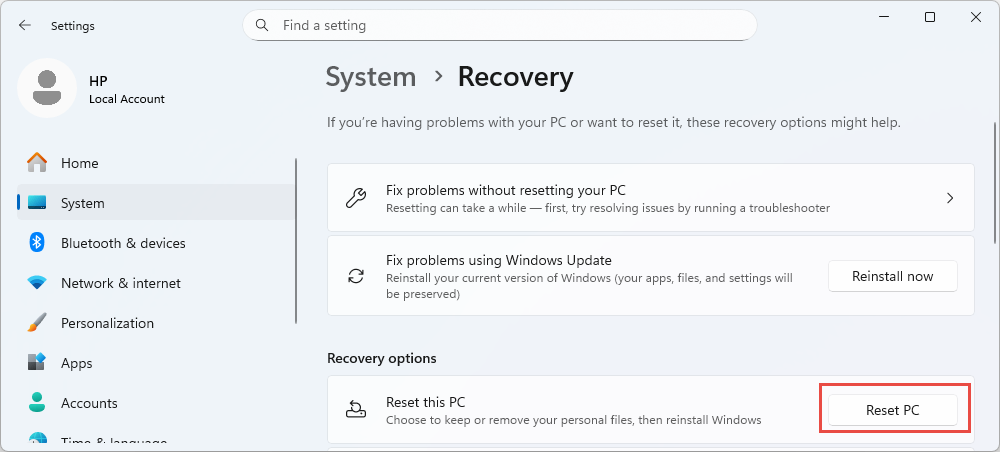
Windows Reset bietet eine umfassendere Lösung als die Systemwiederherstellung. Diese Funktion installiert Windows neu und ermöglicht Ihnen gleichzeitig, Ihre persönlichen Dateien zu behalten. Öffnen Einstellungen -> System -> Erholung -> Setzen Sie diesen PC zurückWählen Sie, ob Sie Ihre Dateien behalten oder alles löschen möchten. Windows Reset behebt Probleme.ost file Durch die Installation neuer Systemdateien können Beschädigungen auftreten, allerdings müssen Sie anschließend die Anwendungen neu installieren.
13.3 Saubere Windows-Installation
Eine Neuinstallation von Windows ist die gründlichste Lösung für hartnäckige Dateibeschädigungen, die die Systemdateiprüfung nicht beheben kann. Dabei wird Ihr System vollständig gelöscht und Windows neu installiert. Sichern Sie vorab alle wichtigen Dateien, da bei einer Neuinstallation alle Daten, Anwendungen und Einstellungen entfernt werden. Laden Sie die Windows-Installationsmedien von Microsoft herunter, erstellen Sie einen bootfähigen USB-Stick, starten Sie Ihren Computer von den Medien und folgen Sie den Anweisungen des Installationsprogramms. Eine Neuinstallation garantiert, dass alle Systemdateien unbeschädigt sind.
14. Häufig gestellte Fragen
F: Wie lange dauert SFC /scannow?
A: Ein SFC-Scan (Systemdateiprüfung) dauert auf den meisten Systemen in der Regel 5–10 Minuten. Die Dauer kann jedoch je nach Hardwarekonfiguration Ihres Computers, Größe Ihrer Windows-Installation und Anzahl der gefundenen Probleme deutlich länger sein. Werden zahlreiche beschädigte Dateien gefunden, kann der Scan 30 Minuten oder länger dauern. Bei Ausführung von einem Windows-Wiederherstellungsmedium kann der Scan bis zu einer Stunde dauern. Schließen Sie das Eingabeaufforderungsfenster erst, wenn die Überprüfung zu 100 % abgeschlossen ist.
F: Soll ich zuerst SFC oder DISM ausführen?
A: Sie sollten DISM vor der Systemdateiprüfung ausführen. DISM repariert den Komponentenspeicher, den sfc als Quelle für Ersatzdateien verwendet. Wenn Sie sfc zuerst ausführen und es beschädigte Dateien findet, aber einige davon nicht reparieren kann, bedeutet dies in der Regel, dass der Cache selbst beschädigt ist. Durch die vorherige Ausführung von DISM RestoreHealth wird sichergestellt, dass der Komponentenspeicher sauber ist, sodass sfc alle beschädigten Dateien mithilfe sauberer Quelldateien erfolgreich reparieren kann.
F: Kann ich den laufenden SFC-Scan abbrechen?
A: Obwohl Sie das Eingabeaufforderungsfenster schließen können, um einen laufenden sfc-Scan zu stoppen, wird dies nicht empfohlen. Eine Unterbrechung des Scans kann zu einem inkonsistenten Systemzustand führen, falls die Systemdateiprüfung gerade Dateien ersetzt hat. Wenn Sie den Scan unbedingt abbrechen müssen, schließen Sie das Eingabeaufforderungsfenster und führen Sie den Scan später erneut aus. Verwenden Sie den Parameter /cancel, um geplante Scans abzubrechen, die mit /scanboot festgelegt wurden.
F: Wie oft sollte ich SFC ausführen?
A: Um alle Probleme zu beheben, müssen Sie sfc scannow möglicherweise bis zu dreimal ausführen. Führen Sie den ersten Scan durch. Wenn dabei Dateien repariert werden, führen Sie ihn erneut aus, um sicherzustellen, dass alle Probleme behoben sind. Jeder weitere Scan kann zusätzliche Beschädigungen aufdecken, die erst nach Abschluss der vorherigen Reparaturen sichtbar werden. Führen Sie die Systemdateiprüfung so lange aus, bis die Meldung erscheint, dass der Windows-Ressourcenschutz keine Integritätsverletzungen gefunden hat, oder bis weitere Scans keine Änderungen mehr ergeben.
F: Funktioniert SFC unter Windows 7?
A: Ja, die Systemdateiprüfung funktioniert unter Windows 7 mit denselben Befehlen und Verfahren wie in neueren Windows-Versionen. DISM ist jedoch unter Windows 7 nicht verfügbar. Laden Sie stattdessen das Systemupdate-Vorbereitungstool aus dem Microsoft Update-Katalog herunter und verwenden Sie es, um den Komponentenspeicher vor der Ausführung von sfc zu reparieren. Windows 7 verwendet den Windows-Dateischutz anstelle des Windows-Ressourcenschutzes, die Funktionsweise von sfc ist jedoch identisch.
F: Kann ich SFC ohne Administratorrechte ausführen?
A: Nein, die Systemdateiprüfung (sfc) kann nicht ohne Administratorrechte ausgeführt werden. Das Tool benötigt erhöhte Berechtigungen, da es geschützte Systemdateien ändert, auf die normale Benutzerkonten keinen Zugriff haben. Wenn Sie versuchen, sfc über eine Eingabeaufforderung ohne erhöhte Rechte auszuführen, zeigt Windows eine Fehlermeldung an, die darauf hinweist, dass Sie als Administrator eine Konsolensitzung ausführen müssen. Öffnen Sie daher die Eingabeaufforderung oder Windows PowerShell immer als Administrator, bevor Sie sfc-Befehle ausführen.
F: Welche Dateien schützt die Systemdateiprüfung?
A: Die Systemdateiprüfung schützt wichtige Windows-Betriebssystemdateien, darunter Kernsystemkomponenten, Treiber, Bibliotheken und Einstellungen, die für die korrekte Funktion von Windows unerlässlich sind. Geschützte Dateien befinden sich hauptsächlich in den Ordnern „Windows“ und „System32“. Der Windows-Ressourcenschutz verwaltet eine Liste der geschützten Ressourcen, und sfc scannt bei jedem Scan alle Dateien dieser Liste. Benutzerdateien, Anwendungsdateien und Dokumente werden von diesem Tool nicht geschützt.
F: Kann ich beschädigte Systemdateien manuell ersetzen?
A: Ja, Sie können eine beschädigte Systemdatei manuell ersetzen. Dies sollte jedoch nur als letzte Möglichkeit erfolgen. Stellen Sie sicher, dass die Ersatzdatei von derselben Windows-Version, -Edition und demselben Updatestand stammt, um Kompatibilität zu gewährleisten. Verwenden Sie den Befehl `takeown`, um die Besitzrechte an der beschädigten Datei zu übernehmen, den Befehl `icacls`, um Administratorrechte zu gewähren, und den Befehl `copy`, um die Datei zu ersetzen. Es empfiehlt sich, bei der Reparatur beschädigter Dateien auf integrierte Tools wie die Systemdateiprüfung und DISM zurückzugreifen, da ein fehlerhaftes manuelles Ersetzen das Risiko von Systeminstabilität birgt.
F: Wann sollte ich eine Systemwiederherstellung durchführen?
A: Führen Sie eine Systemwiederherstellung durch, wenn sfc und DISM gemeinsam Dateibeschädigungen nicht beheben können. Die Systemwiederherstellung versetzt Ihr System in einen sauberen Zustand von einem früheren Wiederherstellungspunkt zurück und erhält dabei Ihre persönlichen Dateien wie Dokumente und Fotos. Diese Option eignet sich gut zur Behebung von Beschädigungen, die nach einem bestimmten Ereignis aufgetreten sind, z. B. einem fehlgeschlagenen Update oder einer fehlgeschlagenen Treiberinstallation. Wenn die Systemwiederherstellung nicht verfügbar oder erfolglos ist, sollten Sie als umfassendere Alternativen eine Windows-Zurücksetzung oder eine Neuinstallation in Betracht ziehen.
F: Ist DISM unter Windows 7 verfügbar?
A: Nein, DISM ist unter Windows 7 und älteren Windows-Versionen nicht verfügbar. Verwenden Sie unter Windows 7 stattdessen das Systemupdate-Vorbereitungstool (SURT). Laden Sie SURT aus dem Microsoft Update-Katalog herunter und führen Sie es aus, bevor Sie sfc ausführen, um den Komponentenspeicher zu reparieren. SURT funktioniert ähnlich wie DISM, indem es beschädigte Systemdateien wiederherstellt und repariert, die die Systemdateiprüfung als Reparaturquelle verwendet.
F: Kann die Systemdateiprüfung gelöschte Nicht-Systemdateien wiederherstellen?
A: Nein, die Systemdateiprüfung kann keine gelöschten Nicht-Systemdateien wiederherstellen. Das Tool scannt und repariert ausschließlich geschützte Windows-Systemdateien. Es stellt keine Benutzerdokumente, Fotos, Anwendungen oder andere gelöschte Nicht-Systemdateien wieder her. Um gelöschte Benutzerdateien wiederherzustellen, müssen Sie folgende Schritte befolgen: unser umfassender Leitfaden oder einen Fachmann beauftragen Software zur Datenwiederherstellung von FestplattenDie Systemdateiprüfung schützt und repariert gezielt nur die kritischen Dateien, die Windows zum Betrieb benötigt.
15. Fazit
15.1 Zusammenfassung der wichtigsten Punkte
Die Systemdateiprüfung (SFC) ist weiterhin ein unverzichtbares Werkzeug zur Aufrechterhaltung der Windows-Stabilität, indem sie beschädigte Systemdateien scannt und repariert. Führen Sie vor SFC immer DISM aus, um sicherzustellen, dass der Komponentenspeicher intakt ist und die Systemdateiprüfung auf saubere Quelldateien zugreifen kann. Führen Sie „sfc scannow“ in einer Eingabeaufforderung mit Administratorrechten oder in PowerShell aus und halten Sie gegebenenfalls mehrere Scans bereit. Überprüfen Sie die Datei „CBS.log“ auf Details zu nicht reparierbaren Dateien und verwenden Sie die manuelle Ersetzung nur als letzten Ausweg. Wenn SFC die Beschädigung nicht beheben kann, fahren Sie mit der Systemwiederherstellung, dem Zurücksetzen von Windows oder einer Neuinstallation als schrittweise umfassendere Lösungen fort.
15.2 Aufrechterhaltung der Systemdateiintegrität
Sorgen Sie für die Integrität Ihrer Systemdateien, indem Sie Windows-Updates umgehend installieren, eine zuverlässige Antivirensoftware verwenden, eine stabile Stromversorgung sicherstellen und Ihre Daten regelmäßig sichern. Führen Sie die Systemdateiprüfung (sfc) regelmäßig als vorbeugende Wartung durch, insbesondere nach größeren Systemänderungen oder -updates. Vermeiden Sie manuelle Änderungen an Systemdateien, es sei denn, diese sind unbedingt erforderlich, da dies zu Dateibeschädigungen führen kann. Indem Sie diese Empfehlungen befolgen und sfc bei Problemen verwenden, können Sie den reibungslosen Betrieb Ihres Windows-Systems gewährleisten und schwerwiegende Stabilitätsprobleme durch beschädigte Systemdateien vermeiden.
Referenzen
- Offizielles Microsoft-Dokument: Verwenden Sie das Systemdatei-Überprüfungsprogramm, um fehlende oder beschädigte Systemdateien zu reparieren.
- Offizielles Microsoft-Dokument: Verwenden der Systemdateiprüfung in Windows
- Offizielles Microsoft-Dokument: [Artikel] SFC scannow
- Wikipedia: Systemdateiprüfung
Über den Autor
Qian Gua ist ein Spezialist für Datenrettung mit über 10 Jahren Erfahrung in Windows-Dateisystemen, Speichertechnologien und Lösungen zur Notfallwiederherstellung. Er hat Tausende von Anwendern erfolgreich durch kritische Datenverlustszenarien in privaten und geschäftlichen Umgebungen geführt.
Qian ist spezialisiert auf Datenwiederherstellungsmethoden für Windows, Dateisystemanalyse und präventive Backup-Strategien. Seine umfassende praktische Erfahrung umfasst die Datenwiederherstellung von Festplatten, die Implementierung umfassender Backup-Lösungen und die Behebung komplexer Dateisystemprobleme. NTFSEr kennt sich mit FAT-, exFAT- und ReFS-Volumes aus. Er hat mit verschiedenen Wiederherstellungstools und -techniken gearbeitet, von in Windows integrierten Dienstprogrammen bis hin zu professioneller Datenrettungssoftware.
Mit seinen technischen Artikeln möchte Qian Nutzern praktisches Wissen vermitteln, um ihre wertvollen Daten zu schützen und wiederherzustellen. Er hält sich über die neuesten Entwicklungen im Bereich der Windows-Dateiwiederherstellungstechnologien, Innovationen bei Speichermedien und Best Practices für den Datenschutz auf dem Laufenden. Wenn er Nutzern nicht gerade bei der Wiederherstellung ihrer Daten hilft, …ost fileQian beschäftigt sich gerne mit der Erforschung neuer Speichertechnologien und gibt Tipps zur Datensicherheit weiter, um zukünftigen Datenverlust zu verhindern.
Haben Sie Fragen zu dieser Anleitung oder benötigen Sie Hilfe bei der Datenwiederherstellung? Qian heißt Sie herzlich willkommen. Feedback und Vorschläge zur Verbesserung dieser Datenwiederherstellungsressourcen.