
Wenn Microsoft Outlook nicht startet, kann das Ihre Produktivität komplett zum Erliegen bringen. Egal ob Fehlermeldungen, leere Bildschirme oder Startprobleme auftreten – dieser umfassende Leitfaden bietet 18 bewährte Lösungen, um Ihren E-Mail-Client wieder zum Laufen zu bringen.
1. Einleitung
1.1 Verständnis des Problems
Outlook-Startprobleme können sich auf verschiedene Weise äußern. Fehlermeldungen wie „Microsoft Outlook kann nicht gestartet werden“ können auftreten. Manchmal öffnet sich Outlook gar nicht, in anderen Fällen startet es zwar, stürzt aber sofort wieder ab. Diese Probleme betreffen täglich Millionen von Nutzern und beeinträchtigen den E-Mail-Zugriff sowie die Kalenderverwaltung.
Die gute Nachricht: Die meisten Outlook-Startprobleme lassen sich beheben. Egal ob beschädigte Dateien, inkompatible Add-Ins oder Systemprobleme – die Lösungen in diesem Leitfaden behandeln die häufigsten Ursachen und bieten schrittweise Anleitungen zur Fehlerbehebung.
1.2 Übersicht über häufige Ursachen
Mehrere Faktoren können verhindern, dass Outlook ordnungsgemäß startet.
- Beschädigte Benutzerprofile – Oftmals durch unsachgemäßes Herunterfahren oder Systemabstürze verursacht
- Konfliktierende Add-Ins – Erweiterungen von Drittanbietern, die den Startvorgang stören
- Beschädigte Datendateien (PST/OST) – Beschädigte Dateien, die dazu führen, dass Outlook nicht auf E-Mails und Einstellungen zugreifen kann
- Konflikte auf Systemebene – Einschließlich Antivirus-Interferenzen und Windows-Updates
- Korruption in der Registrierung – Beschädigte Windows-Registrierungseinträge, die die Outlook-Konfiguration beeinträchtigen
- Probleme mit dem Dateipfad – Falsche oder unzugängliche Datendateispeicherorte
- Große Datendateien – OST/PST-Dateien überschreiten die Größenbeschränkungen
- Grafikbeschleunigungskonflikte – Hardwarebeschleunigung verursacht Anzeigeprobleme
Das Verständnis dieser Ursachen hilft Ihnen, die am besten geeignete Methode zur Fehlerbehebung für Ihre spezifische Situation auszuwählen.
1.3 Häufige Fehlermeldungen
Nachfolgend klassifizieren wir einige der häufigsten Fehlermeldungen, die beim Starten von Outlook auftreten können.
1.3.1 System- und allgemeine Fehler:
- Microsoft Outlook lässt sich nicht starten. Das Outlook-Fenster lässt sich nicht öffnen.
- Microsoft Office Outlook kann nicht gestartet werden.
- Es ist ein Programmfehler aufgetreten und Outlook wird jetzt geschlossen.
- Ein unerwarteter Fehler ist aufgetreten. Bitte versuchen Sie es später noch einmal.
- Microsoft Outlook ist auf ein Problem gestoßen und muss geschlossen werden. Wir entschuldigen uns für die Unannehmlichkeiten.
- Microsoft Outlook funktioniert nicht mehr.
- Es kann immer nur eine Version von Microsoft Outlook ausgeführt werden.
- Für die gewünschte Aktion ist kein E-Mail-Programm zugeordnet. Installieren Sie ein E-Mail-Programm. Falls bereits eines installiert ist, erstellen Sie eine Zuordnung in der Systemsteuerung unter „Standardprogramme“.
- Die erforderliche Datei msls70.dll kann in Ihrem Pfad nicht gefunden werden.
- Sie benötigen mehr Speicher oder Systemressourcen. Schließen Sie einige Fenster und versuchen Sie es erneut.
- Das Befehlszeilenargument ist ungültig. Überprüfen Sie den verwendeten Switch.
- Outlook konnte beim letzten Mal nicht ordnungsgemäß gestartet werden. Der Start von Outlook im abgesicherten Modus kann helfen, ein Startproblem zu beheben oder einzugrenzen.
- Windows kann „xxx\outlook.exe“ nicht finden.
- Ihr Administrator hat diese Version von Outlook blockiert.
- Ein Programm verhindert den ordnungsgemäßen Start von Outlook.
- Benutzerdefiniertes Formularskript ist deaktiviert.
- Outlook schließt sich kurz nach dem Start.
- Outlook kann nicht gestartet werden, da eine erforderliche Datei fehlt oder beschädigt ist.
- Zugriff abgelehnt
1.3.2 Datendateibezogene Fehler
- Der Ordnersatz kann nicht geöffnet werden.
- Die Ordnergruppe kann nicht geöffnet werden. Der Server ist nicht verfügbar.
- Ihre Standard-E-Mail-Ordner können nicht geöffnet werden. Der Informationsspeicher konnte nicht geöffnet werden.
- Beim Senden eines gemeldeten Fehlers (0x8004010F) kann nicht auf die Outlook-Datendatei zugegriffen werden.
- Outlook kann abonnierte Ordner nicht synchronisieren.
- Outlook konnte die Arbeitsdatei nicht erstellen. Überprüfen Sie die temporäre Umgebungsvariable.
- Der Vorgang ist fehlgeschlagen. Ein Objekt konnte nicht gefunden werden.
- Die Datei xxx.pst kann nicht geöffnet werden.
- Die Datei xxx.ost ist keine Outlook-Datendatei(.ost).
- Die Datei xxx.ost wird verwendet und kann nicht aufgerufen werden.
- Microsoft Outlook lässt sich nicht starten. Die Standard-E-Mail-Ordner können nicht geöffnet werden.
- Das Postfach ist vorübergehend nicht verfügbar, da es von einem anderen Outlook-Prozess verwendet wird.
- In der Datei xxx.pst wurden Fehler festgestellt. Beenden Sie Outlook und alle E-Mail-fähigen Anwendungen.
- Mit einer Ihrer Datendateien stimmt etwas nicht und Outlook muss geschlossen werden.
- Outlook kann Ihre Datendatei nicht öffnen.
- Ihre Outlook-Datendatei kann nicht konfiguriert werden.
1.3.3 Exchange-bezogene Fehler
- Der Anmeldeversuch bei Microsoft Exchange ist fehlgeschlagen.
- Die Verbindung zu Microsoft Exchange ist nicht verfügbar. Outlook muss online oder verbunden sein, um diese Aktion abzuschließen.
- Ihr Postfach wurde vorübergehend auf einen Microsoft Exchange-Server verschoben. Es existiert ein temporäres Postfach, das jedoch möglicherweise nicht alle Ihre vorherigen Daten enthält.
- Microsoft Exchange ist derzeit ausgelastet. Sollte diese Meldung nach 30 Minuten immer noch angezeigt werden, wenden Sie sich an Ihren Exchange-Administrator.
- Microsoft Exchange ist nicht verfügbar. Entweder liegen Netzwerkprobleme vor oder der Exchange-Server ist wegen Wartungsarbeiten ausgefallen.
- Verbindung zu Microsoft Exchange getrennt.
1.3.4 MAPI-bezogene Fehler
- MAPI32.DLL ist beschädigt oder hat die falsche Version. Dies könnte durch die Installation anderer Messaging-Software verursacht worden sein. Bitte installieren Sie Outlook neu.
- MAPI konnte den Informationsdienst msncon.dll nicht laden. Stellen Sie sicher, dass der Dienst korrekt installiert und konfiguriert ist.
- Outlook konnte nicht gestartet werden, da die Datei mapi32.dll nicht gefunden wurde. Eine Neuinstallation der Anwendung könnte das Problem beheben.
- Das Outlook-Fenster kann nicht geöffnet werden. Ungültiges XML, die Ansicht kann nicht geladen werden.
- Ungültiges XML, die Ansicht kann nicht geladen werden.
1.4 Bevor Sie beginnen
1.4.1 Sichern Sie Ihre Datendatei
Bevor Sie irgendwelche Reparaturversuche unternehmen, erstellen Sie eine Sicherungskopie Ihrer Outlook-PST/OST-Datendateien. Navigieren Sie zum folgenden Ordner und kopieren Sie die PST/OST-Dateien hinein.OST filean einen sicheren Ort:
- PST: C:\Benutzer\ \Dokumente\Outlook-Dateien\
- OST: C:\Benutzer\ \AppData\Local\Microsoft\Outlook\
1.4.2 Systemanforderungen prüfen
Stellen Sie sicher, dass Ihr System die aktuellen Outlook-Anforderungen erfüllt und überprüfen Sie, ob Ihre Windows-Installation stabil ist.
2. Schnelle Lösungen: Erste Schritte zum Ausprobieren
2.1 Methode 1: Starten Sie Ihren Computer und Outlook neu.
Ein einfacher Neustart behebt viele vorübergehende Konflikte, die den Start von Outlook verhindern. Dadurch werden Speicherprobleme beseitigt und Systemprozesse zurückgesetzt, die Outlook beeinträchtigen könnten.
- Schließen Sie alle Anwendungen und starten Sie Ihren Computer komplett neu.
- Nach dem Neustart drücken Sie Ctrl + Shift + Esc um den Task-Manager zu öffnen
- Suche nach irgendwelchen Outlook.exe or AUSBLICK.EXE und Materialstammdaten
- Wenn sie gefunden werden, wählen Sie sie aus und klicken Sie auf Task beenden
- Versuchen Sie, Outlook normal über das Startmenü zu starten.

Wenn Outlook nach Anwendung dieser Methode erfolgreich startet, wurde das Problem wahrscheinlich durch Hintergrundprozesse oder vorübergehende Systemkonflikte verursacht.
2.2 Methode 2: Outlook im abgesicherten Modus ausführen
Der abgesicherte Modus startet Outlook mit minimaler Funktionalität, indem Add-Ins und benutzerdefinierte Einstellungen deaktiviert werden, die Startprobleme verursachen könnten. Diese Diagnosemethode hilft festzustellen, ob Komponenten von Drittanbietern das Problem verursachen.
- Presse Windows-+ R , um das Dialogfeld „Ausführen“ zu öffnen
- Typ Ausblick / sicher und drücken Sie Enter
- Warten Sie, bis Outlook im abgesicherten Modus startet. In der Titelleiste wird „(Abgesicherter Modus)“ angezeigt.
- Testen Sie grundlegende Funktionen wie das Anzeigen von E-Mails und Ordnern
- Wenn Outlook im abgesicherten Modus funktioniert, liegt das Problem wahrscheinlich an Add-Ins oder benutzerdefinierten Einstellungen. Sie können versuchen, Add-Ins deaktivieren oder optimieren Sie die Einstellungen, um das Problem zu beheben.

Der abgesicherte Modus deaktiviert COM-Add-Ins, benutzerdefinierte Symbolleisten und Anpassungen des Lesebereichs. Wenn Sie Microsoft Outlook auch im abgesicherten Modus nicht starten können, liegt ein grundlegenderes Problem vor, das fortgeschrittene Fehlerbehebungsmethoden erfordert.
2.3 Methode 3: Einstellungen über Befehlszeilenschalter zurücksetzen
Die Befehlszeilenoptionen von Outlook können verschiedene Einstellungen zurücksetzen, die einen normalen Start verhindern könnten. Diese Optionen löschen bestimmte Konfigurationen, ohne Ihre E-Mail-Daten zu beeinträchtigen.
- Presse Windows-+ R , um das Dialogfeld „Ausführen“ zu öffnen
- Probieren Sie diese Schalter nacheinander aus:
Befehl Anwendungsbereich Outlook /wiederherstellen Wiederherstellen des Profils und der Ordner beim letzten erfolgreichen Start Outlook /resetnavpane Setzen Sie den Navigationsbereich zurück, um das UI-bezogene Problem zu beheben Outlook /resetfolders Fehlende Standardordner wiederherstellen Ausblick /cleanviews Beschädigte benutzerdefinierte Ansichten zurücksetzen Outlook /cleanprofile Eliminieren Sie ungültige Profilschlüssel und generieren Sie ggf. Standardregistrierungsschlüssel neu. Outlook /cleanpst Starten Sie Outlook mit einer neuen, sauberen PST-Datei. Danach können Sie versuchen, die ursprüngliche PST-Datei in Outlook zu öffnen. Outlook /cleancategories Entfernt benutzerdefinierte Kategorien Outlook /cleanclientrules Entfernt clientseitige Regeln Outlook /cleanreminders Löscht die Erinnerungseinstellungen - Wenn ein Schalter das Problem behebt, war diese Einstellung die Ursache für das Startproblem.
- Schließen Sie Outlook und starten Sie es anschließend normal neu.
Diese Schalter sind sicher in der Anwendung und löschen weder Ihre E-Mails noch Ihre Kontakte. Sie setzen lediglich bestimmte Schnittstellen- und Verhaltenseinstellungen auf die Standardwerte zurück.
2.4 Methode 4: Add-Ins deaktivieren
Drittanbieter-Add-Ins verursachen häufig Startprobleme in Outlook. Durch Deaktivieren dieser Erweiterungen lässt sich der Fehler, dass Microsoft Outlook nicht gestartet werden kann, sofort beheben.
- Starten Sie Outlook in Abgesicherten ModusFalls Outlook nicht im abgesicherten Modus gestartet werden kann, ist diese Methode nicht anwendbar.
- Gehen Sie zur Reichen Sie das -> Einstellungen -> Add-Ins
- Bei Verwalten Dropdown, wählen Sie COM-Add-Ins
- Gehen Sie auf Go um alle aktiven Add-Ins anzuzeigen
- Deaktivieren Sie alle Add-Ins und klicken Sie auf OK
- Starten Sie Outlook normal neu, um zu überprüfen, ob der Fehler behoben ist.
- Wenn Outlook erfolgreich startet, aktivieren Sie die Add-Ins nacheinander wieder, um dasjenige zu finden, das den Fehler verursacht.

Zu den häufig problematischen Add-Ins gehören Antivirus-E-Mail-Scanner, PDF Konverter und ältere Tools von Drittanbietern. Nachdem Sie das problematische Add-In identifiziert haben, suchen Sie nach Updates oder wenden Sie sich an den Anbieter, um Informationen zur Kompatibilität zu erhalten.
2.5 Methode 5: Nach Windows- und Office-Updates suchen
Veraltete Software kann Kompatibilitätsprobleme verursachen, die den Start von Outlook verhindern. Die Installation der neuesten Updates behebt diese Konflikte häufig.
- Presse Windows + I um die Einstellungen zu öffnen
- Gehen Sie zur Update & Sicherheit → Windows Update
- Gehen Sie auf Check for updates und installieren Sie alle verfügbaren Updates
- Öffnen Sie eine beliebige Office-Anwendung, z. B. Word, und gehen Sie zu Reichen Sie das -> Konto
- Gehen Sie auf Update-Optionen -> Jetzt Aktualisieren
- Starten Sie Ihren Computer neu, nachdem alle Updates installiert wurden.
- Versuchen Sie, Outlook erneut zu starten.

Office 365-Nutzer erhalten regelmäßige Updates, die Fehler beheben und die Kompatibilität verbessern. Auch die eigenständigen Office-Versionen erhalten wichtige Sicherheits- und Stabilitätsupdates, die Startprobleme beheben können.
3. Zwischenlösungen
3.1 Methode 6: OST/PST-Dateipfad prüfen
Falsche Dateipfade können verhindern, dass Outlook auf Ihre Datendateien zugreift, wodurch der Start von Microsoft Outlook nicht möglich ist. Auch netzwerkgespeicherte Datendateien können Startprobleme verursachen, wenn die Netzwerkverbindung langsam oder nicht verfügbar ist.
- Versuchen Sie eine dieser Methoden, um auf die E-Mail-Einstellungen zuzugreifen:
- Methode A: Öffne Systemsteuerung -> Anwender-konten -> Mail (Microsoft Outlook)
- Methode B: Presse Windows-+ R, Typ appwiz.cpl, klicken OK, dann suchen Mail (Microsoft Outlook)
- Methode C: Presse Windows-+ R, Typ mlcfg32.cpl, und drücke Enter
- Methode D: Suchen Sie nach E-Mail in der Windows-Suche und wählen Sie Mail (Microsoft Outlook)
- Sobald die Mail-Einstellungen geöffnet sind, klicken Sie auf Profile anzeigen
- Wählen Sie Ihr Profil aus und klicken Sie Eigenschaften im Vergleich
- Gehen Sie auf Dateien um alle konfigurierten Datendateien anzuzeigen
- Überprüfen Sie, ob alle aufgelisteten Datendateien an den angegebenen Speicherorten vorhanden sind.
- Wenn für Dateien falsche Pfade angezeigt werden, klicken Sie auf Einstellungen und navigieren Sie zum richtigen Speicherort
- Wenn Dateien auf einem Netzlaufwerk gespeichert sind, verschieben Sie sie auf Ihr lokales Laufwerk und passen Sie den Pfad entsprechend an.
- Gehen Sie auf OK um Änderungen zu speichern und alle Dialoge zu schließen

3.2 Methode 7: OST/PST-Dateigröße prüfen
Zu große Datendateien können verhindern, dass Outlook ordnungsgemäß startet. Nachfolgend finden Sie die Standardgrößenbeschränkungen für PST-Dateien.OST files:
- Outlook 2003 – 2007: 20 GB.
- Outlook 2010 bis 2016: 50 GB.
Wenn die Datei die Standardgrenzen überschreitet, können Sie die Grenzen erhöhen:
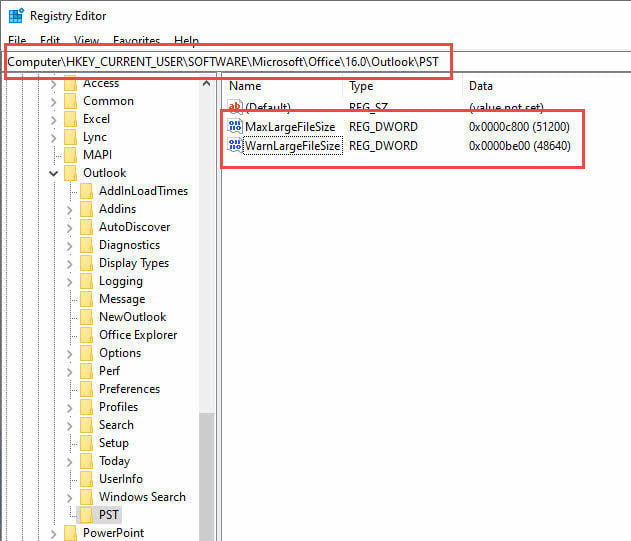
- Presse Windows-+ R und Typ regedit
- Navigieren HKEY_CURRENT_USER\Software\Microsoft\Office\16.0\Outlook\PST
- Erstellen Sie neue DWORD-Werte für MaxLargeFileSize und WarnLargeFileSize
- Legen Sie beide Werte fest, um die Größenbeschränkungen nach Bedarf zu erhöhen.
- Starten Sie Outlook.
- Wenn Outlook erfolgreich gestartet werden kann, sollten Sie Folgendes in Betracht ziehen: Einige alte E-Mails archivieren or Teilen Sie Ihre PST-Datei aufDenn große Datendateien verhindern nicht nur den Startvorgang, sondern verlangsamen auch die Leistung von Outlook erheblich.
Nähere Informationen finden Sie auf der offizielle Microsoft-Website .
.
3.3 Methode 8: Reparieren OST und PST-Dateien
Beschädigte Datendateien sind ebenfalls ein häufiger Grund dafür, dass Microsoft Outlook nicht gestartet oder das Outlook-Fenster nicht geöffnet werden kann. Sie können dies mit den folgenden beiden Methoden überprüfen:
- Arbeiten jederzeit weiterbearbeiten können. Jede Präsentation und jeder KI-Avatar, den Sie von Grund auf neu erstellen oder hochladen, Outlook /cleanpst Outlook mit einer neuen, sauberen PST-Datei zu starten. Wenn Outlook erfolgreich gestartet wird, war die Ursache des vorherigen Fehlers wahrscheinlich eine Beschädigung der ursprünglichen PST-Datei.
- Kopieren Sie die verdächtige PST-Datei auf einen anderen Computer mit funktionierendem Outlook. Versuchen Sie anschließend, die PST-Datei in Outlook zu öffnen. Wenn Outlook die Datei nicht öffnen kann, ist sie beschädigt.
Microsoft bietet ein integriertes Reparaturtool namens ScanPST (Inbox Repair Tool) an, um diese Dateien zu reparieren. Folgen Sie unser umfassender Leitfaden um es effektiv zu nutzen.
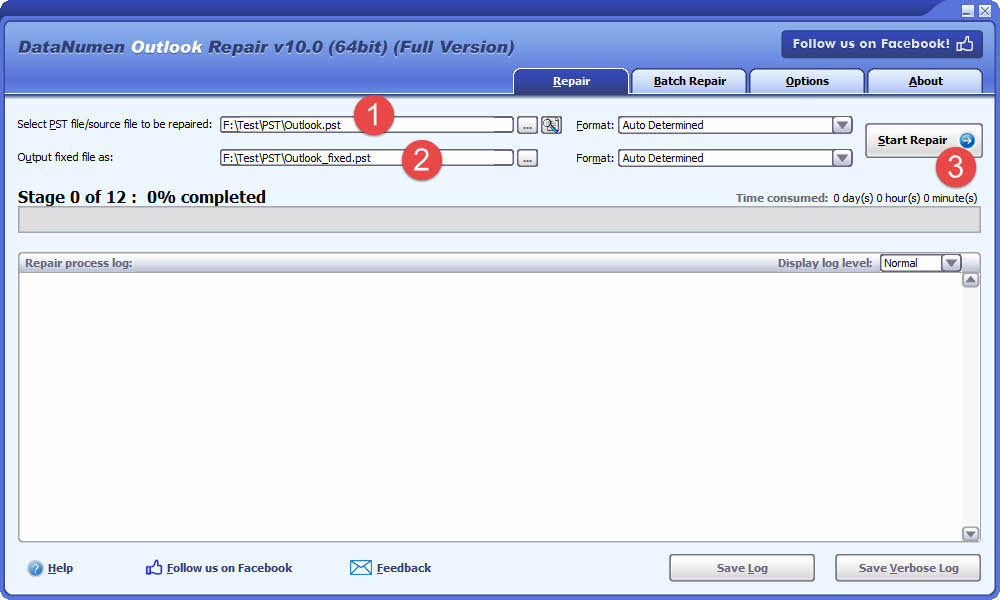
Wenn ScanPST fehlschlägt, sollten Sie ein spezialisiertes Drittanbieter-Tool wie DataNumen Outlook Repair, die schwere Korruptionsfälle bearbeiten kann.
- Schließen Sie Microsoft Outlook und andere Anwendungen, die Ihre PST-Quelldatei ändern könnten.
- Wählen Sie die Outlook-Quelldatei (.pst) aus.
- Legen Sie den festen Ausgabedateinamen fest.
- Klicken Sie auf „Reparatur starten“ im nun erscheinenden Bestätigungsfenster aus,
Nach der Reparatur DataNumen Outlook Repair gibt eine neue fehlerfreie Outlook-Datei aus.
3.4 Methode 9: Erstellen Sie ein neues Outlook-Profil
Beschädigte Benutzerprofile sind häufig die Ursache für Startprobleme in Outlook. Das Erstellen eines neuen Profils behebt diese Probleme oft sofort.
- Öffne Systemsteuerung -> Anwender-konten -> Mail (Microsoft Outlook)
- Gehen Sie auf Profile anzeigen
- Gehen Sie auf Speichern um ein neues Profil zu erstellen
- Geben Sie einen Namen für das neue Profil ein und klicken Sie auf OK
- Folgen Sie dem Setup-Assistenten, um Ihre E-Mail-Konten zu konfigurieren
- Legen Sie das neue Profil als Standard fest, indem Sie Verwenden Sie immer dieses Profil
- Starten Sie Outlook, um das neue Profil zu testen.

Neue Profile beginnen mit frischen Einstellungen und Konfigurationen. Sie müssen die Anpassungen neu konfigurieren, aber Ihre E-Mail-Daten bleiben nach dem Hinzufügen Ihrer Konten zugänglich.
3.5 Methode 10: Microsoft Office-Installation reparieren
Beschädigte Office-Dateien können verhindern, dass Outlook startet. Microsoft bietet Reparaturoptionen an, mit denen diese Probleme behoben werden können, ohne dass Ihre Daten oder Einstellungen verloren gehen.
- Öffne Systemsteuerung -> Programme -> Programme und Funktionen
- Finde Microsoft Office oder Ihre spezifische Office-Version
- Klicken Sie mit der rechten Maustaste auf die Anwendung und wählen Sie sie aus Ändern
- Wählen Schnelle Reparatur zuerst und klicken Sie Reparieren
- Wenn die Schnellreparatur nicht funktioniert, wiederholen Sie den Vorgang und wählen Sie Online-Reparatur
- Folgen Sie den Anweisungen und starten Sie Ihren Computer neu, wenn Sie dazu aufgefordert werden.
- Versuchen Sie, Outlook nach Abschluss der Reparatur zu starten.

Die Schnellreparatur funktioniert offline und behebt häufig auftretende Probleme schnell. Die Onlinereparatur lädt neue Dateien von Microsoft herunter und bietet umfassendere Lösungen, erfordert dafür aber eine Internetverbindung.
3.6 Methode 11: System File Checker (SFC) ausführen
Beschädigte Windows-Systemdateien können den Start von Outlook beeinträchtigen. Systemdateiprüfung Das Dienstprogramm kann diese Dateien erkennen und reparieren.
- Presse Windows-+ R um den Dialog Ausführen zu öffnen.
- Typ sfc / scannow und drücken Sie Strg + Umschalt + Enter anstatt nur die Eingabetaste zu drücken. Dadurch wird es mit Administratorrechten geöffnet.
- Warten Sie, bis der Scan abgeschlossen ist (dies kann 30–60 Minuten dauern).
- Überprüfen Sie die Ergebnisse, wenn der Scan abgeschlossen ist
- Wenn Beschädigungen gefunden und behoben werden, starten Sie Ihren Computer neu.
- Versuchen Sie, Outlook erneut zu starten.
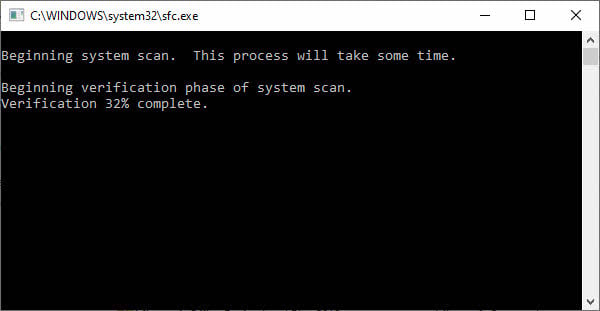
SFC scannt alle geschützten Systemdateien und ersetzt beschädigte Dateien durch zwischengespeicherte Kopien. Dieser Vorgang erfordert Administratorrechte und kann schwerwiegende Systemprobleme in Outlook beheben.
3.7 Methode 12: Überprüfen Sie die Antivirus- und Firewall-Einstellungen
Sicherheitssoftware kann den Start von Outlook beeinträchtigen, indem sie notwendige Prozesse blockiert oder E-Mail-Dateien übermäßig durchsucht.
- Öffnen Sie die Hauptoberfläche Ihrer Antivirensoftware
- Suchen Sie nach E-Mail-Schutz oder Echtzeit-Scan-Einstellungen
- E-Mail-Scanfunktionen vorübergehend deaktivieren
- Fügen Sie Outlook zu Ihrer Antivirus-Whitelist oder zu den Ausnahmen hinzu
- Überprüfen Sie die Windows-Firewall-Einstellungen auf Outlook-Blockierung
- Versuchen Sie, Outlook mit reduzierter Sicherheitsprüfung zu starten.
- Bei Erfolg konfigurieren Sie dauerhafte Ausschlüsse für Outlook-Dateien und -Prozesse
Viele Antivirenprogramme bieten einen aggressiven E-Mail-Schutz, der den normalen Betrieb von Outlook beeinträchtigen kann. Es ist wichtig, das richtige Gleichgewicht zwischen Sicherheit und Funktionalität zu finden.
4. Erweiterte Methoden zur Fehlerbehebung
4.1 Methode 13: Verwenden Sie die Windows-Hilfe
Microsofts offizielles Diagnosetool Support kann viele Outlook-Probleme automatisch erkennen und beheben. Dieses Tool bietet umfassende Fehlerbehebung mit minimalem Benutzereingriff.
- Eingang „Hilfe holen“ im Windows-Suchfeld.
- Klicken Sie im Suchergebnis auf „Hilfe holen“ App.
- Eingang „Microsoft Outlook kann nicht gestartet werden“ in der Problembeschreibung.
- Wählen „Outlook kann nicht gestartet werden.“, „Outlook lässt sich nicht starten“, Outlook konnte nicht gestartet werden. oder die am besten passende Problembeschreibung
- Folgen Sie den automatisierten Diagnoseschritten.
- Erlauben Sie „Hilfe“, empfohlene Korrekturen anzuwenden
- Starten Sie Outlook neu, nachdem die Hilfe ihre Analyse abgeschlossen hat.
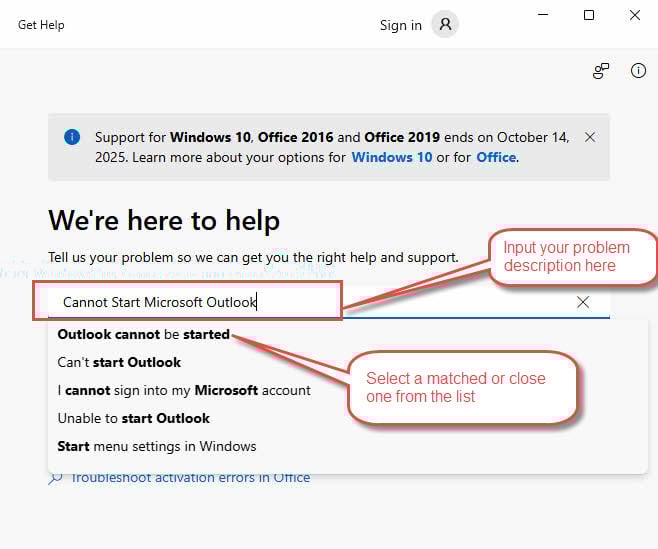
„Get Help“ kombiniert verschiedene Diagnoseverfahren und kann Korrekturen automatisch anwenden, die sonst einen manuellen Eingriff erfordern würden. Es ist besonders effektiv bei komplexen Konfigurationsproblemen.
4.2 Methode 14: Hardware-Grafikbeschleunigung deaktivieren
Konflikte mit der Grafikbeschleunigung können dazu führen, dass Outlook leere Fenster anzeigt oder gar nicht startet. Das Deaktivieren dieser Funktion behebt häufig Anzeigeprobleme beim Start.
- Drücken Windows-+ R und tippen regedit
- Navigieren HKEY_CURRENT_USER\Software\Microsoft\Office\16.0\Common\Graphics
- Erstellen Sie einen DWORD-Wert mit dem Namen Hardwarebeschleunigung deaktivieren und setze es auf 1
- Versuchen Sie, Outlook zu starten, um zu sehen, ob es funktioniert.

Probleme mit der Grafikbeschleunigung treten besonders häufig bei älteren Grafiktreibern oder bei der Verwendung mehrerer Monitore mit unterschiedlichen Auflösungen auf.
4.3 Methode 15: Windows-Suche zurücksetzen
Konflikte bei der Suchindexierung können verhindern, dass Outlook auf seine Suchfunktion zugreifen kann, und mitunter zu Startproblemen führen. Durch das Neuerstellen des Suchindex lassen sich diese Probleme beheben.
- Öffne Systemsteuerung -> Indexing Options.
- Gehen Sie auf Erweitert.
- Unter dem Indexeinstellungen Tab, klicken Sie auf Wieder aufbauen.
- Warten Sie, bis der Indizierungsprozess abgeschlossen ist (dies kann Stunden dauern).
- Versuchen Sie, Outlook nach Abschluss der Neuinstallation zu starten.
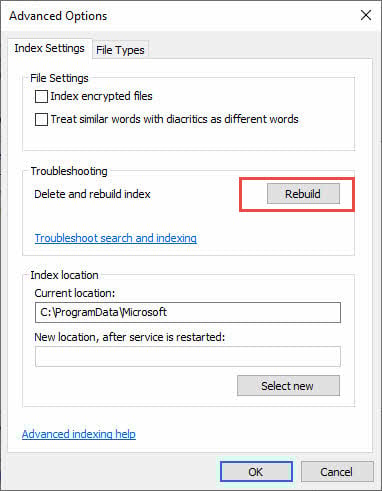
Der Wiederherstellungsprozess läuft im Hintergrund und beeinträchtigt die normale Computernutzung nicht. Bis zum Abschluss des Vorgangs kann die Suchfunktion jedoch eingeschränkt sein.
4.4 Methode 16: Registrierungsänderungen
Warnung: Das Bearbeiten der Registrierung kann bei unsachgemäßer Ausführung schwerwiegende Systemprobleme verursachen. Erstellen Sie vor Änderungen eine Sicherungskopie der Registrierung.
Beschädigte Registry-Einträge können Startprobleme von Outlook verursachen. Durch das Zurücksetzen bestimmter Outlook-Registry-Schlüssel wird die Anwendung gezwungen, ihre Konfiguration neu zu erstellen.
- Presse Windows-+ R und Typ regedit
- Navigieren HKEY_CURRENT_USER \ Software \ Microsoft \ Office \ 16.0 \ Outlook
- Klicken Sie mit der rechten Maustaste auf Outlook Taste und wählen Sie Export um eine Sicherung zu erstellen
- Löschen Sie die Outlook Taste (dadurch werden alle Outlook-Einstellungen zurückgesetzt)
- Schließen Sie den Registrierungseditor und starten Sie Outlook.
- Outlook erstellt die Registrierungseinträge mit den Standardeinstellungen neu
- Konfigurieren Sie Ihre Einstellungen nach Bedarf neu

Diese Methode behebt zwar die Beschädigung der Registrierung, erfordert aber eine Neukonfiguration aller Anpassungen. Versuchen Sie diese Methode nur, wenn andere Methoden fehlgeschlagen sind und Sie mit der Bearbeitung der Registrierung vertraut sind.
4.5 Methode 17: Microsoft Office neu installieren
Eine vollständige Neuinstallation bietet einen Neustart, wenn alle anderen Methoden zur Behebung des Fehlers, dass Microsoft Outlook nicht gestartet werden kann, fehlschlagen.
- Öffne Systemsteuerung -> Programme -> Programme und Funktionen
- Finde Microsoft Office oder Ihre spezifische Office-Version
- Klicken Sie mit der rechten Maustaste auf die Anwendung und wählen Sie sie aus Deinstallieren, und folgen Sie dann den Anweisungen zum Entfernen.
- Laden Sie das Office Removal Tool von Microsoft herunter, wenn die Standarddeinstallation fehlschlägt
- Starten Sie Ihren Computer nach der vollständigen Entfernung neu.
- Laden Sie das neueste Office-Installationsprogramm von Ihrem Microsoft-Konto herunter
- Installieren Sie Office mit einer neuen Konfiguration
- Richten Sie Ihre E-Mail-Konten ein und stellen Sie Datendateien wieder her
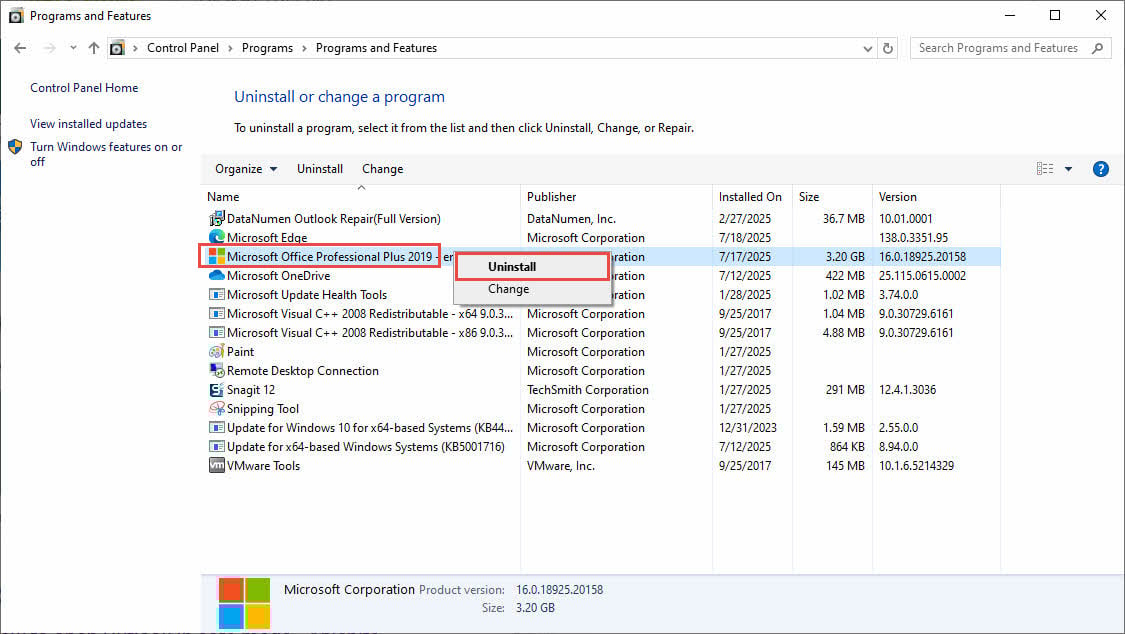
Für die Neuinstallation ist eine erneute Aktivierung mit Ihrer Office-Lizenz erforderlich. Stellen Sie sicher, dass Sie Ihren Produktschlüssel oder Ihre Microsoft-Kontoanmeldeinformationen zur Hand haben, bevor Sie diesen Vorgang starten.
4.6 Methode 18: Wechseln Sie zu Outlook für Web
Wenn Outlook auf dem Desktop nicht startet, bietet Outlook für Web sofortigen E-Mail-Zugriff, während Sie die Desktop-Anwendung überprüfen.
- Öffnen Sie Ihren Webbrowser und gehen Sie zu Outlook.live.com or outlook.office365.com
- Melden Sie sich mit Ihrem Microsoft-Konto oder Ihren Office 365-Anmeldeinformationen an
- Greifen Sie über die Weboberfläche auf Ihre E-Mails, Ihren Kalender und Ihre Kontakte zu
- Nutzen Sie dies als vorübergehende Lösung, während Sie die Desktop-Anwendung reparieren.
- Die meisten Outlook-Funktionen sind in der Webversion verfügbar.
Die Webversion synchronisiert sich mit Ihren Outlook-Daten auf dem Desktop und bietet für die meisten Aufgaben vollen Funktionsumfang. So wird die Geschäftskontinuität gewährleistet, während gleichzeitig Desktop-Probleme behoben werden.
5. Wann Sie professionelle Hilfe suchen sollten, wenn sich Outlook nicht öffnen lässt
5.1 Erkennen anhaltender Probleme
Einige Outlook-Probleme weisen auf tiefere Systemprobleme hin, die über die grundlegende Fehlerbehebung hinausgehen. Wenn mehrere Methoden fehlschlagen und Sie das Outlook-Fenster immer wieder nicht öffnen können, liegt das Problem möglicherweise an Hardwarefehlern, beschädigten Windows-Installationen oder komplexen Problemen mit der Netzwerkinfrastruktur.
Anzeichen dafür, dass professionelle Hilfe erforderlich sein könnte, sind wiederholte Bluescreen-Fehler beim Starten von Outlook, vollständige Systemabstürze während der Fehlersuche oder Fehler, die über mehrere Benutzerkonten und Neuinstallationen von Office hinweg bestehen bleiben.
5.2 Professionelle Support-Optionen
- Microsoft bietet offiziellen Support über ihrer Website
 und Telefondienste.
 - Die IT-Abteilung Ihres Unternehmens kann spezialisierte Hilfe für Unternehmensumgebungen mit komplexen E-Mail-Konfigurationen bereitstellen.
- Bei anhaltenden Problemen können auch technische Supportdienste von Drittanbietern und lokale Computerreparaturwerkstätten helfen.
- In Online-Communitys und Foren finden Sie häufig zusätzliche Ideen zur Fehlerbehebung von erfahrenen Benutzern.
6. Präventionsstrategien
6.1 Regelmäßige Wartungspraktiken
Um Startprobleme in Outlook zu vermeiden, sind konsequente Wartungsmaßnahmen erforderlich:
- Halten Sie Windows und Office mit den neuesten Patches und Sicherheitsupdates auf dem neuesten Stand.
- Überprüfen und entfernen Sie regelmäßig unnötige Add-Ins, die Konflikte verursachen könnten.
- Überwachen Sie die Größe Ihrer Datendateien und archivieren Sie alte E-Mails, bevor die Dateien zu groß werden.
- Führen Sie regelmäßige Antivirenscans durch und halten Sie Ihre Sicherheitssoftware auf dem neuesten Stand, um Malware-bedingte Konflikte zu vermeiden.
- Planen Sie regelmäßige Neustarts des Computers ein, um den Speicher zu leeren und Systemprozesse zurückzusetzen.
- Vermeiden Sie es, Outlook beim Herunterfahren zwangsweise zu schließen, da dies zu einer Beschädigung von Dateien und Einstellungen führen kann.
6.2 Backup- und Wiederherstellungsplanung
Implementierung umfassende Backup-Strategien für Ihre Outlook-Daten:
- Verwenden Sie Cloud-Speicherdienste wie OneDrive, um PST-Dateien automatisch zu sichern.
- Exportieren Sie Ihre Outlook-Einstellungen und -Regeln regelmäßig, um die Wiederherstellung nach größeren Problemen zu erleichtern.
- Erstellen Sie Systemwiederherstellungspunkte, bevor Sie neue Software installieren oder wesentliche Änderungen vornehmen.
- Dokumentieren Sie die Einstellungen Ihres E-Mail-Kontos und halten Sie sie für eine schnelle Neukonfiguration bereit.
- Erwägen Sie die Verwendung von Exchange Online oder anderen Cloud-basierten E-Mail-Diensten, die die Abhängigkeit von lokalen Datendateien verringern und eine automatische Synchronisierung zwischen Geräten ermöglichen.
7. Schlussfolgerung und wichtige Erkenntnisse
7.1 Zusammenfassung der Lösungen für „Microsoft Outlook kann nicht gestartet werden“
Die meisten Outlook-Startprobleme lassen sich mit den in diesem Leitfaden beschriebenen Methoden beheben. Beginnen Sie mit einfachen Lösungen wie Neustarts und dem Start im abgesicherten Modus, bevor Sie zu fortgeschritteneren Techniken wie Registry-Änderungen oder einer Neuinstallation übergehen.
Der systematische Ansatz bietet die höchste Erfolgsquote: Über 90 % der Startprobleme lassen sich mit diesen 18 bewährten Methoden lösen. Geduld und Ausdauer sind entscheidend, da manche Lösungen Zeit für ihre effektive Umsetzung benötigen.
7.2 Abschließende Empfehlungen
Vorbeugung ist nach wie vor die beste Strategie, um Startprobleme mit Outlook zu vermeiden. Regelmäßige Wartung, korrekte Herunterfahrprozeduren und die Aktualisierung der Software verringern die Wahrscheinlichkeit solcher Probleme erheblich.
Sollten Probleme auftreten, geraten Sie nicht in Panik. Die meisten Fälle, in denen Outlook sich nicht öffnen lässt, sind vorübergehend und können mit der richtigen Vorgehensweise und ausreichend Zeit für die Fehlersuche behoben werden.
8. Häufig gestellte Fragen

F: Warum stürzt Outlook beim Start immer wieder ab?
A: Outlook-Abstürze beim Start werden typischerweise durch beschädigte Add-Ins, fehlerhafte Datendateien oder Konflikte mit Antivirensoftware verursacht. Versuchen Sie, Outlook im abgesicherten Modus zu starten, um die Ursache einzugrenzen, und deaktivieren Sie anschließend systematisch die Add-Ins, um die problematische Komponente zu identifizieren.
F: Wie kann ich den Fehler „Outlook kann nicht gestartet werden“ dauerhaft beheben?
A: Dauerhafte Lösungen erfordern die Ermittlung der Ursache. Meistens lassen sich hartnäckige Startfehler durch das Erstellen eines neuen Outlook-Profils, das Reparieren von Datendateien mit SCANPST oder das Aktualisieren von Office beheben. Bei wiederkehrenden Problemen empfiehlt sich ein Wechsel zu Exchange Online für einen zuverlässigeren E-Mail-Zugriff.
F: Was führt dazu, dass Outlook plötzlich nicht mehr funktioniert?
A: Plötzliche Outlook-Fehler sind häufig auf Windows-Updates, neue Softwareinstallationen, Antivirenkonflikte oder beschädigte Datendateien zurückzuführen. Kürzliche Systemänderungen geben häufig Hinweise auf die genaue Ursache des Problems.
F: Kann ich E-Mails wiederherstellen, wenn sich Outlook nicht öffnen lässt?
A: Ja, Ihre E-Mails lassen sich in der Regel auch dann wiederherstellen, wenn Outlook nicht startet. Verwenden Sie SCANPST, um beschädigte Datendateien zu reparieren, greifen Sie auf Outlook im Web zu, um auf dem Server gespeicherte E-Mails anzuzeigen, oder importieren Sie PST-Dateien in ein neues Outlook-Profil, um lokale Daten wiederherzustellen.
F: Wie lange dauert es normalerweise, bis diese Korrekturen wirken?
A: Einfache Lösungen wie Neustarts und der abgesicherte Modus dauern nur wenige Minuten, während fortgeschrittenere Lösungen wie die Profilerstellung 15–30 Minuten in Anspruch nehmen. Erweiterte Methoden wie die Neuinstallation von Office können 1–2 Stunden dauern. Die Reparaturzeiten für Dateien hängen von deren Größe ab.
F: Welche Methode sollte ich zuerst ausprobieren?
A: Beginnen Sie immer mit Methode 1 (Neustart) und Methode 2 (Sicherer Modus), da diese die häufigsten Probleme schnell beheben. Sollten diese nicht helfen, versuchen Sie die Schnelllösungen, bevor Sie fortgeschrittenere Lösungsansätze in Betracht ziehen.
F: Wie erkenne ich, ob meine Outlook-Daten beschädigt sind?
A: Anzeichen für Datenbeschädigungen sind unter anderem Fehlermeldungen über unlesbare Inhalte, fehlende E-Mails oder Ordner, extrem langsame Performance oder Outlook-Abstürze beim Zugriff auf bestimmte Ordner. Führen Sie SCANPST aus, um nach Beschädigungen zu suchen und diese zu beheben.
F: Wann sollte ich den Microsoft-Support kontaktieren?
A: Wenden Sie sich an den Microsoft-Support, wenn mehrere Methoden zur Fehlerbehebung fehlschlagen, wenn Sie auf Fehlercodes stoßen, die in diesem Handbuch nicht behandelt werden, oder wenn Sie Hilfe bei komplexen Unternehmens-E-Mail-Konfigurationen benötigen, die Fachwissen erfordern.
F: Gibt es Risiken, wenn ich diese Methoden ausprobiere?
A: Die meisten Methoden sind bei korrekter Anwendung sicher. Die Bearbeitung der Registry und die Neuinstallation von Office bergen die höchsten Risiken, sind aber bei entsprechender Vorbereitung dennoch sicher. Sichern Sie Ihre Daten immer, bevor Sie Reparaturen durchführen, insbesondere bei fortgeschrittenen Methoden.
F: Wie kann ich verhindern, dass dies erneut passiert?
A: Erstellen Sie regelmäßig Backups, halten Sie Ihre Software auf dem neuesten Stand, verwalten Sie Add-Ins sorgfältig und vermeiden Sie es, Outlook zum Beenden zu zwingen. Nutzen Sie nach Möglichkeit Cloud-basierte E-Mail-Dienste und führen Sie regelmäßige Wartungsarbeiten durch, um Ihr System stabil zu halten und zukünftige Startprobleme zu vermeiden.
Über den Autor
Xiu Xing ist ein erfahrener IT-Experte mit über 8 Jahren Erfahrung in Unternehmens-E-Mail-Systemen und der Fehlerbehebung bei Microsoft Office. Er hat Tausenden von Benutzern in unterschiedlichen Unternehmensumgebungen bei der Lösung komplexer Outlook-Probleme geholfen.
Xiu ist spezialisiert auf E-Mail-Systemmigrationen, Datenwiederherstellung und Produktivitätssoftwareoptimierung. Seine praktische Erfahrung umfasst die Verwaltung von Exchange Server-Bereitstellungen, die Behebung von MAPI-Konnektivitätsproblemen und die Implementierung robuster Backup-Strategien für unternehmenskritische E-Mail-Systeme.
Mit seinen technischen Beiträgen engagiert sich Xiu dafür, komplexe IT-Lösungen für den Alltag zugänglich zu machen. Er informiert sich kontinuierlich über die neuesten Entwicklungen bei Office 365 und Exchange Online sowie über neue E-Mail-Technologien. Wenn er nicht gerade E-Mail-Rätsel löst, gibt Xiu gerne praktische Techniktipps, die den Nutzern helfen, effizienter zu arbeiten.
Haben Sie Fragen zu diesem Handbuch oder benötigen Sie zusätzliche Hilfe bei Outlook-Problemen? Xiu begrüßt Feedback und Vorschläge zur Verbesserung dieser Ressourcen zur Fehlerbehebung.