
Aby zmienić treść otrzymanej lub wysłanej wiadomości e-mail w programie Outlook, należy ją otworzyć, a następnie przełączyć w tryb edycji. Jeśli często wprowadzasz modyfikacje w takich wiadomościach, warto automatycznie otwierać je w trybie edycji. Ten post Ci w tym pomoże.
Czasami może zaistnieć potrzeba modyfikacji treści otrzymanej lub wysłanej wiadomości e-mail w programie Outlook. W tym scenariuszu, jak opisano w poprzednim poście – „Jak zmodyfikować temat i treść otrzymanych wiadomości e-mail w programie Outlook„, musisz otworzyć wiadomość e-mail i kliknąć przycisk „Działania” i wybrać „Edytuj wiadomość”, aby przekonwertować wiadomość e-mail w tryb „Edytuj”. Jednak możesz pomyśleć, że nadal jest to trochę kłopotliwe. Dlatego chcesz, aby Outlook zawsze otwierał odebrane / wysłane wiadomości e-mail w trybie „Edycja”. Poniżej przedstawimy, jak korzystać z kodu VBA, aby osiągnąć tę funkcję. Teraz czytaj dalej, aby uzyskać szczegółowe instrukcje.
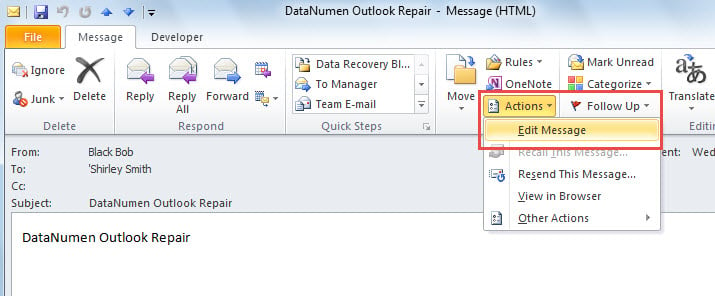
Automatycznie otwieraj odebrane/wysłane wiadomości e-mail w trybie „Edycja”
- Na samym wstępie, w nawiązaniu do „Jak uruchomić kod VBA w swoim Outlooku„, uzyskaj dostęp do edytora Outlook VBA.
- Następnie skopiuj i wklej następujący kod VBA do projektu „ThisOutlookSession”.
Public WithEvents objInspectors As Outlook.Inspectors
Public WithEvents objMailInspector As Outlook.Inspector

Private Sub Application_Startup()
    Set objInspectors = Outlook.Application.Inspectors
End Sub

'Get the email window
Private Sub objInspectors_NewInspector(ByVal Inspector As Inspector)
    If TypeOf Inspector.CurrentItem Is MailItem Then
       Set objMailInspector = Inspector
    End If
End Sub

Private Sub objMailInspector_Activate()
    Dim objMail As Outlook.MailItem

    Set objMail = objMailInspector.CurrentItem
    'If it is a recieved/sent mail instead of a new email
    If Not (objMail.Recipients Is Nothing) And Not (objMail.Sender Is Nothing) Then
       'open in "Edit" mode
       objMailInspector.CommandBars.ExecuteMso ("EditMessage")
    End If
End Sub
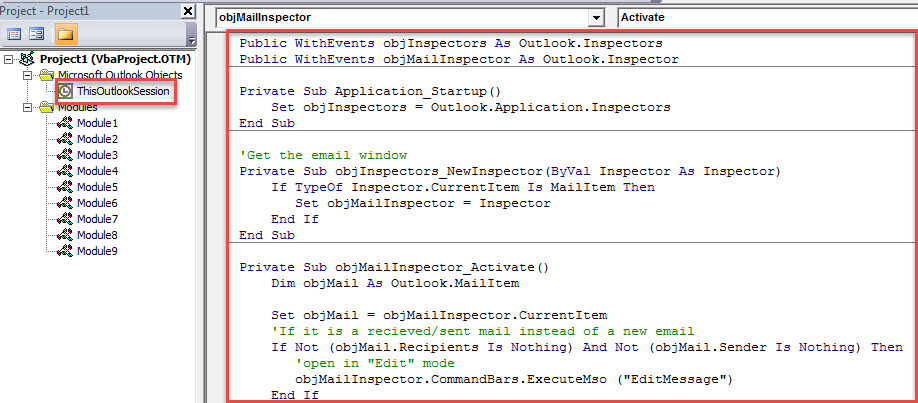
- Następnie kliknij makro „Application_Startup” i naciśnij klawisz „F5”.
- Obecnie zamknij edytor VBA.
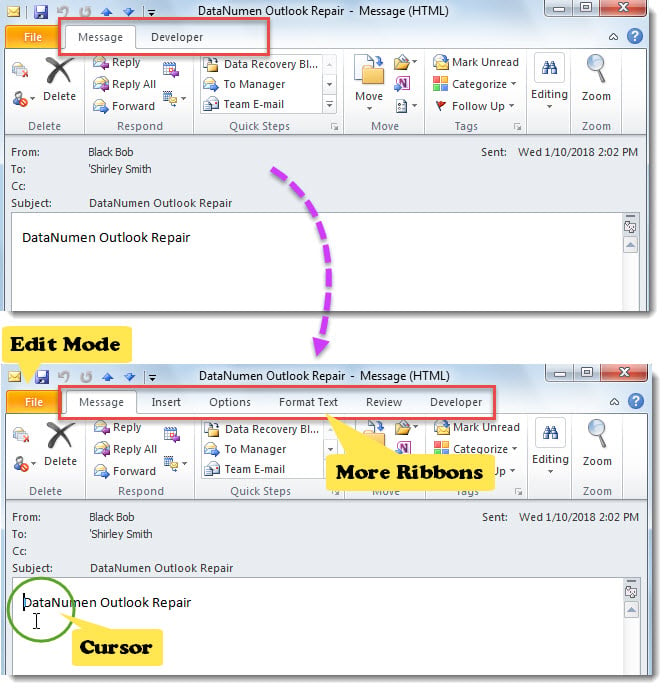
- Wreszcie możesz spróbować. Wystarczy dwukrotnie kliknąć otrzymaną lub wysłaną wiadomość e-mail, aby ją otworzyć. Na pewno będzie w trybie „Edycja”.

Odporny na utratę danych programu Outlook
Czy Twój plik PST kiedykolwiek stał się niedostępny? W rzeczywistości plik PST programu Outlook może łatwo ulec uszkodzeniu. Na przykład wirusy przenoszone przez pocztę e-mail mogą łatwo doprowadzić do awarii programu Outlook, a tym samym spowodować uszkodzenie danych programu Outlook. W takich przypadkach pierwszym rozwiązaniem, które przychodzi ci do głowy, może być: narzędzie do naprawy skrzynki odbiorczej. Generalnie jednak nie jest w stanie poradzić sobie z tak poważnymi sytuacjami. Dlatego zawsze zaleca się tworzenie kopii zapasowych plików PST w regularnych odstępach czasu, tak aby można było przywracać dane PST z kopii zapasowych jak korek. W przeciwnym razie musisz skorzystać ze specjalistycznego narzędzia zewnętrznego, takiego jak DataNumen Outlook Repair.
Wprowadzenie autora:
Shirley Zhang jest ekspertem w dziedzinie odzyskiwania danych w DataNumen, Inc., która jest światowym liderem w technologiach odzyskiwania danych, w tym odzyskiwanie mdf i oprogramowanie do naprawy programu Outlook. po więcej informacji odwiedź www.datanumen.com