
Jeśli otrzymasz wiadomość e-mail bez tematu lub temat nie może dokładnie wyrazić treści, możesz ją zmienić według własnych upodobań. Oprócz tematu Outlook umożliwia także zmianę treści wiadomości.
Dla późniejszego wygodnego sprawdzenia wolę zmienić temat otrzymanych e-maili zgodnie z moim zrozumieniem. Ponadto, z powodu niektórych otrzymanych wiadomości e-mail zawierających masę bezużytecznych znaków, takich jak długi podpis, jestem przyzwyczajony do zmiany treści wiadomości, aby pozostawić tylko potrzebną treść. Poniżej przedstawiono konkretne kroki, aby zmodyfikować temat i treść otrzymanych wiadomości e-mail.
Zmodyfikuj temat otrzymanych wiadomości e-mail
Ze względu na to, że temat wygląda na zablokowany, wiele osób uważa, że nie da się go zmienić. Praktycznie edycję tematu wiadomości e-mail można osiągnąć z łatwością. Oto krótki przewodnik dla Ciebie.
- Na samym początku uruchom program Outlook i znajdź docelowy adres e-mail.
- Następnie kliknij dwukrotnie wiadomość e-mail, aby wyświetlić ją w osobnym oknie zamiast w okienku odczytu.
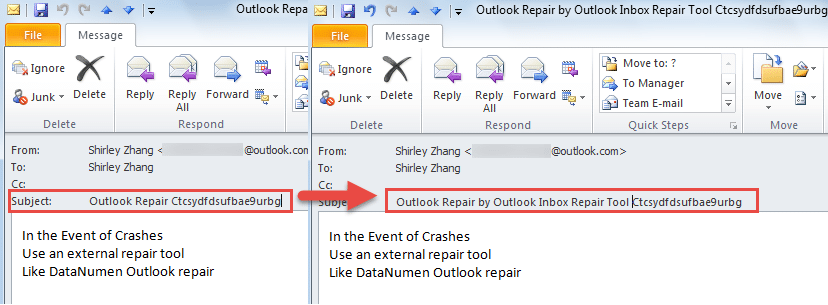
- Następnie musisz ustawić kursor myszy na wierszu tematu. I kliknij na to.
- Na koniec zobaczysz kursor w wierszu tematu. Teraz możesz bezpośrednio edytować temat, bez względu na to, czy chcesz usuwać, dodawać lub zmieniać znaki, jak chcesz.
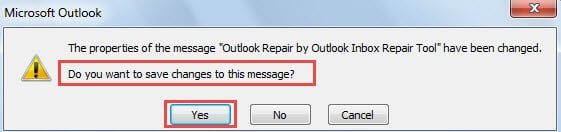
- Po wyjściu z okna pojawi się monit z pytaniem, czy chcesz zapisać zmiany. Oczywiście wybierz „Tak”.

Uwaga: Załóżmy, że używasz wersji Outlook 2016, może być nieco inna. Nadal w otwartym oknie należy kliknąć strzałkę w dół na końcu wiersza tematu, co spowoduje rozwinięcie nagłówka wiadomości. Później możesz edytować temat za pomocą powyższej metody.
Zmodyfikuj treść otrzymanych wiadomości e-mail
Ktoś może czuć się niesamowicie, że Outlook pozwala użytkownikom na ponowną edycję treści otrzymanych wiadomości e-mail. Mogą myśleć, że wcześniej jest to niemożliwe. Teraz wykonaj poniższe czynności.
- Na początek kliknij dwukrotnie na docelowy e-mail, aby otworzyć go w otwartym oknie.
- Następnie znajdź przycisk „Akcja” w grupie „Przenieś” w zakładce „Wiadomość”.
- Następnie z rozwijanej listy wybierz opcję "Edytuj wiadomość".

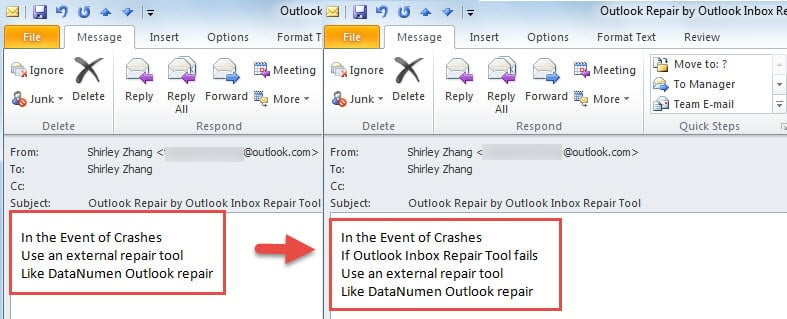
- Następnie możesz dowolnie zmieniać treść wiadomości.

- Po edycji i zamknięciu otwartego elementu otrzymasz ten sam monit, Juts kliknij „Tak”.

Pobierz dane z uszkodzonego pliku programu Outlook
Dzięki rozbudowanym funkcjom Outlook wyprzedził innych klientów poczty e-mail. Jednak chociaż Outlook zapewnia użytkownikom mnóstwo funkcji, nie może uciec od częstych błędów i sporadycznych awarii. Dlatego zwykły użytkownik powinien dostosować się do różnych nagłych zdarzeń i zapoznać ich z tym, jak odzyskać dane w przypadku uszkodzenia programu Outlook. Po pierwsze, wykorzystaj kopie zapasowe programu Outlook. Po drugie, uciekaj się do Scanpst.exe. Jeśli powyższe dwa sposoby nie mogą przynieść efektów, zaopatrz się w wystarczająco silne narzędzie zewnętrzne, takie jak DataNumen Outlook Repair. Może skanować plik PST i odzyskać Outlooka danych z największą łatwością.
Wprowadzenie autora:
Shirley Zhang jest ekspertem w dziedzinie odzyskiwania danych w DataNumen, Inc., która jest światowym liderem w technologiach odzyskiwania danych, w tym odzyskiwanie sql i oprogramowanie do naprawy programu Outlook. po więcej informacji odwiedź www.datanumen.com