
Po wysłaniu wiadomości e-mail z przyciskami głosowania otrzymasz odpowiedzi na głosowanie od odbiorców. Jednak czasami mogą być niektórzy odbiorcy, którzy nie głosowali. W takim przypadku możesz mieć nadzieję, że wyślesz im wiadomość e-mail z powiadomieniem. Ten artykuł pomoże Ci szybko go zdobyć.
Outlook umożliwia użytkownikom wysyłanie wiadomości e-mail z przyciskami głosowania. Jeśli wysłałeś taki e-mail do wielu odbiorców, z pewnością będziesz mieć nadzieję, że otrzymasz ich odpowiedzi na głosowanie tak szybko, jak to możliwe. Niemniej jednak, jeśli odkryjesz, że niektórzy odbiorcy nadal nie głosowali po kilku dniach, możesz wysłać do nich wiadomość e-mail z powiadomieniem. W tym przypadku wymaga ręcznego wyodrębnienia odbiorców standardowymi środkami, co jest trochę kłopotliwe. Teraz w dalszej części przedstawimy Ci inny, wygodniejszy sposób.
Wyślij wiadomość e-mail z powiadomieniem do tych, którzy nie głosowali
- Na samym początku dotknij "Alt + F11", aby uruchomić edytor Outlook VBA.
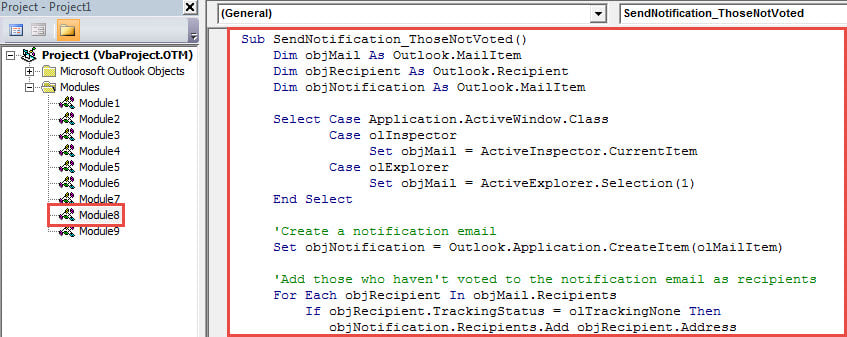
- Następnie skopiuj i wklej następujący kod do nieużywanego modułu.
Sub SendNotification_ThoseNotVoted()
    Dim objMail As Outlook.MailItem
    Dim objRecipient As Outlook.Recipient
    Dim objNotification As Outlook.MailItem

    Select Case Application.ActiveWindow.Class
           Case olInspector
                Set objMail = ActiveInspector.CurrentItem
           Case olExplorer
                Set objMail = ActiveExplorer.Selection(1)
    End Select

    'Create a notification email
    Set objNotification = Outlook.Application.CreateItem(olMailItem)

    'Add those who haven't voted to the notification email as recipients
    For Each objRecipient In objMail.Recipients
        If objRecipient.TrackingStatus = olTrackingNone Then
           objNotification.Recipients.Add objRecipient.Address
        Else
           If objRecipient.AutoResponse = "" Then
              objNotification.Recipients.Add objRecipient.Address
           End If
        End If
    Next

    'Set the notification email details
    With objNotification
         .Recipients.ResolveAll
         .Subject = "Please Vote!!!"
         .Body = "Please vote as soon as possible!!"
         .Attachments.Add objMail
         '.Send ==> To directly send out
         .Display
    End With
End Sub
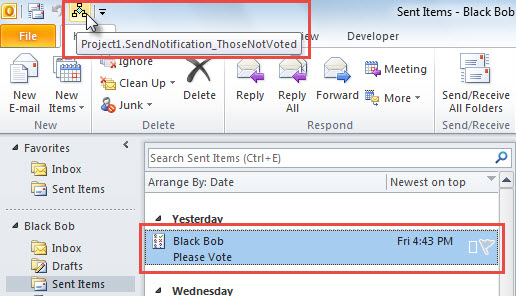
- Następnie, dla późniejszej wygody, dodaj to makro do paska narzędzi szybkiego dostępu z odniesieniem do „Jak uruchomić kod VBA w swoim Outlooku".
- Na koniec wykonaj poniższe operacje, aby uruchomić to makro.
- Po pierwsze, wybierz lub otwórz oryginalną wiadomość e-mail za pomocą przycisków głosowania.
- Następnie kliknij przycisk makra na pasku narzędzi Szybki dostęp.

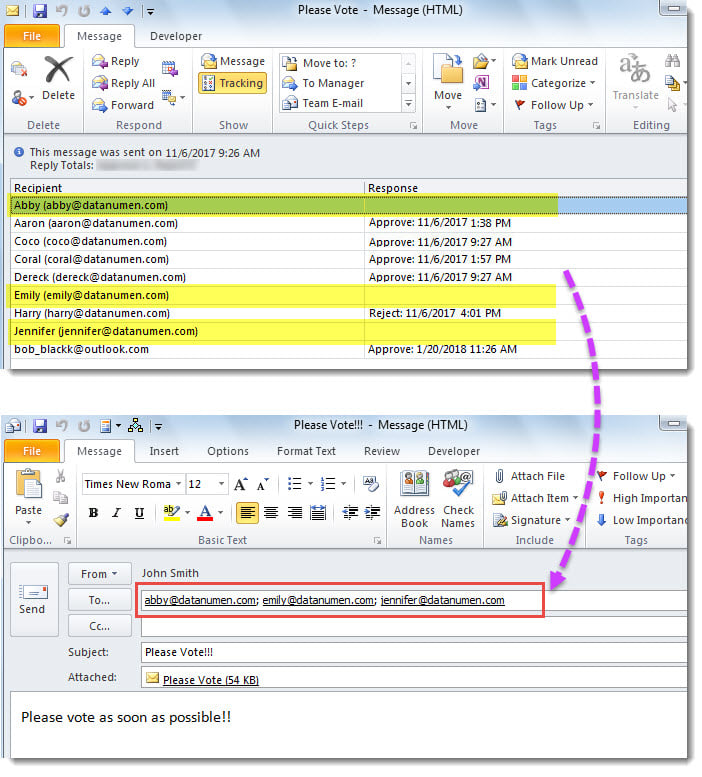
- Od razu pojawi się nowy e-mail, jak na poniższym zrzucie ekranu. Obejmuje pierwotnych odbiorców, którzy nie głosowali w polu „Do”. A jego temat i treść zostały ustawione zgodnie z predefiniowanymi wartościami w kodzie.

Radzenie sobie z irytującymi problemami z programem Outlook
Podobnie jak inne aplikacje, Outlook może być narażony na różne problemy, takie jak awarie, zawieszanie się, częste komunikaty o błędach itp. Bez wątpienia nikt nie chce się z nimi spotkać. Jednak trudno ich uniknąć. Jedyne, co możesz zrobić, to trzymać się regularnego tworzenia kopii zapasowej pliku programu Outlook, dzięki czemu nawet jeśli plik PST jest uszkodzony, nadal możesz odzyskać cenne dane programu Outlook bez potrzeby naprawa PST.
Wprowadzenie autora:
Shirley Zhang jest ekspertem w dziedzinie odzyskiwania danych w DataNumen, Inc., która jest światowym liderem w technologiach odzyskiwania danych, w tym uszkodzony mdf i oprogramowanie do naprawy programu Outlook. po więcej informacji odwiedź www.datanumen.com