
W tym artykule skupiamy się na pokazaniu 3 szybkich sposobów zaznaczania wszystkich przypisów naraz w dokumencie programu Word.
Przyjrzyjmy się teraz powodom wybrania wszystkich przypisów:
- Sformatuj wszystkie przypisy. Aby dokument wyglądał bardziej profesjonalnie, konieczne jest ustawienie wszystkich przypisów w tym samym formacie.
- Utwórz listę referencyjną lub bibliografię. Czasami wolimy utworzyć listę referencyjną lub bibliografię na podstawie istniejących przypisów. Następnie musielibyśmy je wybrać, a nawet wyeksportować do innego miejsca.
Z naszej wiedzy wynika, że przypisy zazwyczaj nie są ze sobą powiązane w tym samym miejscu. W rezultacie niektórym osobom może być trudno zaznaczyć je wszystkie za jednym razem. Jeśli tak się stanie, ten post przedstawia metody, których potrzebujesz.
Metoda 1: użyj „Ctrl + A”
- Po pierwsze, umieść wskaźnik wstawiania w obszarze przypisów.
- Następnie naciśnij „Ctrl + A”. Zobaczysz, że wszystkie przypisy są wtedy wybrane.

Oczywiście, jeśli zdecydujesz się zaznaczyć wszystkie przypisy zaraz po ich wyświetleniu, możesz skorzystać z metody „Ctrl+A”. Aby dowiedzieć się, jak je wszystkie wyświetlić, przeczytaj powiązany artykuł: 3 sposoby jednoczesnego wyświetlania wszystkich przypisów w dokumencie programu Word
Metoda 2: Użyj polecenia „Wybierz”
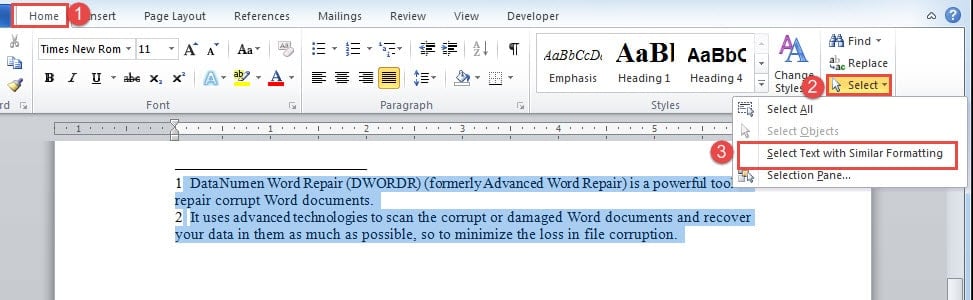
Jeśli wszystkie teksty przypisów mają takie samo lub podobne formatowanie, możesz wykonać następujące czynności:
- Na początek umieść kursor w obszarze przypisów.
- Następnie kliknij kartę „Strona główna”.
- Następnie kliknij „Wybierz” w grupie „Edycja”.
- I wybierz „Wybierz tekst z podobnym formatowaniem” z menu rozwijanego.

Metoda 3: Użyj kodów VBA
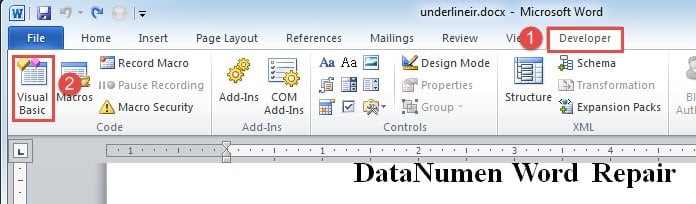
- Najpierw kliknij zakładkę „Deweloper”.
- Następnie kliknij polecenie „Visual Basic”. Lub naciśnij „Alt + F11”, aby otworzyć edytor VBA.

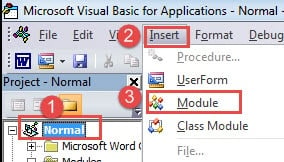
- Następnie kliknij „Normalne” w lewej kolumnie.
- Kliknij „Wstaw”.
- I wybierz „Moduł”. Następnie wstawiłeś nowy moduł w ramach projektu „Normalny”.

- Teraz kliknij dwukrotnie moduł, aby otworzyć przestrzeń kodowania.
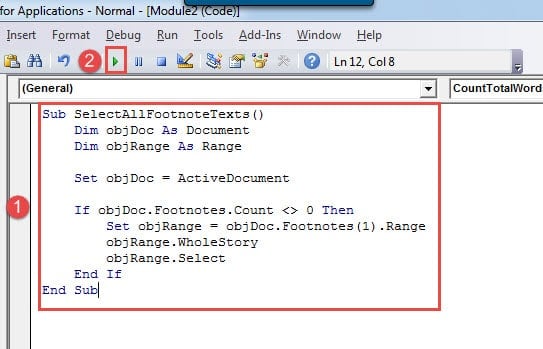
- Następnie wklej tam ryczące makro:
Sub SelectAllFootnoteTexts()
  Dim objDoc As Document
  Dim objRange As Range

  Set objDoc = ActiveDocument

  If objDoc.Footnotes.Count <> 0 Then
    Set objRange = objDoc.Footnotes(1).Range
    objRange.WholeStory
    objRange.Select
  End If
End Sub
- Wreszcie, kliknij „Uruchom” lub naciśnij „F5”.

Napraw uszkodzone dokumenty Word
Ogólnie rzecz biorąc, gdy plik zostanie uszkodzony, zawsze możemy użyć wbudowanego narzędzia do naprawy w programie Word, aby spróbować rozwiązać problem. Jednak czasami, jeśli nie masz szczęścia, możesz rozważyć użycie narzędzia innej firmy do odzyskać Worda.
Wprowadzenie autora:
Vera Chen jest ekspertem w dziedzinie odzyskiwania danych w DataNumen, Inc., która jest światowym liderem w technologiach odzyskiwania danych, w tym napraw Uszkodzenie programu Excel i pdf oprogramowanie do naprawy. po więcej informacji odwiedź www.datanumen.com