
Być może podczas tworzenia wiadomości e-mail często będziesz musiał odwoływać się do określonych plików przechowywanych na lokalnym dysku twardym, takich jak dokument Word lub skoroszyt programu Excel. W tym artykule nauczysz się szybko otwierać określone pliki z Outlooka za pośrednictwem VBA.
Czy często musisz sprawdzać lub odnosić się do określonych plików, gdy masz do czynienia z wiadomościami e-mail w programie Outlook? Na przykład Twoja firma ustanowiła wiele reguł dla wiadomości e-mail, które są wysyłane do naszych klientów, a zasady są wymienione w określonym dokumencie Word. Dlatego za każdym razem, gdy tworzysz taką wiadomość e-mail wysyłaną do klientów, będziesz musiał odwołać się do konkretnego dokumentu. W takim przypadku będzie to całkiem wygodne, jeśli możesz bezpośrednio otworzyć określony plik z poziomu Outlooka. Na szczęście możesz to osiągnąć dzięki Outlook VBA.
Otwórz określony dokument programu Word w programie Outlook
- Na początek uruchom aplikację Outlook.
- Następnie naciśnij skróty klawiszowe „Alt + F11”, aby uzyskać dostęp do edytora VBA programu Outlook,
- Następnie w wyskakującym oknie dialogowym otwórz moduł, który nie jest używany lub wstaw nowy nowy moduł przez „Wstaw”> „Moduł”.
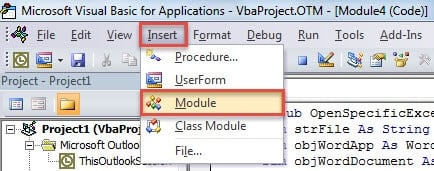
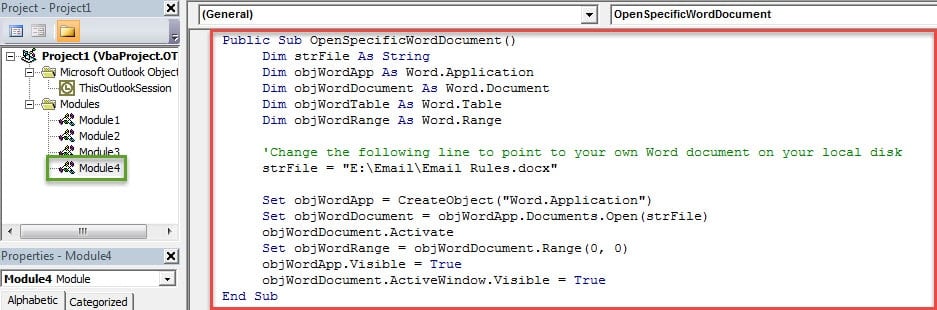
- Następnie należy skopiować następujące kody VBA do nowego modułu.
Public Sub OpenSpecificWordDocument()
    Dim strFile As String
    Dim objWordApp As Word.Application
    Dim objWordDocument As Word.Document
    Dim objWordTable As Word.Table
    Dim objWordRange As Word.Range

    'Change the following line to point to your own Word document on your local disk
    strFile = "E:\Email\Email Rules.docx"

    Set objWordApp = CreateObject("Word.Application")
    Set objWordDocument = objWordApp.Documents.Open(strFile)
    objWordDocument.Activate
    Set objWordRange = objWordDocument.Range(0, 0)
    objWordApp.Visible = True
    objWordDocument.ActiveWindow.Visible = True
End Sub
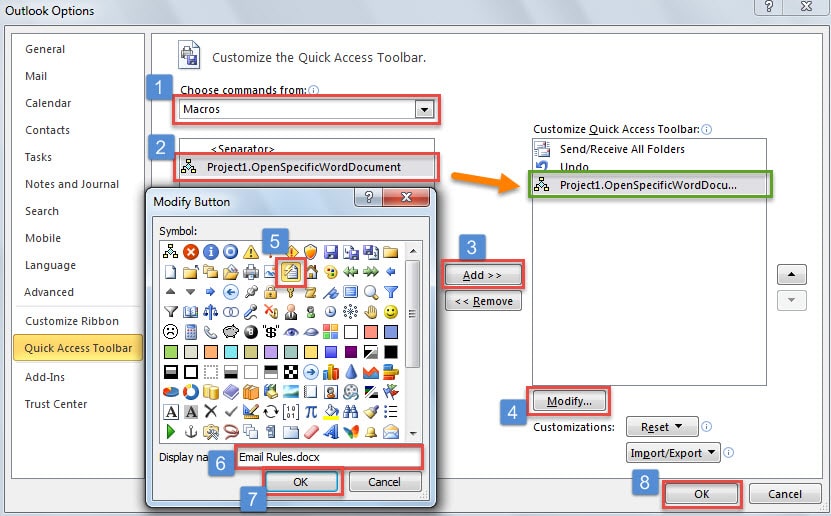
- Później możesz zamknąć edytor VBA i dodać projekt VBA do paska narzędzi szybkiego dostępu lub wstążki. Tutaj bierzemy pasek narzędzi szybkiego dostępu jako przykład, możesz wykonać kroki pokazane na poniższym obrazku:

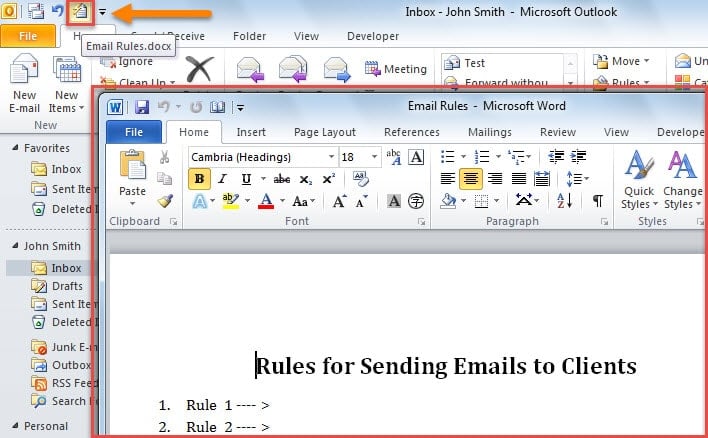
- Na koniec możesz wrócić do głównego okna Outlooka. Jak tylko klikniesz przycisk makra na pasku narzędzi szybkiego dostępu, otworzy się określony dokument programu Word, pokazany na poniższym zrzucie ekranu:

Otwórz określony skoroszyt programu Excel w programie Outlook
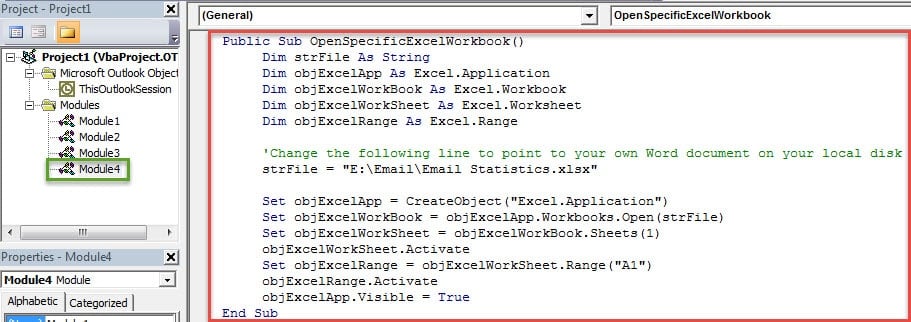
Jeśli chcesz szybko otworzyć określony skoroszyt programu Excel z poziomu programu Outlook, możesz użyć następujących kodów VBA:
Public Sub OpenSpecificExcelWorkbook()
    Dim strFile As String
    Dim objExcelApp As Excel.Application
    Dim objExcelWorkBook As Excel.Workbook
    Dim objExcelWorkSheet As Excel.Worksheet
    Dim objExcelRange As Excel.Range

    'Change the following line to point to your own Word document on your local disk
    strFile = "E:\Email\Email Statistics.xlsx"

    Set objExcelApp = CreateObject("Excel.Application")
    Set objExcelWorkBook = objExcelApp.Workbooks.Open(strFile)
    Set objExcelWorkSheet = objExcelWorkBook.Sheets(1)
    objExcelWorkSheet.Activate
    Set objExcelRange = objExcelWorkSheet.Range("A1")
    objExcelRange.Activate
    objExcelApp.Visible = True
End Sub
Następnie możesz jak zwykle dodać nowe makro do paska narzędzi szybkiego dostępu. Po naciśnięciu odpowiedniego przycisku zostanie wyświetlony określony skoroszyt programu Excel.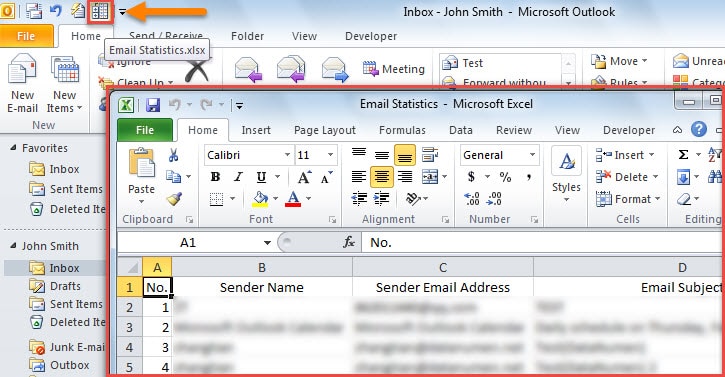
Nigdy nie zwlekaj z rozwiązaniem błędów programu Outlook
Ponieważ Outlook jest podatny na błędy, musiałeś napotkać w nim różne problemy. Niektóre z nich mogą być tak małe i śmiertelne. Dlatego czasami, nawet jeśli cierpisz na nie, być może Twój Outlook może nadal działać normalnie. Ale lepiej zrozum je jasno. W przeciwnym razie nagromadzenie nierozwiązanych problemów z programem Outlook spowoduje poważne uszkodzenie danych programu Outlook. W tym momencie, jeśli chcesz naprawić Outlooka, musisz skorzystać z niezawodnego i renomowanego narzędzia, takiego jak DataNumen Outlook Repair.
Wprowadzenie autora:
Shirley Zhang jest ekspertem w dziedzinie odzyskiwania danych w DataNumen, Inc., która jest światowym liderem w technologiach odzyskiwania danych, w tym naprawić mdf i oprogramowanie do naprawy programu Outlook. po więcej informacji odwiedź www.datanumen.com