
W tym artykule pokażemy 3 skuteczne sposoby przeglądania wszystkich przypisów jednocześnie w dokumencie programu Word.
Domyślnie przypisy dolne znajdują się zawsze na końcu strony. Oznacza to, że jeśli masz dokument w setkach arkuszy, na których znajdują się kolejne setki przypisów, przewijanie w górę iw dół za pomocą myszy byłoby bardzo uciążliwe.
Nie martw się. Istnieją sprytne sztuczki, które pomogą Ci wyświetlić wszystkie przypisy naraz. Po prostu czytaj dalej, aby znaleźć więcej.
Metoda 1: Konwertuj przypisy dolne na przypisy końcowe
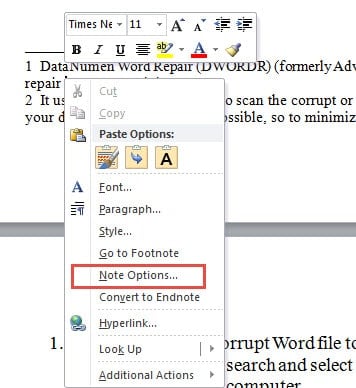
- Po pierwsze, umieść wskaźnik wstawiania w dowolnym miejscu w obszarze przypisu.
- Następnie kliknij prawym przyciskiem myszy i wybierz „Opcje notatki” z menu kontekstowego.
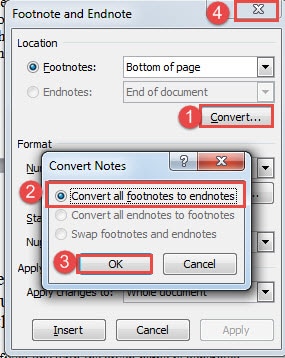
- Teraz w oknie dialogowym „Przypis dolny i przypis końcowy” kliknij przycisk „Konwertuj”.
- Następnie wybierz opcję „Konwertuj wszystkie przypisy na przypisy końcowe” i kliknij „OK”.
- Na koniec zamknij okno „Przypis dolny i końcowy”.

Teraz możesz zobaczyć, że wszystkie przypisy zostały przekonwertowane na przypisy końcowe, umieszczone razem na końcu dokumentu. Możesz przeglądać je wszystkie naraz, bez odwracania uwagi od głównego dokumentu.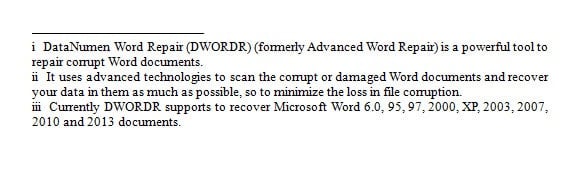
Metoda 2: Pokaż okienko notatek
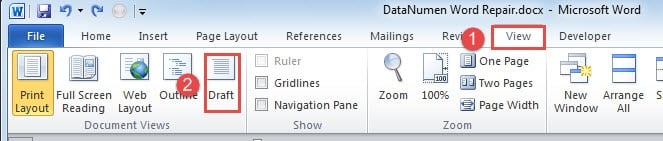
- Na początek kliknij kartę „Widok”.
- Następnie wybierz widok „Wersja robocza”.

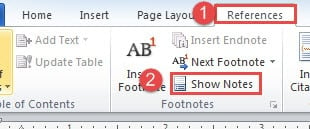
- Następnie kliknij zakładkę „Referencje”.
- A następnie kliknij opcję „Pokaż notatki” w grupie „Przypisy”.

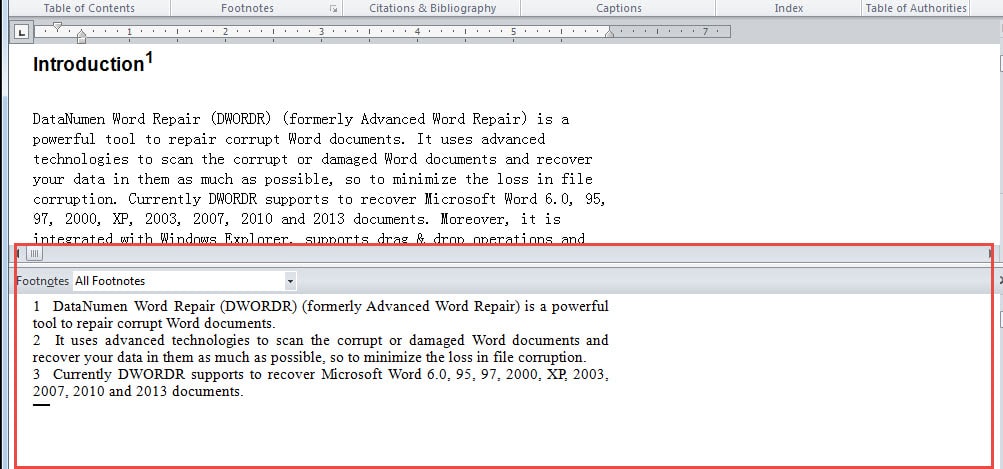
- Teraz na dole ekranu pojawi się okienko notatek, którego rozmiar możesz dostosować. Upewnij się, że wybrałeś „Wszystkie przypisy”. Jeśli klikniesz numer referencyjny przypisu, zostaniesz przeniesiony do głównego dokumentu, dzięki czemu możesz je przeglądać w tym samym czasie.

Metoda 3: Uruchom makro programu Word
Jeśli uważasz, że powyższe 2 sposoby są trochę nudne, możesz wybrać sposób makro.
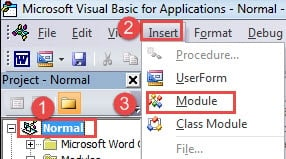
- Na początku, aby uruchomić makro, należy nacisnąć „Alt + F11”, aby otworzyć edytor VBA.
- Następnie kliknij „Normalne”.
- Następnie kliknij zakładkę „Wstaw”.
- A następnie wybierz „Moduł”.

- Następnie kliknij dwukrotnie nowy moduł, aby wydobyć przestrzeń kodowania.
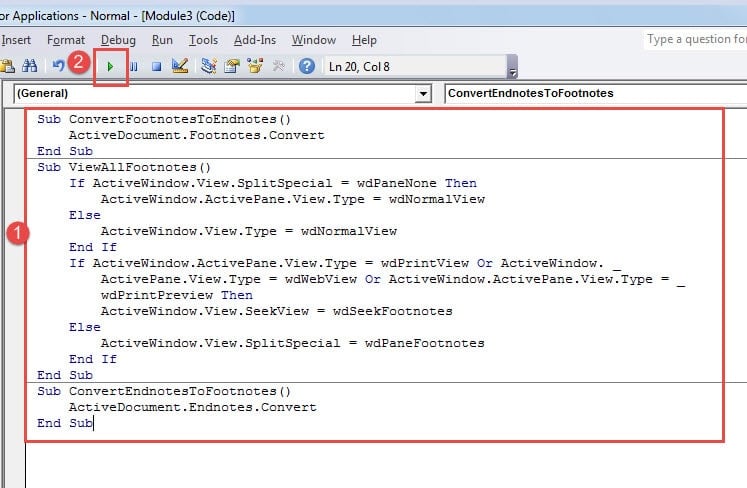
- Wybierz jedno z dwóch makr i wklej je tam:
Makro 1:
Sub ConvertFootnotesToEndnotes()
  ActiveDocument.Footnotes.Convert
End Sub
Makro 2:
Sub ViewAllFootnotes()
  If ActiveWindow.View.SplitSpecial = wdPaneNone Then
      ActiveWindow.ActivePane.View.Type = wdNormalView
  Else
      ActiveWindow.View.Type = wdNormalView
  End If
  If ActiveWindow.ActivePane.View.Type = wdPrintView Or ActiveWindow. _
      ActivePane.View.Type = wdWebView Or ActiveWindow.ActivePane.View.Type = _
      wdPrintPreview Then
      ActiveWindow.View.SeekView = wdSeekFootnotes
  Else
      ActiveWindow.View.SplitSpecial = wdPaneFootnotes
  End If
End Sub
- Na koniec naciśnij „Uruchom”.

Nawiasem mówiąc, jeśli wybierzesz makro 1, możesz również chcieć przekonwertować przypisy końcowe z powrotem na przypisy. Możesz użyć tego makra poniżej:
Sub ConvertEndnotesToFootnotes()
  ActiveDocument.Endnotes.Convert
End Sub
Prawidłowo zarządzaj plikami Word
Zarządzanie plikami nie powinno polegać tylko na umieszczaniu ich w katalogach. Kolejną koncepcją, o której musimy pamiętać, jest zagwarantowanie integralności danych. Dobrym środkiem zapobiegawczym jest robienie kopii zapasowych. Fakt, że Zepsucie słów może się zdarzyć w każdej chwili każdemu, kto bardziej ceni sobie kopię zapasową. Dlatego zdecydowanie zalecamy wygenerowanie planu tworzenia kopii zapasowych.
Wprowadzenie autora:
Vera Chen jest ekspertem w dziedzinie odzyskiwania danych w DataNumen, Inc., która jest światowym liderem w technologiach odzyskiwania danych, w tym excel regeneracja i pdf oprogramowanie do naprawy. po więcej informacji odwiedź www.datanumen.com