
Istnieją sposoby usuwania nagłówka i stopki podczas drukowania dokumentów. W dzisiejszym artykule przedstawimy 3 metody drukowania dokumentu Word bez nagłówka i stopki.
Wiele dokumentów programu Word ma wstawiony nagłówek i stopkę. To nic wielkiego, gdy są na ekranie. Jeśli jednak chcesz wydrukować tylko teksty dokumentu zamiast całej zawartości, w tym nagłówka i stopki, musisz znaleźć sposób na ich usunięcie.
Możemy zaoferować 3 metody.
Metoda 1: Usuń nagłówek i stopkę
Najłatwiej jest oczywiście usunąć je raz na zawsze. Niemniej jednak zalecamy wykonanie kopii zapasowej lub zachowanie kopii dokumentu z nagłówkiem i stopką na wypadek, gdybyś ich później potrzebował.
- Najpierw kliknij dwukrotnie, aby przejść do obszaru nagłówka lub stopki.
- Następnie kliknij „Nagłówek” lub „Stopka” w zakładce „Projekt”.
- Następnie w menu rozwijanym wybierz odpowiednio „Usuń nagłówek” lub „Usuń stopkę”.
- Na koniec kliknij dwukrotnie spację poza obszarem nagłówka lub stopki, aby wyjść.

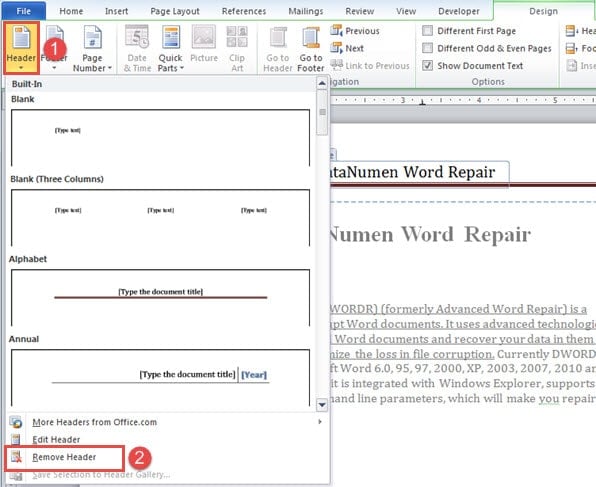
Nawiasem mówiąc, ta metoda działa najlepiej, gdy wszystkie nagłówki lub stopki są takie same w całym dokumencie. Oznacza to, że jeśli istnieje wiele sekcji, w których nagłówki i stopki nie są połączone z poprzednimi, będziesz musiał wielokrotnie usuwać nagłówki i stopki.
Metoda 2: Sformatuj nagłówek i stopkę jako ukryte teksty
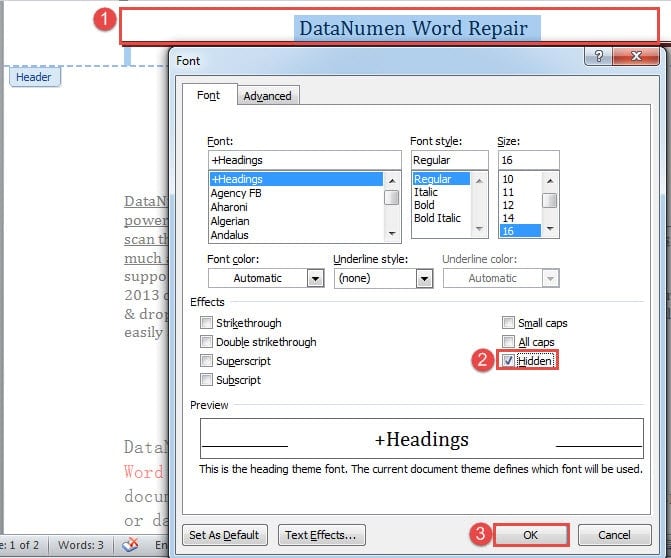
- Najpierw wprowadź nagłówek lub stopkę, klikając dwukrotnie.
- Następnie naciśnij „Ctrl + A”, aby zaznaczyć całą zawartość.
- Następnie naciśnij „Ctrl + D”, aby otworzyć okno dialogowe „Czcionka”.
- W polu zaznacz pole „Ukryte” w sekcji „Efekty”.
- Na koniec kliknij „OK”.

- W ten sam sposób ukryj stopki.
Metoda 3: Uruchom makro programu Word
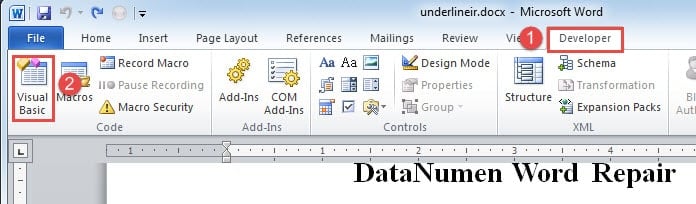
- Przede wszystkim kliknij zakładkę „Deweloper”, a następnie „Visual Basic”. Możesz też nacisnąć „Alt+F11”, aby uruchomić edytor VBA.

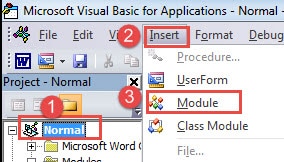
- Następnie w lewej kolumnie w edytorze kliknij „Normalny”.
- Następnie kliknij zakładkę „Wstaw” i wybierz „Moduł”.

- Kliknij dwukrotnie nowy moduł w projekcie „Normalny”, aby wyświetlić obszar edycji.
- Wklej następujące kody:
Sub HideHeadersAndFooters()
  Dim objDoc As Document
  Dim nSection As Long

  Set objDoc = ActiveDocument

  With objDoc
    For nSection = .Sections.Count To 1 Step -1
      .Sections(nSection).Headers(wdHeaderFooterPrimary).Range.Font.Hidden = True
      .Sections(nSection).Headers(wdHeaderFooterEvenPages).Range.Font.Hidden = True
      .Sections(nSection).Headers(wdHeaderFooterFirstPage).Range.Font.Hidden = True

      .Sections(nSection).Footers(wdHeaderFooterPrimary).Range.Font.Hidden = True
      .Sections(nSection).Footers(wdHeaderFooterEvenPages).Range.Font.Hidden = True
      .Sections(nSection).Footers(wdHeaderFooterFirstPage).Range.Font.Hidden = True
    Next
  End With
  Word.Application.Options.PrintHiddenText = False
End Sub
- Na koniec kliknij przycisk „Uruchom”.

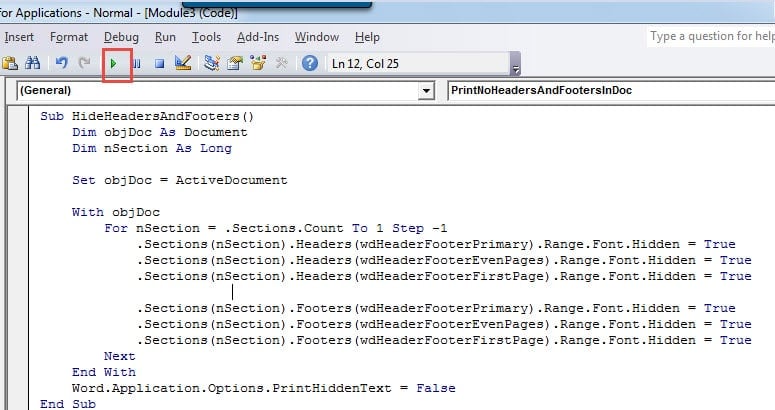
Po uruchomieniu makra wszystkie nagłówki i stopki powinny zniknąć, możesz je wydrukować. Nadchodzące makro można uruchomić, aby ponownie wyświetlić nagłówki i stopki:
Sub ShowHiddenHeadersAndFooters()
  Dim objDoc As Document
  Dim nSection As Long

  Set objDoc = ActiveDocument

  With objDoc
    For nSection = .Sections.Count To 1 Step -1
      .Sections(nSection).Headers(wdHeaderFooterPrimary).Range.Font.Hidden = False
      .Sections(nSection).Headers(wdHeaderFooterEvenPages).Range.Font.Hidden = False
      .Sections(nSection).Headers(wdHeaderFooterFirstPage).Range.Font.Hidden = False

      .Sections(nSection).Footers(wdHeaderFooterPrimary).Range.Font.Hidden = False
      .Sections(nSection).Footers(wdHeaderFooterEvenPages).Range.Font.Hidden = False
      .Sections(nSection).Footers(wdHeaderFooterFirstPage).Range.Font.Hidden = False
    Next
  End With
End Sub
Rozwiązywanie problemów z programem Word
Słowo nie jest niezawodne. Dlatego łatwo się wyłącza lub zwija. To absolutnie stwarza wielkie zagrożenie dla naszego bezpieczeństwa plików. Co gorsza, gdy wydarzy się coś nieoczekiwanego, byłoby to bardzo bolesne, gdybyś nie mógł odzyskać informacji. Jednym słowem, będziesz potrzebować pliku Poprawka słów program, który pomoże Ci skutecznie odzyskać uszkodzone pliki.
Wprowadzenie autora:
Vera Chen jest ekspertem w dziedzinie odzyskiwania danych w DataNumen, Inc., która jest światowym liderem w technologiach odzyskiwania danych, w tym naprawa xlsx i pdf oprogramowanie do naprawy. po więcej informacji odwiedź www.datanumen.com