
Gdy otrzymasz wiadomość e-mail z kilkoma załącznikami, czasami możesz mieć nadzieję, że otworzysz je zbiorczo. W tym artykule przyjrzymy się temu problemowi i przedstawimy 2 sposoby jego uzyskania.
Musiałeś kiedykolwiek otrzymać taki e-mail, który zawiera kilka załączników. Jeden z załączników można łatwo otworzyć, klikając go dwukrotnie. Ale jeśli chcesz szybko otworzyć wszystkie załączniki zbiorczo, jak możesz to zdobyć? Jest oczywiste, że Outlook nie zapewnia nam takiej funkcji. Dlatego musisz szukać innych środków. Poniżej znajdują się 2 wskazówki.
Metoda 1: Wsadowe otwieranie wszystkich załączników za pomocą opcji Zapisz wszystkie załączniki
Jeśli załączniki są w tym samym typie pliku, możesz użyć tej metody:
- Na początek wybierz adres e-mail.
- Następnie ustaw jeden załącznik w okienku odczytu.

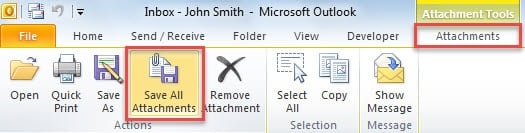
- Następnie na widocznej wstążce „Załączniki” możesz znaleźć i kliknąć przycisk „Zapisz wszystkie załączniki”.

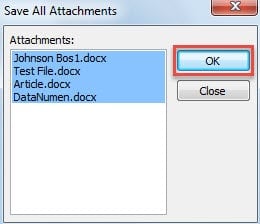
- Następnie w wyskakującym okienku kliknij „OK”.

- W następnym oknie dialogowym „Zapisz wszystkie załączniki” wybierz folder docelowy do ich zapisania i kliknij „OK”.
- Wreszcie możesz otworzyć wybrany folder.

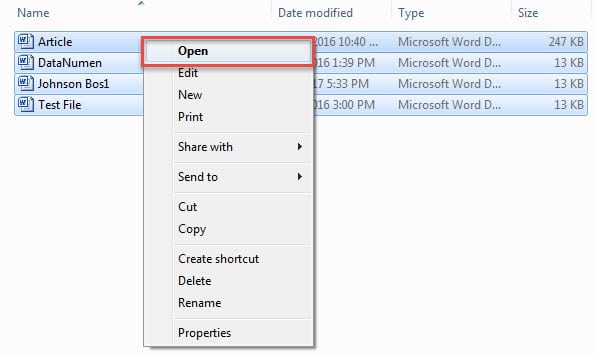
- Naciśnij „Ctrl + A”, aby wybrać wszystkie zapisane załączniki.
- Następnie kliknij je prawym przyciskiem myszy.
- W menu po kliknięciu prawym przyciskiem myszy możesz wybrać opcję „Otwórz”.

Powyższa metoda ma zastosowanie tylko w przypadku, gdy wszystkie załączniki są tego samego typu. Jeśli jednak nie, możesz skorzystać z poniższych środków.
Metoda 2: Batch Otwórz wszystkie załączniki za pośrednictwem programu Outlook VBA
Metoda będzie działać efektywnie, jeśli załączniki są w popularnych typach plików - „.docx”, „.doc”, „.txt”, „.xlsx”, „xls”, „.jpg”, „.png”, „jpeg” ”.
- W pierwszej kolejności naciśnij klawisze „Alt + F11”.
- Następnie przejdziesz do okna edytora VBA.
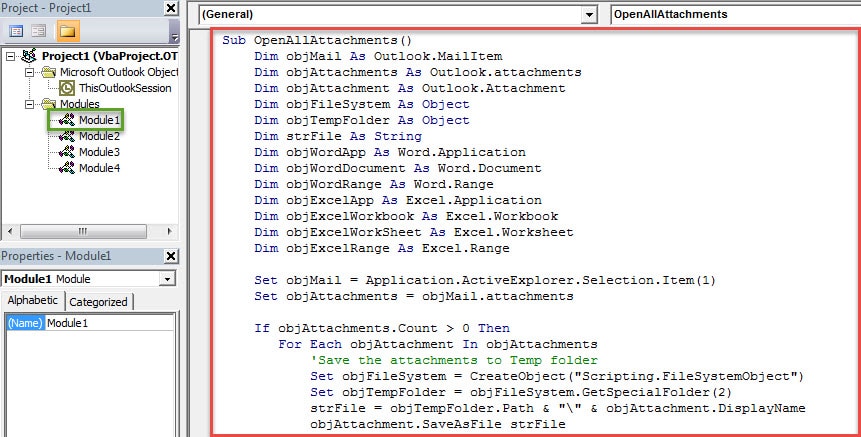
- Teraz musisz otworzyć nieużywany moduł.
- Następnie skopiuj i wklej do niego następujące kody VBA.
Sub OpenAllAttachments()
    Dim objMail As Outlook.MailItem
    Dim objAttachments As Outlook.attachments
    Dim objAttachment As Outlook.Attachment
    Dim objFileSystem As Object
    Dim objTempFolder As Object
    Dim strFile As String
    Dim objWordApp As Word.Application
    Dim objWordDocument As Word.Document
    Dim objWordRange As Word.Range
    Dim objExcelApp As Excel.Application
    Dim objExcelWorkbook As Excel.Workbook
    Dim objExcelWorkSheet As Excel.Worksheet
    Dim objExcelRange As Excel.Range

    Set objMail = Application.ActiveExplorer.Selection.Item(1)
    Set objAttachments = objMail.attachments

    If objAttachments.Count > 0 Then
       For Each objAttachment In objAttachments
           'Save the attachments to Temp folder
           Set objFileSystem = CreateObject("Scripting.FileSystemObject")
           Set objTempFolder = objFileSystem.GetSpecialFolder(2)
           strFile = objTempFolder.Path & "\" & objAttachment.DisplayName
           objAttachment.SaveAsFile strFile

           'Batch open all the attached Word documents and Text Files
           If InStr(LCase(strFile), "docx") > 0 Or InStr(LCase(strFile), "doc") > 0 Or InStr(LCase(strFile), "txt") > 0 Then
              Set objWordApp = CreateObject("Word.Application")
              Set objWordDocument = objWordApp.Documents.Open(strFile)
              objWordDocument.Activate
              Set objWordRange = objWordDocument.Range(0, 0)
              objWordApp.Visible = True
              objWordDocument.ActiveWindow.Visible = True
           End If

          'Batch open all the attached Excel workbooks
          If InStr(LCase(strFile), "xlsx") > 0 Or InStr(LCase(strFile), "xls") > 0 Then
             Set objExcelApp = CreateObject("Excel.Application")
             Set objExcelWorkbook = objExcelApp.Workbooks.Open(strFile)
             Set objExcelWorkSheet = objExcelWorkbook.Sheets(1)
             objExcelWorkSheet.Activate
             Set objExcelRange = objExcelWorkSheet.Range("A1")
             objExcelRange.Activate
             objExcelApp.Visible = True
          End If

          'Batch open all the attached pictures via Windows image view
          If InStr(LCase(strFile), "jpg") > 0 Or InStr(LCase(strFile), "png") > 0 Or InStr(LCase(strFile), "jpeg") > 0 Then
             Shell "RunDLL32.exe C:\Windows\System32\Shimgvw.dll,ImageView_Fullscreen " & strFile
          End If
       Next
    End If
End Sub
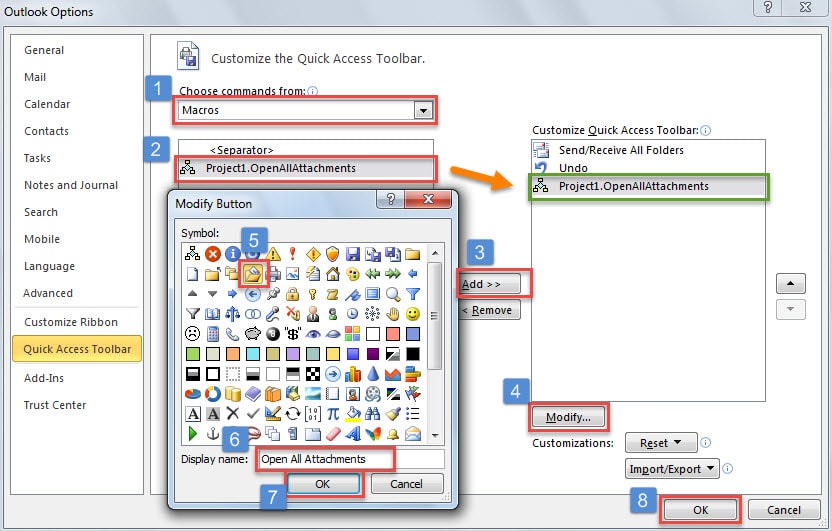
- Następnie możesz zamknąć edytor VBA i dodać makro do paska narzędzi szybkiego dostępu.

- Wreszcie możesz spróbować.
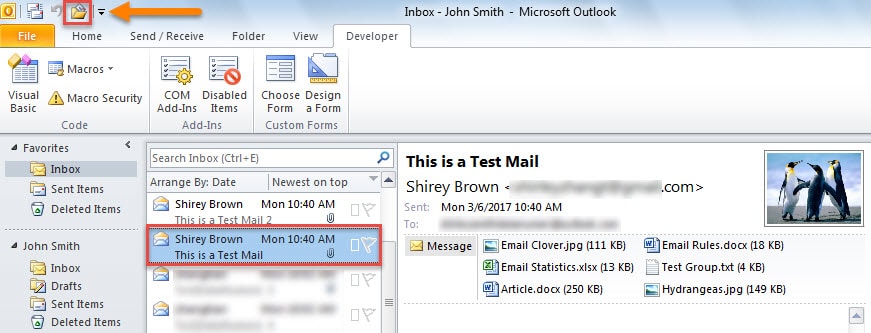
- Najpierw wybierz e-mail.
- Następnie kliknij przycisk makra na pasku narzędzi szybkiego dostępu.

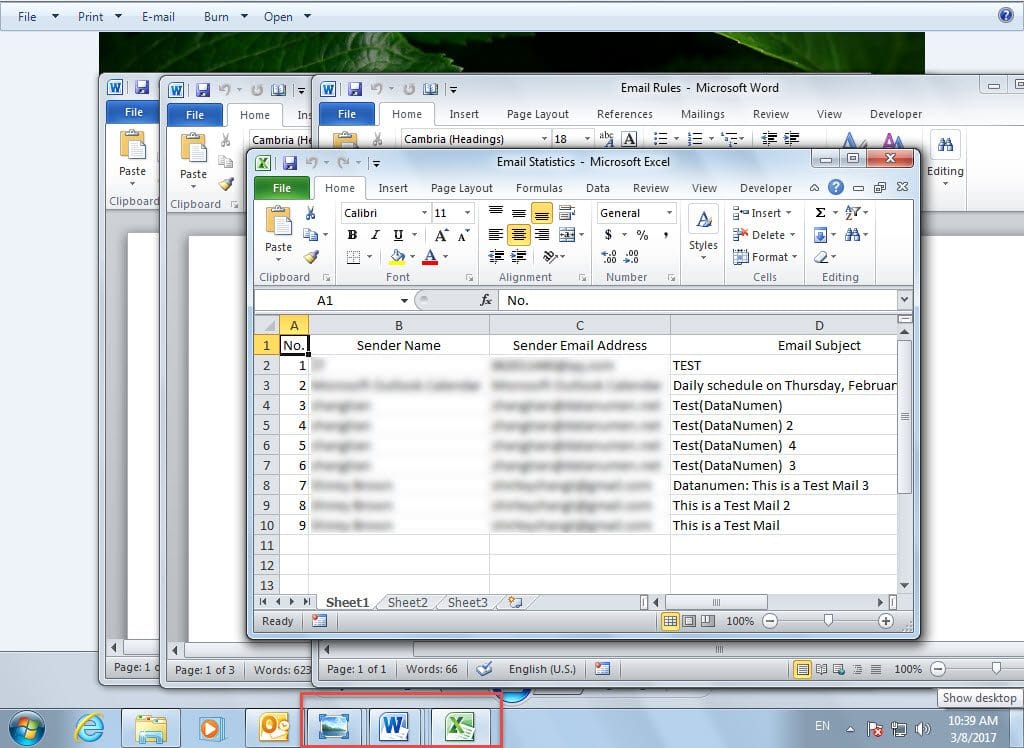
- Natychmiast wszystkie załączniki w wybranej wiadomości e-mail zostaną otwarte zbiorczo, jak na poniższym zrzucie ekranu:

Skutecznie chroń swoje dane PST
Ponieważ Outlook PST jest podatny na różne czynniki, należy dołożyć wszelkich starań, aby zapobiec jego uszkodzeniu. W przeciwnym razie, gdy plik PST zostanie uszkodzony, do naprawa PST będzie bardzo żmudnym zadaniem. Scanpst.exe nie pomoże w takim przypadku. Dlatego jedynym rozwiązaniem jest zastosowanie silnego narzędzia zewnętrznego, takiego jak DataNumen Outlook Repair.
Wprowadzenie autora:
Shirley Zhang jest ekspertem w dziedzinie odzyskiwania danych w DataNumen, Inc., która jest światowym liderem w technologiach odzyskiwania danych, w tym uszkodzony mdf i oprogramowanie do naprawy programu Outlook. po więcej informacji odwiedź www.datanumen.com