
W tym artykule omówimy sposób użycia makra do szybkiego zabezpieczenia partii dokumentów programu Word za pomocą hasła zgodnie z wymaganiami.
W dzisiejszych czasach naruszenie danych staje się coraz bardziej niepokojącym problemem wielu ludzi, zwłaszcza internautów. Na przykład kradzież tożsamości może spowodować ogromną utratę pieniędzy i zaszkodzić czyjejś reputacji. Dlatego nadszedł czas, aby podjąć środki ostrożności, aby nie stać się ofiarą wycieku danych.
Z tej właśnie potrzeby decydujemy się uzbroić Cię w sposób masowej ochrony plików Worda.
Zapobiegaj otwieraniu wielu dokumentów
W przypadku niektórych plików z dużym prawdopodobieństwem prawdopodobnie nie chcesz, aby ktokolwiek inny je przeglądał. Następnie możesz wykonać poniższe instrukcje, aby ustawić hasło w celu ich ochrony.
- Po pierwsze, umieść wszystkie pliki, które mają być zaszyfrowane w tym samym katalogu.
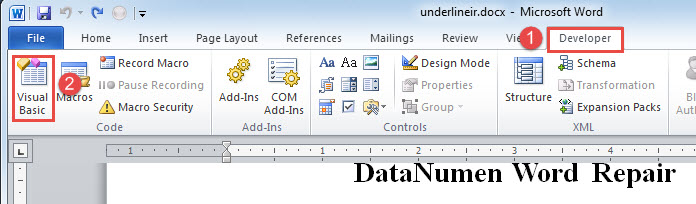
- Kliknij kartę „Developer”.
- Następnie kliknij „Visual Basic” w grupie „Kod”. Możesz też nacisnąć „Alt + F11”, aby otworzyć edytor VBA.
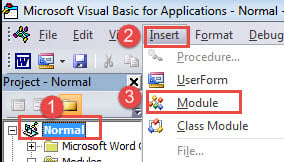
- Następnie wstaw nowy moduł do projektu „Normalny”, klikając najpierw „Normalny” w lewej kolumnie.
- Następnie kliknij kartę „Wstaw” na pasku menu.
- Następnie z rozwijanego menu wybierz „Moduł”.

- Teraz kliknij dwukrotnie nowy moduł, aby uzyskać przestrzeń kodową.
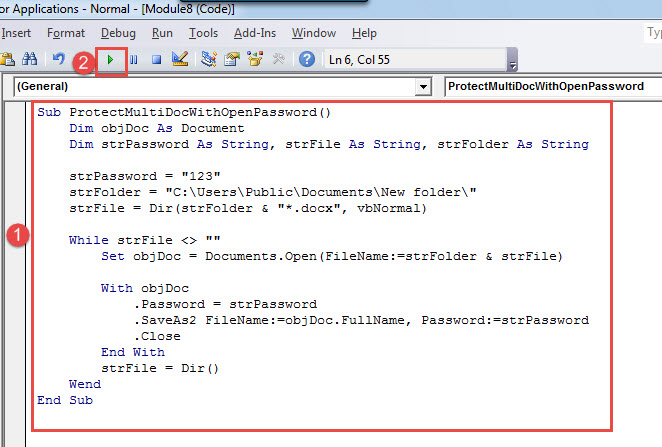
- Wklej następujące kody:
Sub ProtectMultiDocWithOpenPassword()
  Dim objDoc As Document
  Dim strPassword As String, strFile As String, strFolder As String

  strPassword = "123"
  strFolder = "E:\Temp\test\"
  strFile = Dir(strFolder & "*.docx", vbNormal)

  While strFile <> ""
    Set objDoc = Documents.Open(FileName:=strFolder & strFile)

    With objDoc
      .Password = strPassword
      .SaveAs2 FileName:=objDoc.FullName, Password:=strPassword
      .Close
    End With
    strFile = Dir()
  Wend
End Sub
- Na koniec kliknij „Uruchom” lub naciśnij „F5”.

Uwagi:
- W linii kodu „strPassword = „123””, Pamiętaj, aby zastąpić„123”Własnym hasłem.
- W linii kodu „strFolder = „C: \ Users \ Public \ Documents \ New folder \””, Zmień ścieżkę folderu plików na rzeczywistą.
Od teraz każdy, kto chce zobaczyć chroniony plik, będzie musiał wprowadzić prawidłowe hasło.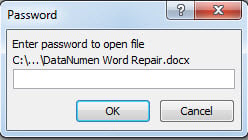
Zapobiegaj edycji wielu dokumentów
Oto inna sytuacja, w której pliki nadają się do publicznego przeglądu, ale nie należy ich edytować.
Użyj dokładnego sposobu instalacji makra, jak pokazano powyżej, tylko po to, aby zastąpić makro następującym:
Sub ProtectMultiDocWithEditPassword()
  Dim objDoc As Document
  Dim strPassword As String, strFile As String, strFolder As String

  Set objDoc = ActiveDocument
  strPassword = "456"
  strFolder = "C:\Users\Public\Documents\New folder\"
  strFile = Dir(strFolder & "*.docx", vbNormal)

  While strFile <> ""
    Set objDoc = Documents.Open(FileName:=strFolder & strFile)

    objDoc.Protect Password:=strPassword, NoReset:=False, Type:= _
      wdAllowOnlyReading, UseIRM:=False, EnforceStyleLock:=False
    objDoc.Save
    objDoc.Close
    strFile = Dir()
  Wend
End Sub
Uważaj na uszkodzenie pliku
Wyciek danych może również naruszyć czyjś plik i spowodować jego awarię. Jednak do odzyskać doc nie jest łatwo. Czasami plik może zostać usunięty lub przejęty. W takiej sytuacji możesz skorzystać z pomocy narzędzia naprawczego innej firmy.
Wprowadzenie autora:
Vera Chen jest ekspertem w dziedzinie odzyskiwania danych w DataNumen, Inc., która jest światowym liderem w dziedzinie technologii odzyskiwania danych, w tym narzędzia do napraw xls i pdf oprogramowanie do naprawy. po więcej informacji odwiedź www.datanumen.com