
კორუმპირებული შეკეთება OST ფაილი სრული სახელმძღვანელოთი. უფასო აღდგენის რჩევები, გაფართოებული მეთოდები და პროფესიონალური ინსტრუმენტები. შეკეთება OST ფაილი ახლავე!
1. შესავალი
1.1 რა არის OST ფაილი?
An OST ფაილი, ან ოფლაინ შენახვის ცხრილი, არის მონაცემთა ფაილი, რომელსაც Microsoft Outlook იყენებს თქვენი საფოსტო ყუთის მონაცემების ლოკალური ქეშის შესანახად. ის საშუალებას გაძლევთ წვდომა გქონდეთ ელფოსტაზე, კონტაქტებზე, კალენდრებზე და საფოსტო ყუთის სხვა ელემენტებზე ინტერნეტ კავშირის გარეშეც კი. როდესაც ონლაინ რეჟიმში ხართ, Outlook ავტომატურად სინქრონიზებს OST ფაილი Exchange Server-ით ან IMAP ანგარიშით, რაც უზრუნველყოფს, რომ თქვენი მონაცემები განახლებული იყოს ყველა მოწყობილობაზე.
OST files იქმნება, როდესაც Outlook-ს ქეშირებული Exchange რეჟიმის გამოყენებით Exchange, Office 365, IMAP ან Outlook.com ანგარიშებთან აკონფიგურირებთ. ოფლაინ რეჟიმში შეტანილი ნებისმიერი ცვლილება ინახება OST ფაილი და სინქრონიზებული იქნება სერვერთან კავშირის აღდგენის შემდეგ.
მთავარი განსხვავება OST და PST ფაილები ეს არის OST ფაილები მუშაობს სერვერზე დაფუძნებულ ანგარიშებთან და ავტომატურად სინქრონიზდება, ხოლო PST ფაილები არის დამოუკიდებელი არქივის ფაილები, რომლებიც არ სინქრონიზდება არცერთ სერვერთან.
1.2 ნიშნები თქვენი OST ფაილი კორუმპირებულია
სიმპტომების აღიარება OST ფაილის დაზიანება დაგეხმარებათ მიიღოთ სწრაფი ზომები ფაილის აღსადგენად მონაცემების დაკარგვამდე. გავრცელებული ნიშნებია:
- შეცდომის შეტყობინებები, რომლებიც აცხადებენ, რომ „ვერ ხერხდება თქვენი ნაგულისხმევი ელფოსტის საქაღალდეების გახსნა“ ან „ფაილი xxx“.ost გამოიყენება და მასზე წვდომა შეუძლებელია“.
- სინქრონიზაციის შეცდომები Outlook-სა და Exchange Server-ს შორის
- დაკარგული ელფოსტები, საქაღალდეები ან საფოსტო ყუთის სხვა ელემენტები
- Outlook ითიშება, იყინება ან ჩერდება წვდომისას. OST ფაილი
- ელფოსტასთან მუშაობისას ნელი შესრულება ან დაგვიანებული რეაგირება
1.3 გავრცელებული მიზეზები OST ფაილის კორუფცია
იმის გაგება, თუ რატომ OST ფაილების დაზიანება დაგეხმარებათ თავიდან აიცილოთ მომავალი პრობლემები. ძირითადი მიზეზებია:
- აპარატურასთან დაკავშირებული პრობლემები: უეცარი დენის გათიშვა, მყარი დისკის გაუმართაობა და დაზიანებული სექტორები, შენახვის მოწყობილობების პრობლემები, აპარატურის თავსებადობის პრობლემები
- პროგრამულ უზრუნველყოფასთან დაკავშირებული პრობლემები: Outlook-ის არასწორი შეწყვეტა, Outlook-ის პროგრამული უზრუნველყოფის შეცდომები ან კონფლიქტები, Outlook-ის მოძველებული ვერსიები, შეუთავსებელი დამატებები, ანტივირუსული პროგრამები და ა.შ.
- ფაილის ზომის პრობლემები: მაღალეფექტური OST ფაილები, ზომის შეზღუდვის პრობლემები
- Გარეგანი ფაქტორები: ვირუსის ან მავნე პროგრამების შეტევები, ქსელთან დაკავშირების პრობლემები, სინქრონიზაციის ჩავარდნები, ადამიანური შეცდომა, როგორიცაა შემთხვევითი წაშლა ან ფაილის გადატანა
2. იპოვეთ თქვენი Outlook OST ფაილი
სანამ შეკეთებას შეძლებთ OST ფაილის პოვნა, თქვენ უნდა იცოდეთ, სად არის ის შენახული თქვენს კომპიუტერში. Outlook გთავაზობთ რამდენიმე მეთოდს თქვენი OST ფაილი.
2.1 Outlook-ის გამოყენება საძიებლად OST მდებარეობა
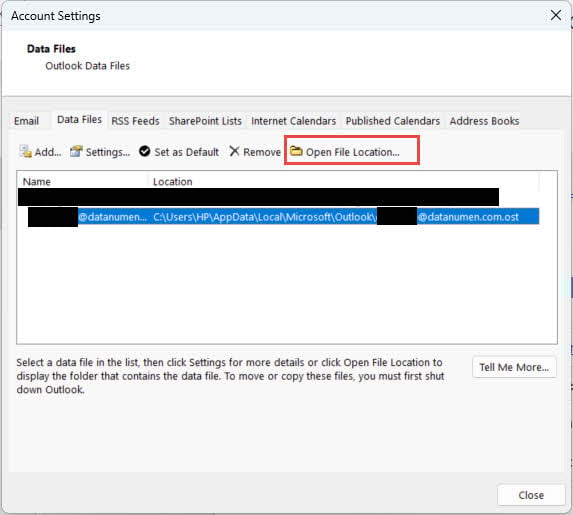
უმარტივესი გზა თქვენი პოვნისთვის OST ფაილის მდებარეობა Outlook-ის ანგარიშის პარამეტრებშია:
- გახსენით Microsoft Outlook
- დაწკაპეთ ფაილი -> ანგარიშის პარამეტრები -> ანგარიშის პარამეტრები
- აირჩიეთ მონაცემთა ფაილები tab
- აირჩიეთ OST ფაილი, რომლის პოვნაც გსურთ
- დაწკაპეთ გახსენით ფაილი მდებარეობა თქვენი შემცველი საქაღალდის სანახავად OST ფაილი
2.2 საერთო OST ფაილების მდებარეობები
Windows 7-ისა და უფრო მაღალი ვერსიებისთვის, OST ფაილები, როგორც წესი, ინახება შემდეგ სტანდარტულ ადგილას:
C:\Users\[Username]\AppData\Local\Microsoft\Outlook
შეცვალეთ [მომხმარებლის სახელი] თქვენი Windows-ის რეალური მომხმარებლის სახელით. OST ფაილი, როგორც წესი, თქვენი ელექტრონული ფოსტის მისამართის სახელს ატარებს, მაგალითად, yourname@company.com.ost.
2.3 პოვნა OST ფაილები ხელით
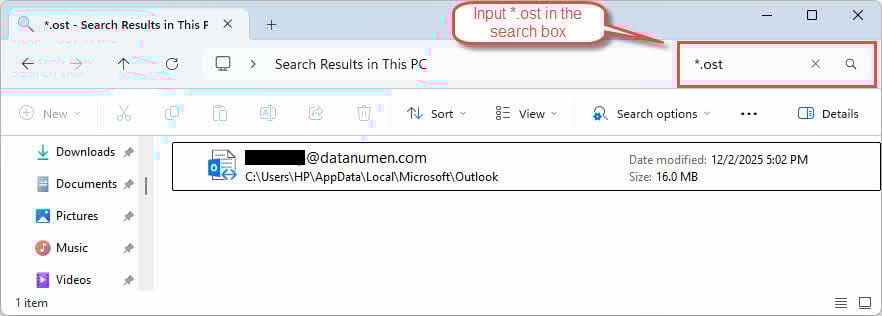
თუ პოვნა გჭირდებათ OST ფაილების ხელით გადასატანად, გამოიყენეთ Windows File Explorer:
- პრეს Windows + E ფაილების მკვლევარის გასახსნელად
- საძიებო ველში აკრიფეთ
*.ostყველაფრის მოსაძებნად OST ფაილი - ჩართეთ დაფარული ფაილების ნახვა დაწკაპუნებით ნახვა -> დამალული ნივთები
- თუ ძიება თქვენს ფაილებს ვერ პოულობს, გადადით AppData საქაღალდეში
3. მეთოდი 1: Outlook-ის დახურვა და ხელახლა გახსნა
ზოგჯერ, OST ფაილის შეცდომები დროებითია და მათი გამოსწორება შესაძლებელია Outlook-ის დახურვით და ხელახლა გახსნით:
- მე ფაილი -> გასვლა Outlook-ის სწორად დახურვისთვის

- დარწმუნდით, რომ დავალებების მენეჯერში Outlook-ის არცერთი პროცესი არ არის გაშვებული
- Outlook-ის ხელახლა გახსნამდე დაელოდეთ 30 წამი
- გაუშვით Outlook და შეამოწმეთ, პრობლემა კვლავ გრძელდება თუ არა

4. მეთოდი 2: ქეშირებული გაცვლის რეჟიმის გამორთვა და ხელახლა ჩართვა
ქეშირებული გაცვლის რეჟიმი საშუალებას აძლევს Outlook-ს, იმუშაოს ოფლაინ რეჟიმში თქვენი საფოსტო ყუთის ასლით. ამ ფუნქციის გამორთვა და ხელახლა ჩართვა დაგეხმარებათ პრობლემის მოგვარებაში. OST ფაილების სინქრონიზაციის პრობლემები და ზოგჯერ კორუფციის პრობლემების მოგვარება.
მნიშვნელოვანი შეზღუდვა: ეს მეთოდი მხოლოდ Exchange ანგარიშებთან მუშაობს. ის არ არის ხელმისაწვდომი IMAP, POP3 ან Outlook.com ანგარიშებისთვის.
- გახსენით Outlook
- მე ფაილი -> ანგარიშის პარამეტრები -> ანგარიშის პარამეტრები
- აირჩიეთ თქვენი ანგარიში
- დაწკაპეთ შეცვლა
- მონიშვნის მოხსნა გამოიყენეთ ქეშირებული გაცვლის რეჟიმი
- დაწკაპეთ შემდეგი და მაშინ ფერი

- გადატვირთეთ Outlook.
- გაიმეორეთ 1-6 ნაბიჯები და ხელახლა ჩართეთ გამოიყენეთ ქეშირებული გაცვლის რეჟიმი
- გადატვირთეთ Outlook, მიეცით მას სერვერთან სინქრონიზაციის საშუალება.

როდესაც ხელახლა ჩართავთ ქეშირებული გაცვლის რეჟიმს, Outlook შექმნის ახალს OST ფაილი და ჩამოტვირთავს თქვენი საფოსტო ყუთის მონაცემებს სერვერიდან. ამ პროცესს შეიძლება გარკვეული დრო დასჭირდეს, თქვენი საფოსტო ყუთის ზომის მიხედვით.
5. მეთოდი 3: ოფლაინში არსებული ერთეულების გასუფთავება და საქაღალდის განახლება
თუ დაზიანება გავლენას ახდენს კონკრეტულ საქაღალდეებზე და არა მთელზე OST ფაილის გახსნისას შეგიძლიათ გაასუფთაოთ ეს საქაღალდეები და შემდეგ ხელით ხელახლა სინქრონიზაცია გაუკეთოთ ელემენტებს.
მნიშვნელოვანი შეზღუდვა: ეს მეთოდი მხოლოდ Exchange ანგარიშებთან მუშაობს. ის არ არის ხელმისაწვდომი IMAP, POP3 ან Outlook.com ანგარიშებისთვის.
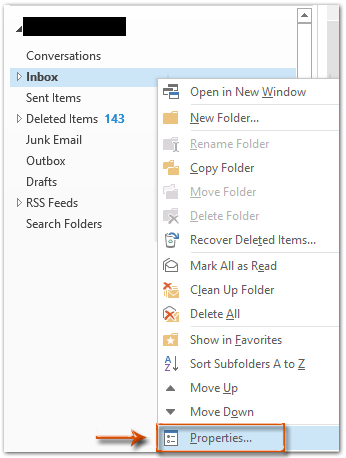
- გახსენით Outlook და დააწკაპუნეთ მაუსის მარჯვენა ღილაკით დაზიანებულ საქაღალდეზე
- დაწკაპეთ განცხადებები

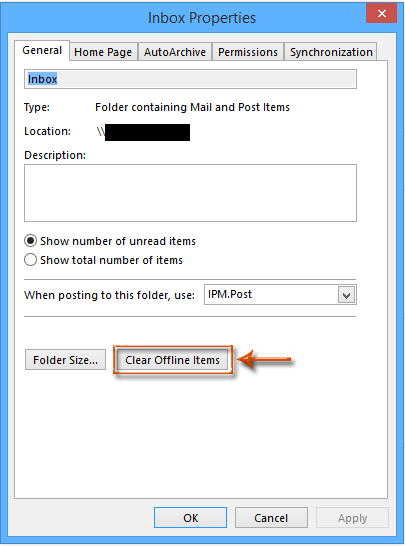
- ამ განცხადებები დიალოგური ფანჯარა, დააჭირეთ ხაზგარეშე ერთეულების გასუფთავება

- დაწკაპეთ OK დაადასტუროს
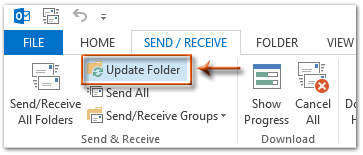
- გადავიდეთ გაგზავნა / მიღება tab
- დაწკაპეთ განახლების საქაღალდე საქაღალდის სერვერთან სინქრონიზაციისთვის

6. მეთოდი 4: კომპაქტური OST ფაილი
ზოგჯერ შეკუმშვა OST ფაილს შეუძლია დაზიანებული ფაილის გამოსწორება OST ფაილი, განსაკუთრებით მაშინ, როდესაც დაზიანება გამოწვეულია დიდი პრობლემით.
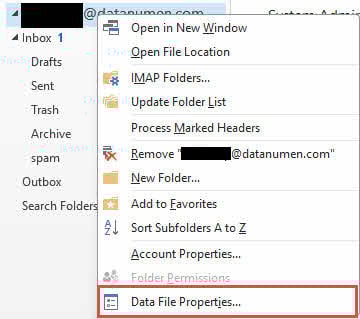
- გახსენით Outlook და დააწკაპუნეთ მაუსის მარჯვენა ღილაკით დაზიანებულ ველზე. OST ფაილი.
- დაწკაპეთ მონაცემთა ფაილის თვისებები

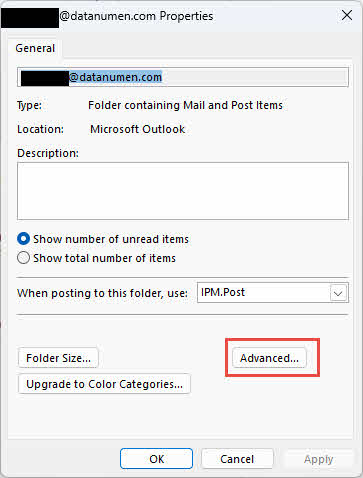
- ამ განცხადებები დიალოგური ფანჯარა, დააჭირეთ მოწინავე

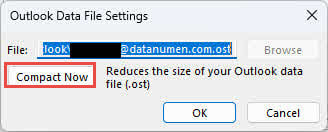
- დაწკაპეთ კომპაქტური ახლა შეკუმშვა OST ფაილი.

7. მეთოდი 5: წაშლა და ხელახლა შექმნა OST ფაილი
როდესაც OST ფაილი ძლიერ დაზიანებულია, მისი წაშლა Outlook-ს საშუალებას მისცემს ხელახლა შექმნას და ხელახლა სინქრონიზაცია გაუკეთოს მის ახალ ასლს. OST ფაილი სერვერიდან, რომელსაც შეუძლია პრობლემის მოგვარება.
- მოძებნა OST ფაილის ადგილმდებარეობა.
- Outlook-ი მთლიანად დახურეთ.
- მარჯვენა ღილაკით OST ფაილი და აირჩიეთ გადარქმევა
- დამატება
.bakფაილის სახელის ბოლომდე (მაგ., yourname@company.com.ost.ბაკი) - Outlook-ის ხელახლა გახსნა
- Outlook ავტომატურად შექმნის ახალს OST ფაილი და დაიწყეთ სერვერთან ხელახალი სინქრონიზაცია
შეზღუდვები:
- საჭიროა აქტიური კავშირი Exchange Server-თან
- სერვერთან სინქრონიზებული ნებისმიერი ცვლილება დაიკარგება
8. მეთოდი 6: ახალი Outlook პროფილის ხელახლა შექმნა და ხელახლა სინქრონიზაცია OST ფაილი
თუ Outlook-ის პროფილი დაზიანებულია, ახალი პროფილის შექმნამ შეიძლება მოაგვაროს როგორც პროფილის, ასევე... OST ფაილის საკითხები.
- დახურეთ Outlook და დარწმუნდით, რომ Outlook-ის არცერთი პროცესი არ არის გაშვებული
- მე პანელი -> ფოსტა
- დაწკაპეთ პროფილების ჩვენება
- დაწკაპეთ დამატება ახალი პროფილის შესაქმნელად
- შეიყვანეთ ახალი პროფილის სახელი და დააჭირეთ ღილაკს OK

- მიჰყევით მითითებებს თქვენი ელ.ფოსტის ანგარიშის კონფიგურაციისთვის
- შეიყვანეთ თქვენი ელექტრონული ფოსტის მისამართი და პაროლი, როდესაც მოგთხოვენ
- დაწკაპეთ შემდეგი და დაელოდეთ Outlook-ს ანგარიშის კონფიგურაციისთვის
- აირჩიეთ ახალი პროფილი, როგორც თქვენი ნაგულისხმევი პროფილი
- დაწკაპეთ OK ფოსტის დაყენების დიალოგური ფანჯრის დახურვისთვის
- გახსენით Outlook ახალი პროფილით
- Outlook შექმნის ახალს OST თქვენი საფოსტო ყუთის მონაცემების ფაილის შევსება და სინქრონიზაცია

ამ მეთოდს იგივე შეზღუდვები აქვს, რაც მე-4 მეთოდს: ის მოითხოვს Exchange Server-თან კავშირს და სერვერთან დაუსინქრონებელი ცვლილებები დაიკარგება.
9. მეთოდი 7: გამოიყენეთ შემოსული ფაილების შეკეთების ინსტრუმენტი (ScanPST.exe)
შემოსულების შეკეთების ინსტრუმენტი, ასევე ცნობილი როგორც ScanPST.exe, არის Microsoft-ის ჩაშენებული პროგრამა Outlook-ის მონაცემთა ფაილებში შეცდომების დიაგნოსტიკისა და გამოსწორებისთვის. მიუხედავად იმისა, რომ ძირითადად შექმნილია PST ფაილებისთვის, მას ასევე შეუძლია გარკვეული ტიპის შეცდომების სკანირება და გამოსწორება. OST ფაილის კორუფცია.
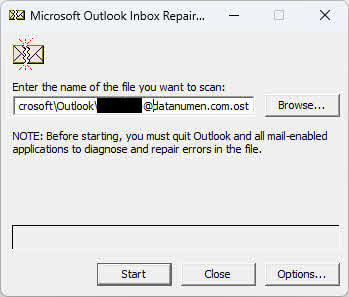
შეგიძლიათ იხილოთ ჩვენი ყოვლისმომცველი სახელმძღვანელო როგორ გამოვიყენოთ ScanPST.exe.
10. მეთოდი 8: გამოყენება OST მთლიანობის შემოწმების ინსტრუმენტი (ScanOST.exe)
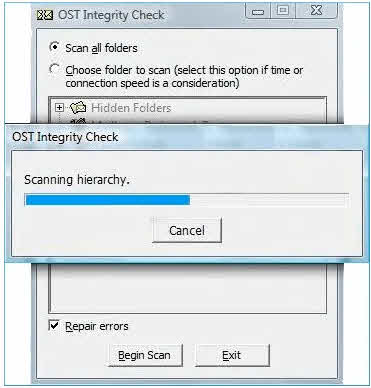
ScanOST.exe არის OST მთლიანობის შემოწმების ინსტრუმენტი, რომელიც სპეციალურად შექმნილია OST ფაილები Outlook-ის ძველ ვერსიებში. ის ამოწმებს შეუსაბამობებს ლოკალურ ფაილებს შორის OST ფაილი და Exchange Server, შემდეგ კი ასწორებს სინქრონიზაციის შეცდომებს.
მნიშვნელოვანი შენიშვნა: ScanOST.exe ხელმისაწვდომია მხოლოდ Outlook 2007-სა და უფრო ადრეულ ვერსიებში. Outlook 2010-ისა და უფრო ახალი ვერსიებისთვის გამოიყენეთ ScanPST.exe ნაცვლად.
- Outlook-ის სრულად დახურვა
- ნავიგაცია
C:\Program Files\Microsoft Office\Office[version] - Double-click
SCANOST.EXEინსტრუმენტის გასაშვებად - აირჩიეთ Outlook-ის პროფილი, რომელიც შეიცავს კორუმპირებულ ფაილს. OST ფაილი
- აირჩიეთ რომელიმე ყველა საქაღალდის სკანირება or აირჩიეთ საქაღალდე სკანირებისთვის
- დარწმუნდით შეცდომების შეკეთება შერჩეულია
- დაწკაპეთ დაიწყეთ სკანირება პროცესის დასაწყებად
- დაელოდეთ სკანირებისა და შეკეთების დასრულებას
- გახსენით Outlook და შეამოწმეთ OST ფაილი ხელმისაწვდომია
11. მეთოდი 9: დისკის შეცდომების შემოწმება
მყარი დისკის შეცდომებმა ან დაზიანებულმა სექტორებმა შეიძლება გამოიწვიოს OST ფაილის დაზიანება. Windows Disk Check-ის პროგრამის გაშვებას შეუძლია ამ მეხსიერების მოწყობილობის პრობლემების იდენტიფიცირება და გამოსწორება, რაც პოტენციურად გადაჭრის OST ფაილების პრობლემები.
- დახურეთ ყველა პროგრამა, მათ შორის Outlook
- პრეს Windows + E ფაილების მკვლევარის გასახსნელად
- დააწკაპუნეთ მაუსის მარჯვენა ღილაკით დისკზე, რომელიც შეიცავს თქვენს OST ფაილი (ჩვეულებრივ C :)
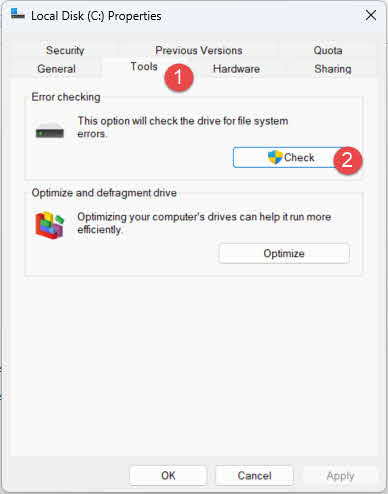
- აირჩიეთ განცხადებები
- დააჭირეთ ინსტრუმენტები tab
- შეცდომის შემოწმების ქვეშ, დააწკაპუნეთ შეამოწმეთ

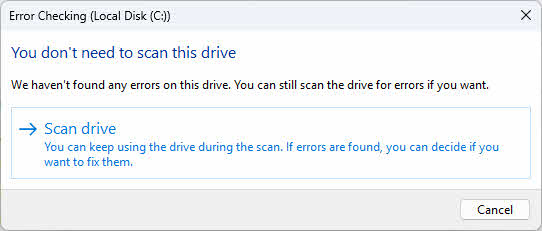
- დაწკაპეთ სკანირების დისკი დისკის სკანირების დასაწყებად

- შეცდომების აღმოჩენის შემთხვევაში, მიჰყევით ინსტრუქციებს მათ გამოსასწორებლად
- მოთხოვნის შემთხვევაში გადატვირთეთ კომპიუტერი
- სკანირების დასრულების შემდეგ, გახსენით Outlook და შეამოწმეთ OST ფაილი
ასევე შეგიძლიათ გაუშვათ შეამოწმეთ დისკის პროგრამა უფრო მოწინავე ვარიანტებისთვის, ბრძანების სტრიქონიდან:
- პრეს Windows + X და აირჩიეთ ტერმინალი (ადმინისტრატორი)
- ტიპი
chkdsk C: /f /rდა დააჭირეთ შეიყვანეთ - თუ შემდეგი გადატვირთვისას შემოწმების დაგეგმვის მოთხოვნა მოგთხოვენ, აკრიფეთ Y და დააჭირეთ შეიყვანეთ
- გადატვირთეთ კომპიუტერი დისკის შემოწმების გასაშვებად
12. მეთოდი 10: გამოიყენეთ Windows-ის სისტემის აღდგენა
If OST ფაილის დაზიანება მოხდა სისტემის ბოლო ცვლილების, პროგრამული უზრუნველყოფის ინსტალაციის ან Windows-ის განახლების შემდეგ, სისტემის აღდგენას შეუძლია თქვენი კომპიუტერი წინა მდგომარეობაში დააბრუნოს, როდესაც OST ფაილი სწორად მუშაობდა.
- დახურეთ ყველა პროგრამა, მათ შორის Outlook
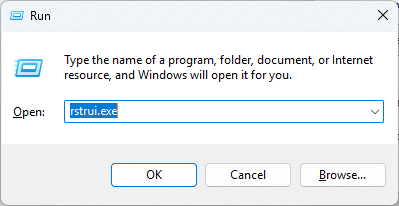
- პრეს Windows + R Run დიალოგის გასახსნელად
- ტიპი
rstrui.exeდა დააჭირეთ შეიყვანეთ

- დაწკაპეთ შემდეგი იმ სისტემის აღდგენა window

- აირჩიეთ აღდგენის წერტილი წინადან OST კორუფცია დაიწყო
- დაწკაპეთ შემდეგი გაგრძელება
- გადახედეთ აღდგენის წერტილის დეტალებს და დააჭირეთ ღილაკს ფერი
- დაწკაპეთ დიახ სისტემის აღდგენის დასადასტურებლად
- დაელოდეთ აღდგენის პროცესის დასრულებას (კომპიუტერი გადაიტვირთება)
- გადატვირთვის შემდეგ, გახსენით Outlook და შეამოწმეთ, თუ OST ფაილის პრობლემა მოგვარებულია

13. მეთოდი 11: მესამე მხარის OST სარემონტო ინსტრუმენტები
როდესაც მექანიკური მეთოდები უშედეგოა ან OST ფაილის დაზიანება ძალიან სერიოზულია, მესამე მხარის მიერ OST აღდგენის ხელსაწყოები გაფართოებულ აღდგენის შესაძლებლობებს გვთავაზობენ. ამ სპეციალიზებულ ხელსაწყოებს შეუძლიათ ფართომასშტაბიანი დაზიანების დამუშავება, მონაცემების აღდგენა ობოლი ფაილებიდან. OST ფაილები და კონვერტაცია OST ფაილები PST ფორმატში Outlook-ში მარტივი იმპორტისთვის.
13.1 გამოყენება DataNumen Exchange Recovery გამოჯანმრთელება OST ფაილი
ქვემოთ მოცემულია ნაბიჯები, თუ როგორ გამოიყენოთ ასეთი ინსტრუმენტებიდან ერთ-ერთი, DataNumen Exchange Recovery, აღსადგენად OST ფაილი:
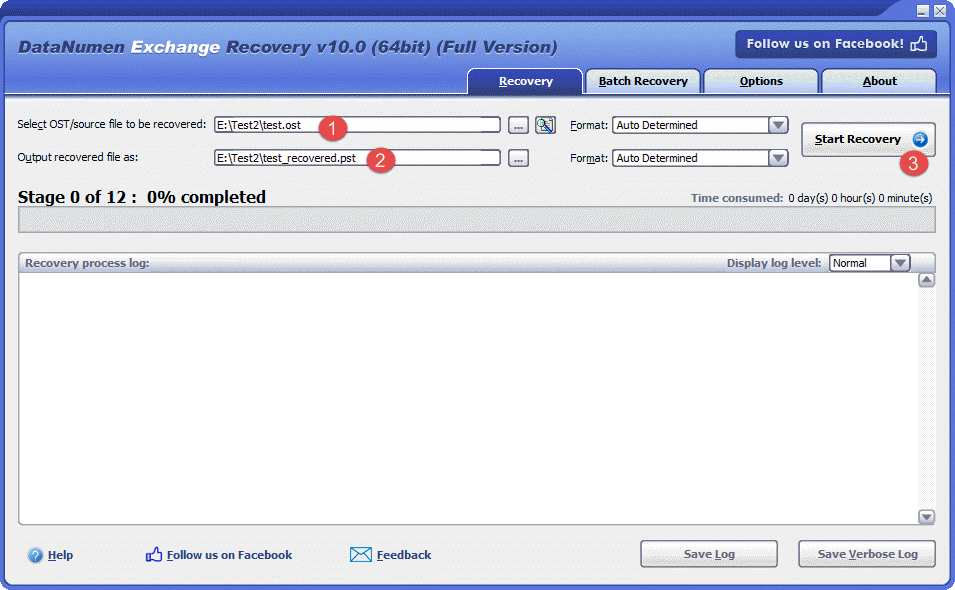
- დასაწყისი DataNumen Exchange Recovery.
- აირჩიეთ OST ფაილი, რომელიც უნდა აღდგეს.
- დააყენეთ გამომავალი PST ფაილის სახელი.
- დაწკაპეთ აღდგენის დაწყება
- აღდგენის პროცესის შემდეგ, გახსენით გამომავალი PST ფაილი Outlook-ში, რომელიც შეიცავს ყველა მონაცემს დაზიანებული ფაილიდან. OST ფაილი.
13.2 აღდგენა OST მონაცემები მყარი დისკიდან, დისკის იმიჯიდან ან სარეზერვო ფაილებიდან
OST მონაცემების აღდგენა შესაძლებელია პირდაპირ მყარი დისკებიდან, დისკის სურათებიდან ან სარეზერვო ფაილებიდან, თუ ორიგინალი არ გაქვთ. OST ფაილები აღარ არის, მაგალითად:
- თქვენ შლით OST ფაილის სამუდამოდ შენახვა.
- თქვენ დააფორმატებთ მყარ დისკს.
- მყარი დისკის უკმარისობა.
- ვირტუალური დისკი VMWare-ში ან Virtual PC-ში დაზიანებულია ან დაზიანებულია.
- სარეზერვო ასლის ფაილი დაზიანებულია ან დაზიანებულია და მისი აღდგენა შეუძლებელია. OST ფაილი მისგან.
- დისკის იმიჯის ფაილი დაზიანებულია ან კორუმპირებულია და მისი აღდგენა შეუძლებელია. OST ფაილი მისგან.
თუ ხელთ გაქვთ დისკის სურათი ან სარეზერვო ფაილი, შეგიძლიათ გააკეთოთ შემდეგი:
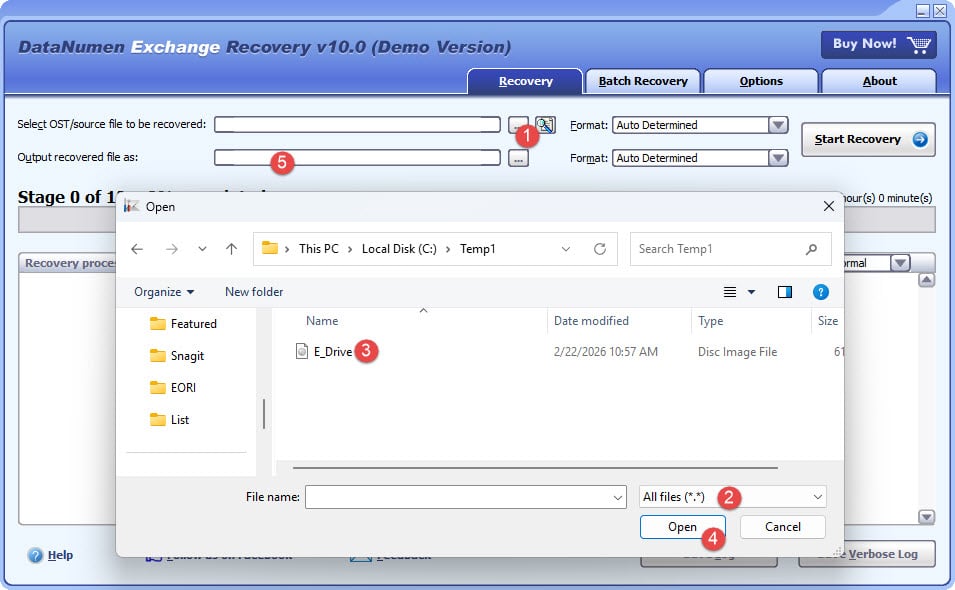
- დააწკაპუნეთ "..." ღილაკზე, რათა აირჩიოთ საწყისი ფაილი.
- "ფაილის გახსნა" დიალოგში აირჩიეთ "ყველა ფაილი (*.*)", როგორც ფილტრი.
- აღსადგენ წყარო ფაილად აირჩიეთ დისკის იმიჯი ან სარეზერვო ფაილი.
- დააყენეთ გამომავალი ფიქსირებული PST ფაილის სახელი და დარწმუნდით, რომ მისი გაფართოებაა .pst, მაგალითად, E_Drive_fixed.pst.
თუ გსურთ უშუალოდ მყარი დისკიდან აღდგენა, უნდა გამოიყენოთ DataNumen Disk Image მყარი დისკისთვის დისკის გამოსახულების ფაილის შესაქმნელად:
- აირჩიეთ მყარი დისკი ან დისკი.
- დააყენეთ გამომავალი სურათის ფაილის სახელი.
- მყარი დისკიდან/დისკიდან დისკის გამოსახულების ფაილის შესაქმნელად დააჭირეთ ღილაკს „კლონირების დაწყება“.

14. მუდმივი პრობლემის გამოსწორება OST ფაილის კორუფცია
If OST თუ ფაილის დაზიანება მისი ხელახლა შექმნის შემდეგაც გრძელდება, შესაძლოა, ის Outlook-ის ან სისტემის ძირითადი პრობლემებით იყოს გამოწვეული. შეგიძლიათ სცადოთ შემდეგი გადაწყვეტილებები.
14.1 Outlook-ის განახლება
Outlook-ის მოძველებულ ვერსიებში შეიძლება იყოს შეცდომები, რომლებიც იწვევენ OST ფაილის დაზიანება. უახლესი განახლებების ინსტალაცია უზრუნველყოფს ყველა შეცდომის გამოსწორებას და მუშაობის გაუმჯობესებას.
- გახსენით Outlook
- დაწკაპეთ ფაილი -> ოფისის ანგარიში
- დაწკაპეთ განახლების პარამეტრები
- აირჩიეთ განახლება ახლა

- დაელოდეთ განახლებების ჩამოტვირთვას და ინსტალაციას
- გადატვირთეთ Outlook, როდესაც მოთხოვნილია
- გადაამოწმეთ OST ფაილი სწორად მუშაობს განახლების შემდეგ

14.2 შეუთავსებელი დანამატების გამორთვა
გაუმართავმა ან შეუთავსებელმა Outlook-ის დანამატებმა შეიძლება ხელი შეუშალოს OST ფაილების ოპერაციებს და კორუფციას იწვევს. დანამატების გამორთვა ხელს უწყობს პრობლემური გაფართოებების იდენტიფიცირებას და წაშლას.
- დაიწყეთ Outlook უსაფრთხო რეჟიმში დაჭერით Windows + R, აკრეფით
Outlook.exe /safe, და დაჭერით შეიყვანეთ
- მე ფაილი -> პარამეტრები
- დაწკაპეთ Add-ins მარცხენა პანელში
- ქვედა ნაწილში აირჩიეთ COM Add-ins მართვის ჩამოსაშლელი სიიდან
- დაწკაპეთ Go

- ყველა დანამატის გამოსართავად მოხსენით მონიშვნა

- დაწკაპეთ OK
- გადატვირთეთ Outlook ჩვეულებრივად და შეამოწმეთ OST ფაილი
- თუ პრობლემა მოგვარებულია, პრობლემური ერთეულის იდენტიფიცირებისთვის, ჩართეთ დამატებები ერთმანეთის მიყოლებით.
- შეუთავსებელი დანამატის წაშლა ან განახლება



14.3 ოფისის ინსტალაციის შეკეთება
დაზიანებული Office ინსტალაციის ფაილები შეიძლება გამოიწვიოს Outlook-ის მუდმივი პრობლემები და OST ფაილებთან დაკავშირებული პრობლემები. თქვენი Office-ის ინსტალაციის შეკეთებას შეუძლია ამ ძირითადი პრობლემების მოგვარება.
- დახურეთ ყველა Office აპლიკაცია, მათ შორის Outlook
- ღიაა პანელი -> პროგრამები -> პროგრამები და ფუნქციები
- მოვძებნით Microsoft Office ან თქვენი კონკრეტული Office ვერსია
- დააწკაპუნეთ აპლიკაციაზე მარჯვენა ღილაკით და აირჩიეთ შეცვლა
- არჩევა სწრაფი შეკეთება ჯერ და დააწკაპუნეთ რემონტი

- თუ სწრაფი შეკეთება არ მუშაობს, გაიმეორეთ პროცესი და აირჩიეთ ონლაინ შეკეთება
- მიჰყევით მითითებებს და გადატვირთეთ კომპიუტერი, როდესაც ეს მოთხოვნა მოგეწოდებათ
- გახსენით Outlook და დაადასტურეთ OST ფაილის ფუნქციონალურობა
14.4 სისტემის ფაილების შემოწმების გამოყენება
დაზიანებული სისტემის ფაილები შეიძლება გავლენას ახდენდეს Outlook-ის წვდომისა და მართვის უნარზე. OST ფაილები სწორად. სისტემის ფაილების შემოწმება (SFC) ინსტრუმენტი ავტომატურად აღადგენს ნებისმიერ დაზიანებულ სისტემურ ფაილს, რომელსაც პოულობს, რამაც შეიძლება მოაგვაროს მუდმივი პრობლემები OST სისტემის დონის პრობლემებით გამოწვეული ფაილის კორუფციის პრობლემები.
15. საუკეთესო პრაქტიკა პრევენციისთვის OST ფაილის კორუფცია
პრევენცია OST ფაილის დაზიანება უფრო ეფექტურია, ვიდრე მისი გამოსწორება. ამ საუკეთესო პრაქტიკის დაცვა ხელს უწყობს შენარჩუნებას OST ფაილის მთლიანობას იცავს და ამცირებს მონაცემთა დაკარგვის რისკს.
15.1 რეგულარული შენარჩუნება
- განაახლეთ Outlook უახლესი პატჩებითა და განახლებებით
- მონიტორის OST ფაილის ზომა ლიმიტების გადაჭარბების თავიდან ასაცილებლად
- რეგულარულად დაარქივეთ ძველი ნივთები PST ფაილების განცალკევებისთვის
- დიდი გაყოფა OST ფაილები ზომის ლიმიტების მიახლოებისას
15.2 Outlook-ის სათანადო გამოყენება
- Outlook-ის ყოველთვის სწორად დახურვა Exit ბრძანების გამოყენებით
- მოერიდეთ Outlook-ის იძულებით დახურვას დავალებების მენეჯერის მეშვეობით
- კომპიუტერის გამორთვამდე გამოდით Outlook-დან
15.3 სისტემის უსაფრთხოება
- შეინარჩუნეთ განახლებული ანტივირუსული დაცვა
- რეალურ დროში მავნე პროგრამების პრევენციის ჩართვა
- რეგულარულად ჩაატარეთ თქვენი სისტემის უსაფრთხოების სკანირება
15.4 ქსელის მოსაზრებები
- სინქრონიზაციის დროს უზრუნველყოთ სტაბილური ინტერნეტ კავშირი
- დიდი საფოსტო ყუთების სინქრონიზაციისას გამოიყენეთ საიმედო ქსელური კავშირები
- შეინარჩუნეთ სტაბილური VPN კავშირები, თუ Exchange-ზე წვდომა აუცილებელია
15.5 აპარატურის მოვლა-პატრონობა
- რეგულარულად შეამოწმეთ მყარი დისკის ჯანმრთელობა
- ელექტროენერგიის გათიშვისგან თავის დასაცავად გამოიყენეთ უწყვეტი კვების წყარო (UPS)
- პერიოდულად გაუშვით დისკის მოვლის კომუნალური პროგრამები
15.6 სარეზერვო ასლის შექმნის სტრატეგიები
- რეგულარული სარეზერვო ასლების შექმნა OST ფაილი
- მნიშვნელოვანის კონვერტაცია OST მონაცემების PST ფორმატში გადატანა არქივისთვის
- შეინახეთ სარეზერვო ასლები მრავალ ადგილას
- დანერგეთ ავტომატური სარეზერვო ასლების გადამუშავების გადაწყვეტილებები
აგრეთვე ჩვენი ყოვლისმომცველი სახელმძღვანელო Outlook-ის ელფოსტის სარეზერვო ასლის შექმნის შესახებ.
15.7 დანამატების მართვა
- გამოიყენეთ მხოლოდ თავსებადი და სანდო დანამატები
- რეგულარულად გადახედეთ დაინსტალირებულ დანამატებს და წაშალეთ გამოუყენებელი.
- სტაბილურობის გასაუმჯობესებლად გამორთეთ არასაჭირო დანამატები
16. ხშირად დასმული კითხვები (FAQs)
კითხვა: რა განსხვავებაა მათ შორის OST და PST ფაილები?
A: OST ფაილები არის ოფლაინ შენახვის ცხრილის ფაილები, რომლებიც მუშაობენ სერვერზე დაფუძნებულ ანგარიშებთან, როგორიცაა Exchange და Office 365. ისინი ავტომატურად სინქრონიზდება სერვერთან, რაც საშუალებას გაძლევთ მიიღოთ ოფლაინ წვდომა თქვენს საფოსტო ყუთზე. PST ფაილები არის პერსონალური შენახვის ცხრილის ფაილები, რომლებიც დამოუკიდებელ არქივებს წარმოადგენენ და არ სინქრონიზდება არცერთ სერვერთან. OST ფაილების ფუნქციონირებისთვის საჭიროა აქტიური ანგარიშის კავშირი, ხოლო PST ფაილების გამოყენება დამოუკიდებლად შეიძლება.
კითხვა: შემიძლია გავხსნა? OST ფაილი Outlook-ის გარეშე?
A: OST ფაილების პირდაპირ გახსნა შეუძლებელია Outlook-ის გარეშე, რადგან ისინი სპეციალურად Outlook-ის ქეშირებული გაცვლის რეჟიმისთვისაა შექმნილი. თუმცა, შეგიძლიათ გამოიყენოთ მესამე მხარის ფაილები. OST PST გადამყვან ინსტრუმენტებად მონაცემების ამოსაღებად და PST ფორმატში გადასაყვანად, რომელთა იმპორტირება შემდეგ შესაძლებელია Outlook-ში ან სხვა ელფოსტის კლიენტებით ნახვა, რომლებიც მხარს უჭერენ PST ფაილებს.
კითხვა: როგორ გავიგო, თუ ჩემი OST ფაილი დაზიანებულია?
პასუხი: კორუფციის ნიშნები OST ფაილში შედის შეცდომის შეტყობინებები Outlook-ის გახსნისას, სინქრონიზაციის შეცდომები Exchange Server-თან, დაკარგული ელფოსტები ან საქაღალდეები, Outlook-ის ხშირი კრახი ან გაყინვა, ელფოსტაზე წვდომისას ნელი მუშაობა და შეცდომის შეტყობინებები, რომლებიც მიუთითებენ... OST ფაილის გახსნა შეუძლებელია. თუ ამ სიმპტომებიდან რომელიმეს შეამჩნევთ, თქვენი OST ფაილი შეიძლება დაზიანებული იყოს.
კითხვა: შეუძლია თუ არა ScanPST.exe-ს ყველაფრის შეკეთება OST ფაილის დაზიანება?
A: არა, ScanPST.exe-ს აქვს შეზღუდვები. ის კარგად მუშაობს მცირე და საშუალო ზომის დაზიანების აღმოსაფხვრელად, მაგრამ ვერ აღადგენს მძიმედ დაზიანებულ ფაილებს, Outlook-ის ძველ ვერსიებში 2 გბ-ზე დიდ ფაილებს, დაშიფრულ ან პაროლით დაცულ ფაილებს ან ობოლი ფაილებს. OST ფაილები სერვერზე წვდომის გარეშე. ფართოდ გავრცელებული დაზიანების შემთხვევაში, მესამე მხარის OST სარემონტო ხელსაწყოები უფრო ეფექტურია.
კითხვა: აღდგენის დროს მონაცემებს დავკარგავ? OST ფაილები?
A: მონაცემთა დაკარგვის რისკი დამოკიდებულია გამოყენებულ აღდგენის მეთოდზე. ხელით შესრულებული მეთოდები, როგორიცაა ხელახლა შექმნა OST ფაილის შეცვლა ან ახალი პროფილის შექმნა მხოლოდ იმ მონაცემებს შეინარჩუნებს, რომლებიც სინქრონიზებული იყო Exchange Server-თან. ნებისმიერი ოფლაინ ცვლილება, რომელიც ჯერ არ არის სინქრონიზებული, დაიკარგება. ScanPST.exe აღდგენამდე ქმნის სარეზერვო ასლს, რაც მინიმუმამდე ამცირებს მონაცემთა დაკარგვის რისკს. მესამე მხარის ინსტრუმენტები, როგორც წესი, უზრუნველყოფენ ყველაზე უსაფრთხო აღდგენას მინიმალური მონაცემთა დაკარგვით.
კითხვა: რამდენი დრო სჭირდება დაზიანებული ნივთის შეკეთებას? OST ფაილი?
A: აღდგენის დრო განსხვავდება ფაილის ზომის, დაზიანების სიმძიმისა და გამოყენებული მეთოდის მიხედვით. ScanPST.exe-ს საშუალო ზომის ფაილებისთვის, როგორც წესი, 5-30 წუთი სჭირდება. OST სერვერთან სინქრონიზაციით ფაილის აღდგენას დიდი საფოსტო ყუთებისთვის შეიძლება რამდენიმე საათი დასჭირდეს. მესამე მხარის ინსტრუმენტები, როგორც წესი, შეკეთებას 10-60 წუთში ასრულებენ, ფაილის ზომისა და დაზიანების დონის მიხედვით.
კითხვა: შემიძლია თუ არა წაშლილი ელფოსტის აღდგენა დაზიანებული ფაილებიდან? OST ფაილი?
წაშლილი ელფოსტის აღდგენა დამოკიდებულია იმაზე, არსებობს თუ არა ისინი Exchange Server-ზე. თუ წაშლილი ელემენტები კვლავ სერვერის Deleted Items საქაღალდეში ან აღდგენად ელემენტებშია, მათი ხელახლა შექმნა OST ფაილი აღადგენს მათ. ხელით წაშლილი ელემენტების აღდგენა, როგორც წესი, შეუძლებელია ხელით. მესამე მხარის OST სარემონტო ინსტრუმენტები საუკეთესო შანსს იძლევა დაზიანებული ფაილების აღდგენისა. OST ფაილი.
კითხვა: რა არის მაქსიმალური ზომის ლიმიტი? OST ფაილები?
A: OST ფაილის ზომის ლიმიტები განსხვავდება Outlook-ის ვერსიის მიხედვით. Outlook 2010-ის და უფრო გვიანდელი ვერსიების მხარდაჭერა OST ფაილები ნაგულისხმევად 50 გბ-მდეა, თუმცა ეს ზომა შეიძლება გაიზარდოს რეესტრის პარამეტრების მეშვეობით. Outlook-ის ძველ ვერსიებში (2007 და უფრო ადრე) ANSI ფაილებისთვის 2 გბ-იანი და Unicode ფაილებისთვის 20 გბ-იანი ლიმიტი იყო. ამ ლიმიტების გადაჭარბებამ შეიძლება გამოიწვიოს მუშაობის პრობლემები და ფაილების დაზიანება.
კითხვა: შეიძლება OST ფაილები დიდი ზომის ხდება და გავლენას ახდენს მათ მუშაობაზე?
ა: კი, დიდი ზომის OST ფაილები მნიშვნელოვნად მოქმედებს Outlook-ის მუშაობაზე. დიდი ფაილები იწვევს შენელებულ გაშვებას, ელფოსტის ჩატვირთვის დაგვიანებას, ნელ ძიებას და ზრდის დაზიანების რისკს. მუშაობის შესანარჩუნებლად, რეგულარულად დაარქივეთ ძველი ფაილები, წაშალეთ არასაჭირო ელფოსტები და შეინახეთ თქვენი OST ფაილის ზომა მართვადია. განიხილეთ დიდი საფოსტო ყუთების რამდენიმე PST არქივად დაყოფა.
კითხვა: უსაფრთხოა თუ არა წაშლა? OST ფაილები?
A: დიახ, ზოგადად უსაფრთხოა წაშლა OST ფაილი, რადგან ის შეიცავს Exchange Server-ზე შენახული მონაცემების სინქრონიზებულ ასლს. როდესაც წაშლით და ხელახლა ქმნით OST ფაილი, Outlook ჩამოტვირთავს საფოსტო ყუთის ყველა მონაცემს სერვერიდან. თუმცა, ნებისმიერი ოფლაინ ცვლილება, რომელიც ჯერ არ არის სინქრონიზებული, დაიკარგება. ყოველთვის დარწმუნდით, რომ სინქრონიზაცია დასრულებულია წაშლამდე. OST ფაილი.
კითხვა: შემიძლია გადარიცხვა? OST ფაილები სხვა კომპიუტერზე გადაიტანოთ?
A: თქვენ შეგიძლიათ ფიზიკურად გადარიცხოთ OST ფაილების სხვა კომპიუტერზე გადატანა, მაგრამ მათი პირდაპირ გამოყენება შეუძლებელია. OST ფაილები დაკავშირებულია კონკრეტულ Outlook პროფილთან და კომპიუტერთან, სადაც ისინი შეიქმნა. თქვენს საფოსტო ყუთზე სხვა კომპიუტერიდან წვდომისთვის, დააკონფიგურირეთ Outlook თქვენი ელ.ფოსტის ანგარიშით და ის შექმნის ახალს. OST ფაილის შექმნა და სერვერთან სინქრონიზაცია. ალტერნატიულად, შეგიძლიათ გადააკეთოთ OST PST ფორმატში პორტაბელურობისთვის.
კითხვა: უფასოა? OST შესაძლებელია თუ არა სარემონტო ხელსაწყოების შეძენა?
A: Microsoft-ი ScanPST.exe-სა და ScanOST.exe-ს უფასოდ, ჩაშენებულ აღდგენის ინსტრუმენტებად გვთავაზობს. თუმცა, მათ შეზღუდვები აქვთ ძლიერ დაზიანებული ფაილების შემთხვევაში. მესამე მხარის უმეტესობა... OST სარემონტო ინსტრუმენტები გთავაზობთ უფასო საცდელ ვერსიებს, რომლებიც საშუალებას გაძლევთ დაასკანიროთ და წინასწარ გადახედოთ აღსადგენ მონაცემებს, თუმცა სრული აღდგენისთვის საჭიროა პროგრამული უზრუნველყოფის შეძენა. საცდელი ვერსიები დაგეხმარებათ შეაფასოთ, შეუძლია თუ არა ინსტრუმენტს თქვენი კონკრეტული მონაცემების აღდგენა ინვესტირებამდე.
კითხვა: შემიძლია შეკეთება? OST ფაილები Mac-ზე?
_ ყველაზე მეტად OST სარემონტო ინსტრუმენტები განკუთვნილია Windows სისტემებისთვის. შესაკეთებლად OST ფაილების Mac-ზე გადატანა შეგიძლიათ OST ფაილი Windows კომპიუტერში ან ვირტუალურ მანქანაზე გადაიტანეთ, გამოიყენეთ Windows-თან თავსებადი შეკეთების ინსტრუმენტი და შემდეგ შეკეთებული ან კონვერტირებული PST ფაილი უკან Mac-ზე გადაიტანეთ. ზოგიერთ მესამე მხარის ინსტრუმენტს შეიძლება Mac-თან თავსებადი ვერსიები შესთავაზოს, მაგრამ ეს ვერსიები Windows-ის გადაწყვეტილებებთან შედარებით ნაკლებად გავრცელებულია.
კითხვა: რა უნდა გავაკეთო, თუ შემოსულების სარემონტო ინსტრუმენტი არ რეაგირებს?
A: თუ ScanPST.exe შეწყვეტს რეაგირებას, ეს ჩვეულებრივ მიუთითებს დიდი ზომის ან ძლიერ დაზიანებული ფაილის არსებობაზე. სცადეთ ინსტრუმენტის დახურვა და ხელახლა გაშვება. თუ პრობლემა გაგრძელდა, განიხილეთ აღდგენის პროცესის გაყოფა კონვერტაციით. OST PST-მდე ჯერ მესამე მხარის ინსტრუმენტის გამოყენებით, ან ალტერნატიულის გამოყენებით OST აღდგენის პროგრამა, რომელიც შექმნილია კომპლექსური დაზიანების მოსაგვარებლად. დარწმუნდით, რომ სხვა პროგრამებს არ აქვთ წვდომა OST ფაილი შეკეთების დროს.
კითხვა: როგორ შემიძლია ავიცილო თავიდან OST ფაილების კორუფცია მომავალში?
A: კორუფციის თავიდან ასაცილებლად, Outlook-ის განახლებული ვერსიის შენარჩუნებით, გამორთვამდე მისი სათანადოდ დახურვით, სინქრონიზაციის დროს ქსელური კავშირების სტაბილური შენარჩუნებით, ანტივირუსული დაცვის გამოყენებით და დიდი ზომის ფაილების თავიდან აცილებით. OST ფაილების რეგულარული არქივირებით, შეუთავსებელი დანამატების გამორთვით, მყარი დისკის მდგომარეობის უზრუნველყოფით და რეგულარული სარეზერვო ასლების შექმნით. ამ პრაქტიკის დაცვა მნიშვნელოვნად ამცირებს კორუფციის რისკს და იცავს თქვენი საფოსტო ყუთის მონაცემებს.
17. დასკვნა
17.1 შეკეთების მეთოდების შეჯამება
კორუმპირებულის შეკეთება OST ფაილების მართვა მოითხოვს როგორც სიმპტომების, ასევე შესაბამისი გადაწყვეტილებების გაგებას. ეს სახელმძღვანელო მოიცავს მრავალ მიდგომას, მარტივი გამოსწორებიდან, როგორიცაა Outlook-ის ხელახლა გახსნა, პროფესიონალური აღდგენის ინსტრუმენტების გამოყენებით გაფართოებული მეთოდებით დამთავრებული. მექანიკური მეთოდები კარგად მუშაობს მცირე კორუფციისა და სინქრონიზაციის პრობლემების მოსაგვარებლად, ხოლო მესამე მხარის ინსტრუმენტები შესანიშნავად აღადგენს მძიმედ დაზიანებულ და ობოლი ფაილებს. OST მონაცემები.
საუკეთესო მიდგომა თქვენს კონკრეტულ სიტუაციაზეა დამოკიდებული. დაიწყეთ მარტივი მეთოდებით, როგორიცაა Cached Exchange Mode-ის გამორთვა ან ScanPST.exe-ის გამოყენება. თუ ეს მეთოდები ვერ მოხერხდა, განიხილეთ ფაილის ხელახლა შექმნა. OST ფაილი ან ახალი Outlook პროფილის შექმნა. სერიოზული დაზიანების ან სერვერზე წვდომის გარეშე დაკარგული ფაილებისთვის, პროფესიონალი OST სარემონტო ხელსაწყოები აღდგენის ყველაზე საიმედო გადაწყვეტას გვთავაზობენ.
17.2 ძირითადი წამალი
რეგულარული სარეზერვო ასლების შექმნა აუცილებელია მონაცემთა დაკარგვისგან დასაცავად OST ფაილის დაზიანება. სათანადო მოვლა-პატრონობის, დროული განახლებების და Outlook-ის ფრთხილად გამოყენების გზით პრევენცია უფრო ეფექტურია, ვიდრე დაზიანების გამოსწორება მისი წარმოშობის შემდეგ. სხვადასხვა აღდგენის მეთოდების გაგება დაგეხმარებათ სწორი გადაწყვეტის არჩევაში დაზიანების სიმძიმისა და თქვენი კონკრეტული საჭიროებების გათვალისწინებით.
როდესაც ხელით შესრულებული მეთოდები უშედეგოა, ნუ მოგერიდებათ პროფესიონალური მეთოდების გამოყენება. OST სარემონტო ინსტრუმენტები. ამ სპეციალიზებულ გადაწყვეტილებებს შეუძლიათ მონაცემების აღდგენა, რომელთა აღდგენაც ჩაშენებულ პროგრამულ უზრუნველყოფას არ შეუძლია, რითაც შეინარჩუნეთ თქვენი კრიტიკული ელ. ფოსტა და საფოსტო ყუთის ელემენტები. ყოველთვის გადაამოწმეთ, რომ თქვენი მონაცემები სინქრონიზებულია Exchange Server-თან, სანამ შეეცდებით შეკეთებას, რომელიც მოიცავს წაშლას ან ხელახლა შექმნას. OST files.
17.3 საბოლოო რეკომენდაციები
რეგულარული მოვლის პრაქტიკის დანერგვა თქვენი შენარჩუნებისთვის OST ფაილების სისწორეში მოყვანა. პერიოდულად დაარქივეთ ძველი ელფოსტები, აკონტროლეთ ფაილის ზომა, განაახლეთ Outlook და უზრუნველყავით სტაბილური ქსელური კავშირები სინქრონიზაციის დროს. გამოიყენეთ ანტივირუსული პროგრამა მავნე პროგრამებით გამოწვეული დაზიანების თავიდან ასაცილებლად და ყოველთვის სწორად დახურეთ Outlook კომპიუტერის გამორთვამდე.
შექმენით სარეზერვო სტრატეგია, რომელიც მოიცავს რეგულარულ OST ფაილების სარეზერვო ასლების შექმნა და PST ფორმატში კონვერტაცია ხანგრძლივი შენახვისთვის. განიხილეთ ავტომატური სარეზერვო ასლების გადამუშავების გამოყენება მონაცემთა თანმიმდევრული დაცვის უზრუნველსაყოფად. ამ პროაქტიული ზომების დაცვით და იმის ცოდნით, თუ როგორ შეაკეთოთ OST ფაილების დაზიანების შემთხვევაში, თქვენ შეგიძლიათ შეინარჩუნოთ საიმედო წვდომა თქვენს Outlook მონაცემებზე და მინიმუმამდე დაიყვანოთ ფაილების დაზიანების გავლენა თქვენს პროდუქტიულობაზე.
ლიტერატურა
- Microsoft-ის მხარდაჭერა: Outlook-ის მონაცემთა ფაილების (.pst და .pst) შეკეთება .ost)
- Microsoft-ის ტექნიკური საზოგადოება: Outlook
- Microsoft-ის ტექნიკური საზოგადოება: Exchange
- Მესამე ნაწილი OST სარემონტო ინსტრუმენტი: DataNumen Exchange Recovery
ავტორის შესახებ
Xiu Xing არის გამოცდილი IT სპეციალისტი, რომელსაც 8 წელზე მეტი გამოცდილება აქვს საწარმოს ელექტრონული ფოსტის სისტემებსა და Microsoft Office-ის პრობლემების მოგვარებაში. მან ათასობით მომხმარებელს დაეხმარა Outlook-ის რთული პრობლემების მოგვარებაში სხვადასხვა კორპორატიულ გარემოში.
სიუ სპეციალიზირებულია ელექტრონული ფოსტის სისტემების მიგრაციაში, მონაცემთა აღდგენასა და პროდუქტიულობის პროგრამული უზრუნველყოფის ოპტიმიზაციაში. მისი პრაქტიკული გამოცდილება მოიცავს Exchange Server-ის განლაგების მართვას, MAPI კავშირის პრობლემების მოგვარებას და კრიტიკულად მნიშვნელოვანი ელექტრონული ფოსტის სისტემებისთვის საიმედო სარეზერვო ასლის სტრატეგიების დანერგვას.
ტექნიკური ნაშრომების მეშვეობით, სიუ ორიენტირებულია რთული IT გადაწყვეტილებების ყოველდღიური მომხმარებლებისთვის ხელმისაწვდომად უზრუნველყოფაზე. ის მუდმივად ადევნებს თვალყურს Office 365-ისა და Exchange Online-ის უახლეს განვითარებასა და ახალი ელექტრონული ფოსტის ტექნოლოგიებს. როდესაც ელექტრონული ფოსტის საიდუმლოებებს არ წყვეტს, სიუ სიამოვნებით უზიარებს პრაქტიკულ ტექნოლოგიურ რჩევებს, რომლებიც ადამიანებს უფრო ეფექტურად მუშაობაში ეხმარება.
გაქვთ შეკითხვები ამ სახელმძღვანელოსთან დაკავშირებით ან გჭირდებათ დამატებითი დახმარება Outlook-ის პრობლემებთან დაკავშირებით? სიუ, კეთილი იყოს თქვენი მობრძანება. გამოხმაურება და წინადადებები ამ პრობლემების მოგვარების რესურსების გასაუმჯობესებლად.