
1. შესავალი
1.1 რა არის Outlook-ის ელფოსტის სარეზერვო ასლი?
Outlook-ის ელფოსტის სარეზერვო ასლის შექმნა არის თქვენი Outlook-ის ელფოსტის ასლების შექმნისა და მათი ძირითადი საფოსტო ყუთისგან განცალკევებით უსაფრთხო ადგილას შენახვის პროცესი. ეს უზრუნველყოფს თქვენი მნიშვნელოვანი შეტყობინებების, კონტაქტების და სხვა მონაცემების აღდგენას, თუ ორიგინალი მონაცემები დაიკარგება, დაზიანდება ან შემთხვევით წაიშლება.
1.2 რატომ უნდა შექმნათ Outlook-ის ელფოსტის სარეზერვო ასლი
Outlook-ის ელფოსტის რეგულარული სარეზერვო ასლი იცავს თქვენს კრიტიკულ საკომუნიკაციო და ბიზნეს მონაცემებს სხვადასხვა რისკისგან:
- მონაცემთა დაკარგვისგან დაცვა: აპარატურულმა გაუმართაობამ, შემთხვევითმა წაშლამ ან სისტემის კრახმა შეიძლება გაფრთხილების გარეშე გაანადგუროს წლების განმავლობაში შენახული მნიშვნელოვანი ელფოსტები.
- უსაფრთხოება და გამოსასყიდი პროგრამებისგან დაცვა: გამოსასყიდის მოთხოვნით განხორციელებულ შეტევებს შეუძლიათ თქვენი ელფოსტის მონაცემების დაშიფვრა ან განადგურება. სარეზერვო ასლები გამოსასყიდის გადახდის გარეშე აღდგენის გზას უზრუნველყოფს.
- შესაბამისობა და სამართლებრივი მოთხოვნები: ბევრი ინდუსტრია მოითხოვს ბიზნესებისგან ელექტრონული ფოსტის შეტყობინებების შენახვას აუდიტის, სამართლებრივი აღმოჩენისა და მარეგულირებელი ნორმების დაცვის მიზნით.
- ბიზნესის უწყვეტობა: ელფოსტის სარეზერვო ასლის შექმნა უზრუნველყოფს, რომ კრიტიკული კომუნიკაციები ხელმისაწვდომი დარჩეს მიგრაციის, სისტემის განახლების ან ოფისის გადასვლის დროს.
- ელფოსტის მიგრაცია და გადატანა: სარეზერვო ასლები ამარტივებს ელფოსტის გადატანას კომპიუტერებს, ანგარიშებს ან ელფოსტის პლატფორმებს შორის მონაცემთა დაკარგვის გარეშე.
2. Outlook.com-ის ელფოსტის სარეზერვო ასლის შექმნა (პირადი ვებ-ანგარიშები)
2.1 ინდივიდუალური ელფოსტის შენახვა (PDF/EML/MSG და ა.შ. სახით)
Outlook.com-ის მომხმარებლებისთვის, რომლებსაც კონკრეტული მნიშვნელოვანი ელფოსტის სარეზერვო ასლის შექმნა სჭირდებათ, ინდივიდუალური შეტყობინებების შენახვა PDF, EML ან MSG ფაილებად პირდაპირ ვებ ინტერფეისიდან შეუძლიათ.
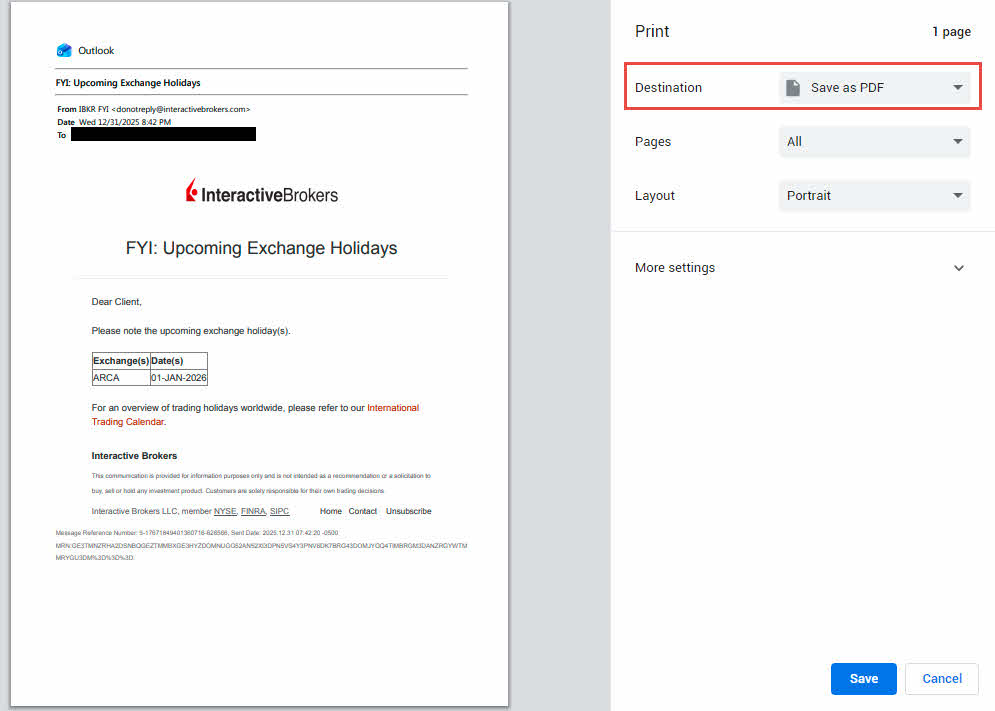
PDF ფორმატში შესანახად:
- გახსენით Outlook.com თქვენს ბრაუზერში და შედით თქვენს ანგარიშზე.
- გახსენით ელ.ფოსტა, რომლის სარეზერვო ასლის შექმნაც გსურთ.
- დააწკაპუნეთ ელფოსტის ზედა ნაწილში არსებულ სამწერტილიან მენიუზე.
- აირჩიეთ Print.
- ბეჭდვის დიალოგურ ფანჯარაში აირჩიეთ შენახვა PDF- ში or Microsoft- ის ბეჭდვა PDF- ზე როგორც თქვენი პრინტერი.
- დაწკაპეთ Print or გადარჩენა და აირჩიეთ თქვენი დანიშნულების საქაღალდე.
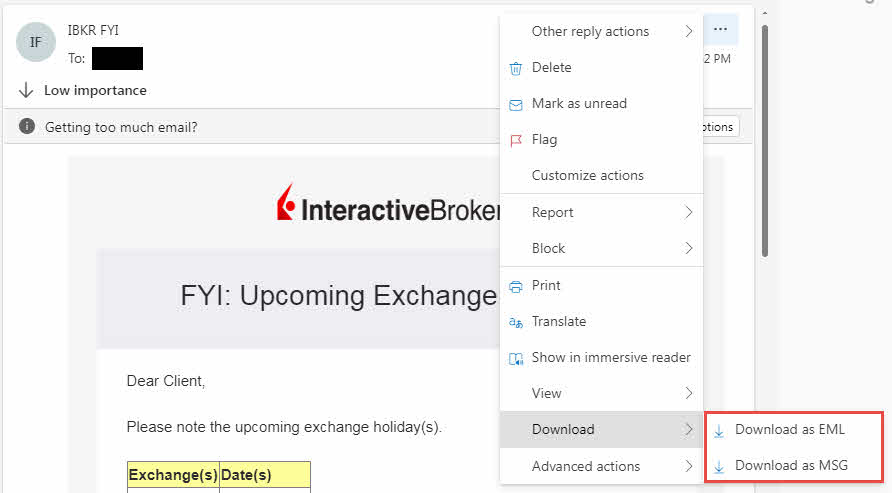
EML/MSG ფაილის სახით შესანახად:
- გახსენით ელ.წერილი Outlook.com-ში.
- დააწკაპუნეთ სამწერტილიან მენიუზე.
- აირჩიეთ გადარჩენა.
- ელფოსტა იტვირთება .eml/.msg ფაილის სახით, რომლის გახსნაც ელექტრონული ფოსტის კლიენტების უმეტესობაში შეიძლება.
ეს მეთოდი კარგად მუშაობს რამდენიმე მნიშვნელოვანი შეტყობინების არქივირებისთვის, მაგრამ არ არის პრაქტიკული ელფოსტის დიდი მოცულობის სარეზერვო ასლის შესაქმნელად.
2.2 მონაცემთა ექსპორტის მოთხოვნა Microsoft-ის კონფიდენციალურობის გუნდის მეშვეობით
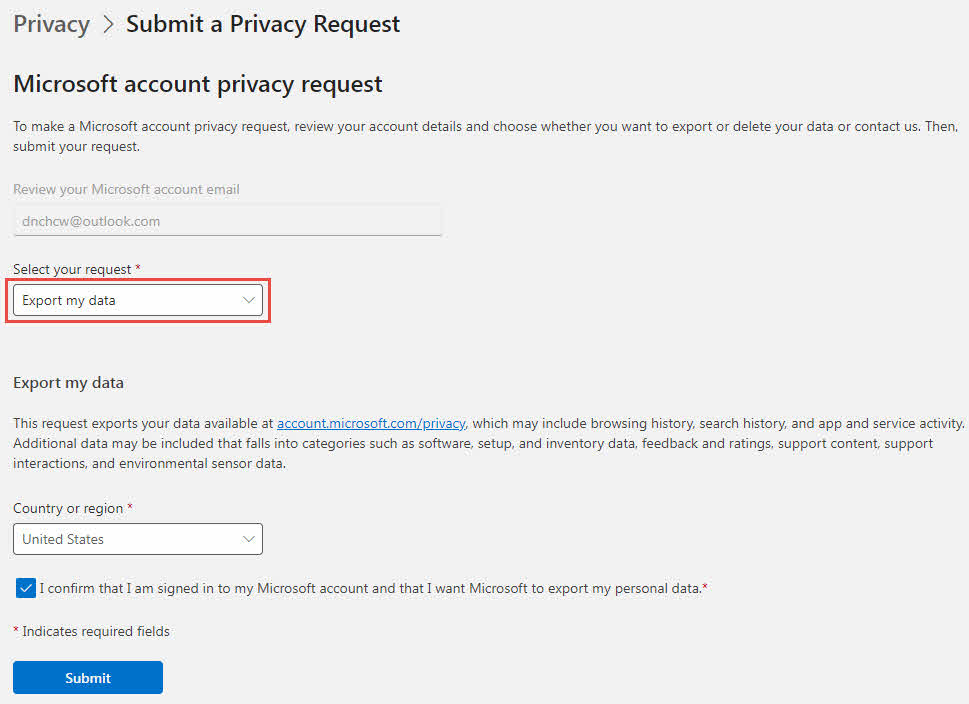
Outlook.com-ის მომხმარებლებისთვის, რომლებსაც სჭირდებათ საფოსტო ყუთის სრული მონაცემების ექსპორტი, შეგიძლიათ მოითხოვოთ სრული მონაცემების ექსპორტი Microsoft-ის კონფიდენციალურობის მხარდაჭერის სისტემის მეშვეობით.
- დაუკავშირდით Microsoft-ის კონფიდენციალურობის გუნდს by პირად Microsoft-ის ანგარიშთან დაკავშირებული მოთხოვნის გაკეთება.
- არსებული ვარიანტებიდან აირჩიეთ ჩემი მონაცემების ექსპორტი.
- მიჰყევით მითითებებს მონაცემთა ექსპორტის მოთხოვნის შესასრულებლად და გასაგზავნად.
- დაელოდეთ Microsoft-ის მიერ თქვენი მოთხოვნის დამუშავებას. ამას შეიძლება 30 დღემდე დასჭირდეს, მონაცემთა ზომისა და დამუშავების რიგის მიხედვით.
- როდესაც მონაცემების ექსპორტი მზად იქნება, თქვენ მიიღებთ ელფოსტის შეტყობინებას.
- ვიზიტი https://account.microsoft.com/privacy/download-data თქვენი ექსპორტირებული მონაცემების ჩამოსატვირთად.
- ექსპორტი მოიცავს თქვენს ელფოსტებს ისეთ ფორმატში, რომლის იმპორტირებაც შესაძლებელია Outlook Desktop-ში.
ეს მეთოდი თქვენი Microsoft-ის ანგარიშის ყველა მონაცემს ექსპორტს უკეთებს, არა მხოლოდ ელფოსტას. პროცესი სხვა სარეზერვო ასლების მეთოდებთან შედარებით უფრო მეტხანს გრძელდება, მაგრამ უზრუნველყოფს Microsoft-ის სერვერებიდან სრულ ოფიციალურ ექსპორტს.
2.3 გამოიყენეთ სამუშაო მაგიდის აპლიკაცია Outlook.com-ის ელფოსტის მისაღებად და ექსპორტისთვის
შეგიძლიათ დაამატოთ თქვენი Outlook.com ანგარიში Outlook Desktop-ზე და ექსპორტი გაუკეთოთ თქვენს ელფოსტას PST ფაილში ყოვლისმომცველი სარეზერვო ასლის შესაქმნელად.
-
- გახსენით Outlook Desktop და გადადით ფაილი -> ანგარიშის დამატება.
- შეიყვანეთ თქვენი Outlook.com ელ.ფოსტის მისამართი და დააჭირეთ ღილაკს დაკავშირება.
- შეიყვანეთ თქვენი პაროლი და საჭიროების შემთხვევაში, გაიარეთ ორფაქტორიანი ავტორიზაცია.
- დაელოდეთ Outlook-ს თქვენი საფოსტო ყუთის სინქრონიზაციას. ამას შეიძლება რამდენიმე წუთიდან რამდენიმე საათამდე დასჭირდეს, საფოსტო ყუთის ზომის მიხედვით.
- სინქრონიზაციის შემდეგ, მიჰყევით ნაბიჯებს ელფოსტის ექსპორტი PST ფაილში.
ეს მეთოდი ქმნის თქვენი Outlook.com ელფოსტის სრულ ლოკალურ სარეზერვო ასლს, რომელსაც მთლიანად თქვენ აკონტროლებთ.
3. Microsoft 365/Outlook 365 ელფოსტის/Exchange-ის საფოსტო ყუთის (სამსახურის/სკოლის ანგარიშები) სარეზერვო ასლის შექმნა
3.1 მომხმარებლის დონის სარეზერვო ასლის შექმნის ვარიანტები
3.1.1 ინდივიდუალური ელფოსტის შენახვა (PDF/EML/MSG და ა.შ. სახით)
Microsoft 365-ის მომხმარებლებს შეუძლიათ ინდივიდუალური ელფოსტის შენახვა იმავე მეთოდების გამოყენებით, რომლებიც აღწერილია სექცია 2.1პროცესი მსგავსია, თქვენს ანგარიშზე წვდომა გაქვთ როგორც ვებ-გვერდის, ასევე Outlook-ის სამუშაო მაგიდის მეშვეობით.
3.1.2 Microsoft 365-ის ელფოსტის PST ფაილში მისაღებად და ექსპორტისთვის გამოიყენეთ სამუშაო მაგიდის აპლიკაცია
Microsoft 365-ის ელფოსტის PST ფაილში ექსპორტის პროცესი იგივეა, რაც აღწერილია სექცია 2.3დაამატეთ თქვენი სამსახურის ან სკოლის ანგარიში Outlook Desktop-ს და გამოიყენეთ იმპორტის/ექსპორტის ოსტატი სარეზერვო ასლის შესაქმნელად.
მნიშვნელოვანი შენიშვნა: ქეშირებული გაცვლის რეჟიმის მოსაზრებები
Microsoft 365-ისა და Exchange-ის ანგარიშები იყენებენ ქეშირებული Exchange რეჟიმს, რომელიც, როგორც წესი, ნაგულისხმევად ინახავს მხოლოდ ბოლო 12 თვის ელფოსტის ქეშს. PST-ში ექსპორტის განხორციელებამდე დარწმუნდით, რომ ყველა ელფოსტა ქეშირებულია:
- მე ფაილი -> ანგარიშის პარამეტრები -> ანგარიშის პარამეტრები.
- აირჩიეთ თქვენი Microsoft 365 ანგარიში და დააჭირეთ ღილაკს შეცვლა.
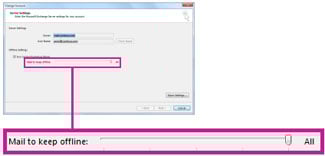
- გადაათრიეთ ფოსტა ხაზგარეშე შესანახად სლაიდერი ყველა.
- დაწკაპეთ შემდეგი -> ფერი.
- ექსპორტირებამდე დაელოდეთ Outlook-ს თქვენი საფოსტო ყუთის სრულად სინქრონიზაციას. ამას შეიძლება რამდენიმე საათი დასჭირდეს.
ამ ნაბიჯის გარეშე, თქვენი PST ექსპორტი მოიცავს მხოლოდ ბოლო დროს ქეშირებულ ელფოსტებს და არა თქვენი ელფოსტის სრულ ისტორიას.
3.1.3 ელფოსტის არქივირება
Microsoft 365-ს აქვს ჩაშენებული არქივის ფუნქციები, რომლებსაც შეუძლიათ ძველი ელფოსტის ავტომატურად გადატანა არქივის საქაღალდეებში ან საფოსტო ყუთებში. Outlook-ის არქივის ფუნქციის დაყენებისა და გამოყენების შესახებ დეტალური ინსტრუქციებისთვის იხილეთ ჩვენი ყოვლისმომცველი სახელმძღვანელო: როგორ დავაარქივოთ ელფოსტები Outlook-ში.
3.1.4 OST ფაილის სარეზერვო ასლი (არ არის რეკომენდებული)
Exchange-ისა და Microsoft 365-ის ანგარიშები მონაცემებს ინახავს OST (Offline Storage Table) ფაილები. მიუხედავად იმისა, რომ ამ ფაილების კოპირება შეგიძლიათ, მათი სარეზერვო ასლის შესაქმნელად გამოყენება რეკომენდებული არ არის.
თქვენი OST ფაილი:
- Outlook-ი მთლიანად დახურეთ.
- გახსენით File Explorer და გადადით შემდეგზე: C:\მომხმარებლები\[თქვენიმომხმარებლისსახელი]\AppData\Local\Microsoft\Outlook
- მოძებნეთ ფაილები, რომლებსაც აქვთ .ost გაფართოება.
- დააკოპირეთ OST ფაილი თქვენი სარეზერვო ასლის ადგილას გადაიტანეთ.
რატომ OST სარეზერვო ასლის შექმნა არ არის რეკომენდებული:
- ეს დამოკიდებულია სერვერის ანგარიშზე და არ შეიძლება მისი პირდაპირ გახსნა, როგორც PST ფაილის შემთხვევაში.
- მონაცემებზე პირდაპირი წვდომისთვის OST ფაილი, საჭიროა გადაიყვანეთ OST PST ფაილზე პირველი.
საიმედო სარეზერვო ასლებისთვის, ყოველთვის გამოიყენეთ PST ექსპორტი OST ფაილის კოპირება.
3.2 ადმინისტრატორის დონის სარეზერვო ასლის შექმნის ვარიანტები
3.2.1 ელექტრონული აღმოჩენის ექსპორტი
ადმინისტრატორებს eDiscovery-ის გამოყენებით საფოსტო ყუთის მონაცემების ექსპორტის ორი მეთოდი აქვთ, თქვენი Exchange გარემოდან გამომდინარე.
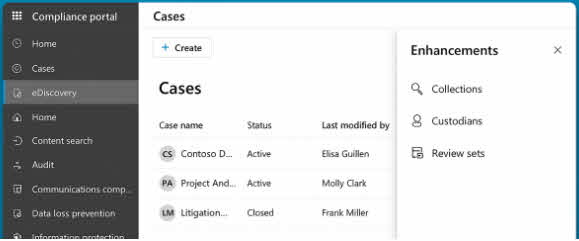
3.2.1.1 Microsoft Purview-ის შესაბამისობის პორტალის მეშვეობით (Microsoft 365-ისთვის)
- შედით Microsoft Purview-ის შესაბამისობის პორტალზე შემდეგ ბმულზე: https://compliance.microsoft.com ადმინისტრატორის სერთიფიკატებით.
- ნავიგაცია eDiscovery -> სტანდარტული or პრემიუმი.
- დაწკაპეთ + შექმნა საქმის შესაქმნელად და სახელისა და აღწერილობის მისაწოდებლად.
- გახსენით ქეისი და გადადით ძიება Tab.
- დაწკაპეთ Ახალი ძებნა და მიუთითეთ საფოსტო ყუთები სარეზერვო ასლის შესაქმნელად.
- კონტენტის ექსპორტისთვის დააკონფიგურირეთ ძიების კრიტერიუმები ან დატოვეთ ცარიელი.
- დაწკაპეთ შენახვა და გაშვება ძიების შესასრულებლად.
- ძიების დასრულების შემდეგ, გადადით ექსპორტი Tab.
- დაწკაპეთ ახალი ექსპორტი, აირჩიეთ თქვენი ძიების შედეგები და დააკონფიგურირეთ ექსპორტის პარამეტრები.
- დაწკაპეთ ექსპორტი და დაველოდოთ პროცესის დასრულებას.
- ჩამოტვირთეთ ექსპორტირებული PST ფაილები eDiscovery Export Tool-ის გამოყენებით.
3.2.1.2 Exchange-ის ადმინისტრაციული ცენტრის მეშვეობით (Exchange Server-ის ან ჰიბრიდულისთვის)
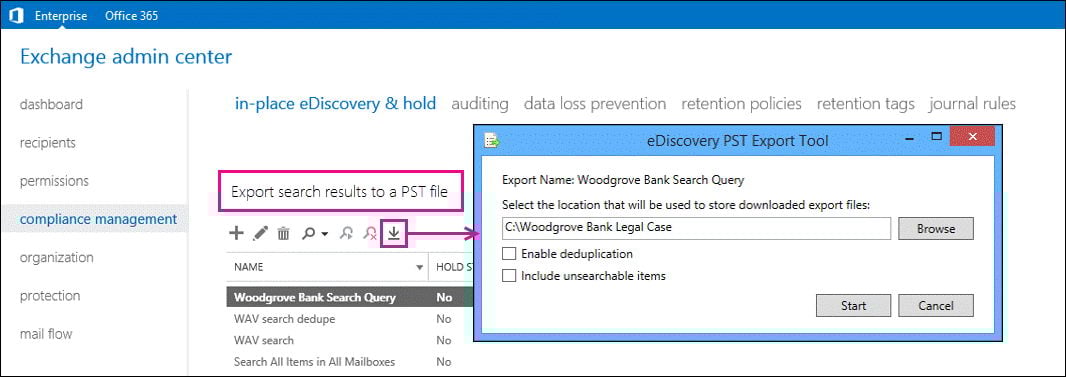
- შედით Exchange-ის ადმინისტრაციულ ცენტრში (EAC).
- ნავიგაცია შესაბამისობის მართვა -> ადგილზე ელექტრონული აღმოჩენა და შენახვა.
- აირჩიეთ ძიება, რომლის შედეგების ექსპორტიც გსურთ.
- დაწკაპეთ ექსპორტი PST ფაილში ხატულა
- ამ eDiscovery PST ექსპორტის ინსტრუმენტი ფანჯარა:
- დაწკაპეთ იხილე ექსპორტის ფაილის ადგილმდებარეობის დასადგენად.
- სურვილისამებრ შემოწმება დედუპლიკაციის ჩართვა დუბლიკატი ნივთების გამოსარიცხად.
- სურვილისამებრ შემოწმება შეუძებელი ნივთების ჩართვა იმ ელემენტების ჩასართავად, რომელთა ინდექსირებაც შეუძლებელია.
- დაწკაპეთ დასაწყისი ექსპორტის დასაწყებად.
- დაელოდეთ ექსპორტის დასრულებას და ჩამოტვირთეთ PST ფაილი(ები).
შენიშვნა: EAC მეთოდი ძირითადად Exchange Server გარემოსთვისაა. Microsoft 365-ის მომხმარებლებმა ყველაზე განახლებული ფუნქციებისთვის უნდა გამოიყენონ Purview-ის შესაბამისობის პორტალი (3.2.1.1).
3.2.2 სასამართლო დავის შეჩერება
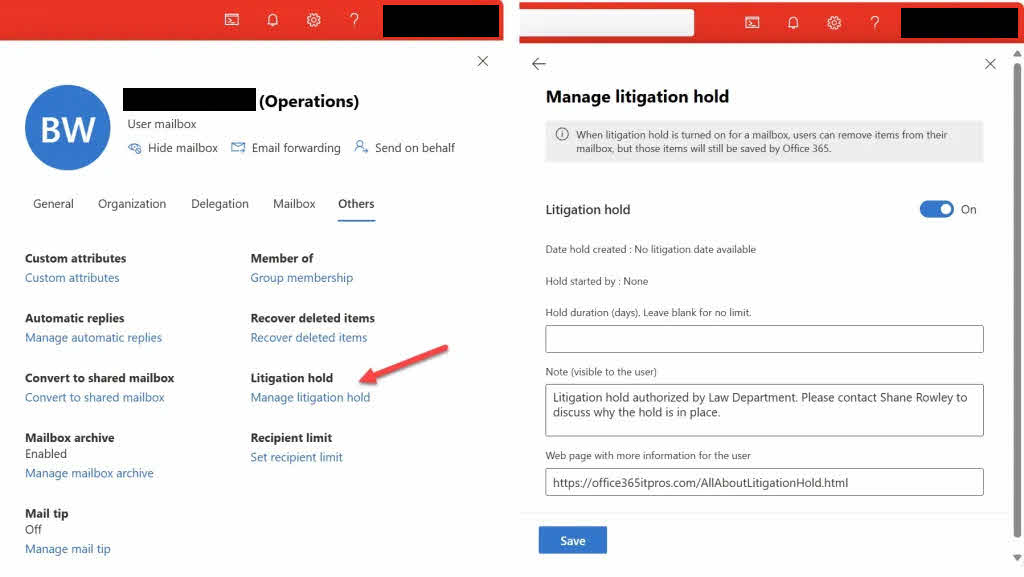
სასამართლო დავის შეჩერება ინარჩუნებს საფოსტო ყუთის შინაარსს ელფოსტის მუდმივი წაშლის თავიდან აცილებით, თუმცა ეს არ წარმოადგენს სარეზერვო ასლის შექმნის მეთოდს.
- შედით Exchange-ის ადმინისტრაციულ ცენტრში ან Microsoft Purview-ის შესაბამისობის პორტალში.
- ნავიგაცია მიმღები -> საფოსტო ყუთები (გაცვლის ადმინისტრატორი) ან მონაცემთა სასიცოცხლო ციკლის მართვა -> სასამართლო დავის შეჩერება (გარემოსდაცვითი უფლებამოსილება).
- აირჩიეთ საფოსტო ყუთი, რომლის შეყოვნებაც გსურთ.
- ჩართვა სასამართლო დავის შეჩერება და საჭიროების შემთხვევაში მიუთითეთ შენახვის ვადა.
- შეინახეთ ცვლილებები.
მნიშვნელოვანი შეზღუდვები:
- სასამართლო დავის შეჩერება ხელს უშლის წაშლას, მაგრამ არ ქმნის სარეზერვო ასლს.
- თუ საფოსტო ყუთი დაზიანებულია ან წაშლილია, სასამართლო დავების განყოფილებას მონაცემების აღდგენა არ შეუძლია.
- ეს ფუნქცია შექმნილია სამართლებრივი შესაბამისობისთვის და არა კატასტროფის შემდეგ აღდგენისთვის.
- სასამართლო დავის შეჩერება ყოველთვის გამოიყენეთ რეალურ სარეზერვო ასლების მეთოდებთან, როგორიცაა eDiscovery ექსპორტი ან PST სარეზერვო ასლები, კომბინაციაში.
4. Outlook-ის ელფოსტის სარეზერვო ასლის შექმნა Windows-ზე (დესკტოპი)
4.1 ექსპორტი PST ფაილში (იმპორტი/ექსპორტის ოსტატი)
იმპორტის/ექსპორტის ოსტატი Windows-ის სამუშაო მაგიდაზე Outlook-ის ელფოსტის სარეზერვო ასლის შექმნის ყველაზე საიმედო მეთოდია.
- გახსენით Outlook Desktop თქვენს Windows კომპიუტერზე.
- დაწკაპეთ ფაილი -> გახსნა და ექსპორტი -> იმპორტი / ექსპორტი.

- აირჩიეთ ექსპორტი ფაილის და დაწკაპეთ შემდეგი.

- არჩევა Outlook მონაცემთა ფაილი (.pst) და დაწკაპეთ შემდეგი.
- აირჩიეთ საქაღალდე, რომლის სარეზერვო ასლის შექმნაც გსურთ. ყველა ელფოსტის სარეზერვო ასლის შესაქმნელად აირჩიეთ ზედა დონის საქაღალდე.
- შეამოწმეთ ქვეჯგუფების ჩართვა ყველა ჩადგმული საქაღალდის სარეზერვო ასლის შესაქმნელად და დააჭირეთ შემდეგი.

- დაწკაპეთ იხილე სარეზერვო ფაილის შენახვის ადგილის ასარჩევად.
- შეიყვანეთ აღწერითი ფაილის სახელი, მაგალითად „Outlook-Backup-2026-01-03.pst“ და დააჭირეთ ღილაკს. OK.
- დაწკაპეთ ფერი.
- თუ მოგეთხოვებათ, შეიყვანეთ პაროლი თქვენი სარეზერვო ასლის დასაცავად (არასავალდებულოა, მაგრამ რეკომენდებულია მგრძნობიარე მონაცემებისთვის).
- დაწკაპეთ OK და დაელოდეთ ექსპორტის დასრულებას.




ექსპორტირებული PST ფაილი შეიცავს თქვენს ყველა ელფოსტას, დანართს, კონტაქტს, კალენდრის ელემენტებს და დავალებებს არჩეული საქაღალდეებიდან.
4.2 PST ფაილის ხელით კოპირება
სრული სარეზერვო ასლის შესაქმნელად, რომელიც მოიცავს Outlook-ის ყველა მონაცემს და პარამეტრს, შეგიძლიათ ხელით დააკოპიროთ თქვენი PST ფაილი.
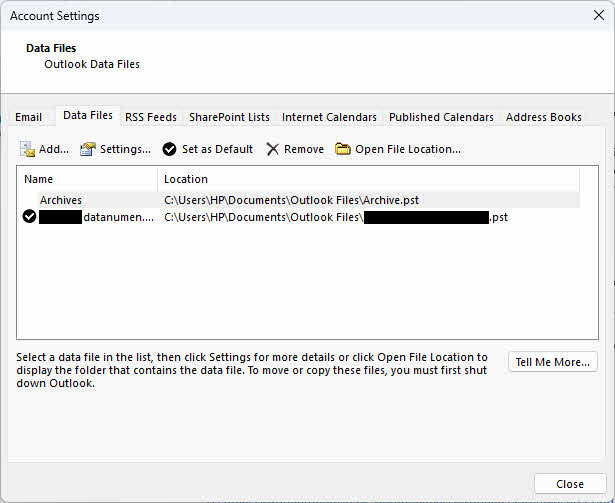
- პირველ რიგში, იპოვეთ თქვენი PST ფაილი შემდეგ ბმულზე გადასვლით: ფაილი -> ანგარიშის პარამეტრები -> ანგარიშის პარამეტრები.
- დააჭირეთ მონაცემთა ფაილები Tab.
- აირჩიეთ თქვენი PST ფაილი და ყურადღება მიაქციეთ ფანჯრის ბოლოში მითითებულ ფაილის მდებარეობას.

- Outlook-ის სრულად დახურვა. ეს კრიტიკულად მნიშვნელოვანია ფაილის დაზიანების თავიდან ასაცილებლად.
- გახსენით ფაილების მკვლევარი და გადადით PST ფაილის მდებარეობაზე (როგორც წესი, C:\მომხმარებლები\[თქვენიმომხმარებლისსახელი]\დოკუმენტები\Outlook-ის ფაილები or C:\მომხმარებლები\[თქვენიმომხმარებლისსახელი]\AppData\Local\Microsoft\Outlook).
- დააკოპირეთ PST ფაილი თქვენს სარეზერვო ასლში, მაგალითად, გარე მყარ დისკზე ან ღრუბლოვან საცავში.
PST ფაილების ხელით კოპირება დიდი საფოსტო ყუთებისთვის უფრო სწრაფია, ვიდრე ექსპორტის ოსტატის გამოყენება, მაგრამ დაზიანების თავიდან ასაცილებლად, კოპირებამდე უნდა დარწმუნდეთ, რომ Outlook მთლიანად დახურულია.
4.3 ავტომატური არქივის ფუნქცია
AutoArchive ავტომატურად გადააქვს ძველი ელფოსტები ცალკე არქივის საქაღალდეში ან PST ფაილში ასაკის კრიტერიუმების მიხედვით. AutoArchive-ის კონფიგურაციისა და გამოყენების დეტალური ინსტრუქციებისთვის იხილეთ ჩვენი ყოვლისმომცველი სახელმძღვანელო: როგორ დავაარქივოთ ელფოსტები Outlook-ში.
გაითვალისწინეთ, რომ AutoArchive ხელმისაწვდომია მხოლოდ Outlook Desktop for Windows-ზე და არ არის ხელმისაწვდომი Outlook for Mac-ზე ან ვებ ვერსიებზე.
4.4 ინდივიდუალური ელფოსტის შენახვა (PDF/EML/MSG და ა.შ. სახით)
Outlook-ის დესკტოპის მომხმარებლებს შეუძლიათ ინდივიდუალური ელფოსტის შენახვა მსგავსი მეთოდების გამოყენებით, რომლებიც აღწერილია სექცია 2.1.
5. როგორ შევქმნათ Outlook-ის ელფოსტის სარეზერვო ასლი Mac-ზე
5.1 ექსპორტი OLM ფაილში
Outlook for Mac სარეზერვო ასლებისთვის PST ფაილების ნაცვლად იყენებს OLM (Outlook for Mac) ფაილებს.
- გახსენით Outlook Mac-ისთვის.
- ხელსაწყოთა ზოლში, დააწკაპუნეთ ინსტრუმენტები -> ექსპორტი.

- ექსპორტის ფანჯარაში აირჩიეთ ის ელემენტები, რომელთა სარეზერვო ასლის შექმნაც გსურთ: ელ. ფოსტა, საკონტაქტო, კალენდარი, ამოცანებიდა შენიშვნები.
- დაწკაპეთ დაწყება.
- აირჩიეთ, სად შეინახოთ თქვენი სარეზერვო ფაილი.
- შეიყვანეთ ფაილის სახელი, მაგალითად „Outlook-Mac-Backup-2026.olm“.
- დაწკაპეთ გადარჩენა.
- დაელოდეთ ექსპორტის დასრულებას. Outlook აჩვენებს პროგრესის ინდიკატორს.
- როდესაც დასრულდება, დააწკაპუნეთ შესრულებულია.
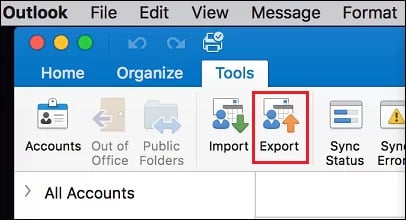
ექსპორტირებული OLM ფაილი შეიცავს Outlook-ის ყველა არჩეულ მონაცემს და მისი იმპორტი შესაძლებელია Outlook for Mac-ში.
5.2 OLM ფაილის ხელით კოპირება
სრული სარეზერვო ასლის შესაქმნელად, ყველა პარამეტრისა და მონაცემის ჩათვლით, შეგიძლიათ ხელით დააკოპიროთ Outlook-ის საიდენტიფიკაციო საქაღალდე.
- მთლიანად დახურეთ Outlook for Mac.
- გახსენით Finder და დააწკაპუნეთ Go -> გადადით ფოლდერში (ან დააჭირეთ Cmd + Shift + G).
- ჩასვით ეს გზა: ~/ბიბლიოთეკა/ჯგუფის კონტეინერები/UBF8T346G9.Office/Outlook/Outlook 15 პროფილები/მთავარი პროფილი
- პრეს დაბრუნების.
- დააკოპირეთ თარიღი საქაღალდე თქვენი სარეზერვო ასლის ადგილას.
- ალტერნატიულად, უფრო ახალი ვერსიებისთვის, გადადით შემდეგ ბმულზე: ~/ბიბლიოთეკა/ჯგუფის კონტეინერები/UBF8T346G9.Office/Outlook/Outlook-ის ლოკალური მონაცემები
- დააკოპირეთ მთელი საქაღალდე თქვენი სარეზერვო დანიშნულების ადგილას.
თუ ბიბლიოთეკის საქაღალდეს ვერ ხედავთ, დააჭირეთ ღილაკს არჩევანი ღილაკის დაჭერისას Go Finder-ში გამოჩნდება მენიუ და ბიბლიოთეკა.
ხელით კოპირება ინარჩუნებს ყველა პარამეტრს, წესსა და ხელმოწერას თქვენი ელფოსტის გარდა და უფრო სწრაფია დიდი საფოსტო ყუთებისთვის.
5.3 ინდივიდუალური ელფოსტის შენახვა (PDF/EML/MSG და ა.შ. სახით)
Outlook for Mac მომხმარებლებს შეუძლიათ ინდივიდუალური ელფოსტის შენახვა მსგავსი მეთოდების გამოყენებით, რომლებიც აღწერილია სექცია 2.1.
6. ალტერნატიული სარეზერვო მეთოდები
6.1 Gmail-ზე სარეზერვო ასლის შექმნა
Gmail-ს შეუძლია თქვენი Outlook ელფოსტის სარეზერვო დანიშნულების ადგილის ფუნქცია შეასრულოს და Google Takeout-ის მეშვეობით საკუთარი ექსპორტის შესაძლებლობები უზრუნველყოს.
6.1.1 Gmail-ის კონფიგურაცია Outlook-ის ელფოსტის მისაღებად
შეგიძლიათ Gmail-ი ისე დააკონფიგურიროთ, რომ ელფოსტა თქვენი Outlook ანგარიშიდან მიიღოთ და Gmail-ის ღრუბლოვან საცავში ავტომატური სარეზერვო ასლი შექმნათ.
- შედით თქვენს Gmail ანგარიშზე შემდეგ მისამართზე: https://mail.google.com/.
- დააწკაპუნეთ გადაცემათა კოლოფის ხატულაზე და აირჩიეთ იხილეთ ყველა პარამეტრი.
- გადავიდეთ ანგარიშები და იმპორტი Tab.
- „სხვა ანგარიშებიდან ფოსტის შემოწმება“ განყოფილებაში დააწკაპუნეთ დაამატეთ საფოსტო ანგარიში.
- შეიყვანეთ თქვენი Outlook-ის ელექტრონული ფოსტის მისამართი და დააჭირეთ ღილაკს შემდეგი.
- აირჩიეთ ელფოსტის იმპორტი ჩემი სხვა ანგარიშიდან (POP3) და დაწკაპეთ შემდეგი.
- შეიყვანეთ თქვენი Outlook ანგარიშის პაროლი.
- POP სერვერისთვის გამოიყენეთ თქვენი ანგარიშის ტიპის შესაბამისი სერვერი (მაგ. outlook.office365.com Microsoft 365-ისთვის).
- პორტის: 995და შეამოწმეთ ყოველთვის გამოიყენეთ უსაფრთხო კავშირი (SSL).
- სურვილისამებრ შემოწმება შემომავალი შეტყობინებების მონიშვნა და მონიშვნა იმპორტირებული ელფოსტის ორგანიზებისთვის.
- დაწკაპეთ ანგარიშის დამატება.
- Gmail ახლა პერიოდულად მიიღებს ელფოსტას თქვენი Outlook ანგარიშიდან.
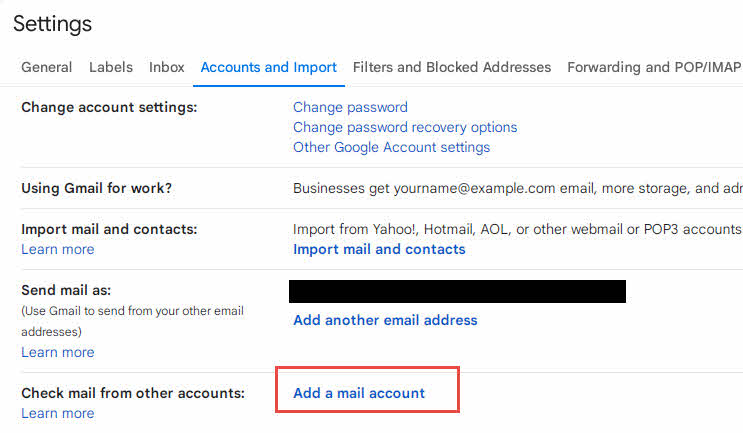
გაითვალისწინეთ, რომ ეს მეთოდი, როგორც წესი, ახალი ელფოსტის იმპორტს ახდენს მომავალში. არსებული ელფოსტის სარეზერვო ასლის შესაქმნელად, შეიძლება დაგჭირდეთ გამოყენება ექსპორტი PST-ში მეთოდი.
6.1.2 Gmail-ის ელფოსტის ექსპორტი Google Takeout-ის გამოყენებით
როგორც კი თქვენი ელფოსტა Gmail-ში მოხვდება, შეგიძლიათ მათი ექსპორტი Google Takeout-ის გამოყენებით, როგორც ჩამოსატვირთი არქივი. ეს შექმნის ოფლაინ სარეზერვო ასლს MBOX ფორმატში.
- ვიზიტი https://takeout.google.com და შედით თქვენს Google ანგარიშში.
- დაწკაპეთ Გააუქმეთ ყველა მონიშვნა ყველა Google სერვისის მონიშვნის მოსახსნელად.
- გადაახვიეთ ქვემოთ და მონიშნეთ მხოლოდ ფოსტა.
- სურვილისამებრ დააწკაპუნეთ ყველა ფოსტის მონაცემი შედის კონკრეტული ეტიკეტების ან საქაღალდეების ასარჩევად, თუ ყველაფრის ექსპორტი არ გსურთ.
- გადაახვიეთ ბოლოში და დააჭირეთ ღილაკს შემდეგი ნაბიჯი.
- აირჩიეთ თქვენი მიწოდების მეთოდი:
- გადმოწერის ბმული გაგზავნეთ ელექტრონული ფოსტით (რეკომენდებულია)
- დაამატეთ Google Drive-ში, Dropbox-ში ან OneDrive-ში
- ექსპორტის სიხშირის არჩევა:
- ერთხელ ექსპორტი (ერთჯერადი სარეზერვო ასლი)
- ექსპორტი ყოველ 2 თვეში ერთხელ 1 წლის განმავლობაში (ავტომატური სარეზერვო ასლები)
- აირჩიეთ ფაილის ტიპი: .zip or . Tgz.
- აირჩიეთ არქივის ზომა. თუ თქვენი საფოსტო ყუთი დიდია, აირჩიეთ უფრო პატარა ზომები (მაგ., 2 GB) რამდენიმე ფაილად დასაყოფად.
- დაწკაპეთ ექსპორტის შექმნა.
- Google დაამუშავებს თქვენს მოთხოვნას. ამას შეიძლება რამდენიმე საათი ან დღე დასჭირდეს, საფოსტო ყუთის ზომის მიხედვით.
- როდესაც მზად იქნება, თქვენ მიიღებთ ელ.წერილს ჩამოტვირთვის ბმულით.
- დააწკაპუნეთ ბმულზე და ჩამოტვირთეთ თქვენი არქივის ფაილ(ებ)ი.
- ამონაწერი .zip ან .tgz ფაილი თქვენს ელფოსტაზე MBOX ფორმატში წვდომისთვის.
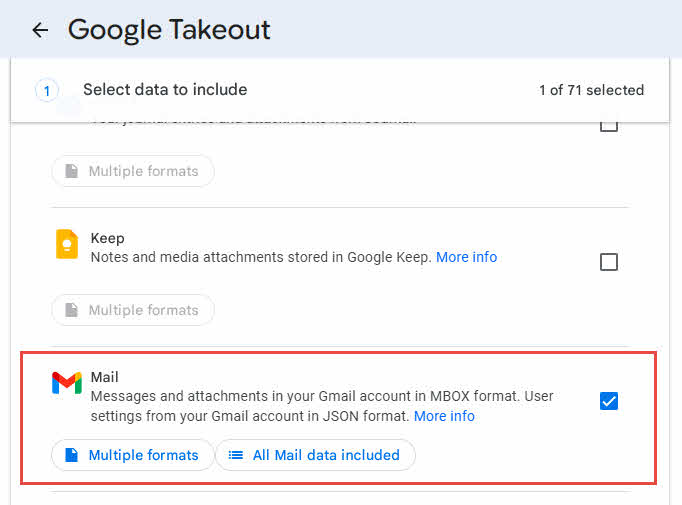
ექსპორტირებული MBOX ფაილების იმპორტირება შესაძლებელია მრავალ ელფოსტის კლიენტში, მათ შორის Thunderbird-ში, ან PST ფორმატში გადაყვანა შესაძლებელია Outlook-თან გამოსაყენებლად მესამე მხარის ინსტრუმენტების გამოყენებით.
6.2 ექსპორტი CSV/Excel ფორმატში
ჩანაწერების შენახვისა და ანალიზისთვის შეგიძლიათ ელფოსტის მეტამონაცემების CSV ფორმატში ექსპორტი, თუმცა ეს არ შექმნის ელფოსტის ფაქტობრივი შინაარსის ან დანართების სარეზერვო ასლს.
- გახსენით Outlook-ის სამუშაო მაგიდა.
- მე ფაილი -> გახსნა და ექსპორტი -> იმპორტი / ექსპორტი.
- აირჩიეთ ექსპორტი ფაილის და დაწკაპეთ შემდეგი.
- არჩევა მძიმით გამოყოფილი მნიშვნელობები და დაწკაპეთ შემდეგი.
- აირჩიეთ ელფოსტის საქაღალდე ექსპორტისთვის და დააჭირეთ ღილაკს შემდეგი.
- აირჩიეთ CSV ფაილის შენახვის ადგილი და დააჭირეთ ღილაკს შემდეგი.
- სურვილისამებრ დააწკაპუნეთ რუკის მორგებული ველები კონკრეტული მონაცემთა სვეტების შესარჩევად.
- დაწკაპეთ ფერი.
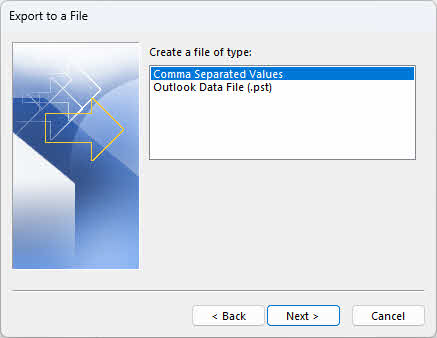
ექსპორტირებული CSV ფაილი შეიცავს ელფოსტის მეტამონაცემებს, როგორიცაა გამგზავნი, მიმღები, თემა, თარიღი და ზომა, მაგრამ არ შეიცავს შეტყობინების ძირითად ნაწილს ან დანართებს. ეს სასარგებლოა ელფოსტის ჟურნალებისა და ანგარიშების შესაქმნელად, მაგრამ არა ელფოსტის რეალური სარეზერვო ასლის შესაქმნელად და აღდგენისთვის.
6.3 ღრუბლოვანი საცავის გადაწყვეტილებები
PST ან OLM სარეზერვო ფაილების შექმნის შემდეგ, მათი შენახვა ღრუბლოვან სერვისებში შეგიძლიათ, რათა გარედან დაცული და ხელმისაწვდომობის უზრუნველყოთ.
- Გუგლ დრაივი: ატვირთეთ თქვენი PST/OLM სარეზერვო ფაილები Google Drive-ზე, რათა მიიღოთ უსაფრთხო ღრუბლოვანი საცავი 15 GB უფასო მეხსიერებით და მარტივი წვდომა ნებისმიერი მოწყობილობიდან.
- OneDrive: Microsoft-ის ღრუბლოვანი საცავი შეუფერხებლად ინტეგრირდება Windows-თან და Office-თან, გთავაზობთ 5 GB უფასო საცავს და ავტომატურ სინქრონიზაციას თქვენი Outlook-ის სარეზერვო ასლებისთვის.
- Dropbox: უზრუნველყოფს თქვენი სარეზერვო ფაილების ავტომატურ სინქრონიზაციას და ვერსიების ისტორიას, 2 GB უფასო მეხსიერებით და მარტივი გაზიარების შესაძლებლობებით.
Outlook-ის სარეზერვო ასლებისთვის ღრუბლოვანი საცავის გამოყენებისას, დარწმუნდით, რომ თქვენი სარეზერვო ფაილები პაროლით არის დაცული, თუ ისინი შეიცავს კონფიდენციალურ ინფორმაციას და ლოკალური ასლების წაშლამდე გადაამოწმეთ, რომ ფაილები სრულად არის ატვირთული.
6.4 სარეზერვო ასლის შექმნა Thunderbird-ის მეშვეობით
Mozilla Thunderbird არის უფასო, ღია კოდის ელფოსტის კლიენტი, რომელსაც შეუძლია დაუკავშირდეს თქვენს Outlook ანგარიშს და ექსპორტი გაუკეთოს ელფოსტებს უნივერსალურ MBOX ფორმატში გრძელვადიანი სარეზერვო ასლისა და პორტაბელურობისთვის.
- ჩამოტვირთეთ და დააინსტალირეთ Mozilla Thunderbird-ი ამ ბმულიდან: https://www.thunderbird.net.
- გახსენით Thunderbird და დააწკაპუნეთ ანგარიშის შექმნა ან წასვლა ინსტრუმენტები -> ანგარიშის პარამეტრები -> ანგარიშის მოქმედებები -> ფოსტის ანგარიშის დამატება.
- შეიყვანეთ თქვენი სახელი, Outlook-ის ელექტრონული ფოსტის მისამართი და პაროლი, შემდეგ დააჭირეთ ღილაკს დაწყება.
- Thunderbird ავტომატურად ამოიცნობს თქვენი Outlook სერვერის პარამეტრებს. საჭიროების შემთხვევაში, აირჩიეთ IMAP ანგარიშის ტიპისთვის და დააჭირეთ შესრულებულია.
- დაელოდეთ Thunderbird-ს თქვენი ელფოსტის სინქრონიზაციამდე. ამას შეიძლება რამდენიმე წუთიდან რამდენიმე საათამდე დასჭირდეს, საფოსტო ყუთის ზომის მიხედვით.
- სინქრონიზაციის შემდეგ, დააწკაპუნეთ მაუსის მარჯვენა ღილაკით იმ საქაღალდეზე, რომლის სარეზერვო ასლის შექმნაც გსურთ (მაგ. Inbox).
- აირჩიეთ შეტყობინებების ექსპორტი ან გამოიყენეთ ImportExportTools NG დამატება ექსპორტის მეტი ვარიანტისთვის.
- თუ დანამატს იყენებთ: დააინსტალირეთ ImportExportTools NG-დან დამატებები და თემები, შემდეგ დააწკაპუნეთ მაუსის მარჯვენა ღილაკით საქაღალდეზე და აირჩიეთ იმპორტი/ექსპორტის ინსტრუმენტები NG -> ექსპორტის საქაღალდე -> ექსპორტი MBOX ფაილის სახით.
- აირჩიეთ შენახვის ადგილი და დააჭირეთ ღილაკს გადარჩენა.
- გაიმეორეთ თითოეული საქაღალდისთვის, რომლის სარეზერვო ასლის შექმნაც გსურთ, ან მთელი ანგარიშის ექსპორტი.

MBOX ფაილების Thunderbird-ში დაბრუნება ან სხვა ფორმატებში კონვერტაცია შესაძლებელია. ეს მეთოდი მუშაობს Outlook-ის ყველა ტიპის ანგარიშთან, მათ შორის Outlook.com, Microsoft 365 და Exchange ანგარიშებთან.
6.5 VBA-ს საშუალებით სარეზერვო ასლის შექმნა
რთული სარეზერვო სცენარებისთვის, შეგიძლიათ გამოიყენოთ VBA კოდები. მაგალითად:
- შექმენით „ფავორიტების“ განყოფილებაში არსებული ყველა საქაღალდის სარეზერვო ასლი ახალ Outlook PST ფაილში.
- Outlook-ში „ფავორიტების“ სექციის საქაღალდეების სიის სარეზერვო ასლის შექმნა და აღდგენა
7. Outlook-ის სხვა ელემენტების სარეზერვო ასლის შექმნა
7.1 Outlook-ის კალენდრის/კონტაქტების/დავალებების/შენიშვნების/დღიურების სარეზერვო ასლის შექმნა
Outlook-ის კალენდრის/კონტაქტების/დავალებების/შენიშვნების/ჟურნალების სარეზერვო ასლის შესაქმნელად გამოიყენება იგივე იმპორტის/ექსპორტის ოსტატი, რასაც ელფოსტის სარეზერვო ასლის შექმნისას.
- მე ფაილი -> გახსნა და ექსპორტი -> იმპორტი / ექსპორტი.
- აირჩიეთ ექსპორტი ფაილის და დაწკაპეთ შემდეგი.
- არჩევა Outlook მონაცემთა ფაილი (.pst) სრული სარეზერვო ასლისთვის ან მძიმით გამოყოფილი მნიშვნელობები CSV ფორმატისთვის, შემდეგ დააწკაპუნეთ შემდეგი.
- შეარჩიეთ შესაბამისი კალენდარი/კონტაქტები/დავალებები/შენიშვნები/დღიურები საქაღალდე თქვენი ელ.ფოსტის ანგარიშის ქვეშ.
- დაწკაპეთ შემდეგი.
- აირჩიეთ სად შეინახოთ თქვენი სარეზერვო ფაილი და დააჭირეთ ღილაკს ფერი.
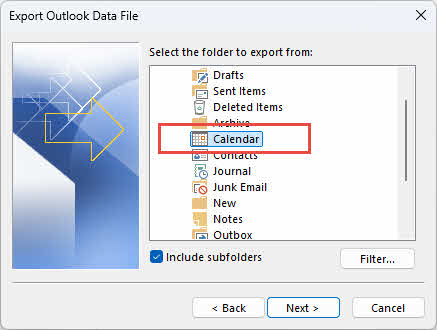
შენიშვნა: ასევე შეგიძლიათ კალენდრის ექსპორტი iCalendar ფაილის (.ics) სახით, სხვა კალენდრის აპლიკაციებთან თავსებადობისთვის, კალენდარზე მარჯვენა ღილაკით დაწკაპუნებით და არჩევით. კალენდრის შენახვა.
7.2 Outlook-ის სარეზერვო ასლის შექმნის წესები
7.2.1 ექსპორტი RWZ ფაილში
შეგიძლიათ Outlook-ის წესები ცალკე RWZ ფაილში ექსპორტი სარეზერვო ასლის შესაქმნელად ან სხვა საფოსტო ყუთში გადასატანად.
- მე ფაილი -> მართეთ წესები და შეტყობინებები.
- დაწკაპეთ პარამეტრები ღილაკი წესები და შეტყობინებების დიალოგურ ფანჯარაში.
- დაწკაპეთ ექსპორტის წესები.
- აირჩიეთ ფაილის შენახვის ადგილი და შეიყვანეთ ფაილის სახელი, მაგალითად, „Outlook-Rules-Backup.rwz“.
- დაწკაპეთ გადარჩენა.
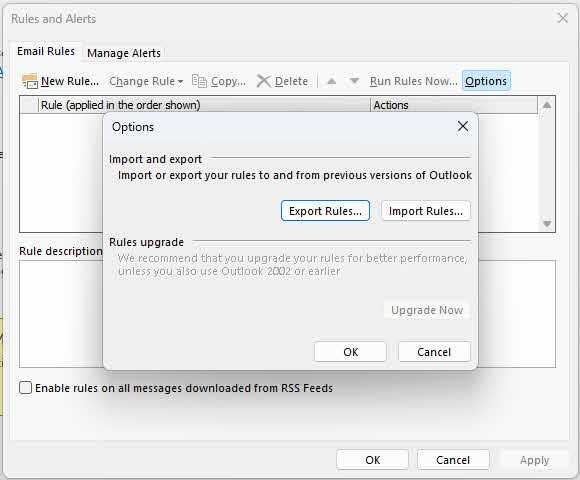
წესების აღსადგენად, გადადით იმავე ადგილას და დააწკაპუნეთ იმპორტის წესებიდა შემდეგ აირჩიეთ თქვენი RWZ ფაილი.
7.2.2 PST ფაილის ასლში შეტანილი
როდესაც PST ფაილს ხელით აკოპირებთ (როგორც აღწერილია 4.2 ნაწილში), თქვენი წესები ავტომატურად შედის სარეზერვო ასლში. თუმცა, წესები არ შედის PST ფაილში ექსპორტისთვის იმპორტის/ექსპორტის ოსტატის გამოყენებისას.
წესებისა და ელფოსტის სარეზერვო ასლის შესაქმნელად ხელით:
- იპოვეთ თქვენი PST ფაილის მდებარეობა შემდეგი გზით: ფაილი -> ანგარიშის პარამეტრები -> მონაცემთა ფაილები.
- Outlook-ი მთლიანად დახურეთ.
- დააკოპირეთ მთელი PST ფაილი თქვენს სარეზერვო ასლში.
- როდესაც ამ PST ფაილს ორიგინალის ჩანაცვლებით აღადგენთ, თქვენი წესები ავტომატურად აღდგება.
მაქსიმალური უსაფრთხოებისთვის გამოიყენეთ ორივე მეთოდი: ექსპორტის წესები RWZ-ში საფოსტო ყუთებს შორის მარტივი გადასატანად და სრული სარეზერვო ასლისთვის მათი ჩართვა თქვენს PST ფაილის ასლში.
7.3 ელფოსტის ხელმოწერების სარეზერვო ასლი
ელფოსტის ხელმოწერები თქვენს კომპიუტერში ცალკე ფაილებად ინახება და მათი სარეზერვო ასლი ხელით უნდა შეიქმნას.
- დახურვა Outlook.
- გახსენით File Explorer და გადადით შემდეგზე: C:\მომხმარებლები\[თქვენიმომხმარებლისსახელი]\AppData\როუმინგი\Microsoft\ხელმოწერები
- დააკოპირეთ მთელი Signatures საქაღალდე თქვენს სარეზერვო ასლში.
- საქაღალდე შეიცავს თითოეული ხელმოწერის HTML, TXT და RTF ვერსიებს, ჩაშენებულ სურათებთან ერთად. ხელმოწერის სარეზერვო ასლის შექმნის ან გადაცემისას სამივე ვერსიის კოპირებაა საჭირო.
ხელმოწერების აღსადგენად, სარეზერვო ასლის მქონე Signatures საქაღალდე ისევ საწყის ადგილას დააკოპირეთ.
7.4 სარეზერვო ელფოსტის შაბლონები
ელფოსტის შაბლონები Outlook-ში OFT ფაილების სახით ინახება.
- ნავიგაცია C:\Users\[თქვენიმომხმარებლისსახელი]\AppData\Roaming\Microsoft\Templates File Explorer-ში.
- დააკოპირეთ ყველა .oft ფაილი თქვენს სარეზერვო ასლში.
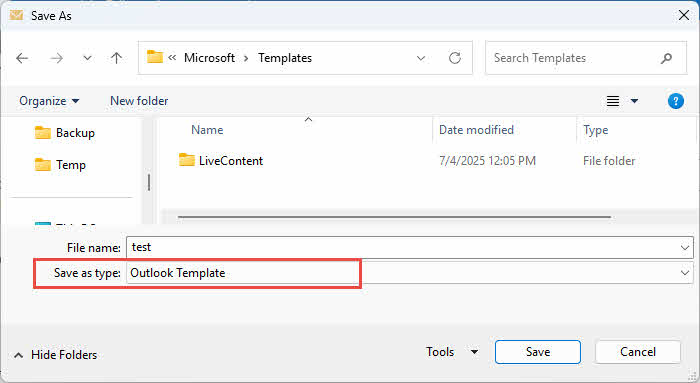
ალტერნატიულად, შეგიძლიათ შაბლონები ინდივიდუალურად ექსპორტირება Outlook-ის გახსნით, შემდეგ ბმულზე გადასვლით. ფაილი -> შენახვა როგორც, შერჩევა Outlook-ის შაბლონი ფაილის ტიპის მიხედვით და შეინახეთ თქვენი სარეზერვო ასლის ადგილას.
7.5 სარეზერვო საკანცელარიო ნივთები/თემები
მორგებული საკანცელარიო ნივთები და თემები ინახება კონკრეტულ საქაღალდეებში.
- ნავიგაცია C:\Users\[თქვენიმომხმარებლისსახელი]\AppData\Roaming\Microsoft\Stationery საკანცელარიო ნივთებისთვის.
- ნავიგაცია C:\Program Files\Microsoft Office\Document თემები 16 or C:\Users\[თქვენიმომხმარებლისსახელი]\AppData\Roaming\Microsoft\Templates\Document Themes თემებისთვის.
- დააკოპირეთ ეს საქაღალდეები თქვენს სარეზერვო ასლის ადგილას.
7.6 მორგებული ფორმების სარეზერვო ასლის შექმნა
Outlook-ის მორგებული ფორმები ინახება Forms საქაღალდეში.
- ნავიგაცია C:\მომხმარებლები\[თქვენიმომხმარებლისსახელი]\AppData\Local\Microsoft\Forms.
- დააკოპირეთ Forms-ის მთელი საქაღალდე თქვენს სარეზერვო ასლში.
Outlook-ის სრული სარეზერვო ასლის შესაქმნელად, რომელიც ავტომატურად მოიცავს ყველა ამ ელემენტს, გამოიყენეთ 4.2 ნაწილში აღწერილი PST ფაილის ხელით კოპირების მეთოდი AppData საქაღალდეების სარეზერვო ასლის შექმნასთან ერთად.
7.7 მორგებული ლენტისა და QAT პარამეტრების სარეზერვო ასლის შექმნა
თუ Outlook-ის ლენტი ან სწრაფი წვდომის ხელსაწყოთა პანელი (QAT) მორგებული გაქვთ, შეგიძლიათ შექმნათ ამ პარამეტრების სარეზერვო ასლი სხვა კომპიუტერზე გადასატანად ან შეინახოთ Outlook-ის ხელახლა ინსტალაციამდე.
- გახსენით Outlook და გადადით ფაილი -> პარამეტრები.
- Outlook-ის პარამეტრების ფანჯარაში აირჩიეთ მორგება რიბონი.
- მარჯვენა პანელის ქვედა მარჯვენა კუთხეში დააწკაპუნეთ იმპორტი / ექსპორტი ღილაკს.
- აირჩიეთ ყველა მორგების ექსპორტი საწყისი მენიუდან.
- ფაილის შენახვის დიალოგურ ფანჯარაში აირჩიეთ სარეზერვო ასლის შექმნის ადგილმდებარეობა.
- შეიყვანეთ აღწერითი ფაილის სახელი, მაგალითად „Outlook-Ribbon-Customizations.exportedUI“.
- დაწკაპეთ გადარჩენა.
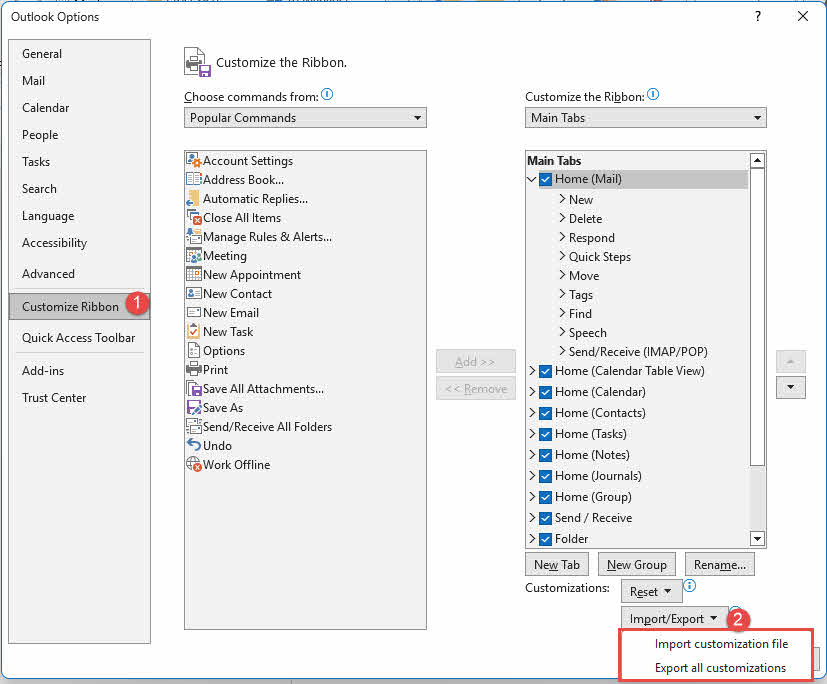
ამ პარამეტრების სხვა კომპიუტერზე აღსადგენად, გადადით იმავე ადგილას და დააწკაპუნეთ იმპორტი / ექსპორტი -> პერსონალიზაციის ფაილის იმპორტი, შემდეგ კი აირჩიეთ შენახული ფაილი.
სწრაფი წვდომის ხელსაწყოთა პანელის პარამეტრების სარეზერვო ასლის შექმნა შესაძლებელია იმავე მეთოდით, არჩევით სწრაფი წვდომა Toolbar ჩანართი Outlook-ის პარამეტრებში ნაცვლად მორგება რიბონი.
7.8 Outlook-ის პროფილების სარეზერვო ასლის შექმნა
Outlook-ის პროფილები შეიცავს თქვენი ანგარიშის პარამეტრებს, სერვერის კონფიგურაციებს და მონაცემთა ფაილების მდებარეობებს. თქვენი პროფილის სარეზერვო ასლის შექმნა ზოგავს დროს Outlook-ის ახალ კომპიუტერზე დაყენებისას ან პროფილის დაზიანების შემდეგ აღდგენისას.
- Outlook-ი მთლიანად დახურეთ.
- პრეს Win + R დიალოგის გასაშვებად.
- ტიპი regedit და დააჭირეთ შეიყვანეთ.
- თუ მომხმარებლის ანგარიშის კონტროლი მოგთხოვთ, დააწკაპუნეთ დიახ.
- რეესტრის რედაქტორში, თქვენი Outlook-ის ვერსიის მიხედვით, გადადით პროფილების კლავიშზე:
- პერსპექტივა 2007/2010: HKEY_CURRENT_USER\Software\Microsoft\Windows NT\CurrentVersion\Windows Messaging Subsystem\Profiles
- Outlook 2013: HKEY_CURRENT_USER\პროგრამული უზრუნველყოფა\Microsoft\Office\15.0\Outlook\პროფილები
- პერსპექტივა 2016/2019/Microsoft 365: HKEY_CURRENT_USER\პროგრამული უზრუნველყოფა\Microsoft\Office\16.0\Outlook\პროფილები
- მარჯვენა ღილაკით პროფილები გასაღები და აირჩიეთ ექსპორტი.
- აირჩიეთ შენახვის ადგილი და შეიყვანეთ ფაილის სახელი, მაგალითად, „Outlook-Profile-Backup.reg“.
- დაწკაპეთ გადარჩენა.
- რეესტრის რედაქტორის დახურვა.
პროფილის სხვა კომპიუტერზე აღსადგენად, დახურეთ Outlook, შემდეგ ორჯერ დააწკაპუნეთ ექსპორტირებულ .reg ფაილზე და დააწკაპუნეთ დიახ მისი რეესტრში იმპორტისთვის.
8. როგორ აღვადგინოთ Outlook-ის ელფოსტები სარეზერვო ასლიდან
8.1 აღდგენა იმპორტის/ექსპორტის ოსტატის მეშვეობით
იმპორტის/ექსპორტის ოსტატი საშუალებას გაძლევთ აღადგინოთ ელფოსტა PST სარეზერვო ფაილიდან.
- გახსენით Outlook-ის სამუშაო მაგიდა.
- მე ფაილი -> გახსნა და ექსპორტი -> იმპორტი / ექსპორტი.
- აირჩიეთ იმპორტი სხვა პროგრამიდან ან ფაილიდან და დაწკაპეთ შემდეგი.
- არჩევა Outlook მონაცემთა ფაილი (.pst) და დაწკაპეთ შემდეგი.
- დაწკაპეთ იხილე და იპოვეთ თქვენი სარეზერვო PST ფაილი.
- აირჩიეთ, თუ როგორ დამუშავდება დუბლიკატები:
- დუბლიკატების ჩანაცვლება იმპორტირებული ერთეულებით (რეკომენდებულია სარეზერვო ასლიდან აღდგენისთვის)
- დუბლიკატების შექმნის დაშვება
- არ იმპორტიროთ დუბლიკატი ელემენტები
- დაწკაპეთ შემდეგი.
- შეიყვანეთ პაროლი, თუ თქვენი სარეზერვო ასლი პაროლით არის დაცული.
- აირჩიეთ ელემენტების იმპორტი იმავე საქაღალდეში და ჩამოსაშლელი სიიდან აირჩიეთ თქვენი მიმდინარე საფოსტო ყუთი.
- დაწკაპეთ ფერი და დაელოდეთ იმპორტის დასრულებას.


Outlook გააერთიანებს სარეზერვო მონაცემებს თქვენს მიმდინარე საფოსტო ყუთში, შეინახავს თქვენს არსებულ ელფოსტებს სარეზერვო ასლების აღდგენის პარალელურად.
8.2 აღდგენა PST ფაილის კოპირებით
სრული აღდგენისთვის, რომელიც ჩაანაცვლებს ყველა მიმდინარე მონაცემს, შეგიძლიათ პირდაპირ დააკოპიროთ თქვენი სარეზერვო PST ფაილი.
- პირველ რიგში, მიუთითეთ თქვენი მიმდინარე PST ფაილის მდებარეობა შემდეგ ბმულზე გადასვლით: ფაილი -> ანგარიშის პარამეტრები -> მონაცემთა ფაილები.
- Outlook-ი მთლიანად დახურეთ.
- გადადით თქვენი PST ფაილის მდებარეობაზე File Explorer-ში.
- გადაარქვით სახელი თქვენს მიმდინარე PST ფაილს (მაგ., ბოლოში დაამატეთ „.old“) მისი დაუყოვნებლივ წაშლის ნაცვლად, იმ შემთხვევაში, თუ რამის აღდგენა დაგჭირდებათ.
- დააკოპირეთ თქვენი სარეზერვო PST ფაილი ამ ადგილას.
- სარეზერვო ფაილის სახელის შეცვლა ისე, რომ ზუსტად ემთხვეოდეს ორიგინალ PST ფაილის სახელს.
- გაუშვით Outlook. ახლა ის გამოიყენებს თქვენს სარეზერვო PST ფაილს.
ეს მეთოდი თქვენს მიმდინარე მონაცემებს მთლიანად ცვლის სარეზერვო ასლით. ეს მიდგომა მხოლოდ იმ შემთხვევაში გამოიყენეთ, თუ გსურთ სრულად აღადგინოთ ისინი წინა მდგომარეობაში.
8.3 Mac-ზე აღდგენა (OLM ფაილები)
Outlook for Mac-ზე OLM სარეზერვო ასლის აღსადგენად:
- გახსენით Outlook Mac-ისთვის.
- დაწკაპეთ ინსტრუმენტები -> იმპორტი.

- აირჩიეთ Outlook for Mac-ის არქივის ფაილი (.olm) და დაწკაპეთ დაწყება.
- დაათვალიერეთ თქვენი სარეზერვო OLM ფაილი და აირჩიეთ იგი.
- დაწკაპეთ იმპორტი.
- დაელოდეთ იმპორტის დასრულებას. Outlook აჩვენებს პროგრესს.
- დაწკაპეთ შესრულებულია დასრულების შემდეგ.
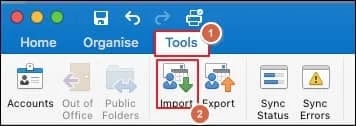
იმპორტირებული ერთეულები გამოჩნდება თქვენს საფოსტო ყუთში სახელწოდებით „იმპორტირებული ერთეულები“ საქაღალდეში. შემდეგ შეგიძლიათ მათი გადატანა სასურველ ადგილას.
8.4 კონკრეტული საქაღალდეების აღდგენა
თუ მთელი სარეზერვო ასლის აღდგენა მხოლოდ კონკრეტული საქაღალდის აღდგენა გჭირდებათ, შეგიძლიათ აირჩიოთ ის იმპორტის პროცესი.
8.5 მონაცემთა მთლიანობის შემოწმება აღდგენის შემდეგ
სარეზერვო ასლის აღდგენის შემდეგ, დარწმუნდით, რომ ყველა მონაცემი სწორად არის აღდგენილი:
- შეამოწმეთ, რომ მნიშვნელოვანი ელფოსტები ხელმისაწვლელია და ხელმისაწვდომია
- დარწმუნდით, რომ დანართი ფაილები სწორად არის გახსნილი
- დაადასტურეთ კონტაქტებისა და კალენდრის ჩანაწერების შევსება
- შეამოწმეთ, ფუნქციონირებს თუ არა ელფოსტის წესები, თუ ისინი აღდგენაში იყო შეტანილი.
- თუ შესაძლებელია, შეადარეთ აღდგენილ საქაღალდეებში არსებული ელემენტების რაოდენობა თქვენს სარეზერვო ჩანაწერებს.
- სრული აღდგენის უზრუნველსაყოფად, შემთხვევით შეამოწმეთ სხვადასხვა პერიოდის ელფოსტები.
8.6 აღდგენის გავრცელებული პრობლემების მოგვარება
თუ აღდგენის დროს პრობლემებს წააწყდებით, ყველაზე გავრცელებული პრობლემებია:
- პაროლის შეცდომები: დარწმუნდით, რომ სწორ სარეზერვო პაროლს იყენებთ
- დუბლიკატი ერთეულების გამოჩენა: იმპორტის/ექსპორტის ოსტატში გამოიყენეთ ოფცია „არ შემოიტანოთ დუბლიკატი ერთეულები“.
- PST ფაილის დაზიანება: მის გამოსასწორებლად გამოიყენეთ ScanPST.exe ან მესამე მხარის ინსტრუმენტი. იხილეთ ჩვენი სრული სახელმძღვანელო.
- იმპორტის შემდეგ დაკარგული ერთეულები: გადაამოწმეთ, რომ აირჩიეთ „ქვესაქაღალდეების ჩართვა“ და სწორი საქაღალდე იმპორტირეთ.
თუ იმპორტი მთლიანად ვერ მოხერხდა, დარწმუნდით, რომ გაქვთ საკმარისი დისკის ადგილი და რომ PST ფაილი არ არის დაზიანებული.
9. სარეზერვო ასლის შექმნის საუკეთესო პრაქტიკა
შემდეგი საუკეთესო პრაქტიკის დაცვა უზრუნველყოფს თქვენი Outlook ელფოსტის სარეზერვო ასლების ეფექტურობას და საიმედოობას:
- რეგულარული სარეზერვო ასლების გრაფიკის შექმნა: აქტიური საფოსტო ყუთებისთვის შექმენით ყოველკვირეული სარეზერვო ასლები, ხოლო საარქივო ანგარიშებისთვის - ყოველთვიური. თანმიმდევრულობა ხელს უშლის მონაცემების დაკარგვას ხარვეზების გამო. შეხსენების სახით შეგიძლიათ შექმნათ ახალი განმეორებადი დავალება.
- გამოიყენეთ სარეზერვო ასლის შექმნის მრავალი ადგილი: დაიცავით 3-2-1 წესი: შეინახეთ თქვენი მონაცემების 3 ასლი, 2 სხვადასხვა ტიპის მედიაზე, აქედან 1 ასლი გარე საცავში. შეინახეთ სარეზერვო ასლები თქვენს კომპიუტერში, გარე დისკზე და ღრუბლოვან საცავში.
- რეგულარულად შეამოწმეთ თქვენი სარეზერვო ასლები: სარეზერვო ასლების მუშაობის შემოწმება სატესტო ფაილების პერიოდული აღდგენით შეგიძლიათ. სარეზერვო ასლი, რომლის აღდგენაც შეუძლებელია, უსარგებლოა. კვარტალური ტესტირება აფიქსირებს დაზიანებას სარეზერვო ასლის შექმნამდე.
- მგრძნობიარე სარეზერვო ასლების პაროლით დაცვა: ყოველთვის დაშიფრეთ PST და OLM ფაილები, რომლებიც შეიცავს კონფიდენციალურ საქმიან კომუნიკაციებს ან პირად ინფორმაციას. გამოიყენეთ ძლიერი, უნიკალური პაროლები და შეინახეთ ისინი უსაფრთხოდ.
- შენახვის სივრცის მართვა: აკონტროლეთ სარეზერვო ფაილების ზომა და შენახვის მოცულობა. წაშალეთ მოძველებული სარეზერვო ასლები ახალი ვერსიების დადასტურების შემდეგ და შეკუმშეთ ძველი სარეზერვო ასლები, თუ შენახვა შეზღუდული გახდება.
- სარეზერვო ასლის შექმნის პროგრამული უზრუნველყოფა განახლებული უნდა იყოს: თავსებადობის პრობლემებისა და უსაფრთხოების დაუცველობების თავიდან ასაცილებლად, რამაც შეიძლება საფრთხე შეუქმნას თქვენი სარეზერვო ასლების მუშაობას, გამოიყენეთ Outlook-ის უახლესი ვერსია და სარეზერვო ასლების შექმნის ინსტრუმენტები.
- თქვენი სარეზერვო ასლის შექმნის პროცედურების დოკუმენტირება: ჩაიწერეთ თქვენი სარეზერვო ასლის შექმნის პროცესი, ფაილების მდებარეობა, პაროლები (უსაფრთხოდ შენახული) და აღდგენის ნაბიჯები. დოკუმენტაცია დაგეხმარებათ საგანგებო სიტუაციების დროს, როდესაც სტრესი მეხსიერებას აზიანებს.
- სარეზერვო ფაილების მონიშვნა და ორგანიზება: გამოიყენეთ აღწერითი ფაილების სახელები თარიღებით, როგორიცაა „Outlook-Backup-2026-01-03.pst“ და მოაწყვეთ სარეზერვო ასლები მკაფიოდ მონიშნულ საქაღალდეებში წლისა და თვის მიხედვით, რათა მათი მოძიება გამარტივდეს.
10. ხშირად დასმული კითხვები (FAQ)
კითხვა: შემიძლია Outlook-დან ყველა ელფოსტის სარეზერვო ასლის შექმნა?
A: დიახ, შეგიძლიათ თქვენი Outlook-ის ყველა ელფოსტის სარეზერვო ასლი შექმნათ PST-ში ექსპორტის მეთოდის გამოყენებით. გადადით ფაილი -> გახსნა და ექსპორტი -> იმპორტი / ექსპორტი, აირჩიეთ ექსპორტი ფაილის, აირჩიოს Outlook მონაცემთა ფაილი (.pst)და აირჩიეთ თქვენი მთავარი საფოსტო ყუთის საქაღალდე ქვეჯგუფების ჩართვა მონიშნულია. ეს შექმნის ყველა საქაღალდეში არსებული ყველა ელფოსტის სრულ სარეზერვო ასლს.
კითხვა: რა განსხვავებაა Outlook-ში არქივაციასა და სარეზერვო ასლის შექმნას შორის?
A: არქივაცია ძველი ელფოსტების ძირითადი საფოსტო ყუთიდან ცალკე არქივის საქაღალდეში გადააქვს სივრცის გასათავისუფლებლად, თუმცა ელფოსტები Outlook-ში რჩება და მათი მოძიება შესაძლებელია. სარეზერვო ასლის შექმნა ქმნის Outlook-ის გარეთ შენახული თქვენი ელფოსტის ცალკე ასლს (მაგალითად, PST ფაილი), რომლის გამოყენებაც მონაცემების აღსადგენად შეგიძლიათ, თუ ორიგინალი დაიკარგება. არქივაცია მართავს საფოსტო ყუთის ზომას, ხოლო სარეზერვო ასლი იცავს მონაცემთა დაკარგვისგან.
კითხვა: შემიძლია Outlook-ის ელფოსტის სარეზერვო ასლის შექმნა გარე მყარ დისკზე?
A: დიახ, შეგიძლიათ Outlook-ის ელფოსტის სარეზერვო ასლის შექმნა გარე მყარ დისკზე PST ფორმატში ექსპორტით და ფაილის პირდაპირ გარე დისკზე შენახვით, ან არსებული PST ფაილის დისკზე კოპირებით. ეს უზრუნველყოფს ოფლაინ სარეზერვო ასლს, რომელიც დაცულია გამოსასყიდი პროგრამებისა და თქვენს კომპიუტერზე მოქმედი სისტემური შეცდომებისგან.
კითხვა: როგორ შევქმნა Outlook-ში მხოლოდ კონკრეტული საქაღალდეების სარეზერვო ასლი?
A: PST-ში ექსპორტის პროცესის დროს, მთელი საფოსტო ყუთის არჩევის ნაცვლად, გაშალეთ საქაღალდეების ხე და აირჩიეთ მხოლოდ ის კონკრეტული საქაღალდე, რომლის სარეზერვო ასლის შექმნაც გსურთ (მაგალითად, შემოსულები ან გაგზავნილი ნივთები). მოხსენით მონიშვნა. ქვეჯგუფების ჩართვა თუ გსურთ მხოლოდ ეს საქაღალდე ჩადგმული ქვესაქაღალდეების გარეშე.
კითხვა: შემიძლია Outlook-ის ელფოსტის სარეზერვო ასლის შექმნა Gmail-ში?
A: დიახ, შეგიძლიათ Gmail-ის კონფიგურაცია ისე, რომ თქვენი Outlook ანგარიშიდან ელფოსტა POP3-ის საშუალებით მიიღოთ. Gmail-ში გადადით პარამეტრები -> ანგარიშები და იმპორტი -> სხვა ანგარიშებიდან ფოსტის შემოწმება და დაამატეთ თქვენი Outlook მისამართი. Gmail პერიოდულად ჩამოტვირთავს თქვენს ელფოსტებს. ალტერნატიულად, შეგიძლიათ თქვენი Outlook ელფოსტის ექსპორტი PST ფორმატში, თქვენი Gmail ანგარიშის Outlook Desktop-ში დამატება და PST ფაილის Gmail-ში იმპორტირება.
კითხვა: სად ინახება ჩემი Outlook-ის ყველა ელ.წერილი?
A: Outlook-ის ელფოსტები ინახება PST ფაილებში (Windows) ან OLM ფაილებში (Mac). POP3 და IMAP ანგარიშებისთვის, ნაგულისხმევი მდებარეობაა C:\მომხმარებლები\[თქვენიმომხმარებლისსახელი]\დოკუმენტები\Outlook-ის ფაილებიExchange-ისა და Microsoft 365-ის ანგარიშებისთვის, OST ქეშის ფაილები, როგორც წესი, არის C:\მომხმარებლები\[თქვენიმომხმარებლისსახელი]\AppData\Local\Microsoft\Outlookზუსტი მდებარეობის პოვნა შეგიძლიათ ფაილი -> ანგარიშის პარამეტრები -> მონაცემთა ფაილები.
კითხვა: რა არის PST ფაილი Outlook-ში?
A: PST ნიშნავს პერსონალური შენახვის ცხრილს (Personal Storage Table). ეს არის Outlook-ის ფაილის ფორმატი, რომელიც განკუთვნილია Windows კომპიუტერებზე ელფოსტის, კონტაქტების, კალენდრის ელემენტების და სხვა მონაცემების შესანახად. PST ფაილების სარეზერვო ასლის შექმნა, კომპიუტერებს შორის გადატანა და Outlook-ში იმპორტი შესაძლებელია მონაცემების აღსადგენად. ისინი Windows-ზე Outlook-ის სარეზერვო ასლის შექმნის ძირითად ფორმატს წარმოადგენენ.
კითხვა: შემიძლია Outlook-ის ელფოსტის სარეზერვო ასლების ავტომატიზაცია?
A: Outlook არ მოიცავს ჩაშენებულ ავტომატურ PST ექსპორტს. თუმცა, შეგიძლიათ გამოიყენოთ AutoArchive ძველი ელფოსტის არქივში PST ფაილში გრაფიკით ავტომატურად გადასატანად. ნამდვილი ავტომატური სარეზერვო ასლებისთვის, განიხილეთ მესამე მხარის სარეზერვო ასლების გადამუშავების გადაწყვეტილებები, რომლებიც მხარს უჭერენ Outlook-ის დაგეგმილ სარეზერვო ასლებს, ან შექმენით Windows Task Scheduler-ის დავალება სარეზერვო ასლის სკრიპტის გასაშვებად, რომელიც თქვენს PST ფაილებს დააკოპირებს.
კითხვა: რა სიხშირით უნდა შევქმნა Outlook-ის ელფოსტის სარეზერვო ასლი?
A: საქმიანი გამოყენებისთვის, სარეზერვო ასლის შექმნა ყოველკვირეულად ან თუნდაც ყოველდღიურად, თუ კრიტიკულ ელფოსტას იღებთ. პირადი გამოყენებისთვის, ყოველთვიური სარეზერვო ასლების შექმნა, როგორც წესი, საკმარისია. სიხშირე შეცვალეთ ელფოსტის მოცულობისა და მნიშვნელობის მიხედვით. ყოველთვის შექმენით სარეზერვო ასლი მნიშვნელოვანი ცვლილებების, როგორიცაა ოპერაციული სისტემის განახლება ან კომპიუტერის შეცვლა, წინ.
კითხვა: არსებობს თუ არა Outlook-ის ელფოსტის სარეზერვო ასლის შექმნის უსაფრთხო ინსტრუმენტები?
A: Outlook-ის ჩაშენებული PST ფაილში ექსპორტის ფუნქცია უსაფრთხო და საიმედოა. გაძლიერებული უსაფრთხოებისთვის, ექსპორტის დროს დაიცავით თქვენი PST ფაილები პაროლით. მესამე მხარის ინსტრუმენტები, როგორიცაა Acronis Cyber Protect, Veeam Backup for Microsoft 365 და AvePoint Cloud Backup, გთავაზობთ საწარმოს დონის უსაფრთხოებას, დაშიფვრას და ავტომატურ დაგეგმვას Microsoft 365 ანგარიშებისთვის.
კითხვა: როგორ აღვადგინო ჩემი Outlook-ის ყველა ელ.წერილი სარეზერვო ასლიდან?
A: გამოიყენეთ იმპორტის/ექსპორტის ოსტატი: ფაილი -> გახსნა და ექსპორტი -> იმპორტი / ექსპორტი -> იმპორტი სხვა პროგრამიდან ან ფაილიდან -> Outlook მონაცემთა ფაილი (.pst)აირჩიეთ თქვენი სარეზერვო ფაილი, აირჩიეთ დუბლიკატების ჩანაცვლება იმპორტირებული ერთეულებითდა იმპორტი თქვენს მიმდინარე საფოსტო ყუთში. ყველა სარეზერვო ასლიანი ელფოსტა აღდგება მათ საწყის საქაღალდეებში.
კითხვა: შლის თუ არა AutoArchive ელფოსტებს ჩემი საფოსტო ყუთიდან?
A: ნაგულისხმევად, AutoArchive გადააქვს (არა შლის) მითითებულ ასაკზე ძველ ელფოსტებს ცალკე არქივის PST ფაილში. ელფოსტები არ იშლება; ისინი გადადის არქივში, სადაც მათზე წვდომა Outlook-ში რჩება. შეგიძლიათ დააკონფიგურიროთ AutoArchive არქივის ნაცვლად წასაშლელად, მაგრამ ნაგულისხმევი პარამეტრი ინარჩუნებს ელფოსტებს მათი გადატანით.
კითხვა: შემიძლია თუ არა Outlook-ის ელფოსტის სარეზერვო ასლის შექმნა Outlook-ის დაინსტალირების გარეშე?
A: Outlook.com ანგარიშებისთვის, შეგიძლიათ გამოიყენოთ Microsoft-ის კონფიდენციალურობის დაფა, რათა ჩამოტვირთოთ თქვენი ელფოსტა PST ფაილის სახით Outlook Desktop-ის დაყენების გარეშე. სხვა ტიპის ანგარიშებისთვის, სარეზერვო ასლების შესაქმნელად, როგორც წესი, გჭირდებათ Outlook Desktop ან მესამე მხარის ინსტრუმენტი. როგორც კი გექნებათ PST სარეზერვო ფაილი, შეგიძლიათ შეინახოთ და მართოთ იგი Outlook-ის გარეშე.
კითხვა: რა მოხდება, თუ სარეზერვო პაროლს დავკარგავ?
A: თუ პაროლით დაცული PST ფაილის პაროლს დაკარგავთ, მისი აღდგენა უკიდურესად რთული იქნება და შესაძლოა შეუძლებელიც კი იყოს პაროლის აღდგენის სპეციალიზებული ხელსაწყოების გარეშე. PST ფაილებისთვის Microsoft-ის ოფიციალური პაროლის აღდგენა არ არსებობს. PST პაროლები ყოველთვის უსაფრთხოდ შეინახეთ, მაგალითად, პაროლის მენეჯერში, და განიხილეთ დაუცველი სარეზერვო ასლის ფიზიკურად უსაფრთხო ადგილას შენახვა.
კითხვა: რა უნდა გავაკეთო, თუ ჩემი PST სარეზერვო ფაილი დაზიანებულია?
A: თუ თქვენი PST სარეზერვო ფაილი დაზიანდება და Outlook-ში ვერ იხსნება, შეგიძლიათ გამოიყენოთ სპეციალიზებული Outlook PST-ის შეკეთების პროგრამული უზრუნველყოფა მონაცემების აღსადგენად. აღდგენის მცდელობამდე, შექმენით ორიგინალი დაზიანებული PST ფაილის სარეზერვო ასლი.
კითხვა: რამდენი დრო სჭირდება Outlook-ის ელფოსტის სარეზერვო ასლის შექმნას?
A: სარეზერვო ასლის შექმნის დრო დამოკიდებულია საფოსტო ყუთის ზომასა და კომპიუტერის სიჩქარეზე. პატარა საფოსტო ყუთის (1-2 GB) ექსპორტი, როგორც წესი, 5-15 წუთში ხორციელდება. უფრო დიდ საფოსტო ყუთებს (10-20 GB) შეიძლება 1-2 საათი დასჭირდეს. ძალიან დიდ საწარმოს საფოსტო ყუთებს (50+ GB) შეიძლება რამდენიმე საათი დასჭირდეს. PST ფაილების ხელით კოპირება უფრო სწრაფია, ვიდრე დიდი საფოსტო ყუთებისთვის ექსპორტის ოსტატის გამოყენება.
11. დასკვნა
11.1 ძირითადი პუნქტების შეჯამება
Outlook-ის ელფოსტის სარეზერვო ასლის შექმნა აუცილებელია თქვენი მნიშვნელოვანი კომუნიკაციების, საქმიანი მონაცემებისა და პირადი მიმოწერის დასაცავად აპარატურული გაუმართაობის, შემთხვევითი წაშლის ან კიბერ საფრთხეების შედეგად გამოწვეული დაკარგვისგან. მომხმარებელთა უმეტესობისთვის სარეზერვო ასლის შექმნის ყველაზე საიმედო მეთოდია ექსპორტი PST ფაილებად Windows-ზე ან OLM ფაილებად Mac-ზე Outlook-ის ჩაშენებული იმპორტის/ექსპორტის ოსტატის გამოყენებით. ყოვლისმომცველი დაცვისთვის, რეგულარული PST სარეზერვო ასლების შექმნა შეუთავსეთ ფაილების ხელით კოპირებას და ღრუბლოვან სერვისებში გარე შენახვას.
11.2 ელფოსტის სარეზერვო ასლების შექმნის პროაქტიული შენარჩუნება
ნუ დაელოდებით კრიზისს, რომ დაიწყოთ თქვენი Outlook ელფოსტის სარეზერვო ასლის შექმნა. შექმენით თქვენი პირველი სარეზერვო ასლი დღესვე, შეადგინეთ რეგულარული სარეზერვო ასლების შექმნის გრაფიკი და დოკუმენტირეთ თქვენი სარეზერვო ასლების შექმნის პროცედურები მომავალი მითითებისთვის. გახსოვდეთ, რომ სარეზერვო ასლები მხოლოდ მაშინ არის ღირებული, თუ ისინი საჭიროების შემთხვევაში მუშაობენ, ამიტომ შეამოწმეთ თქვენი აღდგენის პროცესი, სანამ მონაცემთა დაკარგვის რეალურ საგანგებო სიტუაციას წააწყდებით. სარეზერვო ასლების შექმნის სწორი ჩვევებით, შეგიძლიათ უზრუნველყოთ, რომ თქვენი მნიშვნელოვანი ელფოსტის შეტყობინებები უსაფრთხოდ და აღდგენადი იყოს მომავალი წლების განმავლობაში.
რესურსები
ლიტერატურა
- Microsoft-ის ოფიციალური დოკუმენტი: შექმენით თქვენი Outlook ელფოსტის სარეზერვო ასლი
- Microsoft-ის ოფიციალური დოკუმენტი: როგორ შევქმნა ელფოსტის სარეზერვო ასლი ჩემი Outlook-ის ვებ საფოსტო ყუთიდან
ავტორის შესახებ
Xiu Xing არის გამოცდილი IT სპეციალისტი, რომელსაც 8 წელზე მეტი გამოცდილება აქვს საწარმოს ელექტრონული ფოსტის სისტემებსა და Microsoft Office-ის პრობლემების მოგვარებაში. მან ათასობით მომხმარებელს დაეხმარა Outlook-ის რთული პრობლემების მოგვარებაში სხვადასხვა კორპორატიულ გარემოში.
სიუ სპეციალიზირებულია ელექტრონული ფოსტის სისტემების მიგრაციაში, მონაცემთა აღდგენასა და პროდუქტიულობის პროგრამული უზრუნველყოფის ოპტიმიზაციაში. მისი პრაქტიკული გამოცდილება მოიცავს Exchange Server-ის განლაგების მართვას, MAPI კავშირის პრობლემების მოგვარებას და კრიტიკულად მნიშვნელოვანი ელექტრონული ფოსტის სისტემებისთვის საიმედო სარეზერვო ასლის სტრატეგიების დანერგვას.
ტექნიკური ნაშრომების მეშვეობით, სიუ ორიენტირებულია რთული IT გადაწყვეტილებების ყოველდღიური მომხმარებლებისთვის ხელმისაწვდომად უზრუნველყოფაზე. ის მუდმივად ადევნებს თვალყურს Office 365-ისა და Exchange Online-ის უახლეს განვითარებასა და ახალი ელექტრონული ფოსტის ტექნოლოგიებს. როდესაც ელექტრონული ფოსტის საიდუმლოებებს არ წყვეტს, სიუ სიამოვნებით უზიარებს პრაქტიკულ ტექნოლოგიურ რჩევებს, რომლებიც ადამიანებს უფრო ეფექტურად მუშაობაში ეხმარება.
გაქვთ შეკითხვები ამ სახელმძღვანელოსთან დაკავშირებით ან გჭირდებათ დამატებითი დახმარება Outlook-ის პრობლემებთან დაკავშირებით? სიუ, კეთილი იყოს თქვენი მობრძანება. გამოხმაურება და წინადადებები ამ პრობლემების მოგვარების რესურსების გასაუმჯობესებლად.