
გადაიყვანეთ OST PST ფაილში გადასატანად ჩვენი სრული 2025 წლის სახელმძღვანელოს გამოყენებით, რომელიც მოიცავს უფასო კონვერტაციის რჩევებს, გაფართოებულ მეთოდებსა და პროფესიონალურ ინსტრუმენტებს.
1. შესავალი
1.1 რა არის OST (ოფლაინ შენახვის ცხრილი) ფაილები?
პერსპექტივა OST ფაილი, ან ოფლაინ შენახვის ცხრილი, არის ლოკალური მონაცემთა ფაილი, რომელიც ინახავს თქვენი საფოსტო ყუთის ელემენტების სინქრონიზებულ ასლს Exchange Server-დან ან IMAP ელფოსტის ანგარიშებიდან. როდესაც Outlook-ს Exchange Server ანგარიშით აკონფიგურირებთ, ის ავტომატურად ქმნის OST ფაილი თქვენს კომპიუტერში. ეს ფაილი საშუალებას გაძლევთ იმუშაოთ თქვენს ელფოსტასთან, კონტაქტებთან, კალენდართან და საფოსტო ყუთის სხვა მონაცემებთან, მაშინაც კი, როდესაც ოფლაინში ხართ ან სერვერთან გათიშული ხართ. ქსელთან ხელახლა დაკავშირების შემდეგ, OST ფაილი ავტომატურად სინქრონიზდება Exchange Server-თან, რაც უზრუნველყოფს თქვენი მონაცემების განახლებას ყველა მოწყობილობაზე.
OST fileმხარს უჭერს როგორც Exchange Server-ის, ასევე IMAP ანგარიშებს, რაც უზრუნველყოფს თქვენს საფოსტო ყუთზე შეუფერხებელ წვდომას ოფლაინ რეჟიმში. თუმცა, ეს ფაილები დაშიფრულია და მიბმულია იმ კონკრეტულ Outlook პროფილთან, რომელმაც ისინი შექმნა, რაც ართულებს მათ სისტემებს შორის გადაცემას ან სხვადასხვა მომხმარებლის ანგარიშებით გახსნას.
1.2 რა არის PST (პირადი შენახვის ცხრილის) ფაილები?
PST ფაილი, ანუ პერსონალური შენახვის ცხრილი, არის ლოკალური Outlook მონაცემთა ფაილის ფორმატი, რომელიც შექმნილია ელექტრონული ფოსტის შეტყობინებების, კონტაქტების, კალენდრის მოვლენების, დავალებების და საფოსტო ყუთის სხვა ელემენტების შესანახად. OST ფაილები, PST ფაილები პორტატულია და მათი მარტივად გადატანა შესაძლებელია კომპიუტერებს შორის, იმპორტირება სხვადასხვა Outlook პროფილებში ან წვდომა შესაძლებელია სხვადასხვა ელფოსტის კლიენტების მიერ. PST ფაილებს არ სჭირდებათ სერვერთან დაკავშირება და დამოუკიდებლად მუშაობენ, როგორც დამოუკიდებელი მონაცემთა კონტეინერები.
PST ფაილები ხშირად გამოიყენება ძველი ელფოსტის არქივისთვის, მნიშვნელოვანი მონაცემების სარეზერვო ასლის შესაქმნელად, სისტემებს შორის საფოსტო ყუთების მიგრაციისთვის და POP3, IMAP ან ვებ-ზე დაფუძნებული ელფოსტის ანგარიშებიდან მონაცემების შესანახად. PST ფაილების პორტაბელურობა და მოქნილობა მათ იდეალურს ხდის გრძელვადიანი შენახვისთვის, მონაცემთა გადაცემისთვის და სხვადასხვა პლატფორმაზე ელფოსტის მართვისთვის.
1.3 ძირითადი განსხვავებები OST და PST ფაილები
| მხატვრული | OST File | PST ფაილი |
|---|---|---|
| სინქრონიზაცია | ავტომატურად სინქრონიზდება Exchange Server-თან ან IMAP სერვერთან | სინქრონიზაცია არ არის, ცალკე ფაილი |
| სერვერის დამოკიდებულება | საჭიროა Exchange Server ან IMAP ანგარიში | დამოუკიდებელი, სერვერი არ არის საჭირო |
| პორტირების | არ არის პორტატული, დაკავშირებულია კონკრეტულ Outlook პროფილთან | მაღალი პორტაბელურობა, ადვილად გადასატანი |
| Accessibility | ხელმისაწვდომია მხოლოდ ორიგინალური მომხმარებლის ანგარიშით | გახსნა შესაძლებელია ნებისმიერი Outlook პროფილით |
| თავსებადობა | მხოლოდ Exchange Server და IMAP ანგარიშები | ყველა ტიპის ანგარიში, მათ შორის POP3, IMAP, Exchange |
| ფაილის ზომის ლიმიტი | 50 გბ ნაგულისხმევი ლიმიტი (Outlook 2013-2016) | 50 გბ ნაგულისხმევი ლიმიტი (Outlook 2013 და უფრო ახალი ვერსიები) |
| აღდგენის ინსტრუმენტები | ScanOST (Outlook 2007), შეზღუდული პარამეტრები | ScanPST (შემოსულების ყუთის შეკეთების ინსტრუმენტი), ფართოდ მხარდაჭერილი |
2. რატომ უნდა გადავაკეთოთ OST PST ფორმატში?
2.1 მონაცემთა სარეზერვო ასლი და უსაფრთხოება
კონვერტაცია OST ფაილების PST ფორმატში გადაყვანა თქვენი კრიტიკული ელფოსტის მონაცემების საიმედო სარეზერვო გადაწყვეტას წარმოადგენს. როდესაც თქვენ გადააკეთებთ OST PST-ში თქვენ ქმნით თქვენი საფოსტო ყუთის პორტატულ ასლს, რომლის უსაფრთხოდ შენახვა შესაძლებელია გარე დისკებზე, ქსელურ საცავში ან ღრუბლოვან სარეზერვო ასლზე. ეს იცავს თქვენს მონაცემებს შემთხვევითი წაშლისგან, აპარატურული გაუმართაობისა და Exchange Server-ის გაუმართაობისგან.
PST ფაილები პორტატული სარეზერვო ასლების ფუნქციას ასრულებენ, რომლებიც ხელმისაწვდომი რჩება მაშინაც კი, როდესაც Exchange Server ოფლაინშია ან მიუწვდომელია. OST სერვერის კავშირზე დამოკიდებული ფაილები, PST ფაილები საშუალებას გაძლევთ დამოუკიდებლად შეინახოთ თქვენი ელფოსტის ისტორია, კონტაქტები და კალენდრის მონაცემები. ეს განსაკუთრებით მნიშვნელოვანია მონაცემთა გრძელვადიანი შენახვისა და მონაცემთა შენახვის პოლიტიკის დაცვისთვის.
იხილეთ ჩვენი ყოვლისმომცველი სახელმძღვანელო, თუ როგორ სარეზერვო Outlook-ის ელფოსტები.
2.2 Exchange Server-ის პრობლემები
Exchange Server-ის გათიშვამ, იქნება ეს დაგეგმილი ტექნიკური მომსახურების, აპარატურის გაუმართაობის თუ მოულოდნელი ავარიების გამო, შეიძლება ხელი შეუშალოს თქვენს საფოსტო ყუთზე წვდომას. OST ფაილები. ამ პერიოდებში, თქვენი Outlook მონაცემების PST ასლის ქონა ფასდაუდებელი ხდება. სერვერის კრახი, რომელიც გამოწვეულია ვირუსის შეტევებით, სისტემის გაუმართაობით ან კონფიგურაციის შეცდომებით, ასევე შეიძლება გამოიწვიოს OST ფაილები მიუწვდომელია, რაც PST კონვერტაციას კრიტიკულ გაუთვალისწინებელ ღონისძიებად აქცევს.
როდესაც Exchange Server-ს პრობლემები ექმნება, თქვენ არ შეგიძლიათ დაეყრდნოთ OST ფაილები მონაცემებზე წვდომისთვის. PST ფორმატში კონვერტაცია უზრუნველყოფს თქვენი ელფოსტის მონაცემებზე უწყვეტ წვდომას სერვერის სტატუსის მიუხედავად.
2.3 ელფოსტის მიგრაციის სცენარები
ელფოსტის მიგრაციის პროექტები ხშირად მოითხოვს კონვერტაციას OST PST ფორმატში. ორგანიზაციის შეცვლის ან ახალ კომპანიაში გადასვლისას, შეიძლება დაგჭირდეთ თქვენი საფოსტო ყუთის მონაცემების გადატანა ერთი Exchange გარემოდან მეორეში. PST ფაილები ამარტივებს ამ პროცესს პორტატული ფორმატის უზრუნველყოფით, რომლის იმპორტირებაც შესაძლებელია ნებისმიერ Outlook პროფილში.
Outlook-ის ერთი კომპიუტერიდან მეორეზე გადატანა PST ფაილების დახმარებით მარტივია. ახალ სისტემაზე გადასვლის, აპარატურის შეცვლის თუ Outlook-ის სხვა მოწყობილობაზე დაყენების შემთხვევაში, PST ფაილები მონაცემთა შეუფერხებელ გადაცემას უზრუნველყოფს. Office 365-ში დამქირავებლიდან დამქირავებელზე მიგრაცია და სხვადასხვა ელექტრონული ფოსტის პლატფორმებს შორის მიგრაცია ასევე სასარგებლოა. OST PST კონვერტაციისთვის, რადგან PST ფაილები უზრუნველყოფენ უნივერსალურ მონაცემთა ფორმატს, რომელიც თავსებადია სხვადასხვა ელექტრონული ფოსტის კლიენტებთან.
2.4 OST ფაილის დაზიანება და ზომის შეზღუდვები
Outlook OST ფაილები მგრძნობიარეა დაზიანების მიმართ Outlook-ის არასათანადო გამორთვის, სინქრონიზაციის დროს ქსელის შეფერხების ან დისკის შეცდომების გამო. როდესაც OST ფაილის დაზიანების შემთხვევაში, აღდგენილი მონაცემების PST ფორმატში კონვერტაციას შეუძლია ღირებული ინფორმაციის გადარჩენა. OST ფაილებმა, განსაკუთრებით Outlook 2013-2016 ვერსიებში, შეიძლება განიცადონ შესრულების პრობლემები და გაზარდონ დაზიანების რისკი ზომის შეზღუდვებთან მიახლოებისას.
ობოლი OST ფაილები წარმოიქმნება, როდესაც ლოკალურ ფაილსა და Exchange Server-ის საფოსტო ყუთს შორის კავშირი გაწყვეტილია. ეს შეიძლება მოხდეს სერვერის მიგრაციის, საფოსტო ყუთის წაშლის ან პროფილის დაზიანების გამო. ობოლი OST ფაილები ვერ სინქრონიზდება სერვერთან, რაც PST კონვერტაციას მონაცემებზე წვდომის ერთადერთ რეალურ ვარიანტად აქცევს. სინქრონიზაციის პრობლემები OST და Exchange Server-მა ასევე შეიძლება მოითხოვოს კონვერტაცია მონაცემების აღსადგენად და თავიდან დასაწყებად.
2.5 მონაცემთა ხელმისაწვდომობა და მართვა
კონვერტაცია OST PST-ში გადაყვანა აუმჯობესებს მონაცემებზე წვდომას სერვერის გათიშვის ან ტექნიკური მომსახურების პერიოდში. როდესაც Exchange Server მიუწვდომელია, PST ფაილები საშუალებას გაძლევთ გააგრძელოთ თქვენი ელფოსტის მონაცემებთან მუშაობა ოფლაინ რეჟიმში. იმპორტი OST ფაილების Outlook-ში PST ფორმატში შენახვა საშუალებას გაძლევთ გააერთიანოთ ელფოსტის მონაცემები მრავალი ანგარიშიდან ან სისტემიდან ერთ ადგილას მართვის გასამარტივებლად.
PST ფაილები ამარტივებს მიგრაციის პროცესებს სტანდარტული ფორმატის უზრუნველყოფით, რომლის იმპორტირებაც მარტივად შეიძლება ახალ Outlook პროფილებში ან სხვადასხვა ელექტრონული ფოსტის სისტემებში. მონაცემთა მართვის ეს ცენტრალიზებული მიდგომა ამარტივებს ელექტრონული ფოსტის ორგანიზებას, არქივირებას და გრძელვადიანი შენახვის სტრატეგიებს.
3. მეთოდი 1: Outlook-ის იმპორტის/ექსპორტის ოსტატის გამოყენება კონვერტაციისთვის OST PST-მდე
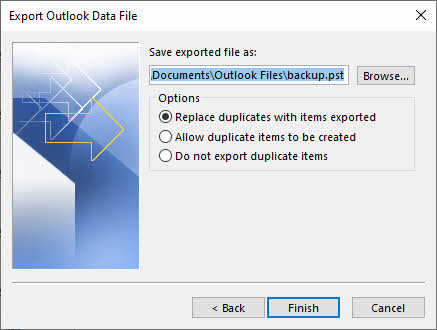
იმპორტის/ექსპორტის ოსტატი Outlook-ის ჩაშენებული ინსტრუმენტია საფოსტო ყუთის მონაცემების PST ფორმატში ექსპორტისთვის. ეს მეთოდი კარგად მუშაობს, როდესაც გაქვთ აქტიური კავშირი Exchange Server-ზე და გჭირდებათ მთელი საფოსტო ყუთის ან კონკრეტული საქაღალდეების ექსპორტი.
- გახსენით Microsoft Outlook და დააწკაპუნეთ ფაილი ჩანართი ლენტაში.
- აირჩიეთ გახსნა და ექსპორტი მარცხენა მენიუდან.
- დაწკაპეთ იმპორტი / ექსპორტი იმპორტისა და ექსპორტის ოსტატის გასაშვებად.

- აირჩიეთ ექსპორტი ფაილის მოქმედებების სიიდან და დააჭირეთ შემდეგი.

- არჩევა Outlook მონაცემთა ფაილი (.pst) როგორც ფაილის ტიპი და დააწკაპუნეთ შემდეგი.
- აირჩიეთ საფოსტო ყუთის საქაღალდე, რომლის კონვერტაციაც გსურთ. მთელი საფოსტო ყუთის ექსპორტისთვის აირჩიეთ ზედა დონის საქაღალდე.

- შეამოწმე ქვეჯგუფების ჩართვა ვარიანტი, რათა უზრუნველყოთ ყველა ჩადგმული საქაღალდის ექსპორტი.
- დაწკაპეთ შემდეგი შენახვის ადგილმდებარეობის ეკრანზე გადასასვლელად.
- დაწკაპეთ იხილე PST ფაილისთვის დანიშნულების საქაღალდის ასარჩევად.
- შეიყვანეთ PST ფაილის აღწერითი სახელი.
- დაწკაპეთ ფერი ექსპორტის პროცესის დასაწყებად.
- დაელოდეთ ექსპორტის დასრულებას. საჭირო დრო დამოკიდებულია თქვენი საფოსტო ყუთის ზომაზე.




ამ მეთოდის შეზღუდვები
- Need OST ხელმისაწვდომია Outlook-ში.
- დაზიანებულის კონვერტაცია შეუძლებელია OST ფაილი, რადგან ოსტატი ეყრდნობა Outlook-ის მონაცემების წაკითხვის უნარს.
- ობოლი ფაილების დამუშავება შეუძლებელია OST ფაილი რომლებმაც დაკარგეს კავშირი Exchange Server-თან.
- 10 გბ-ზე მეტი ზომის საფოსტო ყუთებისთვის ეს დიდ დროს მოითხოვს, რადგან ექსპორტის პროცესს შეიძლება რამდენიმე საათი დასჭირდეს.
- ხელით შესრულებული პროცესი, რომელიც უნდა განმეორდეს თითოეული საქაღალდისთვის ან საფოსტო ყუთისთვის, რომლის ექსპორტიც გსურთ.
- ერთდროულად რამდენიმე საფოსტო ყუთის ექსპორტისთვის პარტიული დამუშავების შესაძლებლობა არ არსებობს.
4. მეთოდი 2: არქივის მეთოდების გამოყენება კონვერტაციისთვის OST PST-მდე
Outlook გთავაზობთ რამდენიმე არქივის მეთოდს, რომელთა საშუალებითაც შესაძლებელია ელფოსტის გადატანა ცალკე არქივის PST ფაილში, რომლის გამოყენებაც შესაძლებელია კონვერტაციისთვის. OST PST ფაილზე.
4.1 ხელით არქივის მეთოდი
- დაწკაპეთ ფაილი -> ინფორმაცია -> ინსტრუმენტები -> ძველი ნივთების დასუფთავება.
- აირჩიეთ საქაღალდეები და არქივის თარიღი, შემდეგ დააჭირეთ OK.


4.2 ავტომატური არქივის მეთოდი
Outlook-ში ავტომატური არქივის ფუნქცია ავტომატურად გადააქვს ძველ ელფოსტებს PST ფაილში ასაკის კრიტერიუმების მიხედვით.
- მე ფაილი -> პარამეტრები -> მოწინავე -> ავტომატური არქივის პარამეტრები.
- ჩართვა AutoArchive-ის გაშვება ყოველ და დააყენეთ სიხშირე (მაგ., 14 დღე).
- ასაკის ზღვრის კონფიგურაცია გაწმინდეთ ნივთები, რომლებიც უფრო ძველია, ვიდრე.
- დაწკაპეთ იხილე არქივის PST ფაილის ადგილმდებარეობის მითითებისთვის.
- დაწკაპეთ OK პარამეტრების შესანახად.


4.3 ყველა არქივის მეთოდის შეზღუდვები
- Need OST ხელმისაწვდომია Outlook-ში.
- დაზიანებულის კონვერტაცია შეუძლებელია OST ფაილი, რადგან ოსტატი ეყრდნობა Outlook-ის მონაცემების წაკითხვის უნარს.
- ობოლი ფაილების დამუშავება შეუძლებელია OST ფაილი რომლებმაც დაკარგეს კავშირი Exchange Server-თან.
- არ წარმოადგენს კონვერტაციის სრულ გადაწყვეტას, რადგან ის მხოლოდ მითითებულ თარიღზე ძველ ელემენტებს არქივს.
- შეზღუდული პერსონალიზაციის პარამეტრები კონკრეტული საქაღალდეების ან ელემენტების შესარჩევად.
4.4 მითითება
ხელით არქივის, ავტომატური არქივის და საუკეთესო პრაქტიკის შესახებ უფრო დეტალური ინფორმაციისთვის იხილეთ ჩვენი ყოვლისმომცველი სახელმძღვანელო, თუ როგორ უნდა დაარქივოთ ელ.წერილები Outlook-ში.
5. მეთოდი 3: გადათრევისა და ჩაშვების ფუნქციის გამოყენება კონვერტაციისთვის OST PST-მდე
გადათრევისა და ჩაშვების მეთოდი საშუალებას გაძლევთ ხელით დააკოპიროთ საქაღალდეები და ელფოსტები თქვენი OST-ზე დაფუძნებული საფოსტო ყუთიდან არსებულ PST ფაილში. ეს მიდგომა ვიზუალურ კონტროლს უზრუნველყოფს გადაცემული მონაცემების მიხედვით.
- გახსენით Microsoft Outlook და დარწმუნდით, რომ თქვენი Exchange საფოსტო ყუთი და PST ფაილი ხელმისაწვდომია.
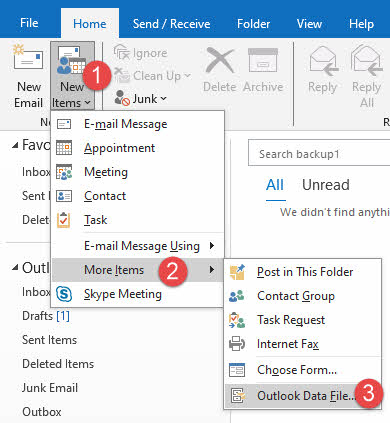
- თუ PST ფაილი არ გაქვთ, შექმენით ის შემდეგ ბმულზე გადასვლით. ფაილი -> ახალი -> Outlook მონაცემთა ფაილი.

- გადადით შენახვის ადგილას, შეიყვანეთ ფაილის სახელი და დააჭირეთ ღილაკს OK.
- ახალი PST ფაილი გამოჩნდება თქვენი Outlook საქაღალდეების სიაში.
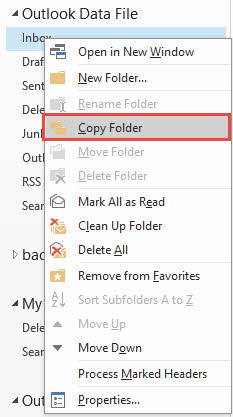
- მარცხენა ნავიგაციის პანელში იპოვეთ Exchange საფოსტო ყუთის საქაღალდე, რომლის კოპირებაც გსურთ.
- დააწკაპუნეთ მაუსის მარჯვენა ღილაკით საქაღალდეზე და აირჩიეთ საქაღალდის კოპირება.

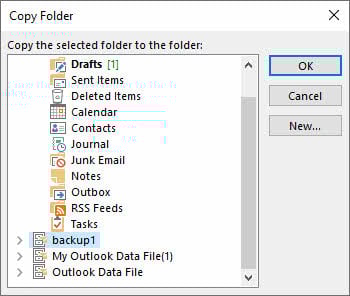
- დიალოგურ ფანჯარაში, დანიშნულების ადგილად აირჩიეთ PST ფაილი და დააჭირეთ ღილაკს OK.

- ალტერნატიულად, დააწკაპუნეთ და გადაიტანეთ ინდივიდუალური საქაღალდეები თქვენი საფოსტო ყუთიდან საქაღალდეების სიაში PST ფაილზე.
- ინდივიდუალური ელფოსტის კოპირებისთვის, აირჩიეთ ელფოსტები საქაღალდეში, შემდეგ გადაიტანეთ ისინი PST ფაილში არსებულ საქაღალდეში.
- Hold Ctrl რამდენიმე ელფოსტის ასარჩევად დაწკაპუნებისას.
- გაიმეორეთ პროცესი ყველა საქაღალდისთვის, რომლის გადატანაც გსურთ PST ფაილში.
- გადაცემის დასრულების შემდეგ, დარწმუნდით, რომ ყველა მონაცემი სწორად არის კოპირებული.
ამ მეთოდის შეზღუდვები
- Need OST ხელმისაწვდომია Outlook-ში.
- დაზიანებულის კონვერტაცია შეუძლებელია OST ფაილი, რადგან ოსტატი ეყრდნობა Outlook-ის მონაცემების წაკითხვის უნარს.
- ობოლი ფაილების დამუშავება შეუძლებელია OST ფაილი რომლებმაც დაკარგეს კავშირი Exchange Server-თან.
- ძალიან შრომატევადი პროცესია დიდი საფოსტო ყუთებისთვის, რომლებიც შეიცავს ათასობით ელფოსტას და მრავალ საქაღალდეს.
- ნაგულისხმევი Outlook საქაღალდეების (შემოსულები, გაგზავნილი, წაშლილი) პირდაპირ გადატანა შეუძლებელია; ამის ნაცვლად, აუცილებელია შიგთავსის კოპირება.
- ხელით შესრულებული საქაღალდე-საქაღალდის პროცესი, რომელიც მიდრეკილია ადამიანური შეცდომებისკენ.
- ხელით გადატანის დროს არსებობს ელემენტების ან საქაღალდეების დაკარგვის რისკი.
- გადაცემის ავტომატიზაციისთვის პარტიული დამუშავების შესაძლებლობა არ არსებობს.
6. კონვერტაცია OST PST-ში გადატანა უფასო ინსტრუმენტების გამოყენებით
6.1 მეთოდი 4: Thunderbird-ის ელფოსტის კლიენტი
Mozilla Thunderbird არის უფასო, ღია კოდის ელფოსტის კლიენტი, რომელსაც შეუძლია იმპორტირება OST მონაცემების ექსპორტი სხვადასხვა ფორმატში. ეს მეთოდი მოითხოვს Thunderbird-ის თქვენი ელ.ფოსტის ანგარიშით კონფიგურაციას და PST ექსპორტისთვის დანამატების გამოყენებას.
- ჩამოტვირთეთ და დააინსტალირეთ Mozilla Thunderbird ოფიციალური ვებსაიტიდან.
- გაუშვით Thunderbird და დააკონფიგურირეთ ის თქვენი IMAP ელფოსტის ანგარიშის სერთიფიკატებით.
- დარწმუნდით, რომ თქვენი Exchange ანგარიში ხელმისაწვდომია IMAP პროტოკოლის საშუალებით.
- დაელოდეთ Thunderbird-ის მიერ ყველა ელფოსტის სინქრონიზაციას და სერვერიდან ჩამოტვირთვას.
- დააინსტალირეთ ImportExportTools NG დამატება Thunderbird-ისთვის.
- მე ინსტრუმენტები -> მოდულების -> მოძებნეთ „ImportExportTools NG“.
- დაწკაპეთ Thunderbird-ში დამატება და გადატვირთეთ აპლიკაცია.
- Thunderbird-ის გადატვირთვის შემდეგ, დააწკაპუნეთ მაუსის მარჯვენა ღილაკით ელ.ფოსტის ანგარიშის საქაღალდეზე.
- აირჩიეთ იმპორტი/ექსპორტის ინსტრუმენტები NG -> საქაღალდეში არსებული ყველა შეტყობინების ექსპორტი.

- აირჩიეთ Outlook-თან თავსებადი ფორმატი (მაგალითად, EML ფაილები).
- ექსპორტირებული ფაილები შეინახეთ ლოკალურ საქაღალდეში.
- გახსენით Outlook და შექმენით ახალი PST ფაილი.
- ექსპორტირებული EML ფაილების იმპორტი PST ფაილში Outlook-ის იმპორტის ფუნქციის გამოყენებით.

ამ მეთოდის შეზღუდვები
- საჭიროა აქტიური IMAP კავშირი Exchange Server-თან და არა პირდაპირი კავშირი. OST მოქცევა.
- დროის მომთხოვნი დაყენების პროცესი მრავალი ნაბიჯით და პროგრამული უზრუნველყოფის ინსტალაციით.
- შეზღუდულია IMAP-თავსებადი ანგარიშებით; ყველა Exchange კონფიგურაცია არ უჭერს მხარს IMAP-ს.
- საჭიროა სერვერიდან ყველა მონაცემის ხელახლა ჩამოტვირთვა, გამტარუნარიანობისა და დროის გამოყენებით.
- შეუძლებელია ობოლი ან ოფლაინ რეჟიმში პირდაპირ კონვერტაცია OST files.
- Thunderbird-ის განახლებებთან დაკავშირებით შეიძლება წარმოიშვას დამატებების თავსებადობის პრობლემები.
- პირდაპირი არა OST PST ფორმატში კონვერტაცია; საჭიროებს შუალედურ ფორმატს.
- შესაძლოა, კალენდარი და საკონტაქტო მონაცემები სწორად არ გადაიცეს.
6.2 მეთოდი 5: ost2pst (GitHub)
GitHub-ის ost2pst ინსტრუმენტი (https://github.com/mkorthof/ost2pst) არის ბრძანების ხაზის პროგრამა კონვერტაციისთვის. OST ფაილები PST ფორმატში. ეს ღია კოდის ინსტრუმენტი მოითხოვს ტექნიკურ ცოდნას და ხელით კომპილაციას.
- თუ Python უკვე არ არის დაინსტალირებული, დააინსტალირეთ თქვენს სისტემაზე (რეკომენდებულია Python 3.x).
- ეწვიეთ GitHub-ის საცავს შემდეგ ბმულზე: https://github.com/mkorthof/ost2pst.
- ჩამოტვირთეთ საწყისი კოდი დაწკაპუნებით კოდი -> ჩამოტვირთეთ ZIP ფაილი.
- ამონაწერი ZIP ფაილი გადაიტანეთ თქვენს კომპიუტერში არსებულ ლოკალურ საქაღალდეში.
- გახსენით Command Prompt ან Terminal და გადადით ამოღებულ საქაღალდეში.
- დააინსტალირეთ README ფაილში ჩამოთვლილი საჭირო დამოკიდებულებები pip-ის გამოყენებით.
- გაუშვით ბრძანება: pip install -r requirements.txt
- მოათავსეთ თქვენი OST ფაილი შეინახეთ ხელმისაწვდომ ადგილას და მიუთითეთ ფაილის გზა.
- კონვერტაციის ბრძანების შესრულება: python ost2pst.py input.ost გამომავალი.pst
- შეცვალეთ „შეყვანა“.ost„შენთან ერთად OST ფაილის გზა და „output.pst“ სასურველი გამომავალი მდებარეობით.
- დაელოდეთ კონვერტაციის პროცესის დასრულებას.
- შეამოწმეთ გამომავალი საქაღალდე გადაყვანილი PST ფაილისთვის.
- PST ფაილის გადამოწმებისთვის, ის Outlook-ში იმპორტით გადაამოწმეთ.
ამ მეთოდის შეზღუდვები
- საჭიროა Python-ის ტექნიკური ცოდნა და ბრძანების ხაზის ოპერაციები.
- საჭიროა ხელით კომპილაცია და დამოკიდებულების ინსტალაცია.
- პრობლემების გადაჭრის ოფიციალური მხარდაჭერა შეზღუდულია ან საერთოდ არ არსებობს.
- შესაძლოა, უფრო ახალი არ იყოს მხარდაჭერილი OST ფაილის ფორმატები ან Outlook-ის ვერსიები.
- კონვერტაციის წარმატება დამოკიდებულია OST ფაილის მთლიანობა და ფორმატის თავსებადობა.
- გრაფიკული ინტერფეისი არ არის, მხოლოდ ბრძანების ხაზის მუშაობაა შესაძლებელი.
- დოკუმენტაცია შეიძლება იყოს არასრული ან მოძველებული.
- პროექტი 2 წელია არ განახლებულა და არ არის შენარჩუნებული.
6.3 მეთოდი 6: ძველი.OSTandPSTParser (GitHub)
უძველესი.OSTandPSTParser GitHub-დან (https://github.com/andreaci/anci.OSTandPSTParser) არის .NET-ზე დაფუძნებული პარსერი წასაკითხად. OST და PST ფაილები. ეს ინსტრუმენტი შექმნილია დეველოპერებისა და პროგრამირებაში გამოცდილი მომხმარებლებისთვის.
- დარწმუნდით, რომ თქვენს სისტემაში დაინსტალირებულია .NET Framework ან .NET Core.
- ეწვიეთ GitHub-ის საცავს https://github.com/andreaci/anci-ზე.OSTდა PSTParser.
- ჩამოტვირთეთ საწყისი კოდი ან დააკლონირეთ რეპოზიტორი Git-ის გამოყენებით.
- გახსენით პროექტი Visual Studio-ში ან თქვენთვის სასურველ .NET IDE-ში.
- შექმენით გადაწყვეტა შესრულებადი ფაილის კომპილაციისთვის.
- გამოყენების გასაგებად გადახედეთ ნიმუშის კოდს და დოკუმენტაციას.
- შეცვალეთ ნიმუშის კოდი თქვენი მითითებისთვის OST ფაილის გზა, როგორც შეყვანა.
- დააყენეთ სასურველი PST ფაილის გზა, როგორც გამომავალი დანიშნულების ადგილი.
- კომპილაცია და პროგრამის გაშვება ანალიზისა და კონვერტაციის დასაწყებად.
- აკონტროლეთ კონსოლის გამომავალი სიგნალის პროგრესი და შეცდომის შეტყობინებები.
- დასრულების შემდეგ, გადაამოწმეთ გამომავალი PST ფაილი.
- წარმატებული კონვერტაციის დასადასტურებლად, PST ფაილი Outlook-ში იმპორტირეთ.
ამ მეთოდის შეზღუდვები
- კომპილაციისთვის საჭიროა პროგრამირების ცოდნა და Visual Studio-ს ცოდნა.
- ძირითადად, ეს არის პარსერის ბიბლიოთეკა და არა გამოსაყენებლად მზა კონვერტაციის ინსტრუმენტი.
- მომხმარებლებმა ფაქტობრივი კონვერტაციის შესასრულებლად უნდა დაწერონ მორგებული კოდი.
- შეზღუდული დოკუმენტაცია და გამოყენების მაგალითები.
- ოფიციალური მხარდაჭერა ან გარანტირებული განახლებები არ არის.
- შეიძლება ყველაფერი ვერ დამუშავდეს OST ფაილის ფორმატები ან Outlook-ის ვერსიები.
- პროექტი 3 წელია არ განახლებულა და არ არის შენარჩუნებული.
6.4 უფასო ინსტრუმენტების შეზღუდვები
მიუხედავად იმისა, რომ უფასო ინსტრუმენტები ხარჯების დაზოგვას გვთავაზობენ, მათ მნიშვნელოვანი შეზღუდვები აქვთ, რაც მათ მრავალი სცენარისთვის შეუფერებლად აქცევს:
- ტექნიკური ცოდნა აუცილებელია, რადგან უფასო ინსტრუმენტების უმეტესობა მოითხოვს კომპილაციის, კოდირების ან ბრძანების ხაზის ცოდნას.
- დროის შრომატევადი დაყენების პროცესი მოიცავს დამოკიდებულებების ინსტალაციას, გარემოს კონფიგურაციას და თავსებადობის პრობლემების მოგვარებას.
- შეზღუდული მხარდაჭერა და დოკუმენტაცია ნიშნავს, რომ პრობლემების წარმოშობის შემთხვევაში ხშირად მარტო რჩებით.
- უფასო ინსტრუმენტებს, როგორც წესი, არ გააჩნიათ ყოვლისმომცველი სახელმძღვანელოები და საზოგადოების მხარდაჭერა შეიძლება სპორადული იყოს.
- წარმატების გარანტია არ არსებობს, განსაკუთრებით კორუმპირებული ან რთული სისტემების შემთხვევაში. OST files.
- ფაილის ზომის შეზღუდვებმა შეიძლება ხელი შეუშალოს დიდი საფოსტო ყუთების კონვერტაციას
- დიდი მონაცემთა ნაკრებების დასამუშავებლად, აპარატურული მოთხოვნები შეიძლება მნიშვნელოვანი იყოს.
7. მეთოდი 7: Outlook VBA-ს გამოყენება კონვერტაციისთვის OST PST-მდე
Visual Basic for Applications (VBA) Outlook-ში საშუალებას გაძლევთ შექმნათ მორგებული სკრიპტები ავტომატიზაციისთვის. OST PST ფორმატში კონვერტაცია. ეს მეთოდი იდეალურია იმ მომხმარებლებისთვის, რომლებსაც განმეორებითი კონვერტაცია სჭირდებათ ან სურთ პროცესის ავტომატიზაცია.
- გახსენით Microsoft Outlook და დააჭირეთ ღილაკს Alt + F11 VBA რედაქტორის გასახსნელად.
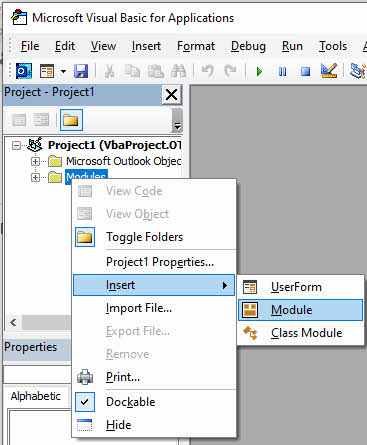
- VBA რედაქტორში დააწკაპუნეთ ჩადეთ -> მოდულები ახალი მოდულის შესაქმნელად.

- დააკოპირეთ და ჩასვით შემდეგი VBA კოდი მოდულის ფანჯარაში:
Option Explicit

' Windows API Sleep function declaration
#If VBA7 Then
    Private Declare PtrSafe Sub Sleep Lib "kernel32" (ByVal dwMilliseconds As Long)
#Else
    Private Declare Sub Sleep Lib "kernel32" (ByVal dwMilliseconds As Long)
#End If

' Change this to your desired export location
Const PST_FILE_PATH As String = "C:\Exports\Backup.pst"

' Set to True to copy all subfolders
Const INCLUDE_SUBFOLDERS As Boolean = True

' Set to True to skip Deleted Items folder
Const SKIP_DELETED_ITEMS As Boolean = True

' Set to True to skip Junk Email folder
Const SKIP_JUNK_EMAIL As Boolean = True

' Main subroutine to export OST to PST
Sub ExportOSTtoPST()

    ' Configuration - CHANGE THESE VALUES
    Const PST_FILE_PATH As String = "C:\Exports\Backup.pst"
    Const INCLUDE_SUBFOLDERS As Boolean = True
    Const SKIP_DELETED_ITEMS As Boolean = True
    Const SKIP_JUNK_EMAIL As Boolean = True

    ' Variables
    Dim objNamespace As Outlook.NameSpace
    Dim objSourceStore As Outlook.store
    Dim objPSTStore As Outlook.store
    Dim objSourceFolder As Outlook.folder
    Dim objPSTFolder As Outlook.folder
    Dim objRootFolder As Outlook.folder
    Dim startTime As Double
    Dim totalItems As Long

    ' Start timer
    startTime = Timer
    totalItems = 0

    On Error GoTo ErrorHandler

    ' Initialize
    Set objNamespace = Application.GetNamespace("MAPI")

    ' Get the default mailbox store (the OST)
    Set objSourceStore = objNamespace.GetDefaultFolder(olFolderInbox).store

    ' Display starting message
    Debug.Print "========================================"
    Debug.Print "OST to PST Export Started"
    Debug.Print "========================================"
    Debug.Print "Source Mailbox: " & objSourceStore.DisplayName
    Debug.Print "Target PST: " & PST_FILE_PATH
    Debug.Print "Start Time: " & Now
    Debug.Print "========================================"
    Debug.Print ""

    ' Check if PST file already exists
    If Dir(PST_FILE_PATH) <> "" Then
        Dim response As VbMsgBoxResult
        response = MsgBox("PST file already exists: " & vbCrLf & PST_FILE_PATH & vbCrLf & vbCrLf & _
                         "Do you want to:" & vbCrLf & _
                         "YES = Append to existing PST" & vbCrLf & _
                         "NO = Choose different location" & vbCrLf & _
                         "CANCEL = Stop export", _
                         vbYesNoCancel + vbQuestion, "File Exists")

        If response = vbNo Then
            MsgBox "Please edit the PST_FILE_PATH constant in the code and run again.", vbInformation
            Exit Sub
        ElseIf response = vbCancel Then
            Exit Sub
        End If

        ' Add existing PST
        objNamespace.AddStoreEx PST_FILE_PATH, olStoreUnicode
    Else
        ' Create new PST file
        Debug.Print "Creating new PST file..."
        objNamespace.AddStoreEx PST_FILE_PATH, olStoreUnicode
        Debug.Print "PST file created successfully"
    End If

    ' Wait for PST to be added
    DoEvents
    Sleep 2000  ' Sleep for 2000 milliseconds (2 seconds)

    ' Find the PST store
    Set objPSTStore = FindStoreByPath(objNamespace, PST_FILE_PATH)

    If objPSTStore Is Nothing Then
        MsgBox "Error: Could not access the PST file.", vbCritical
        Exit Sub
    End If

    Debug.Print "PST store accessed: " & objPSTStore.DisplayName
    Debug.Print ""

    ' Get root folders
    Set objRootFolder = objSourceStore.GetRootFolder

    ' Process each top-level folder
    Dim folder As Outlook.folder
    For Each folder In objRootFolder.Folders

        ' Skip certain folders if configured
        If (folder.Name = "Deleted Items" And SKIP_DELETED_ITEMS) Or _
           (folder.Name = "Junk Email" And SKIP_JUNK_EMAIL) Or _
           folder.Name = "Sync Issues" Or _
           folder.Name = "Conversation Action Settings" Or _
           folder.Name = "Quick Step Settings" Then

            Debug.Print "Skipping folder: " & folder.Name
        Else
            Debug.Print "--- Processing: " & folder.Name & " ---"

            ' Create or get destination folder in PST
            Set objPSTFolder = GetOrCreateFolder(objPSTStore.GetRootFolder, folder.Name)

            ' Copy folder contents
            Dim itemsCopied As Long
            itemsCopied = CopyFolderContents(folder, objPSTFolder, INCLUDE_SUBFOLDERS)
            totalItems = totalItems + itemsCopied

            Debug.Print "Completed: " & itemsCopied & " items copied"
            Debug.Print ""
        End If

        DoEvents ' Allow UI to remain responsive
    Next folder

    ' Calculate elapsed time
    Dim elapsed As Double
    elapsed = Timer - startTime

    ' Display completion message
    Debug.Print "========================================"
    Debug.Print "Export Completed Successfully!"
    Debug.Print "========================================"
    Debug.Print "Total items copied: " & totalItems
    Debug.Print "Time elapsed: " & Format(elapsed / 86400, "hh:nn:ss")
    Debug.Print "PST file location: " & PST_FILE_PATH
    Debug.Print "========================================"

    MsgBox "Export completed successfully!" & vbCrLf & vbCrLf & _
           "Total items: " & totalItems & vbCrLf & _
           "Time: " & Format(elapsed / 86400, "hh:nn:ss") & vbCrLf & _
           "Location: " & PST_FILE_PATH, _
           vbInformation, "Export Complete"

    ' Cleanup
    Set objPSTFolder = Nothing
    Set objSourceFolder = Nothing
    Set objPSTStore = Nothing
    Set objSourceStore = Nothing
    Set objNamespace = Nothing

    Exit Sub

ErrorHandler:
    Debug.Print "ERROR: " & Err.Description
    MsgBox "An error occurred during export:" & vbCrLf & vbCrLf & _
           Err.Description, vbCritical, "Export Error"
End Sub

' Function to copy folder contents recursively
Private Function CopyFolderContents(ByVal sourceFolder As Outlook.folder, _
                                   ByVal destFolder As Outlook.folder, _
                                   ByVal includeSubfolders As Boolean) As Long

    Dim item As Object
    Dim copiedItem As Object
    Dim itemCount As Long
    Dim counter As Long
    Dim subFolder As Outlook.folder
    Dim newSubFolder As Outlook.folder

    On Error Resume Next

    counter = 0
    itemCount = sourceFolder.Items.Count

    ' Copy items in current folder
    If itemCount > 0 Then
        Debug.Print "  Copying " & itemCount & " items..."

        Dim i As Long
        For i = itemCount To 1 Step -1 ' Go backwards to handle moving items
            Set item = sourceFolder.Items.item(i)

            If Not item Is Nothing Then
                ' Copy the item
                Set copiedItem = item.Copy

                ' Move to destination folder
                If Not copiedItem Is Nothing Then
                    copiedItem.Move destFolder
                    counter = counter + 1

                    ' Progress update every 100 items
                    If counter Mod 100 = 0 Then
                        Debug.Print "    Progress: " & counter & " of " & itemCount
                        DoEvents
                    End If
                End If

                Set copiedItem = Nothing
            End If

            Set item = Nothing
        Next i

        Debug.Print "  Items copied: " & counter
    End If

    ' Process subfolders recursively if enabled
    If includeSubfolders Then
        If sourceFolder.Folders.Count > 0 Then
            Debug.Print "  Processing " & sourceFolder.Folders.Count & " subfolders..."

            For Each subFolder In sourceFolder.Folders
                ' Create corresponding subfolder in destination
                Set newSubFolder = GetOrCreateFolder(destFolder, subFolder.Name)

                Debug.Print "    Subfolder: " & subFolder.Name

                ' Recursive call
                counter = counter + CopyFolderContents(subFolder, newSubFolder, True)

                Set newSubFolder = Nothing
                DoEvents
            Next subFolder
        End If
    End If

    On Error GoTo 0
    CopyFolderContents = counter

End Function

' Helper function to get or create a folder
Private Function GetOrCreateFolder(ByVal parentFolder As Outlook.folder, _
                                  ByVal folderName As String) As Outlook.folder

    Dim targetFolder As Outlook.folder

    On Error Resume Next
    Set targetFolder = parentFolder.Folders(folderName)

    If targetFolder Is Nothing Then
        ' Folder doesn't exist, create it
        Set targetFolder = parentFolder.Folders.Add(folderName)
    End If

    On Error GoTo 0
    Set GetOrCreateFolder = targetFolder

End Function

' Helper function to find store by file path
Private Function FindStoreByPath(ByVal ns As Outlook.NameSpace, _
                                ByVal filePath As String) As Outlook.store

    Dim store As Outlook.store
    Dim foundStore As Outlook.store

    Set foundStore = Nothing

    For Each store In ns.Stores
        If LCase(store.filePath) = LCase(filePath) Then
            Set foundStore = store
            Exit For
        End If
    Next store

    Set FindStoreByPath = foundStore

End Function

' Optional: Quick export without prompts (for testing)
Sub QuickExport()
    ' This is a simplified version for quick testing
    ExportOSTtoPST
End Sub
- შეცვალეთ PST_FILE_PATH ცვლადი სასურველი PST ფაილის მდებარეობის მითითებისთვის. დარწმუნდით, რომ ექსპორტირებული PST ფაილის დირექტორია არსებობს.
- კურსორის გადატანა ExportOSTtoPST ქვერუტინის სხეულში.
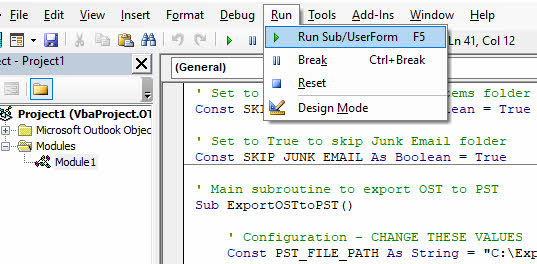
- პრეს F5 ან დააჭირეთ გასაშვებად -> Sub/UserForm-ის გაშვება სკრიპტის შესასრულებლად.

- დაელოდეთ სკრიპტის დასრულებას. დასრულების შემდეგ გამოჩნდება შეტყობინების ფანჯარა.
- დახურეთ VBA რედაქტორი და დაბრუნდით Outlook-ში.
- დარწმუნდით, რომ PST ფაილი შეიქმნა მითითებულ ადგილას.
- გახსენით PST ფაილი Outlook-ში, რათა დაადასტუროთ, რომ ყველა მონაცემი სწორად იქნა ექსპორტირებული.
ამ მეთოდის შეზღუდვები
- Need OST ხელმისაწვდომია Outlook-ში.
- დაზიანებულის კონვერტაცია შეუძლებელია OST ფაილი, რადგან ოსტატი ეყრდნობა Outlook-ის მონაცემების წაკითხვის უნარს.
- ობოლი ფაილების დამუშავება შეუძლებელია OST ფაილი რომლებმაც დაკარგეს კავშირი Exchange Server-თან.
- სკრიპტების დასაწერად და შესაცვლელად საჭიროა VBA პროგრამირების ცოდნა.
- სკრიპტს შეიძლება დასჭირდეს პერსონალიზაცია სხვადასხვა საფოსტო ყუთის სტრუქტურის ან მოთხოვნების შესაბამისად.
- კონვერტაციის წარუმატებლობის სამართავად უნდა დანერგილი იყოს შეცდომების დამუშავება.
- შესრულება დამოკიდებულია საფოსტო ყუთის ზომაზე და სისტემის რესურსებზე.
- VBA სკრიპტების გამართვა რთულ სცენარებში შეიძლება დიდ დროს მოითხოვდეს.
- უსაფრთხოების პარამეტრებმა შეიძლება ხელი შეუშალოს VBA მაკროების გაშვებას Outlook-ში.
8. მეთოდი 8: Exchange საფოსტო ყუთის ექსპორტი PST ფაილში სერვერის მხარეს
Exchange-ის ადმინისტრატორებს შეუძლიათ საფოსტო ყუთების ექსპორტი PST ფაილებად პირდაპირ სერვერზე PowerShell ბრძანებების გამოყენებით. ეს მეთოდი ეფექტურია მასობრივი ექსპორტისთვის და არ არის დამოკიდებული ლოკალურ ფაილებზე. OST ფაილი.
- შედით Exchange Server-ში ადმინისტრატორის სერთიფიკატებით.
- გახსენით Exchange Management Shell ან PowerShell Exchange-ის სნაპ-ინსებით.
- დარწმუნდით, რომ გაქვთ საჭირო ნებართვები შემდეგი ბრძანების გაშვებით: Get-ManagementRoleAssignment -Role “Mailbox Import Export”
- თუ ნებართვები არ გაქვთ, მიანიჭეთ ისინი შემდეგი ფუნქციით: New-ManagementRoleAssignment -როლი „ფოსტის ყუთის იმპორტი და ექსპორტი“ -მომხმარებელი „თქვენიმომხმარებლის სახელი“
- შექმენით ქსელის გაზიარების ადგილმდებარეობა, რომელიც ხელმისაწვდომი იქნება Exchange Server-ისთვის.
- ერთი საფოსტო ყუთის ექსპორტისთვის, შეასრულეთ შემდეგი ბრძანება:
New-MailboxExportRequest -Mailbox user@domain.com -FilePath "\\ServerName\Share\user.pst"
- მრავალი საფოსტო ყუთის ექსპორტისთვის გამოიყენეთ ციკლის სკრიპტი:
Get-Mailbox -ResultSize Unlimited | ForEach-Object {
    New-MailboxExportRequest -Mailbox $_.Alias -FilePath "\\ServerName\Share\$($_.Alias).pst"
}
- ექსპორტის მოთხოვნის სტატუსის შესამოწმებლად გამოიყენეთ: Get-MailboxExportRequest | Get-MailboxExportRequestStatistics
- დაელოდეთ ექსპორტის დასრულებას. დიდი საფოსტო ყუთების დამუშავებას შეიძლება რამდენიმე საათი დასჭირდეს.
- დასრულების შემდეგ, წაშალეთ ექსპორტის მოთხოვნა: Get-MailboxExportRequest | Remove-MailboxExportRequest
- ჩამოტვირთეთ PST ფაილები ქსელის გაზიარებიდან თქვენს ლოკალურ კომპიუტერზე.
- საჭიროებისამებრ, PST ფაილების იმპორტი Outlook-ში.
ამ მეთოდის შეზღუდვები
- ნებართვის მოთხოვნები: საჭიროებს საფოსტო ყუთის იმპორტისა და ექსპორტის როლის მინიჭებას, რაც, როგორც წესი, შემოიფარგლება მხოლოდ Exchange-ის ადმინისტრატორებით.
- Exchange Server-ის დამოკიდებულება: მუშაობს მხოლოდ ადგილობრივი Exchange გარემოში; Office 365/Exchange Online-ისთვის განსხვავებული პროცესია.
- ქსელი და ინფრასტრუქტურა: საჭიროა Exchange Server-ისთვის ხელმისაწვდომი ქსელის გაზიარება საკმარისი საცავის სივრცით და შესაბამისი ნებართვებით.
- დროისა და რესურსების ინტენსიური გამოყენება: მასობრივმა ექსპორტმა შეიძლება გავლენა მოახდინოს Exchange Server-ის მუშაობაზე და დიდი საფოსტო ყუთების ან მრავალი მომხმარებლისთვის მნიშვნელოვანი დრო დასჭირდეს.
9. მეთოდი 9: მესამე მხარის პროფესიონალური პროგრამული უზრუნველყოფის გამოყენება
პროფესიული OST PST-ზე გადამყვანები კონვერტაციის ყველაზე საიმედო გადაწყვეტას გვთავაზობენ OST ფაილები, განსაკუთრებით დაზიანებული, ობოლი ან დიდი საფოსტო ყუთების შემთხვევაში. DataNumen OST PST კონვერტორზე გამოირჩევა, როგორც საიმედო გადაწყვეტა, რომელსაც შეუძლია რთული კონვერტაციის სცენარების მართვა მაღალი წარმატების მაჩვენებლით.
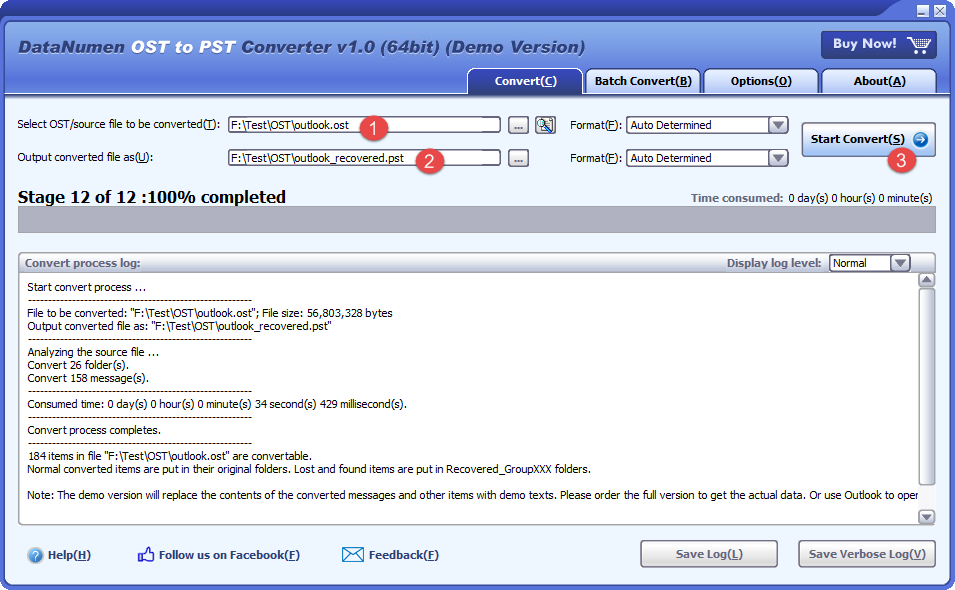
ქვემოთ მოცემულია კონვერტაციის ნაბიჯები OST PST-მდე DataNumen OST PST კონვერტორში:
- დახურეთ Outlook და ნებისმიერი სხვა აპლიკაცია, რომელსაც შეუძლია წვდომა OST ფაილი.
- აირჩიეთ წყარო OST ფაილი.
- დააყენეთ დანიშნულების PST ფაილი.
- დაწკაპეთ დაიწყეთ კონვერტაცია კონვერტაციის დასაწყებად.
- კონვერტაციის პროცესის შემდეგ, შეგიძლიათ გახსნათ ან იმპორტირება მოახდინოთ კონვერტირებული PST ფაილის Outlook-ში.
10. როგორ მივიღოთ წვდომა ელფოსტაზე PST ფაილში კონვერტაციის შემდეგ
10.1 PST ფაილის პირდაპირ Outlook-ში გახსნა (რეკომენდებულია)
PST ფაილის პირდაპირ Outlook-ში გახსნა საშუალებას გაძლევთ, წვდომა გქონდეთ მონაცემებზე და ამავდროულად, არსებული საფოსტო ყუთი ხელუხლებელი შეინარჩუნოთ. PST ფაილი თქვენი საქაღალდეების სიაში ცალკე მონაცემთა ფაილად გამოჩნდება.
- გაუშვით Microsoft Outlook თქვენს კომპიუტერზე.
- დააწკაპუნეთ ფაილი ჩანართი ლენტაში.
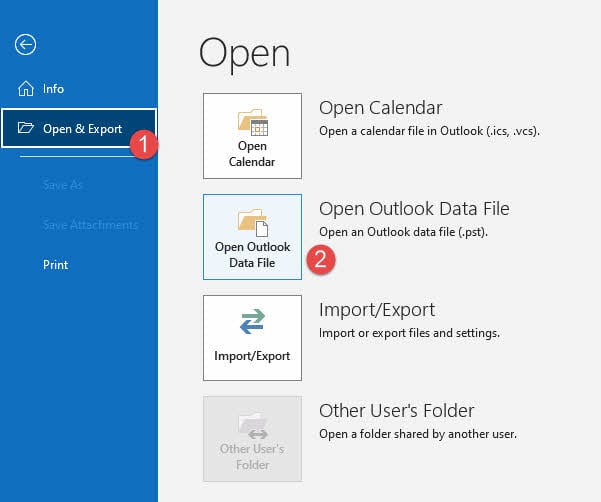
- აირჩიეთ გახსნა და ექსპორტი მარცხენა მენიუდან.
- დაწკაპეთ გახსენით Outlook მონაცემთა ფაილი.

- გადადით იმ ადგილას, სადაც თქვენი გადაკეთებული PST ფაილია შენახული.
- აირჩიეთ PST ფაილი და დააჭირეთ ღილაკს OK.
- PST ფაილი გამოჩნდება საქაღალდეების სიაში Outlook-ის მარცხენა მხარეს.
- გაშალეთ PST ფაილი საქაღალდეების სანახავად და ელფოსტაზე წვდომისთვის.
- ახლა თქვენ შეგიძლიათ წაიკითხოთ, მოძებნოთ და მართოთ ელფოსტები PST ფაილში.
- PST ფაილის ხედიდან ამოსაღებად, დააწკაპუნეთ მასზე მარჯვენა ღილაკით და აირჩიეთ დახურვა.
10.2 PST ფაილის იმპორტი იმპორტის/ექსპორტის ოსტატის გამოყენებით
PST ფაილის იმპორტირება მის შინაარსს თქვენს არსებულ Outlook-ის საფოსტო ყუთში ან პროფილში აერთიანებს. გამოიყენეთ ეს მეთოდი, როდესაც გსურთ მონაცემების კონსოლიდაცია მრავალი წყაროდან.
- გახსენით Microsoft Outlook და დააჭირეთ ღილაკს ფაილი Tab.
- აირჩიეთ გახსნა და ექსპორტი მენიუდან.
- დაწკაპეთ იმპორტი / ექსპორტი ოსტატის გასაშვებად.
- აირჩიეთ იმპორტი სხვა პროგრამიდან ან ფაილიდან და დაწკაპეთ შემდეგი.
- არჩევა Outlook მონაცემთა ფაილი (.pst) და დაწკაპეთ შემდეგი.
- დაწკაპეთ იხილე თქვენი PST ფაილის მოსაძებნად.
- აირჩიეთ PST ფაილი და დააჭირეთ ღილაკს ღიაა.
- აირჩიეთ იმპორტის პარამეტრები: დუბლიკატების ჩანაცვლება იმპორტირებული ერთეულებით, დუბლიკატების შექმნის დაშვება, ან დუბლიკატების იმპორტი არ მოხდეს.
- დაწკაპეთ შემდეგი გაგრძელდება.
- აირჩიეთ იმპორტისთვის განკუთვნილი საქაღალდე (აირჩიეთ ზედა დონე ყველაფრის იმპორტისთვის).
- შეამოწმეთ ქვეჯგუფების ჩართვა ყველა ჩადგმული საქაღალდის იმპორტისთვის.
- აირჩიეთ, სად შეიტანოთ ნივთები: ელემენტების იმპორტი იმავე საქაღალდეში და აირჩიეთ თქვენი საფოსტო ყუთი.
- დაწკაპეთ ფერი იმპორტის პროცესის დასაწყებად.
- დაელოდეთ იმპორტის დასრულებას. დიდ PST ფაილებს შეიძლება დრო დასჭირდეს.
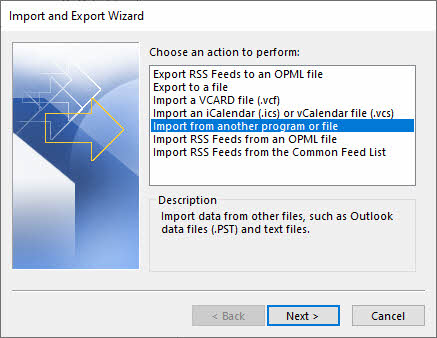
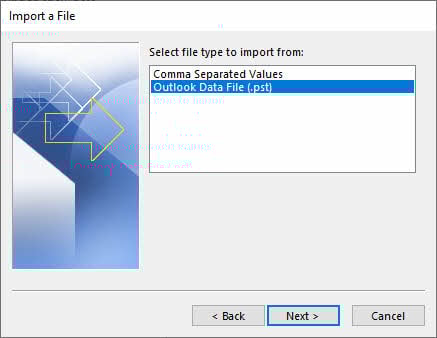
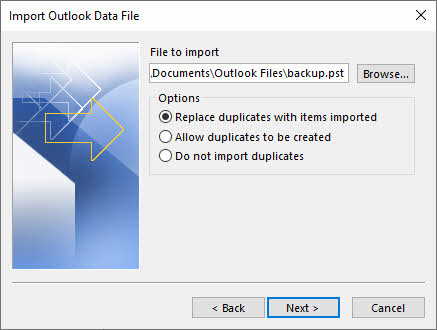

შენიშვნა: თუ იმპორტირებულ ელფოსტას იგივე თვისებები აქვს, რაც არსებულს და იმპორტის პარამეტრი დაყენებულია დუბლიკატების ჩანაცვლება იმპორტირებული ერთეულებით, Outlook ჩაანაცვლებს არსებულ ელფოსტას. ეს სახიფათოა, რადგან შეიძლება შემთხვევით გადაწეროთ არსებული ელფოსტები.
10.3 იმპორტირებული მონაცემების გადამოწმება
PST ფაილის იმპორტის ან გახსნის შემდეგ, დარწმუნდით, რომ ყველა მონაცემი სწორად არის გადატანილი. შეამოწმეთ ყველა საქაღალდე, მათ შორის შემოსულები, გაგზავნილი, წაშლილი და მორგებული საქაღალდეები. დარწმუნდით, რომ ელფოსტის ფოსტის რაოდენობა ემთხვევა ორიგინალურ საფოსტო ყუთს, რათა დარწმუნდეთ, რომ მონაცემები არ დაიკარგა. დარწმუნდით, რომ კონტაქტები და კალენდრის ელემენტები სწორად ჩანს ყველა დეტალით. შეამოწმეთ ელფოსტის ფუნქციონალობა რამდენიმე ელფოსტის გახსნით, დანართების შემოწმებით და ფორმატირების დადასტურებით.
11. პრობლემების მოგვარება საერთო OST PST-ზე კონვერტაციის პრობლემები
11.1 „წვდომა შეუძლებელია“ OST ფაილის“ შეცდომა
შეამოწმეთ ფაილის ნებართვები: დარწმუნდით, რომ გაქვთ წაკითხვისა და ჩაწერის ნებართვები OST ფაილის მდებარეობა. დააწკაპუნეთ მაუსის მარჯვენა ღილაკით OST ფაილი, აირჩიეთ განცხადებები, წასვლა უსაფრთხოება ჩანართზე და დარწმუნდით, რომ თქვენს მომხმარებლის ანგარიშს აქვს სრული კონტროლის ნებართვები.
Outlook-ის ყველა ეგზემპლარის დახურვა: კონვერტაციის მცდელობამდე დარწმუნდით, რომ Outlook მთლიანად დახურულია. შეამოწმეთ დავალებების მენეჯერი OUTLOOK.EXE-ის ნებისმიერი გაჭედილი პროცესის აღმოსაჩენად და თუ არსებობს, დახურეთ ისინი.
11.2 OST ფაილის დაზიანება კონვერტაციის დროს
გამოიყენეთ ScanOST ინსტრუმენტი (Outlook 2007): Outlook 2007-ისთვის გაუშვით ScanOST.exe პროგრამა, რომელიც Office-ის ინსტალაციის საქაღალდეშია განთავსებული. ამ ინსტრუმენტს შეუძლია მცირე შეცდომების გამოსწორება. OST კორუფციის საკითხები.
გამოიყენეთ ScanPST უფრო ახალი ვერსიებისთვის: Outlook 2010-ისა და უფრო ახალი ვერსიებისთვის Microsoft-მა ScanOST წაშალა. ამის ნაცვლად, შექმენით ახალი Outlook პროფილი და მიეცით მას საშუალება ხელახლა შექმნას. OST Exchange Server-დან. ალტერნატიულად, დაზიანებული ფაილების აღდგენისთვის გამოიყენეთ მესამე მხარის ინსტრუმენტები. OST files.
11.3 "OST File „ძალიან დიდი“ შეცდომა
ფაილის ზომის შეზღუდვები: Outlook 2013-2016-ს აქვს ნაგულისხმევი 50 GB ლიმიტი OST და PST ფაილები. თუ თქვენი OST თუ ამ ზღვარს მიუახლოვდება, კონვერტაცია შეიძლება ვერ მოხერხდეს ან მუშაობის პრობლემები გამოიწვიოს.
დიდი გაყოფა OST ფაილები: კონვერტაციამდე ძველი ელფოსტის ცალკე PST ფაილში გადასატანად გამოიყენეთ AutoArchive. ალტერნატიულად, შეგიძლიათ საფოსტო ყუთი სექციებად ექსპორტირება კონკრეტული თარიღის დიაპაზონების ან საქაღალდეების არჩევით.
11.4 ობოლი OST ფაილებთან დაკავშირებული პრობლემები
ობოლი OST ფაილის პრობლემა წარმოიქმნება, როდესაც ლოკალურ ფაილსა და Exchange Server-ის საფოსტო ყუთს შორის კავშირი გაწყვეტილია. ეს შეიძლება მოხდეს საფოსტო ყუთის წაშლის, სერვერის მიგრაციის, პროფილის დაზიანების ან Outlook-დან ანგარიშის წაშლის გამო. როდესაც OST ფაილი ობოლი ხდება, მას არ შეუძლია სერვერთან სინქრონიზაცია და Exchange-თან დაკავშირებაზე ორიენტირებული სტანდარტული კონვერტაციის მეთოდები ვერ მოხერხდება.
ობოლი ბავშვის გადასაყვანად OST ფაილის PST-ში გადასატანად, თქვენ უნდა გამოიყენოთ პროფესიონალური მესამე მხარის პროგრამული უზრუნველყოფა, რომელიც შექმნილია წასაკითხად. OST ფაილები პირდაპირ Exchange Server-ზე წვდომის გარეშე. ისეთი ინსტრუმენტები, როგორიცაა DataNumen OST PST კონვერტორს შეუძლია მონაცემების ამოღება ობოლი ფაილებიდან. OST ფაილების გადაკეთება და მათი ხელმისაწვდომ PST ფორმატში გადაყვანა. ხელით შექმნილ მეთოდებსა და ჩაშენებულ Outlook-ის ფუნქციებს არ შეუძლიათ ობოლი ფაილების დამუშავება. OST ფაილები, რადგან ისინი საჭიროებენ სერვერთან დაკავშირებას.
11.5 კონვერტაციის შემდეგ დაკარგული მონაცემები
საქაღალდის არასრული შერჩევა: იმპორტის/ექსპორტის ოსტატის გამოყენებისას, დარწმუნდით, რომ მონიშნეთ ქვეჯგუფების ჩართვა ვარიანტი. თუ ეს ვარიანტი არ არის არჩეული, ექსპორტირებული იქნება მხოლოდ არჩეული საქაღალდე მისი ქვესაქაღალდეების გარეშე.
კონვერტაციის შეფერხება: თუ კონვერტაციის პროცესი შეწყდა სისტემის გამორთვის, ქსელის გათიშვის ან Outlook-ის გაუმართაობის გამო, შედეგად მიღებული PST ფაილი შესაძლოა არასრული იყოს. თავიდან დაიწყეთ კონვერტაციის პროცესი, რათა დარწმუნდეთ, რომ ყველა მონაცემი ექსპორტირებულია.
11.6 პაროლით დაცული PST ფაილები
იმპორტის/ექსპორტის ოსტატის გამოყენებით PST ფაილში ექსპორტისას, Outlook-მა შეიძლება მოგთხოვოთ ახალი PST ფაილისთვის პაროლის დაყენება. უსაფრთხოების მიზნით, შეგიძლიათ შეიყვანოთ პაროლი ან დატოვოთ ის ცარიელი. თუ პაროლი დაგავიწყდათ, პაროლის აღდგენის ვარიანტები მოიცავს მესამე მხარის PST პაროლის აღდგენის ხელსაწყოების გამოყენებას ან პაროლის გატეხვის მცდელობას (რაც დიდ დროს მოითხოვს და არ არის გარანტირებული). განბლოკილი ფაილებიდან PST პაროლების წასაშლელად, გახსენით PST ფაილი Outlook-ში, გადადით ფაილი -> ინფორმაცია -> ანგარიშის პარამეტრები -> მონაცემთა ფაილები, აირჩიეთ PST, დააწკაპუნეთ პარამეტრები, პაროლი შეცვალეთ ცარიელზე.
11.7 Exchange Server-ის დაკავშირების პრობლემები
სერვერი მიუწვდომელია: კონვერტაციის მრავალი მეთოდი მოითხოვს აქტიურ Exchange Server კავშირს. თუ სერვერი მიუწვდომელია ტექნიკური მომსახურების, ქსელის პრობლემების ან სერვერის გაუმართაობის გამო, გამოიყენეთ ოფლაინ მეთოდები, როგორიცაა პროფესიონალური პროგრამული უზრუნველყოფა, რომელსაც შეუძლია წაკითხვა. OST ფაილები პირდაპირ.
ავთენტიფიკაციის პრობლემები: გადაამოწმეთ, რომ თქვენი Exchange-ის ავტორიზაციის მონაცემები სწორია და თქვენი ანგარიში არ არის გამორთული. თუ სერვერთან დაკავშირებას ვერ ახერხებთ, დაუკავშირდით თქვენს IT ადმინისტრატორს. დარწმუნდით, რომ თქვენი Outlook-ის პროფილი სწორად არის კონფიგურირებული და აქვს Exchange-ის საფოსტო ყუთზე წვდომა.
12. საუკეთესო პრაქტიკა OST PST კონვერტაცია
12.1 კონვერტაციის წინა საკონტროლო სია
სრული სარეზერვო ასლის შექმნა: ნებისმიერი კონვერტაციის პროცესის დაწყებამდე, შექმენით თქვენი სრული სარეზერვო ასლი OST ფაილი. დააკოპირეთ OST ფაილი გარე დისკზე ან ქსელურ მდებარეობაზე გადაიტანეთ. ეს უზრუნველყოფს, რომ კონვერტაციის დროს რაიმე პრობლემის შემთხვევაში გექნებათ აღდგენის წერტილი.
შეამოწმეთ დისკზე არსებული თავისუფალი ადგილი: დარწმუნდით, რომ PST ფაილისთვის საკმარისი ადგილი გაქვთ დისკზე. PST ფაილები, როგორც წესი, ზომისაა წყაროს ფაილების. OST ფაილი. დარწმუნდით, რომ მინიმუმ 1.5-ჯერ OST ფაილის ზომა ხელმისაწვდომია დანიშნულების დისკზე კონვერტაციის პროცესის დასაკმაყოფილებლად.
Outlook-ის ყველა პროცესის დახურვა: კონვერტაციის დაწყებამდე სრულად დახურეთ Outlook. გახსენით Task Manager და დარწმუნდით, რომ არ არის გაშვებული OUTLOOK.EXE პროცესები. აქტიურ Outlook პროცესებს შეუძლიათ ხელი შეუშალონ OST ფაილზე წვდომა და კონვერტაციის შეცდომების გამოწვევა.
შემოწმება OST ფაილის მთლიანობა: შეამოწმეთ ეს OST ფაილი კონვერტაციამდე არ არის დაზიანებული. სცადეთ Outlook-ის გახსნა და თქვენს საფოსტო ყუთში შესვლა, რათა დარწმუნდეთ, რომ მონაცემები იკითხება. თუ Outlook ითიშება ან შეცდომებს აჩვენებს, შეაკეთეთ OST ფაილის შექმნა ან პირველ რიგში პროფესიონალური აღდგენის ინსტრუმენტების გამოყენება.
12.2 საუკეთესო პრაქტიკები კონვერტაციის დროს
სტაბილური სისტემის შენარჩუნება: არ გამორთოთ კომპიუტერი და არ შეაწყვეტინოთ კონვერტაციის პროცესი. დიდი საფოსტო ყუთების შემთხვევაში კონვერტაციას შეიძლება რამდენიმე საათი დასჭირდეს. დარწმუნდით, რომ თქვენი კომპიუტერი დენის წყაროსთან არის დაკავშირებული და დააყენეთ კვების პარამეტრები ძილის ან ჰიბერნაციის რეჟიმის თავიდან ასაცილებლად.
კონვერტაციის პროგრესის მონიტორინგი: თვალყური ადევნეთ კონვერტაციის პროგრესს და შეცდომის შეტყობინებებს. თუ ხელით იყენებთ მეთოდებს, გაითვალისწინეთ, რომელი საქაღალდეებია დასრულებული, იმ შემთხვევაში, თუ გადატვირთვა დაგჭირდებათ. პროფესიონალური ხელსაწყოებისთვის, პროცესის თვალყურის დევნებისთვის გამოიყენეთ ჟურნალირების ფუნქციები.
აირჩიეთ შესაბამისი მეთოდი: აირჩიეთ თქვენს სიტუაციასთან შესაბამისი კონვერტაციის მეთოდი. დაზიანებული ან ობოლი OST ფაილებისთვის გამოიყენეთ პროფესიონალური პროგრამული უზრუნველყოფა. ჯანსაღი OST Exchange-ზე წვდომის მქონე ფაილებისთვის, ხელით შესრულებული მეთოდები კარგად მუშაობს. მეთოდის არჩევისას გაითვალისწინეთ დროის შეზღუდვები და ტექნიკური ექსპერტიზა.
12.3 კონვერტაციის შემდგომი საუკეთესო პრაქტიკა
PST ფაილის მთლიანობის შემოწმება: კონვერტაციის დასრულების შემდეგ, დაუყოვნებლივ გახსენით PST ფაილი Outlook-ში, რათა დარწმუნდეთ, რომ ის დაზიანებული არ არის. შეამოწმეთ, რომ ფაილი შეცდომების გარეშე იხსნება და საქაღალდეები ხელმისაწვდომია. თუ PST დაზიანებულია, კონვერტაცია უნდა განმეორდეს.
შეადარეთ ნივთების რაოდენობა: გადაამოწმეთ, რომ PST ფაილში ელემენტების რაოდენობა ემთხვევა ორიგინალ OST ფაილს. დააწკაპუნეთ მაუსის მარჯვენა ღილაკით საქაღალდეებზე და აირჩიეთ განცხადებები ელემენტების რაოდენობის სანახავად. შეუსაბამობები მიუთითებს არასრულ კონვერტაციაზე ან მონაცემთა დაკარგვაზე.
PST ფაილის ტესტირება Outlook-ში: გახსენით რამდენიმე ელ.წერილი სხვადასხვა საქაღალდეში, რათა დარწმუნდეთ, რომ კონტენტი სწორად არის ნაჩვენები. შეამოწმეთ დანართები, კალენდრის ელემენტები, კონტაქტები და სხვა მონაცემთა ტიპები. დარწმუნდით, რომ ფორმატირება, სურათები და ჩაშენებული კონტენტი მოსალოდნელ დონეზე ჩანს.
PST სარეზერვო ასლის შექმნა: PST ფაილის სისრულისა და სიზუსტის დადასტურების შემდეგ, შექმენით სარეზერვო ასლი. შეინახეთ სარეზერვო ასლი გარე მედიაზე ან ღრუბლოვან საცავში. ეს დაიცავს თქვენს მონაცემებს მომავალი დაკარგვის ან დაზიანებისგან.
12.4 რეგულარული მოვლის რჩევები
რეგულარული არქივების დაგეგმვა: დააკონფიგურირეთ AutoArchive ძველი ელფოსტის PST ფაილებში ავტომატურად გადასატანად. ეს ხელს უშლის OST იცავს ფაილების ზედმეტად დიდი ზომისგან და ინარჩუნებს Outlook-ის მუშაობას. რეგულარული არქივირება ასევე ქმნის თქვენი მონაცემების ინკრემენტულ სარეზერვო ასლებს.
მონიტორის OST ფაილის ზომა: თვალყური ადევნეთ თქვენს OST ფაილის ზომა და მოქმედება 50 გბ-ის ლიმიტის მიღწევამდე. დიდი OST ფაილები უფრო მეტად მიდრეკილია დაზიანებისა და მუშაობის პრობლემებისკენ. განიხილეთ ძველი, არასაჭირო ელფოსტის რეგულარული არქივირება ან წაშლა.
განაახლეთ Outlook: დააინსტალირეთ Microsoft-ის უახლესი Outlook განახლებები და პატჩები. განახლებები ხშირად მოიცავს შემდეგი პრობლემების გამოსწორებას: OST კორუფციის პრობლემების აღმოფხვრა და საერთო სტაბილურობის გაუმჯობესება. რეგულარული განახლებები უზრუნველყოფს თავსებადობას და ოპტიმალურ მუშაობას.
13. OST PST-ში კონვერტაცია: მეთოდების შედარება
13.1 შედარების ცხრილი: ყველა მეთოდი
| მეთოდი | უპირატესობები | ნაკლოვანებები | ტექნიკური სირთულე | საჭიროა დრო | Need OST ხელმისაწვდომია Outlook-ში | კორუფციის მართვა | ობოლი OST მხარდაჭერა | მაღალეფექტური OST მხარდაჭერა | დაშიფრულია OST მხარდაჭერა | სურათების დამუშავება | ღირებულება |
|---|---|---|---|---|---|---|---|---|---|---|---|
| იმპორტის/ექსპორტის ოსტატი | ჩაშენებული, დამატებითი პროგრამული უზრუნველყოფის გარეშე, ინარჩუნებს საქაღალდის სტრუქტურას | ნელია დიდი საფოსტო ყუთებისთვის | Easy | 1-4 საათი 10 გბ-სთვის | დიახ | არა | არა | არა | დიახ | არა | უფასო |
| ავტო არქივი | ავტომატური, ჩაშენებული, დაგეგმილი ოპერაცია | მხოლოდ ძველი ნივთების არქივირება, ნაწილობრივი კონვერტაცია. | Easy | Variable | დიახ | არა | არა | არა | დიახ | არა | უფასო |
| გადააადგილეთ | ვიზუალური კონტროლი, შერჩევითი კოპირება | ძალიან შრომატევადი, შეცდომებისადმი მიდრეკილი | Easy | Რამდენიმე საათი | დიახ | არა | არა | არა | დიახ | არა | უფასო |
| Thunderbird | უფასო, მრავალპლატფორმული | რთული დაყენება, არა პირდაპირი კონვერტაცია | ზომიერი | 2-6 საათი | დიახ | არა | არა | არა | არა | არა | უფასო |
| ost2pst (GitHub) | ღია კოდი, უფასო | საჭიროებს კოდირებას, შეზღუდული მხარდაჭერა | მაღალი | Variable | დიახ | შეზღუდული | შეზღუდული | არა | არა | არა | უფასო |
| ანჩი.OSTandPSTParser | მორგებადი, დეველოპერებისთვის მოსახერხებელი | საჭიროებს პროგრამირებას, არ აქვს გრაფიკული ინტერფეისი | მაღალი | Variable | დიახ | შეზღუდული | შეზღუდული | არა | არა | არა | უფასო |
| Outlook VBA | ავტომატიზირებადი, მორგებადი | მოითხოვს პროგრამირების ცოდნას | საშუალო-მაღალი | 1-3 საათი | დიახ | არა | არა | არა | დიახ | დიახ | უფასო |
| Exchange სერვერის მხარე | დიდი რაოდენობით ექსპორტი, არ საჭიროებს ადგილობრივ OST-ს | საჭიროა ადმინისტრატორის ნებართვები | ზომიერი | 2-8 საათი | არა | არა | დიახ | დიახ | დიახ | დიახ | უფასო (ინფრასტრუქტურა) |
| პროფესიული პროგრამული უზრუნველყოფა | უმკლავდება კორუფციას, ობოლ ფაილებს, პაკეტურ დამუშავებას, მოსახერხებელია მომხმარებლისთვის | ფასიანი პროგრამული უზრუნველყოფა, საცდელი პერიოდის შეზღუდვები | Easy | 30 წთ – 2 საათი | არა | დიახ | დიახ | დიახ | დიახ | დიახ | ფასიანი |
13.2 როდის გამოვიყენოთ თითოეული მეთოდი
იმპორტის/ექსპორტის ოსტატი: გამოიყენეთ ეს მეთოდი, როდესაც ჯანმრთელი ხართ. OST ფაილი აქტიური Exchange Server-ზე წვდომით და საჭიროა საფოსტო ყუთის სრული ექსპორტის შესრულება. იდეალურია მცირე და საშუალო ზომის საფოსტო ყუთებისთვის (10 გბ-ზე ნაკლები) და როდესაც არ არის დაზიანებული მონაცემები. საუკეთესოა ერთჯერადი კონვერტაციებისთვის, სადაც დრო კრიტიკული არ არის.
ავტომატური არქივი: რეგულარული სარეზერვო ასლების შექმნისა და ზომის მართვის მიზნით აირჩიეთ AutoArchive. საუკეთესოა ძველი ელემენტების გრაფიკით ავტომატურად არქივირებისთვის და როდესაც გსურთ სუფთა, ოპტიმიზებული მონაცემების შენარჩუნება. OST ფაილი. შესაფერისია მიმდინარე მოვლა-პატრონობისთვის და არა სრული კონვერტაციისთვის.
Გადმოათრიე და ჩააგდე: გამოიყენეთ პატარა საფოსტო ყუთებისთვის, როდესაც გჭირდებათ საქაღალდეების შერჩევითი კოპირება და გსურთ გადატანილი ინფორმაციის ვიზუალური დადასტურება. შესაფერისია მაშინ, როდესაც მთელი საფოსტო ყუთის ნაცვლად მხოლოდ რამდენიმე კონკრეტული საქაღალდის კონვერტაცია გჭირდებათ.
უფასო ინსტრუმენტები: აირჩიეთ უფასო GitHub ინსტრუმენტები, თუ თქვენ ხართ ტექნიკური მომხმარებელი შეზღუდული ბიუჯეტით, პროგრამირების უნარებით და ღია კოდის მოყვარული. საუკეთესოა, როდესაც გაქვთ დრო, რომ ინვესტიცია ჩადოთ ინსტალაციასა და პრობლემების მოგვარებაში და კომფორტულად გრძნობთ თავს ბრძანების ხაზის ინსტრუმენტებთან.
Outlook VBA: აირჩიეთ VBA, როდესაც გჭირდებათ განმეორებითი ექსპორტის ავტომატიზაცია, გაქვთ მორგებული სამუშაო პროცესის მოთხოვნები ან გსურთ კონვერტაციის ინტეგრირება არსებულ პროცესებში. შესაფერისია პროგრამირების ცოდნის მქონე მომხმარებლებისთვის, რომლებსაც სჭირდებათ დაგეგმილი ან გააქტიურებული კონვერტაციები.
Exchange სერვერის მხრიდან ექსპორტი: გამოიყენეთ ეს მეთოდი მრავალი მომხმარებლის ექსპორტისთვის, როდესაც OST ფაილები დაზიანებულია ან დაობლებულია საწარმოს მიგრაციის დროს ან როდესაც თქვენ გაქვთ IT ადმინისტრატორის წვდომა. იდეალურია მასობრივი კონვერტაციებისთვის და როდესაც საჭიროა ცენტრალიზებული მართვა.
პროფესიონალური პროგრამული უზრუნველყოფა: დაზიანებული ან ობოლი ინსტრუმენტებისთვის პროფესიონალური ინსტრუმენტების შერჩევა OST ფაილები, როდესაც მომხმარებლებს არ გააჩნიათ ტექნიკური ექსპერტიზა, გარანტირებული შედეგებისთვის და დროში კრიტიკულ სიტუაციებში. საუკეთესო არჩევანია რთული სიტუაციებისთვის, დიდი საფოსტო ყუთებისთვის ან როდესაც მონაცემთა აღდგენა აუცილებელია.
13.3 გადაწყვეტილების მიღების დიაგრამა
სწორი კონვერტაციის მეთოდის შესარჩევად, მიჰყევით ამ გადაწყვეტილების ხეს:
- Is OST ფაილი დაზიანებულია? -> თუ კი, გამოიყენეთ პროფესიონალური ინსტრუმენტი ან სერვერის მხრიდან ექსპორტი
- ხელმისაწვდომია Exchange Server? -> თუ კი, განიხილეთ ხელით გადაცემული მეთოდები ან სერვერის მხრიდან ექსპორტი; თუ არა, გამოიყენეთ პროფესიონალური ინსტრუმენტი.
- Is OST ობოლი? -> თუ კი, გამოიყენეთ პროფესიონალური ინსტრუმენტი ან სერვერის მხრიდან ექსპორტი
- გჭირდებათ მასობრივი კონვერტაცია? -> თუ კი, გამოიყენეთ Exchange სერვერის მხრიდან ექსპორტი ან პროფესიონალური ინსტრუმენტი პაკეტური შესაძლებლობით
- გჭირდებათ ავტომატიზაცია? -> თუ კი, გამოიყენეთ VBA მეთოდი ან სერვერის მხრიდან ექსპორტი
- შეზღუდული ბიუჯეტი? -> თუ კი, გამოიყენეთ ხელით გადატანის მეთოდები (იმპორტი/ექსპორტი, გადათრევა და ჩაშვება) ან VBA
- გჭირდებათ სწრაფი შედეგები? -> თუ კი, გამოიყენეთ პროფესიონალური ინსტრუმენტი ან სერვერის მხრიდან ექსპორტი
- გაქვთ ტექნიკური უნარები? -> თუ კი, განიხილეთ VBA ან უფასო GitHub ინსტრუმენტები; წინააღმდეგ შემთხვევაში გამოიყენეთ პროფესიონალური ინსტრუმენტი
14. ხშირად დასმული კითხვები (FAQ)
კითხვა: შემიძლია პირდაპირ გავხსნა? OST ფაილი Outlook-ში?
A: არა, თქვენ პირდაპირ ვერ გახსნით OST ფაილი Outlook-ში ისე შეინახეთ, როგორც PST ფაილს. OST ფაილები შექმნილია მხოლოდ იმ კონკრეტულ Exchange ანგარიშთან და Outlook პროფილთან სამუშაოდ, რომლითაც ისინი შეიქმნა. წვდომისთვის OST თუ მონაცემები სხვა პროფილშია ან Exchange-ზე წვდომის დაკარგვის შემდეგ, ჯერ ის PST ფორმატში უნდა გადაიყვანოთ.
კითხვა: შესაძლებელია თუ არა კონვერტაცია? OST PST-ზე უფასოდ?
A: დიახ, შეგიძლიათ კონვერტაცია OST PST ფაილში უფასოდ გადატანა Outlook-ის ჩაშენებული იმპორტის/ექსპორტის ოსტატის, ავტომატური არქივის ან გადათრევისა და ჩაშვების მეთოდების გამოყენებით. თუმცა, ეს უფასო მეთოდები მოითხოვს Exchange Server-თან კავშირს და ვერ ამუშავებს დაზიანებულ ან ობოლ ფაილებს. OST ფაილები. უფასო მესამე მხარის ინსტრუმენტები არსებობს, მაგრამ მოითხოვს ტექნიკურ ცოდნას და შეიძლება ჰქონდეს შეზღუდვები.
კითხვა: რა ხდება ორიგინალთან? OST ფაილი კონვერტაციის შემდეგ?
A: ორიგინალი OST ფაილი PST ფორმატში კონვერტაციის შემდეგ უცვლელი რჩება. კონვერტაციის პროცესი ქმნის მონაცემების ასლს PST ფორმატში წყაროს შეცვლის ან წაშლის გარეშე. OST ფაილი. თქვენ შეგიძლიათ უსაფრთხოდ წაშალოთ OST ფაილი წარმატებული კონვერტაციის შემდეგ, თუ ის აღარ გჭირდებათ, თუმცა რეკომენდებულია სარეზერვო ასლის შენახვა.
კითხვა: შემიძლია თუ არა დაზიანებული ფაილის კონვერტაცია? OST ფაილის PST-ში გადატანა?
A: მექანიკური მეთოდები, როგორიცაა იმპორტის/ექსპორტის ოსტატი, ვერ გარდაქმნის დაზიანებულ ფაილებს. OST ფაილები, რადგან Outlook-ს არ შეუძლია დაზიანებული მონაცემების წაკითხვა. თუმცა, პროფესიონალური მესამე მხარის ინსტრუმენტები, როგორიცაა DataNumen OST PST კონვერტორი სპეციალურად შექმნილია დაზიანებული მონაცემების აღსადგენად და კონვერტაციისთვის. OST ფაილები. ეს ინსტრუმენტები იყენებენ მოწინავე აღდგენის ალგორითმებს დაზიანებული ფაილებიდან მაქსიმალური მონაცემების ამოსაღებად.
კითხვა: როგორ მოვახდინო ობოლი ბავშვის კონვერტაცია OST ფაილის PST-ში გადატანა?
A: ობოლი OST ფაილების კონვერტაციისთვის საჭიროა პროფესიონალური მესამე მხარის პროგრამული უზრუნველყოფა, რადგან მათ დაკარგეს კავშირი Exchange Server-თან. Outlook-ის მექანიკური მეთოდები დამოკიდებულია სერვერის კავშირზე და არ იმუშავებს ობოლ ფაილებთან. Exchange სერვერის მხრიდან ექსპორტი PowerShell-ის გამოყენებით ზოგჯერ შეიძლება წვდომა ჰქონდეს ობოლ საფოსტო ყუთებზე, თუ ისინი ჯერ კიდევ არსებობს სერვერზე. პროფესიონალური ინსტრუმენტები, როგორიცაა DataNumen OST PST კონვერტორს შეუძლია ობოლი წაიკითხოს OST ფაილები პირდაპირ სერვერზე წვდომის გარეშე.
კითხვა: რა არის მაქსიმალური ზომის ლიმიტი? OST და PST ფაილები?
A: Outlook 2013-სა და შემდგომ ვერსიებში, ორივე OST და PST ფაილებს ნაგულისხმევად მაქსიმალური ზომა 50 გბ აქვს. Outlook-ის ძველ ვერსიებს უფრო მცირე ლიმიტები ჰქონდათ: 20 გბ Outlook 2010-ისთვის და 2 გბ Outlook 2002-ისა და უფრო ძველი ვერსიებისთვის. ამ ლიმიტების შეცვლა შესაძლებელია რეესტრის პარამეტრების მეშვეობით, მაგრამ ძალიან დიდი ფაილები ზრდის დაზიანების რისკს და ამცირებს მუშაობას.
კითხვა: რამდენი ხანი გრძელდება OST PST-ში კონვერტაციისთვის?
A: კონვერტაციის დრო მნიშვნელოვნად განსხვავდება საფოსტო ყუთის ზომის, არჩეული მეთოდისა და სისტემის მუშაობის მიხედვით. 5 GB საფოსტო ყუთისთვის, ხელით მომზადების მეთოდებით, 30 წუთიდან 2 საათამდე ან პროფესიონალური პროგრამული უზრუნველყოფის შემთხვევაში 15-30 წუთს უნდა ელოდოთ. 20-50 GB-ის უფრო დიდ საფოსტო ყუთებს ხელით მომზადების მეთოდებით 4-8 საათი შეიძლება დასჭირდეს. სერვერის მხრიდან ექსპორტი და პროფესიონალური ინსტრუმენტები, როგორც წესი, ხელით მომზადების მეთოდებთან შედარებით უფრო სწრაფია.
კითხვა: შემიძლია რამდენიმეს კონვერტაცია? OST ფაილები PST-ში ერთდროულად გადავიტანო?
A: Outlook-ის მექანიკური მეთოდები არ უჭერს მხარს პაკეტურ კონვერტაციას; თქვენ უნდა კონვერტიროთ თითოეული OST ფაილი ინდივიდუალურად. Exchange სერვერის მხარეს ექსპორტი PowerShell-ის გამოყენებით საშუალებას გაძლევთ ერთდროულად დაამუშაოთ მრავალი საფოსტო ყუთი სკრიპტირების გამოყენებით. პროფესიონალური მესამე მხარის ინსტრუმენტები ხშირად მოიცავს პაკეტური დამუშავების ფუნქციებს, რომლებიც საშუალებას იძლევა მრავალი ფაილის კონვერტაცია. OST ფაილები ერთი ოპერაციით.
კითხვა: შეინახება თუ არა ჩემი ელ. ფოსტა, კონტაქტები და კალენდარი?
A: დიახ, კონვერტაციის დროს, სათანადო მეთოდების გამოყენების შემთხვევაში, შენახულია საფოსტო ყუთის ყველა ელემენტი, მათ შორის ელფოსტა, კონტაქტები, კალენდრის მოვლენები, დავალებები, შენიშვნები და დანართები. საქაღალდის სტრუქტურა, ელფოსტის თვისებები და მეტამონაცემები შენარჩუნებულია. თუმცა, ორიგინალის წაშლამდე ყოველთვის გადაამოწმეთ კონვერტირებული PST ფაილი, რათა დარწმუნდეთ, რომ ყველა მონაცემი სწორად არის გადატანილი. OST ფაილი.
კითხვა: კონვერტაციისთვის Exchange Server-ზე წვდომა მჭირდება? OST PST-მდე?
A: ეს დამოკიდებულია თქვენს მიერ გამოყენებულ მეთოდზე. მექანიკური მეთოდები, როგორიცაა იმპორტის/ექსპორტის ოსტატი, ავტომატური არქივი და გადათრევა-ჩაშვები, მოითხოვს აქტიურ Exchange Server-თან კავშირს. პროფესიონალური მესამე მხარის პროგრამული უზრუნველყოფა შეიძლება კონვერტაციას ახდენდეს OST ფაილები Exchange Server-ზე წვდომის გარეშე, რაც მათ შესაფერისს ხდის ობოლი ფაილებისთვის ან იმ შემთხვევებისთვის, როდესაც სერვერი მიუწვდომელია. Exchange სერვერის მხრიდან ექსპორტისთვის საჭიროა სერვერის ადმინისტრატორის წვდომა.
კითხვა: შემიძლია კონვერტაცია? OST PST-ში Mac-ზე?
A: დიახ, მაგრამ ვარიანტები შეზღუდულია. Outlook for Mac არ შეიცავს იგივე იმპორტის/ექსპორტის ოსტატს, რომელიც Windows-ის ვერსიებშია. შეგიძლიათ გამოიყენოთ მრავალპლატფორმული პროფესიონალური ინსტრუმენტები, რომლებიც მხარს უჭერენ Mac ოპერაციულ სისტემებს. ალტერნატიულად, გამოიყენეთ Windows ვირტუალური მანქანა ან Boot Camp Windows-ზე დაფუძნებული კონვერტაციის ინსტრუმენტების გასაშვებად. ზოგიერთი მესამე მხარის Mac აპლიკაცია მხარს უჭერს OST PST კონვერტაცია.
კითხვა: რა განსხვავებაა ScanOST-სა და ScanPST-ს შორის?
A: ScanOST იყო შეკეთების ინსტრუმენტი OST ფაილები, რომლებიც შედის Outlook 2007-სა და უფრო ადრეულ ვერსიებში. Microsoft-მა ScanOST ამოიღო Outlook 2010-დან და უფრო ახალი ვერსიებიდან. ScanPST (შემოსულების სარემონტო ინსტრუმენტი) შექმნილია PST ფაილების შესაკეთებლად და კვლავ ხელმისაწვდომია Outlook-ის ყველა ვერსიაში. დაზიანებული ფაილებისთვის OST თანამედროვე Outlook-ში ფაილების ხელახლა შექმნა, როგორც წესი, საჭიროა OST Exchange Server-თან ხელახლა სინქრონიზაციით ან მესამე მხარის შეკეთების ინსტრუმენტების გამოყენებით.
კითხვა: შემიძლია ავტომატიზაცია? OST PST-ში კონვერტაციაში?
A: დიახ, ავტომატიზაცია შესაძლებელია Outlook VBA სკრიპტების, Exchange PowerShell-ის სერვერის მხრიდან ექსპორტისთვის ან პროფესიონალური ინსტრუმენტების გამოყენებით ბრძანების ხაზის ინტერფეისებით. VBA სკრიპტების გააქტიურება შესაძლებელია მოვლენებით ან დაგეგმილი ამოცანებით. PowerShell სკრიპტები საშუალებას იძლევა, რომ ჯგუფურად ექსპორტი განხორციელდეს მორგებული პარამეტრებით. ბევრი პროფესიონალური ინსტრუმენტი მხარს უჭერს ჩუმ რეჟიმში მუშაობას ავტომატური კონვერტაციისთვის.
კითხვა: უსაფრთხოა თუ არა წაშლა? OST ფაილი PST-ში კონვერტაციის შემდეგ?
A: დიახ, მაგრამ მხოლოდ საფუძვლიანი შემოწმების შემდეგ. პირველ რიგში, დაადასტურეთ, რომ PST ფაილი შეიცავს თქვენს ყველა მონაცემს საქაღალდეების რაოდენობის შემოწმებით და სხვადასხვა ელფოსტის გახსნით. შექმენით PST ფაილის სარეზერვო ასლი OST ფაილის წაშლამდე. თუ ჯერ კიდევ გაქვთ Exchange Server-ზე წვდომა, OST შეიძლება რეგენერირებული იყოს სერვერთან ხელახლა დაკავშირებით. თუმცა, თუ OST შეიცავს სერვერთან სინქრონიზებულ მონაცემებს, წაშლამდე დარწმუნდით, რომ PST სარეზერვო ასლი უსაფრთხოა.
კითხვა: როგორ გამოვასწორო შეცდომა „წვდომის შეუძლებლობა“-ს გამორთვის შესახებ OST კონვერტაციის დროს ფაილის“ შეცდომა?
A: დახურეთ Outlook-ის ყველა ეგზემპლარი და შეამოწმეთ დავალებების მენეჯერი OUTLOOK.EXE პროცესების არსებობაზე. გადაამოწმეთ ფაილის ნებართვები მაუსის მარჯვენა ღილაკით დაწკაპუნებით. OST ფაილი და დარწმუნდით, რომ თქვენს მომხმარებლის ანგარიშს სრული კონტროლი აქვს. შეამოწმეთ, ხომ არ დაბლოკა სხვა პროგრამამ. OST ფაილი. გადატვირთეთ კომპიუტერი ფაილების ნებისმიერი დაბლოკვის გასაუქმებლად. თუ შეცდომა გაგრძელდა, OST შეიძლება დაზიანდეს, რაც პროფესიონალურ აღდგენის ინსტრუმენტებს მოითხოვს.
15. დასკვნა
15.1 მეთოდების შეჯამება
ეს ყოვლისმომცველი სახელმძღვანელო მოიცავს კონვერტაციის ცხრა განსხვავებულ მეთოდს OST PST ფაილებამდე, თითოეული მათგანი სხვადასხვა სცენარისა და უნარების დონისთვისაა შესაფერისი. Outlook-ის ჩაშენებული იმპორტის/ექსპორტის ოსტატისა და ავტომატური არქივის ფუნქციებიდან დაწყებული, ისეთი მოწინავე გადაწყვეტილებებით დამთავრებული, როგორიცაა VBA ავტომატიზაცია, Exchange სერვერის მხრიდან ექსპორტი და პროფესიონალური პროგრამული უზრუნველყოფა, ახლა თქვენ გაქვთ სრული ინსტრუმენტების ნაკრები დამუშავებისთვის. OST PST კონვერტაციაში. უფასო მეთოდები კარგად მუშაობს ჯანსაღი OST ფაილები Exchange-ზე წვდომით, ხოლო პროფესიონალური ინსტრუმენტები წარმატებით უმკლავდებიან დაზიანებული ფაილების, ობლების დამუშავებას. OST ფაილები და რთული კონვერტაციის მოთხოვნები. იქნება ეს სახლის მომხმარებელი, რომელიც ერთი საფოსტო ყუთის კონვერტაციას ახორციელებს თუ IT ადმინისტრატორი, რომელიც საწარმოს დონის მიგრაციებს მართავს, არსებობს მეთოდი, რომელიც თქვენს საჭიროებებს შეესაბამება.
15.2 სწორი მეთოდის არჩევა
შესაბამისი კონვერტაციის მეთოდის შერჩევა დამოკიდებულია თქვენს კონკრეტულ სიტუაციაზე, ტექნიკურ ექსპერტიზასა და მოთხოვნებზე. იხილეთ მეთოდის შედარება თითოეული მეთოდის გამოყენების დეტალური ინსტრუქციისთვის. გაითვალისწინეთ ისეთი ფაქტორები, როგორიცაა OST გადაწყვეტილების მიღებისას გაითვალისწინეთ ფაილის მდგომარეობა, Exchange Server-ის ხელმისაწვდომობა, საფოსტო ყუთის ზომა, დროის შეზღუდვები, ბიუჯეტი და ტექნიკური უნარები. დაზიანებულ ან ობოლ ფაილებთან დაკავშირებული მომხმარებლების უმეტესობისთვის პროფესიონალური პროგრამული უზრუნველყოფა ყველაზე სანდო შედეგებს სთავაზობს.
15.3 დამატებითი რესურსები
დამატებითი დახმარებისთვის OST PST კონვერტაციისთვის, იხილეთ შემდეგი რესურსები:
- Microsoft-ის ოფიციალური დოკუმენტაცია გთავაზობთ დეტალურ ინფორმაციას Outlook-ის მონაცემთა ფაილებისა და Exchange Server-ის მართვის შესახებ შემდეგ ბმულზე: https://support.microsoft.com/en-us/office/open-and-find-items-in-an-outlook-data-file-pst-2e2b55a4-f681-4b93-90cb-31d39349fb95
 .
. - პროფესიონალური კონვერტაციის ინსტრუმენტებისა და მონაცემთა აღდგენის გადაწყვეტილებებისთვის ეწვიეთ DataNumen პროგრამული უზრუნველყოფა https://www.datanumen.com/ost-to-pst-converter/.
- Microsoft-ის ტექნიკური საზოგადოება https://techcommunity.microsoft.com/category/outlook

ავტორის შესახებ
Xiu Xing არის გამოცდილი IT სპეციალისტი, რომელსაც 8 წელზე მეტი გამოცდილება აქვს საწარმოს ელექტრონული ფოსტის სისტემებსა და Microsoft Office-ის პრობლემების მოგვარებაში. მან ათასობით მომხმარებელს დაეხმარა Outlook-ის რთული პრობლემების მოგვარებაში სხვადასხვა კორპორატიულ გარემოში.
სიუ სპეციალიზირებულია ელექტრონული ფოსტის სისტემების მიგრაციაში, მონაცემთა აღდგენასა და პროდუქტიულობის პროგრამული უზრუნველყოფის ოპტიმიზაციაში. მისი პრაქტიკული გამოცდილება მოიცავს Exchange Server-ის განლაგების მართვას, MAPI კავშირის პრობლემების მოგვარებას და კრიტიკულად მნიშვნელოვანი ელექტრონული ფოსტის სისტემებისთვის საიმედო სარეზერვო ასლის სტრატეგიების დანერგვას.
ტექნიკური ნაშრომების მეშვეობით, სიუ ორიენტირებულია რთული IT გადაწყვეტილებების ყოველდღიური მომხმარებლებისთვის ხელმისაწვდომად უზრუნველყოფაზე. ის მუდმივად ადევნებს თვალყურს Office 365-ისა და Exchange Online-ის უახლეს განვითარებასა და ახალი ელექტრონული ფოსტის ტექნოლოგიებს. როდესაც ელექტრონული ფოსტის საიდუმლოებებს არ წყვეტს, სიუ სიამოვნებით უზიარებს პრაქტიკულ ტექნოლოგიურ რჩევებს, რომლებიც ადამიანებს უფრო ეფექტურად მუშაობაში ეხმარება.
გაქვთ შეკითხვები ამ სახელმძღვანელოსთან დაკავშირებით ან გჭირდებათ დამატებითი დახმარება Outlook-ის პრობლემებთან დაკავშირებით? სიუ, კეთილი იყოს თქვენი მობრძანება. გამოხმაურება და წინადადებები ამ პრობლემების მოგვარების რესურსების გასაუმჯობესებლად.