
აღმოაჩინეთ Outlook-ში PST ფაილების შეკეთების აპრობირებული მეთოდები, ჩაშენებული Outlook-ის ვარიანტებიდან პროფესიონალურ სარემონტო ხელსაწყოებამდე და ონლაინ სერვისებამდე.
1. PST ფაილების კორუფციის გაგება
PST ფაილის კორუფცია მნიშვნელოვან გამოწვევებს უქმნის Outlook-ის მომხმარებლებს, რაც ხშირად იწვევს მიუწვდომელ ელ.წერილს და სამუშაო პროცესების დარღვევას. ძირითადი მიზეზების და პრევენციული ზომების გაგება გადამწყვეტი ხდება მონაცემთა მთლიანობის შესანარჩუნებლად.

1.1 PST ფაილის კორუფციის საერთო მიზეზები
ქვემოთ მოცემულია PST ფაილის კორუფციის რამდენიმე გავრცელებული მიზეზი:
- აპარატურის გაუმართაობა წოდება PST ფაილების კორუფციის ძირითად გამომწვევ ფაქტორებს შორის. მყარ დისკებში ცუდ სექტორებს შეუძლიათ შენახული PST ფაილები მიუწვდომელი გახადონ. გარდა ამისა, ქსელური მოწყობილობის პრობლემებმა, განსაკუთრებით მაშინ, როდესაც PST ფაილები სერვერებზეა, შეიძლება გამოიწვიოს კორუფცია დისტანციური წვდომის მცდელობის დროს.
- არანორმალური დახურვა მნიშვნელოვან გავლენას ახდენს PST ფაილის სტაბილურობაზე. Outlook-ის აქტიური სესიების დროს ელექტროენერგიის უეცარი გათიშვა ან სისტემის გაუმართაობა მიმდინარე პროცესებს დაუსრულებელს ხდის, რაც შესაბამისად აზიანებს ფაილის სტრუქტურას. გარდა ამისა, ფაილების დაზიანებას ხელს უწყობს პროგრამული უზრუნველყოფის პრობლემები, მათ შორის ვირუსული შეტევები და არასწორი პარამეტრები.
- ზომის შეზღუდვები წარმოადგენს კიდევ ერთ კრიტიკულ ფაქტორს. Outlook-ის ძველი ვერსიები ზღუდავს PST ფაილებს 2 გბ-მდე, ხოლო ახალი ვერსიები მხარს უჭერს 50 გბ-მდე. მიუხედავად ამისა, გაზრდილი ზომის ლიმიტების შემთხვევაშიც კი, დიდი ფაილები რჩება მიდრეკილი კორუფციისა და მუშაობის პრობლემებისკენ.
1.2 შეცდომის შეტყობინებები, როდესაც PST ფაილი კორუმპირებულია
ქვემოთ მოცემულია საერთო შეცდომის შეტყობინებები, როდესაც PST ფაილი დაზიანებულია:
- ფაილი xxxx.pst არ არის პერსონალური საქაღალდეების ფაილი.
- ფაილი xxxx.pst არ არის Outlook-ის მონაცემთა ფაილი (.pst).
- შეცდომები აღმოჩენილია ფაილში xxxx.pst. გამოდით Outlook-ზე და ყველა ფოსტით ჩართული აპლიკაციიდან და შემდეგ გამოიყენეთ Inbox სარემონტო ხელსაწყო (Scanpst.exe) ფაილში არსებული შეცდომების დიაგნოსტიკისა და გამოსასწორებლად. დამატებითი ინფორმაციისთვის Inbox-ის შეკეთების ხელსაწყოს შესახებ იხილეთ დახმარება.
- Microsoft Outlook-ს შეექმნა პრობლემა და უნდა დაიხუროს.
- Microsoft Outlook-მა შეწყვიტა მუშაობა
- საქაღალდეების ნაკრების გახსნა შეუძლებელია.
- ფაილის xxxx.pst გახსნა შეუძლებელია.
- xxxx.pst ფაილისთვის მითითებული გზა არასწორია.
- Outlook მონაცემთა ფაილი xxxx.pst არ იყო დახურული ბოლო პროგრამის მიერ, რომელიც მას იყენებდა. შეკეთებამდე მისი გახსნა შეუძლებელია.
- მონაცემთა ფაილი არ დაიხურა სწორად ბოლო გამოყენებისას და შემოწმებულია პრობლემებისთვის.
- xxxx.pst არ არის წვდომა – 0x80040116.
- ნივთების გადატანა შეუძლებელია.
- ელემენტების გადატანა შეუძლებელია. საქაღალდე სავსეა.
შენიშვნა: ეს შეცდომა შეიძლება გამოწვეული იყოს დიდი ზომის PST ფაილით ან ფაილური სისტემის შეზღუდვით. ასეთ შემთხვევებში, თქვენ შეიძლება შეამცირეთ PST ფაილის ზომა ან შეცვალეთ ფაილური სისტემა ამის გამოსასწორებლად. - ეს პირადი საქაღალდეების ფაილი (.pst) უკვე გამოიყენება მიმდინარე პროფილში.
- ფაილი xxxx.pst ვერ მოიძებნა.
- მოხდა რაღაც შეცდომა და თქვენი ძიება ვერ დასრულდა.
- მოხდა უცნობი შეცდომა, შეცდომის კოდი 0x80004001/0x800CCC0B/0x80070002.
- ელ.ფოსტის გაგზავნისას/მიღებისას შეცდომა „არ განხორციელდა“.
- Error 0x80040119/0x8004011D/ox80004005/0x800CCC1A/0x800CCC92/0x800CCC0E/0X800CC0F/0x8004210A/0x800CCC13/0x8000FFFF when sending/receiving emails.
- „421 SMTP სერვერთან დაკავშირება შეუძლებელია“ ელ.ფოსტის გაგზავნისას/მიღებისას.
1.3 PST ფაილის კორუფციის სხვა ნიშნები
ქვემოთ მოცემულია რამდენიმე სხვა ინდიკატორი, რომელიც მიუთითებს PST ფაილის კორუფციაზე:
- 0 ზომის ფაილები
- ზოგიერთი საქაღალდე, ელფოსტა, კალენდრის მოვლენები ან სხვა ელემენტი აკლია.
- Outlook ანელებს ან არ პასუხობს ბევრ ოპერაციაში.
- Outlook ხშირად იშლება აშკარა მიზეზების გარეშე.
- ელფოსტის მიღება შეუძლებელია
2. Outlook-ის უფასო ჩაშენებული პარამეტრები
Microsoft Outlook გთავაზობთ რამდენიმე უფასო ჩაშენებულ ინსტრუმენტს PST ფაილების შესაკეთებლად, რაც მონაცემთა დაზიანებისგან დაცვის პირველი ხაზის ფუნქციას ასრულებს. ეს მშობლიური ვარიანტები მესამე მხარის შეკეთების ინსტრუმენტებზე გადასვლამდე დაუყოვნებლივ გამოსავალს წარმოადგენს.
2.1 Scanpst.exe (Inbox Repair ინსტრუმენტი)
Inbox Repair ინსტრუმენტი (Scanpst.exe) ფუნქციონირებს როგორც Microsoft-ის ძირითადი პროგრამა PST ფაილების შეცდომების დიაგნოსტიკისა და გამოსწორებისთვის. ჩვენ დავწერეთ ა ყოვლისმომცველი სახელმძღვანელო ამ ინსტრუმენტის ეფექტურად გამოყენების შესახებ (ასევე ხელმისაწვდომია Microsoft-ის ოფიციალური დოკუმენტაცია) აქ დაწკაპუნებით).
2.2 "კომპაქტური ახლა" ფუნქციის გამოყენება
Compact Now ფუნქციას შეუძლია შეამციროს ფაილის ზომა და გამოასწოროს მცირე კორუფცია გამოუყენებელი სივრცის წაშლით. დამატებითი ინფორმაციისთვის შეგიძლიათ ეწვიოთ Microsoft-ის ოფიციალური გვერდი  . PST მონაცემების ხელით მიგრაცია ასევე აქვს მსგავსი ეფექტი, როგორც "Compact Now" მეთოდს, მაგრამ ის ბევრად უფრო სწრაფია ჩვენი ტესტების საფუძველზე, განსაკუთრებით მაშინ, როდესაც PST ფაილის ზომა დიდია.
2.3 "იმპორტი/ექსპორტის" ხელსაწყოს გამოყენება
თუ ორიგინალური PST ნაწილობრივ ხელმისაწვდომია, შეგიძლიათ გამოიყენოთ იმპორტის/ექსპორტის ოსტატი ამოსაღებად მონაცემების ამოსაღებად. დამატებითი ინფორმაციისთვის შეგიძლიათ ეწვიოთ Microsoft-ის ოფიციალური გვერდი .
2.4 ავტოარქივის ფუნქციის გამოყენება
AutoArchive ავტომატურად მართავს საფოსტო ყუთის ზომას ძველი ელემენტების ცალკეულ არქივში გადატანით. ზოგიერთ შემთხვევაში, ამან შეიძლება ხელი შეუწყოს მონაცემების აღდგენას ნაწილობრივ დაზიანებული PST ფაილიდან. არქივის მეთოდებისა და საუკეთესო პრაქტიკის შესახებ დამატებითი ინფორმაციისთვის შეგიძლიათ იხილოთ ჩვენი ყოვლისმომცველი სახელმძღვანელო.
2.5 შექმენით ახალი PST ფაილი და გადაიტანეთ მონაცემები ხელით
თუ მეთოდები 3.3 და 3.4 არ მუშაობს, შეგიძლიათ შექმნათ ახალი PST ფაილი და ხელით გადაიტანოთ მასში ჯანსაღი მონაცემები, რაც ხშირად აგვარებს მუდმივ კორუფციის პრობლემებს და აღადგენს PST ფაილს.
ამ გადაწყვეტის განსახორციელებლად:
- აირჩიეთ ახალი Items > მეტი ნივთები > Outlook მონაცემთა ფაილი

- მიანიჭეთ ფაილის სახელი
- საჭიროების შემთხვევაში დაამატეთ პაროლის დაცვა
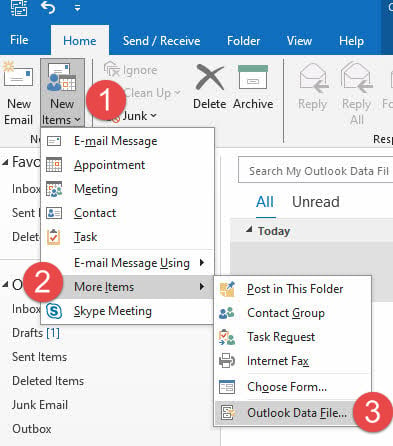
ახალი ფაილის შექმნის შემდეგ გადაიტანეთ მონაცემები კოპირება და ჩასმა ან გადაათრიეთ და ჩამოაგდეთ. მნიშვნელოვანია, რომ ეს მეთოდი საშუალებას იძლევა მონაცემთა შერჩევითი მიგრაცია, რაც ხელს უწყობს დაზიანებული ელემენტების აღმოფხვრას გადაცემის პროცესიდან.
შენიშვნა: თუ ვერ შეძლებთ მთელი საქაღალდის მიგრაციას, საქაღალდის ზოგიერთი ელემენტი შეიძლება დაზიანდეს. ამ შემთხვევაში, შეგიძლიათ სცადოთ საქაღალდეში არსებული ელემენტების ქვეჯგუფის მიგრაცია.
3. დააფიქსირეთ დისკის შეცდომები, რომლებიც იწვევს PST ფაილის კორუფციას
დისკთან დაკავშირებული პრობლემები ხშირად PST ფაილის დაზიანებას იწვევს. ზოგჯერ, დისკის შეცდომების გამოსწორებამ ასევე შეიძლება PST ფაილის აღდგენა.
3.1 CHKDSK
Windows შემოწმების დისკი (CHKDSK) კომუნალური ემსახურება, როგორც ძირითადი ინსტრუმენტი ფაილური სისტემის შეცდომების იდენტიფიკაციისა და დაფიქსირებისთვის, რომლებიც გავლენას ახდენენ PST ფაილებზე. ეს ჩაშენებული ბრძანების ხაზის ინსტრუმენტი სკანირებს შენახვის მოწყობილობებს ცუდი სექტორებისა და სტრუქტურული შეუსაბამობებისთვის.
CHKDSK-ის გაშვების შემდეგ, შეამოწმეთ PST ფაილის ფუნქცია Outlook-ში. ზოგჯერ, სკანირების მრავალი ციკლი შეიძლება საჭირო გახდეს შეცდომების საფუძვლიანი გადასაჭრელად.
3.2 დისკის სკანირება
სკანდისკი არის CHKDSK-ის წინამორბედი. ის გთავაზობთ ალტერნატიულ მიდგომას დისკთან დაკავშირებული PST ფაილების პრობლემების გადასაჭრელად. CHKDSK-ისგან განსხვავებით, ScanDisk უზრუნველყოფს გრაფიკულ ინტერფეისს, რაც მას უფრო ხელმისაწვდომს ხდის მომხმარებლებისთვის, რომლებსაც არასასიამოვნო აქვთ ბრძანების ხაზის ოპერაციები.
ორივე CHKDSK და ScanDisk ეფექტურად მუშაობს Outlook-ის ჩაშენებულ სარემონტო ინსტრუმენტებთან ერთად. პირველ რიგში, გადახედეთ დისკის დონის პრობლემებს ამ კომუნალური საშუალებების საშუალებით, შემდეგ გააგრძელეთ PST-ს სპეციფიკური შეკეთება.
საერთო ინდიკატორები, რომლებიც მიუთითებენ დისკთან დაკავშირებულ PST კორუფციაზე, მოიცავს:
- ციკლური სიჭარბის შემოწმების (CRC) შეცდომები
- ფაილის ზომის უეცარი ცვლილებები
- Outlook-ის მოულოდნელი ავარია
- ფაილზე დაგვიანებული წვდომა
- შეცდომის შეტყობინებები ელ.ფოსტის ოპერაციების დროს
მძიმე შემთხვევებისთვის, რომლებიც მოიცავს კრიტიკულ ბიზნეს მონაცემებს, განიხილეთ ეს დამატებითი ნაბიჯები:
- შექმენით PST ფაილის სარეზერვო ასლი
- გაუშვით დისკის დიაგნოსტიკა მწარმოებლის კომუნალური პროგრამის გამოყენებით
- შეამოწმეთ დისკის SMART სტატუსი
- განიხილეთ მონაცემთა აღდგენის პროფესიონალური სერვისები
გახსოვდეთ, რომ დისკის შეცდომებმა შეიძლება გავლენა მოახდინოს რამდენიმე PST ფაილზე ერთდროულად. ამიტომ, დისკის პრობლემების გადაჭრის შემდეგ, გადაამოწმეთ ყველა PST ფაილი, რომელიც ინახება დაზარალებულ დისკზე.
4. გამოიყენეთ MFCMAPI დაკარგული ელფოსტის საპოვნელად
MFCMAPI არის უფასო ინსტრუმენტი PST ფაილის შიდა მონაცემებზე წვდომისთვის. ასე რომ, შეგიძლიათ სცადოთ მისი გამოყენება დაზიანებული საქაღალდის შესამოწმებლად და შეამოწმოთ, შეგვიძლია თუ არა დაკარგული ელ.წერილების ნახვა და გახსნა, როგორც ქვემოთ:
- ჩამოტვირთეთ უახლესი ვერსია MFCMAPI
 .
. - მთლიანად დახურეთ Outlook, შემდეგ გახსენით MFCMAPI.exe.
- დააჭირეთ სხდომა ვარიანტი და აირჩიეთ Ქსელში შესვლა.
- შემდეგ მოხვდა OK თქვენი პროფილის არჩევის შემდეგ.
- სიიდან გახსენით ახალი ფანჯარა არეულ PST ფაილზე ორჯერ დაწკაპუნებით.
- იქ ახალი ფანჯარა გაიხსნება. გააფართოვეთ ძირეული კონტეინერი და Outlook მონაცემთა ფაილის ზედა ნაწილში დააწკაპუნეთ Inbox
- იპოვეთ და დააწკაპუნეთ მაუსის მარჯვენა ღილაკით პრობლემის საქაღალდეზე Inbox-ში, აირჩიეთ გახსენით შიგთავსის ცხრილი.
- შინაარსის ცხრილის განყოფილების გახსნის შემდეგ, ახალ ფანჯარაში შეამოწმეთ არის თუ არა თქვენი ელფოსტა ფანჯრის ზედა ნაწილში
- და ბოლოს, ორჯერ დააწკაპუნეთ ერთეულზე, რათა შეამოწმოთ, შეგიძლიათ თუ არა ელფოსტის გახსნა Outlook-ის ფანჯარაში.
არსებობს კიდევ ერთი ინსტრუმენტი, სახელწოდებით OutlookSpy, რომელსაც შეუძლია მსგავსი დავალებების შესრულება, მაგრამ ის არ არის უფასო.
5. გამოყენება DataNumen Outlook Repair დაზიანებული PST ფაილის შეკეთება
თუ ზემოთ ჩამოთვლილი ყველა მეთოდი უშედეგო აღმოჩნდა ან სასურველი ელფოსტის აღდგენა ვერ მოხერხდა, შეგიძლიათ სცადოთ პროფესიონალური ინსტრუმენტები, როგორიცაა DataNumen Outlook Repair, რომელიც გთავაზობთ ძლიერ შესაძლებლობებს დაზიანებული PST ფაილების გამოსწორებისთვის მრავალი აღდგენის მეთოდით. ეს სპეციალიზებული ინსტრუმენტი მხარს უჭერს Outlook-ის ყველა ვერსიას.
5.1 ერთი PST ფაილის შეკეთება
ერთი კორუმპირებული Outlook PST ფაილის შესაკეთებლად, გთხოვთ, გააკეთოთ შემდეგი:
- დახურეთ Microsoft Outlook და სხვა აპლიკაციები, რომლებმაც შეიძლება შეცვალონ თქვენი წყარო Outlook ფაილი.
- აირჩიეთ წყარო Outlook ფაილი (.pst).
- თუ იცით, რომ Outlook-ის ვერსია ქმნის PST ფაილს, შეგიძლიათ დააყენოთ იგი. წინააღმდეგ შემთხვევაში, DataNumen Outlook Repair ავტომატურად განსაზღვრავს ფაილის ფორმატს, გაზრდის შეკეთების მთელ დროს:

- თუ წყარო ფაილია Outlook.pst, გამომავალი ფაილის სახელი ავტომატურად დაყენდება Outlook_fixed.pst. თქვენ ასევე შეგიძლიათ შეცვალოთ გამომავალი ფაილის სახელი ხელით.
- ნაგულისხმევად, გამომავალი ფაილის ფორმატი თავსებადია თქვენს ადგილობრივ კომპიუტერზე დაინსტალირებული Outlook-თან. თუ გსურთ გამოიყენოთ სხვა ფორმატი, შეგიძლიათ დააყენოთ იგი შესაბამისად:

- დააჭირეთ ღილაკს „შეკეთების დაწყება“
სარემონტო პროცესის შემდეგ, DataNumen Outlook Repair გამოსცემს ახალ ფიქსირებულ Outlook ფაილს.



აღდგენის პროცესი იყენებს დახვეწილ ალგორითმებს PST მონაცემთა ფაილის თითოეული ბაიტის გასაანალიზებლად. დასრულების შემდეგ, ინსტრუმენტი აღადგენს მთელ საქაღალდეების იერარქიას, აღადგენს ელფოსტებს და ობიექტებს მათ თავდაპირველ ადგილას. დაკარგული და ნაპოვნი ნივთები აღდგება სპეციალურად გამოყოფილ საქაღალდეებში, სახელწოდებით „Recovered_Groupxxx“.
5.2 PST ფაილების ნაკრების შეკეთება
DataNumen Outlook Repair ეფექტურად ამუშავებს მრავალ PST ფაილს სურათების დამუშავების გზით. ეს ფუნქცია განსაკუთრებით სასარგებლოა იმ ორგანიზაციებისთვის, რომლებიც მართავენ ელ.ფოსტის დიდ არქივებს.
ქვემოთ მოცემულია ნაბიჯები:
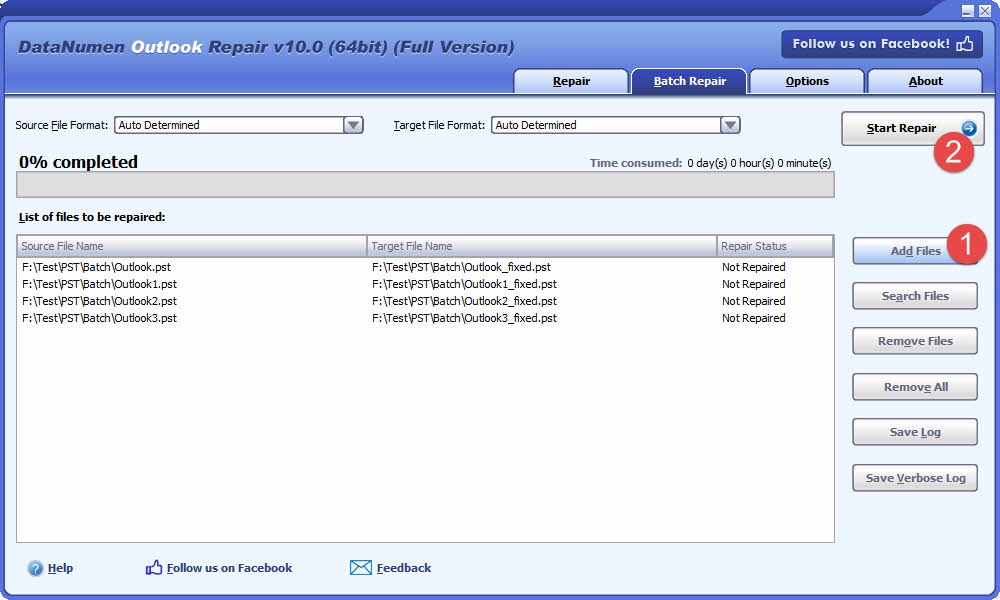
- გადადით "Batch Repair" ჩანართზე.
- დააწკაპუნეთ "ფაილების დამატებაზე", რათა დაამატოთ მრავალი PST ფაილი შესაკეთებლად.
- თქვენ ასევე შეგიძლიათ დააწკაპუნოთ „ფაილების ძიებაზე“ ადგილობრივ კომპიუტერზე შესაკეთებელი ფაილების მოსაძებნად.
- დააჭირეთ ღილაკს „შეკეთების დაწყება“
სიაში ყველა PST ფაილი სათითაოდ შეკეთდება.
5.3 აღდგენა მყარი დისკიდან, დისკის სურათიდან ან სარეზერვო ფაილებიდან
ზოგჯერ შეიძლება აღარ გქონდეთ PST ფაილი, მაგალითად:
- თქვენ სამუდამოდ წაშლით PST ფაილს.
- თქვენ დააფორმატებთ მყარ დისკს.
- მყარი დისკის უკმარისობა.
- ვირტუალური დისკი VMWare-ში ან Virtual PC-ში დაზიანებულია ან დაზიანებულია.
- სარეზერვო მედიის სარეზერვო ფაილი დაზიანებულია ან დაზიანებულია და თქვენ არ შეგიძლიათ მისგან PST ფაილის აღდგენა.
- დისკის გამოსახულების ფაილი დაზიანებულია ან დაზიანებულია და თქვენ არ შეგიძლიათ მისგან თქვენი PST ფაილის აღდგენა.
ზემოაღნიშნულ შემთხვევებში, თქვენ კვლავ შეძლებთ Outlook მონაცემების აღდგენას მყარი დისკიდან, დისკის სურათიდან ან სარეზერვო ფაილებიდან პირდაპირ.
თუ ხელთ გაქვთ დისკის სურათი ან სარეზერვო ფაილი, შეგიძლიათ გააკეთოთ შემდეგი:
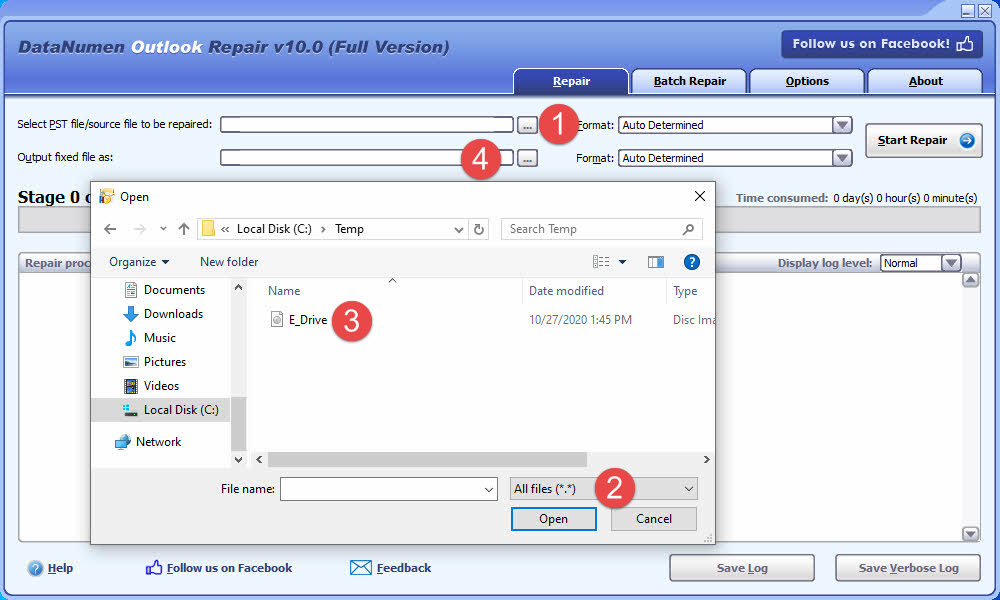
- დააწკაპუნეთ "..." ღილაკზე, რათა აირჩიოთ საწყისი ფაილი.
- "ფაილის გახსნა" დიალოგში აირჩიეთ "ყველა ფაილი (*.*)", როგორც ფილტრი.
- აირჩიეთ დისკის სურათი ან სარეზერვო ფაილი, როგორც წყაროს ფაილი შესაკეთებლად.
- დააყენეთ გამომავალი ფიქსირებული PST ფაილის სახელი, როგორიცაა E_Drive_fixed.pst.
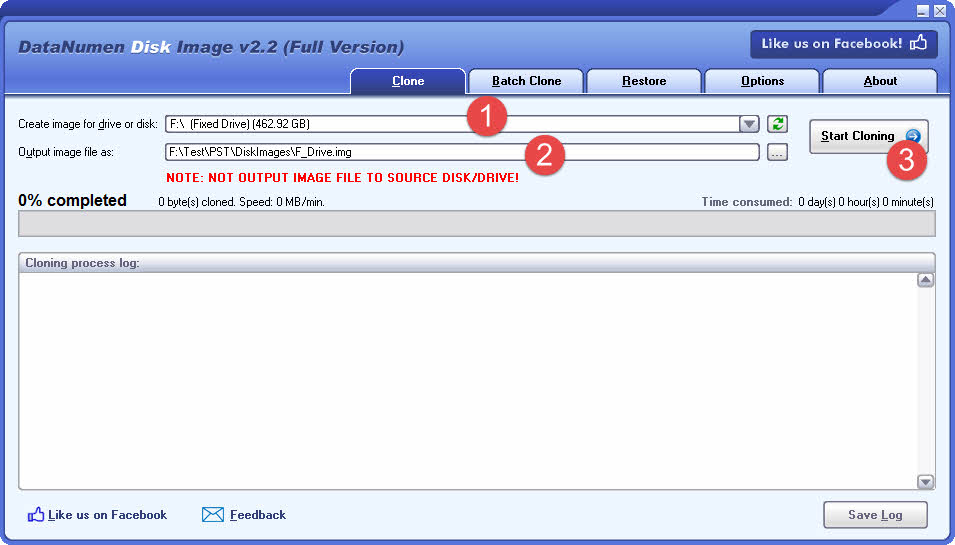
თუ გსურთ უშუალოდ მყარი დისკიდან აღდგენა, შეგიძლიათ გამოიყენოთ DataNumen Outlook Drive Recovery, ან გამოიყენოთ DataNumen Disk Image მყარი დისკის დისკის გამოსახულების ფაილის შესაქმნელად, როგორც წყაროს ფაილში DataNumen Outlook Repair:
- აირჩიეთ მყარი დისკი ან დისკი.
- დააყენეთ გამომავალი სურათის ფაილის სახელი.
- მყარი დისკიდან/დისკიდან დისკის გამოსახულების ფაილის შესაქმნელად დააჭირეთ ღილაკს „კლონირების დაწყება“.
5.4 დროებითი ფაილებიდან აღდგენა
როდესაც Outlook PST ფაილზე წვდება, მას შეუძლია შექმნას დამალული დროებითი ფაილი იმავე საქაღალდეში, სადაც მდებარეობს PST ფაილი, რომელზეც ხდება წვდომა. მაგალითად, თუ PST ფაილს, რომელზეც ხდება წვდომა, ეწოდება MyOutlook.PST, მაშინ დამალული დროებითი PST ფაილის სახელი იქნება MyOutlook.pst.tmp, რომელიც შეიქმნება იმავე საქაღალდეში, სადაც MyOutlook.PST.
როდესაც თქვენი Outlook იშლება და თქვენ ვერ შეძლებთ სასურველი მონაცემების აღდგენას MyOutlook.PST-დან, მაშინ კვლავ შესაძლებელია თქვენი მონაცემების აღდგენა MyOutlook.PST.tmp-დან შემდეგნაირად:
- ვინაიდან MyOutlook.pst.tmp არის ფარული ფაილი, ჯერ უნდა შეცვალოთ თქვენი სისტემის პარამეტრები დამალული ფაილების ჩვენება .
- გადაარქვეს სახელი MyOutlook.PST.tmp-ად MyOutlookTmp.PST
- გამოყენება DataNumen Outlook Repair MyOutlookTmp.PST შესაკეთებლად
5.5 აღდგენა Ransomware ან ვირუსისგან
თუ თქვენი ფაილები დაზიანებულია გამოსასყიდით ან ვირუსით, დაუყოვნებლივ შექმენით ინფიცირებული მონაცემების სარეზერვო ასლები.
შემდეგი, გამოიყენეთ DataNumen Outlook Repair ინფიცირებული ფაილების სკანირება და თქვენი მონაცემების აღდგენის მცდელობა. პროგრამული უზრუნველყოფის მოწინავე სკანირების ტექნოლოგია სპეციალურად შექმნილია გამოსასყიდის ან ვირუსით ინფიცირებული ფაილებით გამოწვეული მონაცემთა დაკარგვის შესამცირებლად.
5.6 აღდგენილი ფაილის შეკეთება
თუ PST ფაილები აღდგენილია DataNumen Data Recovery (ან მონაცემთა აღდგენის სხვა ხელსაწყოები) ვერ იხსნება სწორად Outlook-ში, გამოიყენეთ DataNumen Outlook Repair მათი შეკეთება და ფუნქციონირების აღდგენა. ეს ინსტრუმენტი სპეციალიზირებულია კორუფციული პრობლემების გადაჭრაში, რაც უზრუნველყოფს შეკეთებულ ფაილებს სრულად ხელმისაწვდომი Outlook-ში.
5.7 დაშიფრული ფაილის აღდგენა
DataNumen Outlook Repair ასევე შეუძლია პაროლით დაცული PST ფაილის აღდგენა, მაშინაც კი, თუ პაროლი დაგავიწყდათ. აღადგინეთ თქვენი დაშიფრული PST ფაილი ჩვეულებრივი ფაილის მსგავსად და გამომავალი ფიქსირებული PST ფაილი აღარ იქნება დაშიფრული.
6. აღდგენის ონლაინ სერვისები
ონლაინ სერვისები გვთავაზობენ მოსახერხებელ ალტერნატივებს PST ფაილების შესაკეთებლად სპეციალიზებული პროგრამული უზრუნველყოფის დაყენების გარეშე. ეს ვებ გადაწყვეტილებები უზრუნველყოფს სწრაფ წვდომას აღდგენის ინსტრუმენტებზე სტანდარტული ბრაუზერების საშუალებით.
6.1 აღდგენის მარტივი პროცედურები
ვებ-ზე დაფუძნებული PST სარემონტო სერვისები მიჰყვება მარტივ ნაბიჯებს:
- ატვირთეთ დაზიანებული PST ფაილი ინტერნეტის საშუალებით.
- დაიწყეთ შეკეთების პროცესი და დაელოდეთ მის დასრულებას.
- ჩამოტვირთეთ აღდგენილი ფაილი.
ონლაინ სერვისების უმეტესობა მხარს უჭერს 10 გბ-მდე ზომის PST ფაილებს. დასრულების შემდეგ, მომხმარებლები დაუყოვნებლივ დაინახავენ აღდგენის შედეგს ან მიიღებენ ელ.ფოსტის შეტყობინებებს ამის შესახებ. გარდა ამისა, ეს სერვისები, როგორც წესი, გვთავაზობენ წინასწარი გადახედვის ვარიანტებს, რომლებიც აღდგენის დასრულებამდე აჩვენებენ საქაღალდეების სტრუქტურებს და ელემენტების რაოდენობას.
6.2 დადებითი და უარყოფითი მხარეები
უპირატესობები:
- არ არის საჭირო პროგრამული უზრუნველყოფის ინსტალაცია
- დაუყოვნებელი წვდომა ვებ ბრაუზერების საშუალებით
- PST-ის გარდა მრავალი ფაილის ფორმატის მხარდაჭერა
- უსაფრთხოების მიზნით ფაილის ავტომატური წაშლა 30 დღის შემდეგ
- წინასწარ გადახედეთ შესაძლებლობებს საბოლოო აღდგენამდე
შეზღუდვები:
ფაილის ზომის შეზღუდვები ხშირად ვრცელდება, უმეტეს სერვისებში სტანდარტული ვერსიებისთვის ატვირთვის ზომა 2 გბ-მდეა შეზღუდული. გარდა ამისა, ბევრ ონლაინ ინსტრუმენტს არ შეუძლია პაროლით დაცული ფაილების დამუშავება, გარდა კონკრეტული Microsoft Outlook PST და OST ფორმატებში.
6.3 საუკეთესო სერვისები
Recovery Toolbox დგას წამყვან ონლაინ PST სარემონტო სერვისებს შორის. პლატფორმა მხარს უჭერს Outlook-ის სხვადასხვა ვერსიებს და უზრუნველყოფს ელფოსტის, კონტაქტების და კალენდრის ელემენტების აღდგენის ყოვლისმომცველ ვარიანტებს.
7. მეტი გადაწყვეტილებები PST ფაილების შესაკეთებლად
ზემოთ აღწერილი მეთოდების გარდა, არსებობს Outlook PST ფაილების დაზიანებისა და აღდგენის რთული პრობლემების მოსაგვარებლად მრავალი სპეციალიზებული Outlook PST ინსტრუმენტი. თქვენი ძიების გასამარტივებლად, ჩვენ შევკრიბეთ და მკაცრად შევაფასეთ ყველაზე ეფექტური გადაწყვეტილებები. Outlook-ის აღდგენის უმაღლესი დონის პროგრამული უზრუნველყოფის ყოვლისმომცველი სია.
8. გადაწყვეტილებები Outlook-ის სხვა შეცდომების მოსაგვარებლად
8.1 დაადგინეთ არის თუ არა თქვენი ფაილი კორუმპირებული
მიუხედავად იმისა, რომ ფაილების გაფუჭება ჩვეულებრივი დამნაშავეა, რამდენიმე სხვა ფაქტორმა ასევე შეიძლება ხელი შეუშალოს Outlook ფაილების სწორად გახსნას ან გამოიწვიოს Outlook-ის სხვა პრობლემები. ეს საკითხები ხშირად წარმოქმნის შეცდომის შეტყობინებებს, რომლებიც განსხვავდებიან ფაილებისგან გამოწვეული შეტყობინებებისგან.
იმისათვის, რომ ზუსტად დაადგინოთ, არის თუ არა კორუფცია პრობლემის ძირეული მიზეზი, გთხოვთ, გააკეთოთ შემდეგი:
- გადაიტანეთ თქვენი PST ფაილი სხვა კომპიუტერზე, რომელსაც აქვს მოქმედი Outlook ინსტალაცია
- შეამოწმეთ და დარწმუნდით, რომ ის მხოლოდ წასაკითხი არ არის ფაილზე მარჯვენა ღილაკით დაწკაპუნებით და გახსნით. განცხადებები დიალოგი.

- სცადეთ ფაილის გახსნა Outlook-ში ახალ კომპიუტერზე.

თუ ფაილი წარმატებით გაიხსნება ალტერნატიულ სისტემაზე, შესაძლებელია დაზიანების გამორიცხვა და PST ფაილის შეკეთება აღარ დაგჭირდებათ. პრობლემა თქვენი ლოკალური კომპიუტერის პარამეტრებშია და არა თავად ფაილში. პრობლემის გადასაჭრელად განიხილეთ შემდეგი მიზნობრივი გადაწყვეტილებების განხორციელება.
8.2 შესაძლო გადაწყვეტილებები
- სარემონტო ოფისი
- შექმენით ახალი Outlook პროფილი
- გახსენით Outlook უსაფრთხო რეჟიმში
- PST ფაილის მხოლოდ წაკითხვის ატრიბუტის წაშლა
- გახსენით PST ფაილი „Open Outlook Data File“-ის გამოყენებით „Import“-ის ნაცვლად.
- წაშალეთ ორიგინალური ელ.ფოსტის ანგარიში და შექმენით ახალი
- გამორთეთ ზოგიერთი ან ყველა დანამატი
- გამორთეთ ანტივირუსული ინსტრუმენტი, firewall და VPN
- გადატვირთეთ კომპიუტერი
- დახურეთ ყველა სხვა აპლიკაცია
- დააკოპირეთ PST ფაილი ლოკალურ დისკზე, თუ ის ინახება ქსელურ დისკზე ან შედგენილ ქსელურ დისკზე
- გადაამოწმეთ PST ფაილის გზა და საჭიროების შემთხვევაში გაასწორეთ
- შეამოწმეთ არის თუ არა ფაილი დიდი ზომის
- შეამოწმეთ, არის თუ არა ინტერნეტ კავშირი წესრიგში
- შეამოწმეთ Outlook პროფილის პარამეტრები
- შეამოწმეთ SMTP სერვერის პარამეტრები. საჭიროების შემთხვევაში შეცვალეთ ისინი.
- გახსენით ან შემოიტანეთ PST ფაილი Outlook-ის უფრო მაღალი ვერსიით
- წაშალეთ Outlook ქეში ფაილები
- გამოიყენეთ ანტივირუსული ინსტრუმენტი MSPST.dll და MSPST32.dll შესამოწმებლად
- ქეშირებული გაცვლის რეჟიმის ჩართვა
- SRS ფაილის პარამეტრების გადატვირთვა
- გამოიყენეთ უახლესი Windows და Office განახლებები
- შეცვლა უსარგებლო ელფოსტის პარამეტრები to არ არის ავტომატური ფილტრაცია
- გამორთეთ აპარატურის დაჩქარება
- გამოყენება სისტემის აღდგენა Windows-ში, რათა აღდგეს ბოლო წარმატებული გაშვების წერტილი
- თქვენ ასევე შეგიძლიათ გამოიყენოთ ბრძანების ხაზის გადამრთველები Outlook-ის სხვადასხვა კონფიგურაციის გადატვირთვის ან გასასუფთავებლად:
- გამოიყენეთ Windows გასაღები + R დიალოგის გასაშვებად.
- ამ ღიაა ყუთი, შეიყვანეთ შემდეგი ბრძანებებიდან ერთ-ერთი და დააჭირეთ OK:
Command გამოყენება Outlook / გადატვირთვის პანელი გადატვირთეთ ნავიგაციის პანელი UI-თან დაკავშირებული პრობლემის მოსაგვარებლად Outlook / გადატვირთვის საქაღალდეები დაკარგული ნაგულისხმევი საქაღალდეების აღდგენა Outlook /Cleanviews დაზიანებული მორგებული ხედების გადატვირთვა Outlook / აღდგენა აღადგინეთ პროფილში და საქაღალდეებში ბოლო წარმატებული გაშვებისას Outlook / სუფთა პროფილი წაშალეთ პროფილის არასწორი კლავიშები და საჭიროების შემთხვევაში განაახლეთ რეესტრის ნაგულისხმევი კლავიშები Outlook /cleanpst გაუშვით Outlook ახალი სუფთა PST ფაილით. ამის შემდეგ, შეგიძლიათ სცადოთ ორიგინალური PST ფაილის გახსნა Outlook-ში.
9. PST ფაილის დაზიანების თავიდან აცილება
შემდეგი პრევენციული ზომების განხორციელება მნიშვნელოვნად ამცირებს კორუფციის რისკებს და PST ფაილების შეკეთების აუცილებლობას.
9.1 ფაილის ოპტიმალური ზომის შენარჩუნება
PST ფაილის ზომა პირდაპირ გავლენას ახდენს როგორც მუშაობაზე, ასევე დაზიანების რისკზე. მიუხედავად იმისა, რომ Outlook-ის თანამედროვე ვერსიები მხარს უჭერს 50 გბ-მდე ფაილებს, ოპტიმალური მუშაობისთვის აუცილებელია უფრო მცირე ზომის ფაილების შენარჩუნება. საუკეთესო პრაქტიკა მოიცავს:
- ოპტიმალური მუშაობისთვის PST ფაილები 10 გბ-ზე ნაკლები ზომის შეინახეთ
- დიდი ფაილები ოპერაციებს ნელა ამუშავებენ და ზრდის დაზიანების ალბათობას
- დიდი ზომის ფაილების შეკეთების ოპერაციები დიდ დროს მოითხოვს, თუნდაც მცირე დაზიანების შემთხვევაშიც კი
- Outlook-ის თანამედროვე ვერსიები მხარს უჭერენ საქაღალდის პანელში ერთდროულად რამდენიმე PST ფაილს
- გამოიყენეთ Outlook-ის წესები ელფოსტის მრავალ PST ფაილზე გასანაწილებლად, რაც შეამცირებს ინდივიდუალური ფაილების ზომას.
მემკვიდრეობით მიღებული ფორმატის PST ფაილებისთვის (Outlook 2002 და უფრო ადრეული ვერსიები) მოქმედებს ზომის მკაცრი შეზღუდვები. ეს ძველი ფორმატები PST ფაილებს მაქსიმუმ 2 გბ-მდე ზღუდავს. ამ ლიმიტის მიახლოებისას, მომხმარებლები სხვადასხვა პრობლემებს აწყდებიან და ზრდიან დაზიანების რისკებს. ამიტომ, ძველი ფორმატის PST ფაილების 1.5 გბ-ზე ნაკლები ზომის შენარჩუნება აუცილებელ პრაქტიკას წარმოადგენს.
9.2 მოერიდეთ მასობრივი ელფოსტის ოპერაციებს
Microsoft Outlook-ს დიდი მოცულობის ელფოსტის ერთდროულად დამუშავებისას პრობლემები აქვს მუშაობის ხარისხთან დაკავშირებით. მასობრივი ოპერაციების დროს აპლიკაციამ შეიძლება გაჭედოს, რაც იძულებით გამორთვას მოითხოვს და შესაძლოა PST ფაილის დაზიანებასაც. ოპერაციული ინსტრუქციები:
- დამუშავება არაუმეტეს 10,000 ელფოსტა ერთი ოპერაციით
- დიდი რაოდენობით ელფოსტის დამუშავებისას, იმუშავეთ მაქსიმუმ 1,000 ელფოსტის პაკეტებად.
- გაიმეორეთ ოპერაციები სისტემატურად, სანამ ყველა ელ.წერილი არ დამუშავდება
- ეს მიდგომა გამოიყენება ოპერაციების არჩევის, გადატანის, კოპირებისა და წაშლისთვის.
9.3 PST ფაილების მხოლოდ ლოკალურად შენახვა
PST ფაილები ოპტიმალურად ფუნქციონირებს ლოკალურ კომპიუტერის დისკებზე შენახვისას. ქსელური შენახვა მნიშვნელოვან კორუფციის რისკებს შეიცავს, რაც ფაილის მთლიანობას საფრთხეს უქმნის. შენახვის კრიტიკული მოთხოვნები:
- არასოდეს შეინახოთ PST ფაილები ქსელურ დისკებზე ან სერვერებზე
- PST ფაილის არქიტექტურა არ უჭერს მხარს ქსელური გარემოს წვდომის შაბლონებს
- ქსელის შეყოვნება და კავშირის პრობლემები ხშირად იწვევს დაზიანებას
- მოერიდეთ PST ფაილების ქსელებს შორის გაზიარებას
- არასოდეს მისცეთ რამდენიმე მომხმარებელს ერთდროული წვდომა ერთსა და იმავე PST ფაილზე ქსელის საშუალებით.
- ქსელში ერთდროული წვდომა მნიშვნელოვნად ზრდის კორუფციის ალბათობას
9.4 Outlook-ის სწორად დახურვა
Outlook-ის არანორმალური გამორთვა PST ფაილის დაზიანების ძირითად მიზეზს წარმოადგენს. სისტემის გამორთვამდე მომხმარებლებმა უნდა უზრუნველყონ აპლიკაციის სრულად დახურვა. შემოწმების პროცედურები:
- ნორმალური მუშაობის დროს, Outlook-ის იძულებით დახურვა დავალებების მენეჯერის მეშვეობით არასდროს არის საჭირო.
- Outlook ფანჯრის დახურვის შემდეგ აგრძელებს ფონურ ოპერაციებს, მათ შორის გაგზავნის/მიღების დავალებებს
- შეამოწმეთ სისტემური უჯრა მუდმივი Outlook ხატულებისთვის, რომლებიც მიუთითებს ფონურ პროცესებზე.
- გახსენით დავალებების მენეჯერი და დაადასტურეთ OUTLOOK.EXE პროცესების სიაში არარსებობა
- დაალაგეთ პროცესების სია ანბანის მიხედვით, უფრო მარტივი ადგილმდებარეობისთვის
როდესაც Outlook განუსაზღვრელი ვადით რჩება მეხსიერებაში, როგორც წესი, ქსელური კომუნიკაციის პრობლემების გამო, მომხმარებლებს შეუძლიათ დააჩქარონ დახურვა შემდეგი გზით:
- Outlook-ის მიერ გამოყენებული ქსელური კავშირის ხელით გამორთვა
- კავშირის დროის ამოწურვის დაშვება, რაც ფონურ დავალების შეწყვეტას იწვევს.
- Outlook-ის გადატვირთვა, რამდენიმე წუთიანი ლოდინი, შემდეგ ჩვეულებრივად გასვლა
9.5 ანტივირუსული პროგრამული უზრუნველყოფის ფრთხილად კონფიგურაცია
ზოგიერთი ანტივირუსული აპლიკაცია აზიანებს ან შლის PST ფაილებსაც კი. რეკომენდებული სიფრთხილის ზომები:
- ანტივირუსული პროგრამული უზრუნველყოფის კონფიგურაცია, რათა შესაძლებლობის შემთხვევაში PST ფაილები რეალურ დროში სკანირებისგან გამოირიცხოს
- ელფოსტის ოპერაციების შესრულების მონიტორინგი, როდესაც ანტივირუსული დაცვა აქტიურია
- ანტივირუსული პროგრამული უზრუნველყოფის Outlook-თან თავსებადობის შესწავლა დანერგვამდე
- განსაკუთრებით ფრთხილად იყავით აგრესიული უსაფრთხოების პროგრამული უზრუნველყოფის გამოყენებისას, რომელსაც შეუძლია PST ფაილების კარანტინში მოხვედრა ან წაშლა.
9.6 Outlook-ის დანამატების მართვა
არასწორად შექმნილი ან გაუმართავი Outlook-ის დანამატები ხელს უწყობს PST ფაილის დაზიანებას. მართვის მიდგომა:
- რეგულარულად გადახედეთ დაინსტალირებულ Outlook-ის დანამატებს
- გამორთეთ არასაჭირო ან იშვიათად გამოყენებული დანამატები
- თუ PST ფაილის დაზიანება ხშირად ხდება, სისტემატურად გამორთეთ დანამატები პრობლემური კომპონენტების იდენტიფიცირებისთვის.
- Outlook-ის სტაბილურობის ტესტირება თითოეული დამატების გამორთვის შემდეგ
- შეინახეთ მხოლოდ სანდო დეველოპერებისგან მიღებული აუცილებელი, კარგად მოვლილი დანამატები
9.7 რეგულარული სარეზერვო ასლების შექმნის სტრატეგიის დანერგვა
რეგულარული სარეზერვო ასლების შექმნა მონაცემთა დაკარგვისგან დაცვის საუკეთესო საშუალებაა. სარეზერვო ასლების შექმნის საუკეთესო პრაქტიკა:
- ძველი ელფოსტის ავტომატური არქივის ჩართვა
- ყოველკვირეული PST ფაილის სარეზერვო ასლების შექმნის მინიმუმ დაგეგმვა
- შეინახეთ სარეზერვო ასლები ცალკეულ ფიზიკურ დისკებზე ან ღრუბლოვან საცავში
- პერიოდულად შეამოწმეთ სარეზერვო ასლის მთლიანობა
- კატასტროფის აღდგენის ვარიანტებისთვის შეინახეთ მრავალი სარეზერვო ვერსია
- სარეზერვო ასლის სიცოცხლისუნარიანობის უზრუნველსაყოფად, შეამოწმეთ აღდგენის პროცედურები
- დოკუმენტების სარეზერვო ასლების ადგილმდებარეობა და აღდგენის პროცედურები
დამატებითი ინფორმაციისთვის იხილეთ ჩვენი სრული Outlook-ის ელფოსტის სარეზერვო ასლის შექმნის სახელმძღვანელო.
10. დასკვნა
PST ფაილის დაზიანება Outlook-ის მომხმარებლებისთვის მნიშვნელოვან გამოწვევად რჩება, თუმცა არსებობს მრავალი ეფექტური გადაწყვეტა. პრევენციის მეთოდების გააზრება, განსაკუთრებით ფაილების ოპტიმალური ზომისა და შენახვის სათანადო პრაქტიკის შენარჩუნება, ხელს უწყობს დაზიანების რისკების მინიმუმამდე დაყვანას. დაზიანების შემთხვევაში, PST ფაილის აღსადგენად ასევე შეგიძლიათ გამოიყენოთ მრავალი გადაწყვეტა, ქვემოთ მოცემულია შეჯამება:
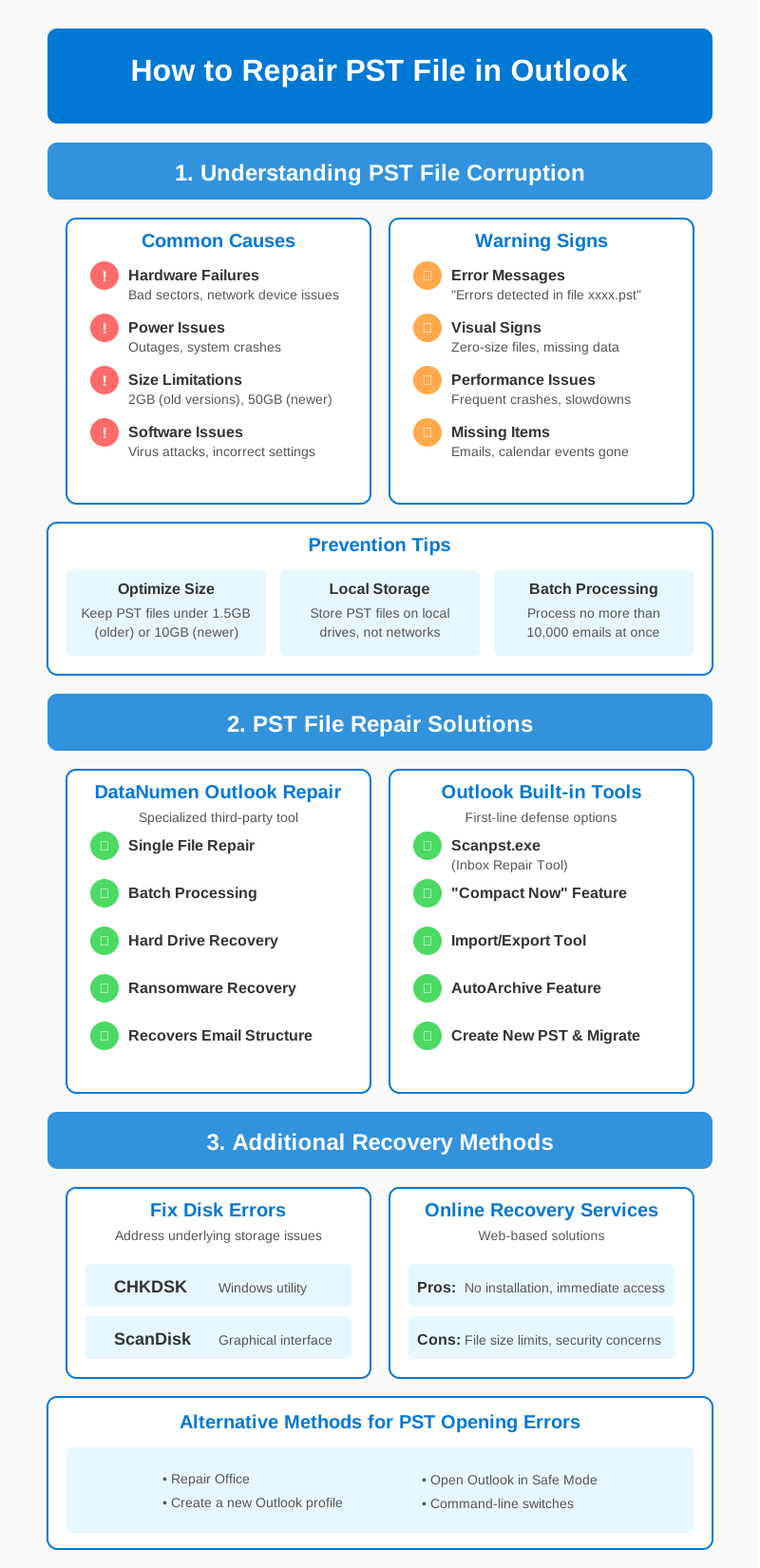
Microsoft-ის ჩაშენებული ხელსაწყოები ემსახურება როგორც პირველი ხაზის დაცვას მცირე კორუფციებისგან. Scanpst.exe რეგულარულ მოვლასთან ერთად Compact Now და AutoArchive ფუნქციების საშუალებით ეფექტურად უმკლავდება სარემონტო ძირითად საჭიროებებს. მძიმე კორუფციული შემთხვევებისთვის, DataNumen Outlook Repair ინსტრუმენტი გთავაზობთ PST ფაილების აღდგენის გაფართოებულ შესაძლებლობებს, რომლებიც მხარს უჭერს როგორც ერთჯერადი, ასევე პაკეტური ფაილების დამუშავებას Outlook-ის სხვადასხვა ვერსიაში.
დისკის დონის გადაწყვეტილებები CHKDSK-ისა და ScanDisk-ის მეშვეობით აგვარებს შენახვის ძირითად საკითხებს, რომლებიც ხშირად იწვევს PST-ის კორუფციას. გარდა ამისა, აღდგენის ონლაინ სერვისები უზრუნველყოფს მოსახერხებელ ალტერნატივებს, როდესაც პროგრამული უზრუნველყოფის ინსტალაცია არაპრაქტიკული აღმოჩნდება.
გახსოვდეთ, წარმატებული PST ფაილების მართვა მოითხოვს რეგულარულ მონიტორინგს და პროაქტიულ მოვლას. ამ სარემონტო სტრატეგიების დანერგვა შენახვის რეკომენდებული პრაქტიკის დაცვით უზრუნველყოფს თქვენი Outlook მონაცემების დაცვას და ხელმისაწვდომობას.
ავტორის შესახებ
Xiu Xing არის გამოცდილი IT სპეციალისტი, რომელსაც 8 წელზე მეტი გამოცდილება აქვს საწარმოს ელექტრონული ფოსტის სისტემებსა და Microsoft Office-ის პრობლემების მოგვარებაში. მან ათასობით მომხმარებელს დაეხმარა Outlook-ის რთული პრობლემების მოგვარებაში სხვადასხვა კორპორატიულ გარემოში.
სიუ სპეციალიზირებულია ელექტრონული ფოსტის სისტემების მიგრაციაში, მონაცემთა აღდგენასა და პროდუქტიულობის პროგრამული უზრუნველყოფის ოპტიმიზაციაში. მისი პრაქტიკული გამოცდილება მოიცავს Exchange Server-ის განლაგების მართვას, MAPI კავშირის პრობლემების მოგვარებას და კრიტიკულად მნიშვნელოვანი ელექტრონული ფოსტის სისტემებისთვის საიმედო სარეზერვო ასლის სტრატეგიების დანერგვას.
ტექნიკური ნაშრომების მეშვეობით, სიუ ორიენტირებულია რთული IT გადაწყვეტილებების ყოველდღიური მომხმარებლებისთვის ხელმისაწვდომად უზრუნველყოფაზე. ის მუდმივად ადევნებს თვალყურს Office 365-ისა და Exchange Online-ის უახლეს განვითარებასა და ახალი ელექტრონული ფოსტის ტექნოლოგიებს. როდესაც ელექტრონული ფოსტის საიდუმლოებებს არ წყვეტს, სიუ სიამოვნებით უზიარებს პრაქტიკულ ტექნოლოგიურ რჩევებს, რომლებიც ადამიანებს უფრო ეფექტურად მუშაობაში ეხმარება.
გაქვთ შეკითხვები ამ სახელმძღვანელოსთან დაკავშირებით ან გჭირდებათ დამატებითი დახმარება Outlook-ის პრობლემებთან დაკავშირებით? სიუ, კეთილი იყოს თქვენი მობრძანება. გამოხმაურება და წინადადებები ამ პრობლემების მოგვარების რესურსების გასაუმჯობესებლად.