
1. რა არის CHKDSK და როდის გამოვიყენოთ ის?
1.1 CHKDSK პროგრამის გაგება
CHKDSK (დისკის შემოწმება) არის Windows-ის სისტემის პროგრამა, რომელიც სკანირებს და ასწორებს ფაილური სისტემის შეცდომებს მყარ დისკებსა და მყარი დისკებზე. მონაცემთა აღდგენის ინსტრუმენტებისგან განსხვავებით, CHKDSK ფაილური სისტემის თანმიმდევრულობას მონაცემთა შენარჩუნებაზე მეტად ანიჭებს უპირატესობას, რაც ნიშნავს, რომ დისკის სტრუქტურული მთლიანობის აღდგენისას შეიძლება მონაცემების დაკარგვა გამოიწვიოს. ამ ფუნდამენტური განსხვავების გაგება აუცილებელია ბრძანების გაშვებამდე.
1.2 როდის უნდა გავუშვათ CHKDSK
თქვენ უნდა შეასრულოთ chkdsk ბრძანება შემდეგ სცენარებში:
- დაზიანებული ფაილური სისტემის შეცდომები: როდესაც Windows იუწყება ფაილური სისტემის დაზიანების ან შეუსაბამობების შესახებ, რაც ხელს უშლის თქვენს მონაცემებზე ნორმალურ წვდომას.
- შეცდომა „ფაილი ან დირექტორია დაზიანებულია და წაუკითხავია“: ეს კონკრეტული შეცდომა მიუთითებს ფაილური სისტემის დაზიანებაზე, რომლის გამოსწორებაც CHKDSK-ს შეუძლია.
- ელექტროენერგიის უეცარი გათიშვის ან არასათანადო გამორთვის შემდეგ: მოულოდნელმა გამორთვამ შეიძლება დააზიანოს ფაილური სისტემის სტრუქტურა, რაც თანმიმდევრულობის აღსადგენად CHKDSK-ის გამოყენებას აუცილებელს ხდის.
- დისკი ნაჩვენებია RAW ფორმატში ან წაუკითხავია: როდესაც Windows-ს არ შეუძლია ფაილური სისტემის ფორმატის ამოცნობა, დისკის შემოწმების ბრძანება შეიძლება დაეხმაროს წვდომის აღდგენას.
- Windows მოგთხოვთ დისკის სკანირებას და შეკეთებას: თუ Windows ავტომატურად შემოგთავაზებთ დისკის შემოწმების გაშვებას, ეს ნიშნავს, რომ მან აღმოაჩინა პოტენციური შეცდომები მონიტორინგის სისტემების მეშვეობით.
- როდესაც მონაცემთა აღდგენა პრიორიტეტული არ არის: CHKDSK-ის გაშვება მხოლოდ მას შემდეგ შეგიძლიათ, რაც დაადგენთ, რომ არსებული მონაცემების აღდგენა კრიტიკული არ არის, ან მნიშვნელოვანი ფაილების სარეზერვო ასლის შექმნის შემდეგ.
1.3 როდის არ უნდა გაუშვათ CHKDSK
მოერიდეთ chkdsk ბრძანებების გაშვებას შემდეგ სცენარებში:
- რუტინული პროფილაქტიკური მოვლის სახით (ყოველთვიური/კვირეული): მყარი დისკების რეგულარული სკანირება და შემოწმება არანაირ სარგებელს არ მოაქვს და დროს კარგავს. თანამედროვე Windows სისტემები ავტომატურად აკონტროლებენ დისკის მდგომარეობას.
- მძიმე აპარატურული გაუმართაობის მქონე დისკებზე: თუ თქვენი დისკი გამოსცემს ტკაცუნის ან ჭრიალის ხმებს, აჩვენებს SMART სტატუსს „Caution“ ან „Bad“ ან აქვს სწრაფად მზარდი დაზიანებული სექტორები (თვეში 10-ზე მეტი), ეს ნიშნავს, რომ აპარატურა გაუმართავია. ამ შემთხვევებში CHKDSK-ის გაშვებამ შეიძლება დააჩქაროს სრული გაუმართაობა და შეუძლებელს გახადოს მონაცემთა აღდგენა. გაითვალისწინეთ, რომ CHKDSK-ს შეუძლია გაუმკლავდეს ხანდახან დაზიანებულ სექტორებს, მაგრამ სისტემური აპარატურის გაუმართაობა სხვა გადაწყვეტილებებს მოითხოვს.
- გაუმართავ დისკებზე მიმდინარე სარეზერვო ასლების გარეშე: თუ თქვენი დისკი გაუმართაობის ნიშნებს ავლენს, მაგრამ მაინც მუშაობს, ჯერ სარეზერვო ასლები შექმენით. CHKDSK-მა შეიძლება გამოიწვიოს მონაცემების დამატებითი დაკარგვა არასტაბილურ დისკებზე.
- მონაცემთა აღდგენის მცდელობებამდე: თუ წაშლილი ან l-ის აღდგენა გჭირდებათost fileCHKDSK-ის გაშვებამდე გამოიყენეთ მონაცემთა აღდგენის სპეციალიზებული პროგრამული უზრუნველყოფა. დისკის შემოწმების ბრძანებამ შეიძლება გამოიწვიოს მონაცემების დაკარგვა ფაილური სისტემის აღდგენის დროს.
2. CHKDSK ბრძანებები და პარამეტრები
2.1 ძირითადი სინტაქსი
Chkdsk ბრძანებების ძირითადი სტრუქტურა შემდეგ ნიმუშს მიჰყვება:
chkdsk [drive:] [parameters]
დისკის ასოს იდენტიფიცირებისთვის, გახსენით ფაილების მკვლევარი და ჩაინიშნეთ ასო, რომელიც მინიჭებულია დისკზე, რომლის შემოწმებაც გსურთ (მაგალითად, C:, D: ან E:). თქვენ უნდა გაუშვათ CHKDSK ადმინისტრატორის უფლებებით, რაც მოითხოვს ბრძანების ხაზის გახსნას ადმინისტრატორის სახელით.
შენიშვნა: როგორც chkdsk ბრძანება, ასევე პარამეტრები არ არის მგრძნობიარე რეგისტრის მიმართ.
2.2 CHKDSK-ის აუცილებელი პარამეტრები
2.2.1 /F პარამეტრი
chkdsk /F პარამეტრი ასწორებს დისკზე აღმოჩენილ შეცდომებს. ეს დროშა Windows-ს ეუბნება, გამოასწოროს ფაილური სისტემის შეუსაბამობები, ობოლი კლასტერები და დირექტორიის სტრუქტურის პრობლემები. თუმცა, მხოლოდ /F არ სკანირებას უკეთებს დაზიანებულ სექტორებს, ამიტომ მას არ შეუძლია ფიზიკური დისკის დაზიანების აღმოჩენა ან შეკეთება.
გამოიყენეთ /F ფლაგმანი, როდესაც ლოგიკურ ფაილური სისტემის შეცდომებს წააწყდებით, მაგრამ არ უნდა დაუშვათ დისკის ფიზიკური დაზიანება.
2.2.2 /R პარამეტრი
chkdsk /F /R კომბინაცია უზრუნველყოფს ყველაზე საფუძვლიან სკანირებას. /R პარამეტრი პოულობს დისკის ზედაპირზე დაზიანებულ სექტორებს (ფიზიკური დისკის შეცდომებს) და აღადგენს ამ სექტორებიდან ნებისმიერ წასაკითხ ინფორმაციას, შემდეგ კი მონიშნავს დაზიანებულ სექტორებს, რათა Windows-მა არ გამოიყენოს ისინი. რადგან /R ავტომატურად მოიცავს /F ფუნქციონალს, არ არის საჭირო ორივეს ცალ-ცალკე მითითება.
ეს პარამეტრი შექმნილია დისკის სიცოცხლის ციკლის განმავლობაში ნორმალური, ზოგჯერ დაზიანებული სექტორების მოსაგვარებლად. თუმცა, თუ დაზიანებული სექტორების რაოდენობა სწრაფად იზრდება ან SMART დიაგნოსტიკა აჩვენებს დისკის გაუმართაობას, CHKDSK-ის შეკეთებაზე დაყრდნობის ნაცვლად, საჭიროა სხვა გადაწყვეტილებები.
/R პარამეტრით სკანირებას გაცილებით მეტი დრო სჭირდება, რადგან Windows-მა დისკზე ყველა სექტორი უნდა წაიკითხოს. 1 ტბ მყარი დისკის სრული სკანირების დასრულებას შეიძლება რამდენიმე საათი დასჭირდეს.
2.2.3 /X პარამეტრი
/X პარამეტრი აიძულებს ტომს სკანირებამდე გამორთოს, რაც ხურავს ყველა გახსნილ ფაილის სახელურს. ეს აუცილებელია, როდესაც პროგრამები აქტიურად იყენებენ ფაილებს სამიზნე დისკზე და ხელს უშლის „ტომი გამოიყენება“ შეცდომას.
მეორადი დისკების სკანირებისას შეუთავსეთ /X /F და /R ღილაკებს: chkdsk d: /F /R /X
2.2.4 სხვა სასარგებლო პარამეტრები
დამატებითი ბრძანების პარამეტრები უზრუნველყოფს სპეციალიზებულ ფუნქციონალს:
- პარამეტრები არ არის: მხოლოდ წაკითხვის რეჟიმში გაშვება, რომელსაც შეუძლია შეცდომების შემოწმება და შეტყობინება მათი გამოსწორების ნაცვლად, რაც სასარგებლოა წინასწარი დიაგნოსტიკისთვის.
- /სკანირება: ახორციელებს ონლაინ სკანირებას NTFS ტომები (Windows 8 და უფრო გვიანდელი ვერსიები). ეს სწრაფ შემოწმებას ახორციელებს დისკის გამოყენებისას.
- /V: დისკის შემოწმებისას, ყველა დირექტორიაში თითოეული ფაილის სახელს აჩვენებს. ეს პარამეტრი უზრუნველყოფს სკანირების პროცესის დეტალურ ხილვადობას და ზუსტად აჩვენებს, თუ რომელ ფაილებს ამოწმებს CHKDSK.
- /ლ[:
<size>]: ცვლის ჟურნალის ფაილის ზომას მითითებულ რაოდენობამდე კილობაიტებში (NTFS მხოლოდ). თუ ზომის პარამეტრს გამოტოვებთ, /L აჩვენებს მიმდინარე ჟურნალის ფაილის ზომას. გამოიყენეთ ეს ფუნქცია, როდესაც გჭირდებათ დისკის სივრცის მართვა ან ჟურნალთან დაკავშირებული პრობლემების მოგვარება. - /მე: ასრულებს ინდექსის ჩანაწერების ნაკლებად ენერგიულ შემოწმებას (NTFS მხოლოდ). ეს პარამეტრი აჩქარებს სკანირებას დიდი მოცულობის ფაილებზე, ინდექსის შემოწმების სიღრმისეულად შემოწმების შემცირებით.
- /C: გამოტოვებს ციკლების შემოწმებას საქაღალდის სტრუქტურაში (NTFS ეს აჩქარებს სკანირებას, მაგრამ უზრუნველყოფს დირექტორიის სტრუქტურების ნაკლებად საფუძვლიან შემოწმებას.
- /ბ: ასუფთავებს ცუდი კლასტერების სიას NTFS ტომებს და ხელახლა ასკანირებს ყველა გამოყოფილ და თავისუფალ კლასტერს შეცდომების აღმოსაჩენად. ეს პარამეტრი მოიცავს /R-ის ფუნქციონალურობას და უნდა იქნას გამოყენებული ტომის ახალ მყარ დისკზე გამოსახულების გადაღების შემდეგ.
3. როგორ გავუშვათ CHKDSK: სამი მეთოდი
3.1 მეთოდი 1: ფაილების მკვლევარის გამოყენება (GUI მეთოდი - უმარტივესი)
ეს მეთოდი Windows-ის გრაფიკული ინტერფეისის მეშვეობით ასრულებს დისკის შემოწმების ბრძანებას ხელით ბრძანებების გარეშე:
- გახსენით ფაილი Explorer დაჭერით Windows + E ან დააწკაპუნეთ საქაღალდის ხატულაზე თქვენს დავალების პანელზე.
- მარცხენა გვერდითა ზოლში ან მთავარ ფანჯარაში დააწკაპუნეთ მაუსის მარჯვენა ღილაკით დისკზე, რომლის შემოწმებაც გსურთ, შემდეგ აირჩიეთ განცხადებები კონტექსტური მენიუდან.

- ნავიგაცია ინსტრუმენტები ჩანართი თვისებების ფანჯრის ზედა ნაწილში.
- დააჭირეთ შეამოწმეთ ღილაკს ქვეშ შეცდომის შემოწმება სექცია.

- მიჰყევით სკანირების მოთხოვნებს. Windows ან დაუყოვნებლივ დაასკანირებს, ან გთხოვთ, დაგეგმოთ სკანირება შემდეგი გადატვირთვისთვის.
- სკანირების დასრულების შემდეგ, დააწკაპუნეთ მაჩვენე დეტალები or გახსენით Event Viewer სკანირების შედეგების სანახავად.

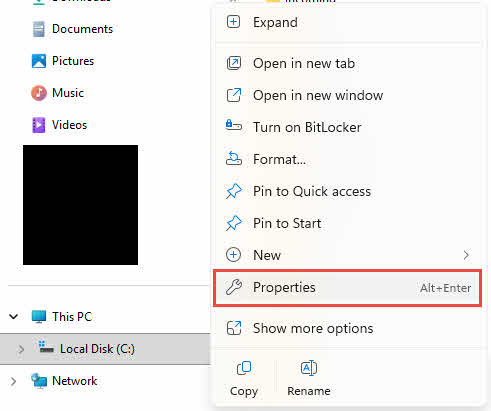
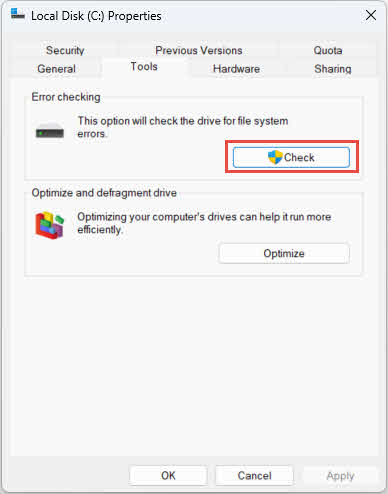
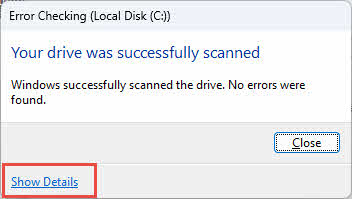
ეს მეთოდი ავტომატურად ირჩევს შესაბამის chkdsk პარამეტრებს თქვენი დისკის მდგომარეობის მიხედვით, რაც მას იდეალურს ხდის იმ მომხმარებლებისთვის, რომლებიც არ იცნობენ ბრძანების ხაზის პარამეტრებს.
3.2 მეთოდი 2: ბრძანების ხაზის გამოყენება
chkdsk ბრძანებების Command Prompt-ის მეშვეობით გაშვება სკანირების პარამეტრებზე სრულ კონტროლს გაძლევთ:
- გახსენით Command Prompt როგორც ადმინისტრატორი
- Windows 10 მეთოდი: დააწკაპუნეთ მაუსის მარჯვენა ღილაკით დასაწყისი ღილაკს და აირჩიეთ ბრძანების მოთხოვნა (Admin) or Windows PowerShell (Admin)
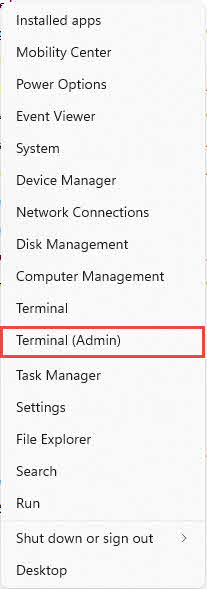
- Windows 11 მეთოდი: დააწკაპუნეთ მაუსის მარჯვენა ღილაკით დასაწყისი და აირჩიე ტერმინალი (ადმინისტრატორი)

- შეიტანეთ CHKDSK ბრძანება მე-2 ნაწილის სინტაქსის გამოყენებით, მაგალითად
chkdsk C: /F /R, შემდეგ დააჭირეთ შეიყვანეთ. - უპასუხეთ მოთხოვნებს. თუ ტომი გამოყენებულია, CHKDSK გკითხავთ, გსურთ თუ არა სკანირების დაგეგმვა შემდეგი გადატვირთვისთვის. აკრიფეთ Y კი-სთვის ან N არა-სთვის.

- თუ სკანირება დაგეგმეთ, გადატვირთეთ კომპიუტერი. CHKDSK გაიშვება გადატვირთვის შემდეგ და Windows-ის ჩატვირთვამდე.
- სკანირების პროგრესის მონიტორინგი. ჩატვირთვისას სკანირების დროს CHKDSK აჩვენებს ინფორმაციას „დისკის შემოწმება“, დასრულების პროცენტი და ეტაპი. არ შეაწყვეტინოთ ეს პროცესი.
- Windows-ის გაშვების შემდეგ, სკანირების შედეგების ნახვა მოვლენების ნახვისას.

3.3 შედეგების შესამოწმებლად მოვლენების დამთვალიერებლის გამოყენება
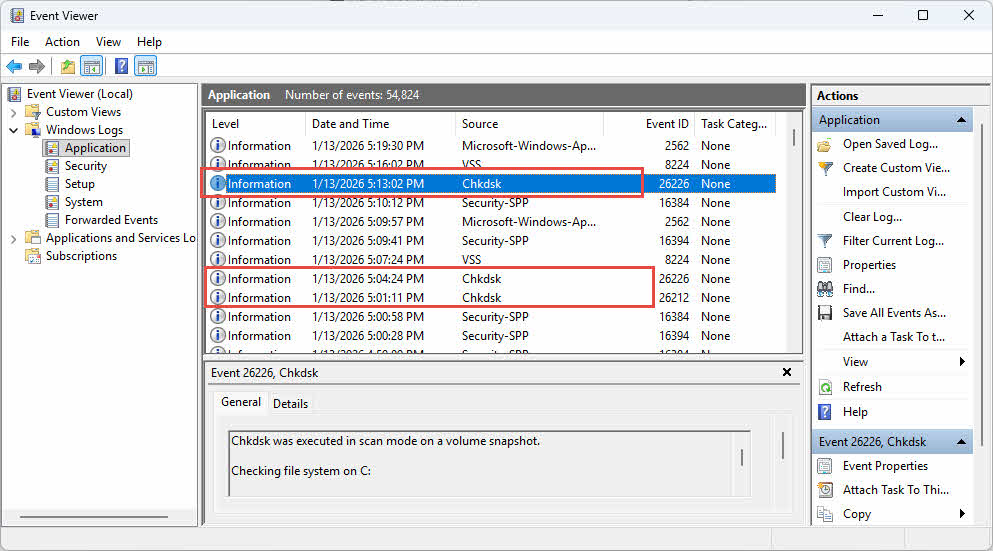
CHKDSK-ის ზემოთ ჩამოთვლილი რომელიმე მეთოდის გამოყენებით გაშვების შემდეგ, Windows ინახავს სკანირების დეტალურ შედეგებს Event Viewer-ში. მათი შემოწმება შეგიძლიათ Event Viewer-ში:
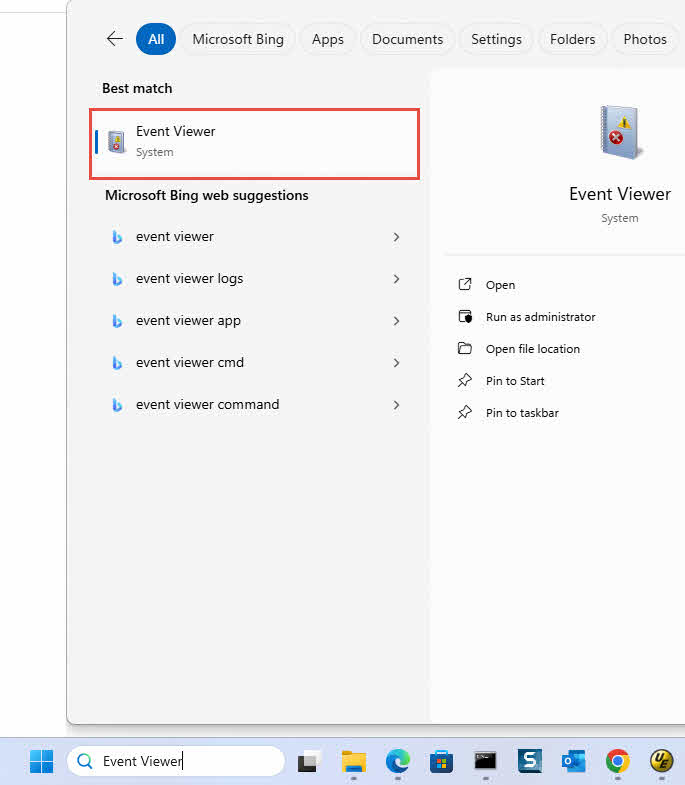
- ტიპი "ღონისძიების ნახვა"Windows-ის საძიებო ზოლში."
- დაწკაპეთ ღონისძიების ნახვა.

- In ღონისძიების ნახვა, წასვლა Windows ლოგები -> განაცხადის, შემდეგ მოძებნეთ მოვლენები წყაროთი „ჭყდსკი"ან"ვინინიტი":

4. CHKDSK-ის მიერ გენერირებული საქაღალდეები და ფაილები
4.1 ნაპოვნია.000 საქაღალდე
როდესაც CHKDSK აღდგენის დროს დაზიანებულ ან დაკარგულ მონაცემებს წააწყდება, ის სკანირებული დისკის ძირეულ დირექტორიაში ქმნის დამალულ საქაღალდეს სახელწოდებით FOUND.000. თუ ეს საქაღალდე უკვე არსებობს წინა სკანირების შემდეგ, Windows ქმნის FOUND.001, FOUND.002 და ა.შ. ეს საქაღალდე ემსახურება აღდგენის ადგილს, სადაც CHKDSK ინახავს ფაილის ფრაგმენტებს და მონაცემთა კლასტერებს, რომლებიც ვერ უკავშირდება ფაილური სისტემის სტრუქტურას. საქაღალდე ნაგულისხმევად დამალული რჩება და ხილული ხდება მხოლოდ მაშინ, როდესაც ფაილების მკვლევარის ხედვის პარამეტრებში ჩართავთ „დაფარული ფაილების, საქაღალდეების და დისკების ჩვენებას“.
4.2 ფაილი .CHK ფაილები
FOUND.000 საქაღალდეში CHKDSK ქმნის ფაილებს .CHK გაფართოებით, რომლებიც თანმიმდევრობით არის დანომრილი, როგორც FILE0000.CHK, FILE0001.CHK, FILE0002.CHK და ა.შ. ეს ფაილები შეიცავს დაზიანებული ფაილებიდან აღდგენილ მონაცემთა ფრაგმენტებს, რომელთა აღდგენა ან სწორად იდენტიფიცირება CHKDSK-ს არ შეუძლია. ერთი .CHK ფაილი შეიძლება შეიცავდეს სრულ ფაილს, ერთი ფაილის ფრაგმენტებს ან რამდენიმე ფაილის შერეულ ფრაგმენტებს. Windows-ს არ შეუძლია ორიგინალური ფაილის ტიპის ან სახელის დადგენა, რის გამოც ყველა აღდგენილ მონაცემს აქვს ზოგადი .CHK გაფართოება. ეს ფაილები, როგორც წესი, წარმოიქმნება არასრული ჩაწერის ოპერაციების შედეგად, რაც გამოწვეულია ენერგიის უეცარი გათიშვით, დისკის არასათანადო მოხსნით, სისტემის გაუმართაობით ან აპარატურული გაუმართაობით.
4.3 მიმართულება .CHK ფაილები
DIR.CHK ფაილები წარმოადგენენ CHKDSK-ის მიერ აღდგენილ დაზიანებულ დირექტორიის სტრუქტურებს. ეს ფაილები მიჰყვება FILE.CHK-ის იგივე დასახელების კონვენციას (DIR0000.CHK, DIR0001.CHK და ა.შ.), მაგრამ შეიცავს დირექტორიის მეტამონაცემებს და არა ფაილის შინაარსს. როდესაც ფაილური სისტემის დაზიანება აზიანებს საქაღალდის სტრუქტურებს, CHKDSK იზოლირებს ამ დაზიანებულ დირექტორიის ჩანაწერებს DIR.CHK ფაილებად. ეს ფაილები FILE.CHK ჩანაწერებთან შედარებით ნაკლებად ხშირად ჩნდება და, როგორც წესი, მიუთითებს ფაილური სისტემის უფრო სერიოზულ დაზიანებაზე, რომელიც გავლენას ახდენს თქვენი დისკის ორგანიზაციულ სტრუქტურაზე და არა ცალკეული ფაილების მონაცემებზე.
4.4 როგორ გამოვიყენოთ CHKDSK საქაღალდეები და ფაილები
CHKDSK-ით გენერირებული ფაილებიდან მონაცემების აღდგენისთვის საჭიროა ორიგინალი ფაილის ტიპის იდენტიფიცირება და .CHK ფაილების სწორ ფორმატში კონვერტაცია.
4.4.1 ხელით ანალიზი
მცირე რაოდენობის .CHK ფაილების აღდგენის მცდელობა შეგიძლიათ ხელით, დაკარგული ფაილების ორიგინალური ტიპების მიხედვით ფაილის გაფართოების შეცვლით.
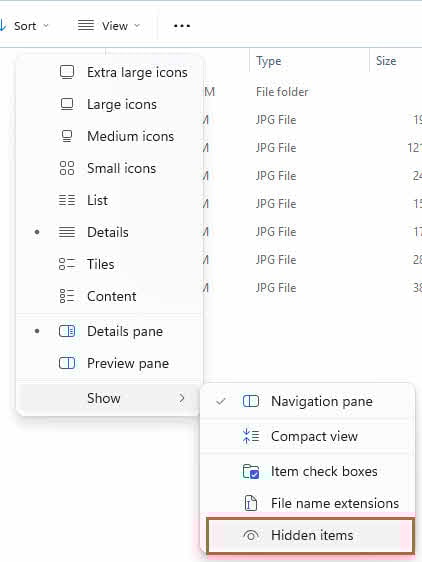
- ჩართეთ ფაილის გაფართოებების ნახვა File Explorer-ში მონიშვნით ნახვა -> ფაილის სახელი გაგრძელება
- ჩართეთ დამალული ფაილები მონიშვნით ნახვა -> დამალული ნივთები FOUND.000 საქაღალდის სანახავად

- გადადით FOUND.000 საქაღალდეში თქვენი დისკის root დირექტორიაში
- გახსენით ფაილი .CHK ფაილი hex რედაქტორის გამოყენებით, რათა ნახოთ, შეიცავს თუ არა ის თქვენთვის სასურველ შინაარსს.
- თუ ფაილის ფორმატს ან ფაილში არსებულ შინაარსს ამოიცნობთ, შეგიძლიათ გაფართოების შეცვლა .CHK-დან საწყის ფორმატში გადატანა (მაგალითად, FILE0000.CHK-ის სახელის შეცვლა photo.jpg-ით JPEG სურათებისთვის, ან document.docx-ით Word ფაილებისთვის)
- სცადეთ გადარქმეული ფაილის გახსნა შესაბამისი პროგრამით, რათა დაადასტუროთ, რომ მონაცემები ხელუხლებელია.
- თუ ფაილი სწორად იხსნება, აღდგენა წარმატებით დასრულდა; თუ არა, სცადეთ ფაილის სხვა გაფართოებები.
4.4.2 პროფესიონალური ინსტრუმენტები
დიდი რაოდენობით .CHK ფაილების შემთხვევაში ან როდესაც ხელით შესრულებული მეთოდები ვერ მუშაობს, სპეციალიზებული აღდგენის ხელსაწყოები იდენტიფიკაციისა და კონვერტაციის პროცესის ავტომატიზირებას ახდენენ.
- UnCHK: უფასო პროგრამა, რომელიც ავტომატურად ამოიცნობს ფაილის ტიპებს ფაილების სათაურების ანალიზით და აღადგენს CHK ფაილებს დაახლოებით 25 სხვადასხვა ფორმატში, მათ შორის სურათების, დოკუმენტების და ვიდეოების. ინსტრუმენტი სკანირებს არჩეულ დირექტორიებს და ცდილობს .CHK ფრაგმენტებიდან სრული ფაილების ამოღებას.
- დეჩკ: 2009 წელს გამოშვებული საიმედო უფასო ინსტრუმენტი, რომელიც მხარს უჭერს 50 სხვადასხვა ფაილის ფორმატის იდენტიფიცირებას და აღდგენას, მათ შორის Microsoft Office 2007/2010 ფორმატების (docx, xlsx, pptx), OpenOffice ფორმატების (odt, ods, odp), მულტიმედიური ფაილების (mp4, avi, mp3) და არქივის ფორმატების (7z, zip, rar). 2012 წელს ბოლო განახლების მიუხედავად, deCHK კვლავ ეფექტურია CHK ფაილების დიდი რაოდენობით აღდგენისთვის, მისი მარტივი ინტერფეისისა და წარმატების დადასტურებული ისტორიის წყალობით.
- FileCHK: უკიდურესად მარტივი და სწრაფი ინსტრუმენტი ინტერფეისის ან კონფიგურაციის ვარიანტების გარეშე. FileCHK ავტომატურად სკანირებს CHK ფაილებს, ამოიცნობს აღიარებულ ფაილის ტიპებს და წამებში ცვლის მათ სახელებს სწორი გაფართოებით. დაახლოებით 30 ფაილის ფორმატის მხარდაჭერით, მათ შორის დოკუმენტების, სურათების და არქივების, ეს ინსტრუმენტი საუკეთესოდ მუშაობს, როდესაც გჭირდებათ სწრაფი შედეგები რთული დაყენების პროცედურების გარეშე.
- CHK-Mate: ოსტატზე დაფუძნებული აღდგენის ინსტრუმენტი, რომელიც გთავაზობთ მართვად ოპერაციას და ქმნის CHK ფაილების ასლებს ორიგინალების შენარჩუნებით. დაახლოებით 20 ფაილის ტიპის მხარდაჭერით და მორგებული ფორმატების დამატების შესაძლებლობით, CHK-Mate მუშაობს Windows 7-სა და უფრო ადრეულ ვერსიებზე. გაითვალისწინეთ, რომ სკანირებისა და აღდგენის პროცესი შეიძლება დიდ მონაცემთა ნაკრებებზე დიდ დროს მოითხოვდეს და პროგრამამ შეიძლება ზოგჯერ ოპერაციის დროს გაჭედოს.
- CHK-უკან დაბრუნება: უფრო ყოვლისმომცველი აღდგენის ინსტრუმენტი, რომელიც მხარს უჭერს 40-ზე მეტ ფაილის ფორმატს, მათ შორის გამოსახულების, ვიდეოს, აუდიოს, შესრულებადი ფაილების და დოკუმენტების ტიპებს, ასევე სპეციალიზებულ ფორმატებს, როგორიცაა Windows-ის მისამართების წიგნი, Outlook Store და Outlook Express ფოსტის მაღაზიის ფაილები. ეს ინსტრუმენტი უზრუნველყოფს უფრო მაღალ წარმატების მაჩვენებლებს რთული ფაილების ტიპებისთვის.
- TrID: ბრძანების ხაზის პროგრამა 17,989 ფაილის ხელმოწერის ვრცელი მონაცემთა ბაზით, რომელიც მუდმივად იზრდება საზოგადოების წვლილის წყალობით. TrID შესანიშნავად ავლენს ისეთ ფაილებს, რომლებიც სხვა ინსტრუმენტებს შეიძლება გამორჩათ, რაც მას ფასეულს ხდის უჩვეულო ან სპეციალიზებული ფაილის ფორმატების აღსადგენად. ბრძანების ხაზის ინტერფეისი შეიძლება რთული იყოს დამწყებთათვის, მაგრამ უზრუნველყოფს ძლიერ შესაძლებლობებს მოწინავე მომხმარებლებისთვის, რომლებიც კომფორტულად იყენებენ ტერმინალის ოპერაციებს.
- ვირუსტოტალი
 ონლაინ ინსტრუმენტი, რომელსაც შეუძლია შეამოწმოს, შეიცავს თუ არა ფაილი ვირუსებს. მიუხედავად იმისა, რომ ის არ არის ფაილის ტიპის ამოცნობის ინსტრუმენტი, მას შეუძლია ფაილის შესახებ დეტალური ინფორმაციის აღმოჩენა და ჩვენება, რაც ასევე სასარგებლოა CHKDSK ფაილების ანალიზისთვის.

4.5 შემიძლია წავშალო CHKDSK საქაღალდეები და ფაილები?
FOUND.000 საქაღალდეების და .CHK ფაილების უსაფრთხოდ წაშლა შეგიძლიათ შემდეგ სიტუაციებში:
- დისკის შეცდომის ან დაზიანების ინციდენტის დროს მნიშვნელოვანი მონაცემები არ დაიკარგა
- თქვენ უკვე აღადგინეთ ყველა საჭირო ფაილი .CHK ფრაგმენტებიდან
- .CHK ფაილები ცარიელია ან მხოლოდ ნულებს შეიცავს, როდესაც ისინი თექვსმეტობითი რედაქტორით განიხილება.
- თქვენი კომპიუტერი და დისკები ნორმალურად მუშაობს, ფაილები არ აკლია.
- FOUND.000 საქაღალდე დისკის მნიშვნელოვან ადგილს იკავებს და თქვენ დაადასტურეთ, რომ კრიტიკული მონაცემები არ აკლია.
არ წაშალოთ FOUND.000 საქაღალდეები და .CHK ფაილები, თუ:
- CHKDSK-ის გაშვების შემდეგ დაკარგული ფაილები აღმოაჩინეთ და აღდგენა ჯერ არ გიცდიათ.
- .CHK ფაილები დიდი ზომისაა (რამდენიმე მბ ან გბ), რაც იმაზე მიუთითებს, რომ ისინი შეიცავს აღდგენილ მონაცემებს.
- თქვენ ჯერ არ გიცდიათ აღდგენის ინსტრუმენტები, როგორიცაა UnCHK ან CHK-back, ფაილის შინაარსის იდენტიფიცირებისთვის.
- დისკის შეცდომამ ან დაზიანების ინციდენტმა მნიშვნელოვანი სამუშაო შეაფერხა და თქვენ უნდა გადაამოწმოთ, თუ რა მონაცემებზე იქონია გავლენა.
- თქვენ გეგმავთ პროფესიონალური მონაცემთა აღდგენის სერვისების გამოყენებას, რადგან მათ შესაძლოა შეძლონ .CHK ფაილებიდან დამატებითი ინფორმაციის ამოღება, რომელიც ავტომატიზირებულმა ინსტრუმენტებმა გამოტოვეს.
5. დაგეგმილი CHKDSK-ის გაგება და მისი რთული ნაწილი
Windows-ი ყველა გაშვებისას CHKDSK-ს არ უშვებს. ამის ნაცვლად, CHKDSK ავტომატურად მხოლოდ მაშინ ირთვება, როდესაც დისკზე „ბინძური ნაწილია“ მონიშნული, რაც ფაილური სისტემის პოტენციურ დაზიანებაზე მიუთითებს. ეს, როგორც წესი, შემდეგ შემთხვევებში ხდება:
- არასწორი გამორთვა (ენერგიის გათიშვა, იძულებითი გადატვირთვა)
- სისტემა ითიშება
- არასრული ჩაწერის ოპერაციები
- მომხმარებლის მიერ ხელით დაგეგმვა
5.1 შეამოწმეთ, დაგეგმილია თუ არა CHKDSK
იმის შესამოწმებლად, დაგეგმილია თუ არა CHKDSK შემდეგი გაშვებისთვის:
- ღია ბრძანება წინასწარ როგორც ადმინისტრატორს
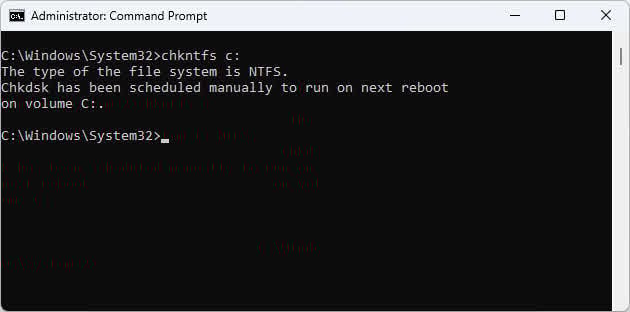
- ტიპი:
chkntfs c:(c: შეცვალეთ თქვენი დისკის ასოთი) - თუ გამომავალი აჩვენებს შეტყობინებას „ტომი დაბინძურებულია“ ან „Chkdsk ხელით დაიგეგმა C ტომის შემდეგი გადატვირთვისას გასაშვებად“, CHKDSK გაეშვება შემდეგი გადატვირთვისას.
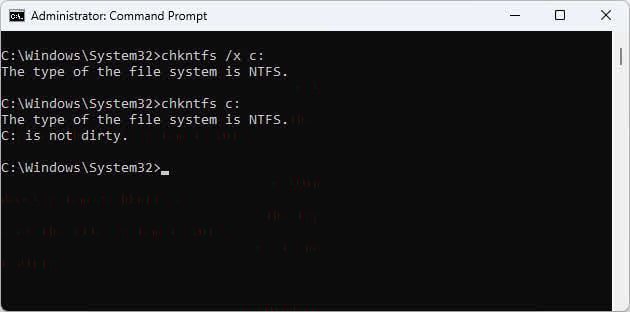
- თუ გამომავალი აჩვენებს „C: არ არის ჭუჭყიანი“, CHKDSK-ის გაშვება არ არის დაგეგმილი.
5.2 CHKDSK-ის დაგეგმვა
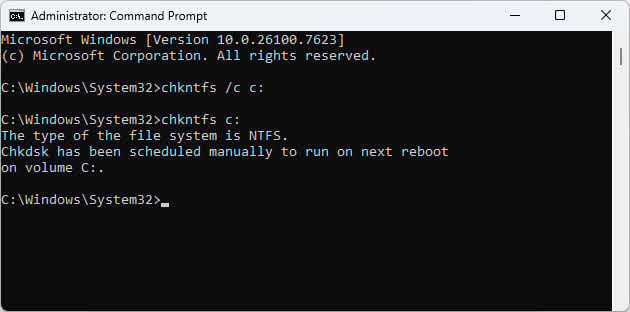
შეგიძლიათ დაგეგმოთ CHKDSK-ის გაშვება შემდეგი გადატვირთვისას:
- ღია ბრძანება წინასწარ როგორც ადმინისტრატორს
- ტიპი:
chkntfs /c c:(c: შეცვალეთ თქვენი დისკის ასოთი)
5.3 CHKDSK-ის განრიგის გაუქმება
თუ CHKDSK დაგეგმილია, მაგრამ გსურთ მისი გაუქმება:
- ღია ბრძანება წინასწარ როგორც ადმინისტრატორს
- ტიპი:
chkntfs /x c:(c: შეცვალეთ თქვენი დისკის ასოთი) - ეს ხელს უშლის CHKDSK-ს დაგეგმილი შემოწმების გაშვებაში. Windows 11-ში ეს ბრძანება ასევე პირდაპირ წაშლის დაბინძურებულ ნაწილს.
შენიშვნა: დისკების CHKDSK შემოწმებიდან გამორიცხვამ შესაძლოა ფაილური სისტემის დაზიანება გამოუსწორებელი დატოვოს. გამოიყენეთ ეს მხოლოდ დროებითი ღონისძიების სახით.
6. საერთო პრობლემების მოგვარება
6.1 შეცდომა „Chkdsk-ის გაშვება შეუძლებელია, რადგან მოცულობა სხვა პროცესის მიერ გამოიყენება“
ეს შეცდომა მაშინ ჩნდება, როდესაც სხვა პროცესი იღებს წვდომას იმ დისკზე არსებულ ფაილებზე, რომელთა სკანირებასაც ცდილობთ. სცადეთ შემდეგი გადაწყვეტილებები თანმიმდევრობით:
Solution 1: დახურეთ ყველა აპლიკაცია, მათ შორის ფაილების მკვლევარი, მედია ფლეერები და ფონურ რეჟიმში მომუშავე პროგრამები, რომლებსაც შეიძლება ჰქონდეთ წვდომა დისკზე.
Solution 2: იძულებითი დემონტაჟისთვის გამოიყენეთ /X პარამეტრი: chkdsk d: /f /x
Solution 3: დისკის შემოწმების ბრძანების შემდეგი გადატვირთვისთვის დაგეგმვა აკრეფით Y როდესაც აიძულა.
Solution 4: უსაფრთხო რეჟიმში ჩატვირთვა გადატვირთვით და ღილაკზე დაჭერით F8 განმეორებით, შემდეგ გაუშვით CHKDSK უსაფრთხო რეჟიმის ბრძანების ხაზიდან.
6.2 შეცდომა „დისკის დაბლოკვა შეუძლებელია“
ეს შეცდომა მხოლოდ სისტემურ დისკებზე ჩნდება, სადაც Windows მუდმივად წვდება აუცილებელ ფაილებს. Windows-ის მუშაობისას chkdsk c: /f ბრძანების გაშვება შეუძლებელია, რადგან ოპერაციული სისტემა ხელს უშლის აქტიური სისტემის ტომის დაბლოკვას.
გამოსავალია CHKDSK-ის გაშვების დაგეგმვა Windows-ის ჩატვირთვამდე გაშვებისას. როდესაც ამ შეცდომას ხედავთ, აკრიფეთ Y სკანირების დასაგეგმად, შემდეგ გადატვირთეთ კომპიუტერი.
გამოცდილი მომხმარებლებისთვის, მესამე მხარის ჩატვირთვის ინსტრუმენტები ალტერნატიულ მეთოდს წარმოადგენს სისტემის დისკის სკანირებისთვის დაგეგმვის გარეშე.
6.3 „არასწორი პარამეტრის“ შეცდომები
chkdsk ბრძანებებში არასწორი პარამეტრის შეცდომები, როგორც წესი, შემდეგი შეცდომების შედეგია:
- დისკის ასოსა და პარამეტრებს შორის სივრცე აკლია:
chkdskc:/f(არასწორი) vschkdsk c: /f(სწორია) - ორი წერტილის ნაცვლად სლეშ ხაზების გამოყენება:
chkdsk c/f(არასწორი) - დისკის ასოს შემდეგ ორწერტილის დავიწყება:
chkdsk c /f(არასწორი) vschkdsk c: /f(სწორია) - ბრძანების ხაზი ადმინისტრატორის სახელით არ მუშაობს
ყოველთვის შეამოწმეთ სწორი სინტაქსი: chkdsk [drive:] [/f] [/r] [/x]
6.4 შეცდომა „Chkdsk არ არის ხელმისაწვდომი RAW დისკებისთვის“
ეს შეცდომის შეტყობინება ჩნდება, როდესაც CHKDSK აღმოაჩენს დისკს ამოუცნობი ან დაზიანებული ფაილური სისტემით.
გამოსავალი 1: დისკის ამოცნობის შემოწმება დისკის მენეჯმენტში
შეკეთების მცდელობამდე დარწმუნდით, რომ Windows-ს შეუძლია ფიზიკური დისკის ამოცნობა. დააჭირეთ Windows + X და აირჩიეთ დისკის მენეჯმენტითუ დისკს RAW ფაილური სისტემის იარლიყი აქვს, გადადით შემდეგ გადაწყვეტილებებზე. თუ დისკი საერთოდ არ ჩანს, პრობლემა შესაძლოა ფაილური სისტემის დაზიანების ნაცვლად აპარატურასთან იყოს დაკავშირებული.
გამოსავალი 2: მონაცემების აღდგენა რემონტის მცდელობამდე
RAW დისკის შეკეთების მცდელობა ხშირად მონაცემების სამუდამო დაკარგვას იწვევს. ფორმატირებამდე ან აღდგენის ინსტრუმენტების გამოყენებამდე, დაზიანებული დისკიდან ფაილების ამოსაღებად გამოიყენეთ პროფესიონალური მონაცემთა აღდგენის პროგრამული უზრუნველყოფა. მნიშვნელოვანი ფაილების უსაფრთხოდ აღდგენის შემდეგ, შეგიძლიათ გააგრძელოთ აღდგენის მეთოდების გამოყენება.
გამოსავალი 3: შეცდომების შემოწმების გაშვება Windows-ის თვისებების მეშვეობით
მიუხედავად იმისა, რომ CHKDSK ბრძანების ხაზი RAW დისკებზე ვერ ხერხდება, Windows ზოგჯერ შეცდომის შემოწმების საშუალებას იძლევა გრაფიკული ინტერფეისის მეშვეობით. ფაილების მკვლევარში დააწკაპუნეთ დისკზე მაუსის მარჯვენა ღილაკით, აირჩიეთ განცხადებები -> ინსტრუმენტები -> შეცდომის შემოწმება -> შეამოწმეთთუ Windows აღმოაჩენს ფაილურ სისტემას, ამ მეთოდმა შეიძლება შეაკეთოს მცირე დაზიანება, რომელიც ხელს უშლის CHKDSK-ის გაშვებას.
გამოსავალი 4: გამოიყენეთ დისკის მენეჯმენტი დისკის ასოს მინიჭების ან შესაცვლელად
ზოგჯერ, დისკის ასოების არარსებობის ან კონფლიქტის გამო, Windows-ი არასწორად ასახელებს ფაილურ სისტემას. დისკის მართვის განყოფილებაში დააწკაპუნეთ მაუსის მარჯვენა ღილაკით RAW დისკზე და აირჩიეთ შეცვლა წამყვანი წერილი და ბილიკებიდა მიანიჭეთ სხვა ასო. ცვლილების გამოყენების შემდეგ, შეამოწმეთ, სწორად ამოიცნობს თუ არა Windows ფაილურ სისტემას.
გამოსავალი 5: ვირუსებისა და მავნე პროგრამების სკანირება
სხვა რემონტის მცდელობამდე, განახლებული ანტივირუსული პროგრამული უზრუნველყოფით ჩაატარეთ სისტემის სრული სკანირება. ზოგიერთი ვირუსი კონკრეტულად ფაილური სისტემის სტრუქტურებს უმიზნებს და მავნე პროგრამის მოშორებამ შესაძლოა დისკზე წვდომა აღადგინოს. ინფექციების აღმოსაფხვრელად გამოიყენეთ Windows Defender ან სანდო მესამე მხარის ანტივირუსული ინსტრუმენტები.
გამოსავალი 6: უკიდურეს შემთხვევაში, დისკის ფორმატირება
თუ მონაცემთა აღდგენა დასრულებულია და ყველა სხვა მეთოდი უშედეგოა, ფორმატირება ქმნის ახალ ფაილურ სისტემას და აღადგენს დისკს გამოსაყენებელ მდგომარეობაში. დისკის მართვის განყოფილებაში დააწკაპუნეთ მაუსის მარჯვენა ღილაკით RAW დისკზე, აირჩიეთ ფორმატი, აირჩიოს NTFS ან exFAT ფაილურ სისტემად და დაასრულეთ ფორმატირების ოპერაცია. გახსოვდეთ, რომ ფორმატირება სამუდამოდ წაშლის ყველა მონაცემს, ამიტომ გააგრძელეთ მხოლოდ მონაცემთა წარმატებული აღდგენის დადასტურების ან მონაცემთა დაკარგვის დადასტურების შემდეგ.
გამოსავალი 7: შეამოწმეთ ფიზიკური დისკის გაუმართაობა
თუ ფორმატირების შემდეგ დისკი განმეორებით გადადის RAW ფორმატში, ან თუ SMART დიაგნოსტიკა აჩვენებს აპარატურულ შეცდომებს, შესაძლოა ფიზიკური დისკი გაუმართავი იყოს. SMART სტატუსის შესამოწმებლად გამოიყენეთ ისეთი ინსტრუმენტები, როგორიცაა CrystalDiskInfo. დისკები, რომლებიც აჩვენებენ „Caution“ ან „Bad“ ჯანმრთელობის რეიტინგებს, საჭიროებენ შეცვლას და არა შეკეთებას. ფიზიკურად გაუმართავი დისკის გამოყენების გაგრძელება გამოიწვევს სრულ გაუმართაობას და მონაცემების მუდმივ დაკარგვას.
6.5 CHKDSK დაგეგმილია, მაგრამ გადატვირთვისას არ მუშაობს
თუ დისკის შემოწმების ბრძანება დაგეგმეთ, მაგრამ ის გაშვებისას არ სრულდება, შეამოწმეთ შემდეგი პოტენციური მიზეზები:
- გახსენით დავალებების განრიგი და დარწმუნდით, რომ CHKDSK დავალება არსებობს Microsoft -> Windows -> Chkdsk-ში.
- შეამოწმეთ Windows-ის რეესტრი
HKEY_LOCAL_MACHINE\SYSTEM\CurrentControlSet\Control\Session ManagerBootExecute მნიშვნელობისთვის - ხელახლა სცადეთ Command Prompt მეთოდი, დარწმუნდით, რომ აკრიფეთ Y როდესაც შეგახსენებთ
- დაგეგმილი სკანირების წარუმატებლობის წაშლა
chkntfs /x c:დისკის გამოსარიცხად, შემდეგ ხელახლა დაგეგმეთ
6.6 CHKDSK აჩერებს ან აჩერებს
CHKDSK სკანირება შეიძლება გაყინული ჩანდეს, განსაკუთრებით მე-4 (ფაილების გადამოწმება) და მე-5 (თავისუფალი სივრცის გადამოწმება) ეტაპზე. ეს ეტაპები დისკზე ყველა ფაილის შემოწმებას და დიდი მოცულობის შემთხვევაში შეიძლება საათობით დასჭირდეს.
ფაქტობრივი გაყინვები იშვიათია. თუ პროცენტული მაჩვენებელი HDD-ზე 2 საათზე მეტხანს ან SSD-ზე 30 წუთზე მეტხანს არ შეცვლილა, შესაძლოა სკანირება მართლაც გაიყინა. თუმცა, იძულებითი გადატვირთვისას მონაცემების დაზიანების რისკი არსებობს, ამიტომ ჩარევის განხილვამდე HDD-ზე მინიმუმ 3-4 საათი დაელოდეთ.
chkdsk /f /r სკანირების სავარაუდო ხანგრძლივობა: 500 GB მყარი დისკის სკანირებას 2-3 საათი სჭირდება, 1 ტბ მყარი დისკის სკანირებას 4-6 საათი, ხოლო 2 ტბ მყარი დისკის სკანირებას 8-12 საათი. SSD-ები სკანირებას 3-5-ჯერ უფრო სწრაფად ასრულებენ.
7. CHKDSK-ის მონაცემთა დაკარგვის რისკები
7.1 როგორ შეიძლება CHKDSK-მა გამოიწვიოს მონაცემთა დაკარგვა
ბრძანება „დისკის შემოწმება“ ფაილური სისტემის თანმიმდევრულობას მონაცემთა შენარჩუნებაზე მეტად ანიჭებს უპირატესობას. როდესაც CHKDSK აღმოაჩენს დირექტორიის დაზიანებულ ჩანაწერებს ან ობოლი ფაილის ფრაგმენტებს, ის შლის მათ ფაილური სისტემის სტრუქტურული მთლიანობის აღსადგენად. ეს დიზაინი CHKDSK-ს „დაუნდობელ ინსტრუმენტად“ აქცევს, რომელიც მხოლოდ ფაილური სისტემის თანმიმდევრულობაზე ზრუნავს, მიუხედავად იმისა, თუ რამდენი მონაცემი უნდა წაშალოს.
მიუხედავად იმისა, რომ /R პარამეტრით CHKDSK-ს შეუძლია წარმატებით გაუმკლავდეს ხანდახან დაზიანებულ სექტორებს მათი გამოუსადეგრობად მონიშვნით და მონაცემების აღდგენით, ის სახიფათო ხდება მძიმე აპარატურული გაუმართაობის მქონე დისკებზე. გაუმართავი დისკების შემთხვევაში, CHKDSK-ის ინტენსიურმა წაკითხვის ოპერაციებმა შეიძლება დააჩქაროს სრული გაუმართაობა და გამოიწვიოს დამატებითი მონაცემების დაკარგვა, გარდა იმისა, რასაც თავად დაზიანებული დისკი გამოიწვევდა.
CHKDSK შლის ან აზიანებს მონაცემებს შემდეგ სცენარებში: როდესაც ფაილის მეტამონაცემები დაზიანებულია, მაგრამ ფაილის შინაარსი აღდგენილია, როდესაც ჯვარედინი დაკავშირებული კლასტერები ჩნდება მრავალ ფაილში ან როდესაც დირექტორიის სტრუქტურები შეიცავს წრიულ მითითებებს. მონაცემთა აღდგენის პროგრამული უზრუნველყოფა, როგორიცაა DataNumen ხშირად შესაძლებელია ფაილების აღდგენა ამ სიტუაციებში, მაგრამ chkdsk-ის გაშვებამ ისეთი პარამეტრებით, როგორიცაა /f ან /f /r, შესაძლოა სამუდამოდ გაანადგუროს აღდგენის შესაძლებლობები.
CHKDSK-ის დროს მონაცემთა დაკარგვის გაზრდის რისკ-ფაქტორებია სკანირების ჩატარება დისკებზე, რომლებიც აჩვენებენ მძიმე აპარატურული გაუმართაობის ნიშნებს (სწრაფად მზარდი დაზიანებული სექტორები, SMART გაფრთხილებები, ფიზიკური ხმაური), მავნე პროგრამებით გამოწვეული ფართოდ დაზიანებული დისკები და დისკები, რომლებზეც უკვე განხორციელდა არაერთი წარუმატებელი აღდგენის მცდელობა.
7.2 დისკის გაუმართაობის გამაფრთხილებელი ნიშნები
/R პარამეტრით CHKDSK-ს შეუძლია გაუმკლავდეს ხანდახან დაზიანებულ სექტორებს, რომლებიც ფიზიკური დისკის ნორმალური შეცდომებია, რომლებიც დროთა განმავლობაში ვითარდება. თუმცა, გარკვეული სიმპტომები მიუთითებს სერიოზულ აპარატურულ უკმარისობაზე, რომლის გამოსწორებაც CHKDSK-ს არ შეუძლია:
- ხშირი შეყვანის/გამოყვანის შეცდომები მოვლენების ნახვისას: გახსენით Event Viewer და შეამოწმეთ სისტემის ჟურნალები დისკის შეცდომებისთვის მოვლენის ID 7 ან 11-ით. დღეში მრავალი შეცდომა მიუთითებს ფიზიკურ პრობლემებზე, რომლებიც CHKDSK-ის შესაძლებლობებს სცილდება.
- Windows ავტომატურად გაუშვებს CHKDSK-ს ყოველი ჩატვირთვისას: თუ დისკის შემოწმების ბრძანება ყოველი გაშვებისას პრობლემების მოგვარების გარეშე მუშაობს, ეს ნიშნავს, რომ თქვენს დისკზე მუდმივი შეყვანის/გამოყვანის შეცდომებია დაფიქსირებული, რომლებსაც Windows ავტომატური მონიტორინგის მეშვეობით აღმოაჩენს. ეს სისტემურ აპარატურულ უკმარისობაზე მიუთითებს.
- SMART შეცდომები და გაფრთხილებები: SMART სტატუსის შესამოწმებლად გამოიყენეთ CrystalDiskInfo ან მსგავსი ინსტრუმენტები. „სიფრთხილე“ ან „ცუდი“ რეიტინგი გარდაუვალ უკმარისობას ნიშნავს. რამდენიმე გადანაწილებული სექტორი (50-ზე ნაკლები) მართვადია, მაგრამ სწრაფად მზარდი რაოდენობა მიუთითებს, რომ დისკი კვდება.
- ფიზიკური სიმპტომები: ტკაცუნის, ღრიალის ან ზუზუნის ხმები მექანიკური ხარვეზებია, რომელთა გამოსწორებაც პროგრამულ უზრუნველყოფას არ შეუძლია.
- როდის უნდა შეცვალოთ დისკი CHKDSK-ის გაშვების ნაცვლად: თუ SMART აჩვენებს სექტორების გადანაწილების 50-ზე მეტ რაოდენობას და მათ ზრდას, თუ ფიზიკური ხმაური ჩნდება, თუ დაზიანებული სექტორები თვეში 10-ზე მეტით იზრდება ან თუ შეცდომები chkdsk /f /r ბრძანების გაშვების შემდეგაც გრძელდება, დაუყოვნებლივ შეცვალეთ დისკი. ამ ეტაპზე CHKDSK-მა შესაძლოა დახმარების ნაცვლად დააჩქაროს სრული გაუმართაობა.
7.3 მონაცემთა დაცვა CHKDSK-ის გაშვებამდე
მნიშვნელოვანი მონაცემების შემცველ ნებისმიერ დისკზე chkdsk ბრძანებების გაშვებამდე ყოველთვის შექმენით სარეზერვო ასლები. აღდგენის მცდელობამდე გადააკოპირეთ კრიტიკული ფაილები სხვა ფიზიკურ დისკზე ან ღრუბლოვან საცავში.
როდესაც დისკი უკვე გაფუჭებულია, ფაილების კოპირების მცდელობამ შეიძლება დააჩქაროს გაუმართაობა. ამ სიტუაციაში განიხილეთ პროფესიონალური მონაცემთა აღდგენის სერვისები ან სპეციალიზებული პროგრამული უზრუნველყოფა, როგორიცაა DataNumen Data Recovery რომელსაც შეუძლია მონაცემების ამოღება ფიზიკური დაზიანების მიუხედავად.
მონაცემთა აღდგენისას, გადაწყვიტეთ, გჭირდებათ თუ არა მონაცემები, თუ შეგიძლიათ მათი დაკარგვა. თუ აღდგენა აუცილებელია, CHKDSK-ის გამოყენებამდე გამოიყენეთ აღდგენის პროგრამა. თუ ფაილური სისტემა მონაცემებზე მნიშვნელოვანია, ფუნქციონალურობის აღსადგენად გაუშვით chkdsk /f /r.
კლონირება ქმნის მთელი დისკის სექტორულად დუბლიკატს, შეცდომების ჩათვლით, ხოლო ფაილების გადაცემა მხოლოდ წვდომის ფაილებს აკოპირებს. აღდგენის ვარიანტების შესანარჩუნებლად, ნებისმიერი შეკეთების მცდელობამდე, დაკლონეთ გაუმართავი დისკები.
7.4 სხვა დიაგნოსტიკური ბრძანებების პირველ რიგში გაშვება
პარამეტრებით chkdsk ბრძანებების გაშვებამდე, სცადეთ ეს ნაკლებად დამანგრეველი დიაგნოსტიკა:
გასაშვებად chkdsk [drive:] პარამეტრების გარეშე, მხოლოდ წაკითხვის რეჟიმში სამუშაოდ, რომელსაც შეუძლია შეცდომების შემოწმება და შეტყობინება მათი გამოსწორების ნაცვლად, სასარგებლოა წინასწარი დიაგნოსტიკისთვის.
გასაშვებად DISM /Online /Cleanup-Image /RestoreHealth პირველ რიგში, თუ ეჭვი გაქვთ Windows-ის სისტემის ფაილების დაზიანებაზე. ეს ბრძანება აღადგენს Windows-ის კომპონენტების საცავს თქვენი პირადი ფაილების შეხების გარეშე. დამატებითი ინფორმაციისთვის იხილეთ ჩვენი DISM-ის ყოვლისმომცველი სახელმძღვანელო.
მიჰყევით sfc /scannow დაცული სისტემის ფაილების სკანირებისა და აღდგენისთვის. ამ სისტემის ფაილების შემმოწმებელს შეუძლია გადაჭრას ჩატვირთვისა და სტაბილურობის მრავალი პრობლემა დისკის შემოწმების ბრძანების მონაცემთა დაკარგვის რისკის გარეშე. დამატებითი ინფორმაციისთვის იხილეთ ჩვენი ყოვლისმომცველი სახელმძღვანელო სისტემის ფაილების შემოწმების შესახებ.
შეასრულეთ ეს ბრძანებები, როდესაც: Windows აჩვენებს სისტემური ფაილების დაზიანების შეცდომებს, ბოლოდროინდელმა განახლებებმა გამოიწვია პრობლემები ან მოხდა სისტემის კრახი, მაგრამ მოვლენების მნახველი არ აჩვენებს დისკის შეყვანის/გამოყვანის შეცდომებს. პარამეტრების მითითებით გააგრძელეთ chkdsk მხოლოდ იმ შემთხვევაში, თუ მხოლოდ წაკითხვის რეჟიმი, DISM და SFC ვერ აგვარებენ პრობლემებს.
8. CHKDSK-ის საუკეთესო პრაქტიკები და ალტერნატივები
8.1 რა სიხშირით უნდა გავუშვათ CHKDSK?
რუტინული პრევენციული მომსახურების სახით chkdsk ბრძანებების გაშვება არ არის რეკომენდებული. თანამედროვე Windows სისტემები ავტომატურად აკონტროლებენ დისკის მდგომარეობას ფონური სერვისების მეშვეობით, რომლებიც აფიქსირებენ შეცდომებს და საჭიროების შემთხვევაში გეგმავენ შეკეთებას.
ბრძანება „დისკის შემოწმება“ მხოლოდ მაშინ გაუშვით, როდესაც რეალურ პრობლემებს წააწყდებით: შეცდომის შეტყობინებები ფაილური სისტემის დაზიანების, დისკების მიუწვდომლობის ან Windows-ის სკანირების მოთხოვნის შესახებ. ჯანმრთელ დისკებზე ყოველთვიური ან ყოველკვირეული chkdsk სკანირება არანაირ სარგებელს არ იძლევა და საათობით დროს კარგავს.
Windows ავტომატურად ახორციელებს სწრაფ შემოწმებებს უმოქმედობის პერიოდებში. ეს ფონური სკანირება პრობლემებს ადრეულ ეტაპზევე აფიქსირებს ხელით ჩარევის გარეშე. სრული chkdsk /f /r სკანირება უნდა იყოს განკუთვნილი დადასტურებული პრობლემებისთვის და არა პროფილაქტიკური მომსახურებისთვის.
8.2 დისკის მდგომარეობის მონიტორინგის უკეთესი ალტერნატივები
ჩვეულებრივი chkdsk ბრძანებების ნაცვლად, გამოიყენეთ ეს პროაქტიული მონიტორინგის ინსტრუმენტები:
SMART მონიტორინგის ინსტრუმენტები:
- CrystalDiskInfo გთავაზობთ დისკის ჯანმრთელობის მდგომარეობის რეალურ დროში შემოწმებას, ტემპერატურის მონიტორინგს და გამაფრთხილებელ შეტყობინებებს გაუმართაობის დაწყებამდე.
- Acronis Drive Monitor გთავაზობთ მსგავს SMART ანალიზს ელექტრონული ფოსტის შეტყობინებებით
- მყარი დისკის სენსიტი მოიცავს პროგნოზირებადი გაუმართაობის ანალიზს და დეტალურ ტექნიკურ ანგარიშებს
მოვლენების მნახველი შემავალი/გამომავალი შეცდომებისთვის: დისკთან დაკავშირებული მოვლენების რეგულარულად შესამოწმებლად შეამოწმეთ Windows-ის ჟურნალები -> სისტემა. დისკის მრავალი შეცდომა მიუთითებს პრობლემებზე, რომლებსაც SMART ინსტრუმენტები შესაძლოა ვერ ამჩნევდეს.
Windows-ის ჩაშენებული დისკის ოპტიმიზაციის ინსტრუმენტი: წვდომა შესაძლებელია შემდეგი გზით: This PC -> მარჯვენა ღილაკით დააწკაპუნეთ დისკზე -> Properties -> Tools -> Optimize. ეს აჩვენებს დაგეგმილი ოპტიმიზაციის სტატუსს ზედმეტი სკანირების გარეშე.
მწარმოებლის სპეციფიკური დიაგნოსტიკური ინსტრუმენტები: Western Digital Dashboard, Samsung Magician და Seagate SeaTools უზრუნველყოფენ მწარმოებლის მიერ დამოწმებულ დიაგნოსტიკას, რომელიც მორგებულია მათ დისკებზე.
8.3 ფაილური სისტემის დაზიანების თავიდან ასაცილებლად პრევენციული ზომები
chkdsk ბრძანებების საჭიროების თავიდან აცილება შემდეგი პრაქტიკის გამოყენებით:
- უწყვეტი კვების წყაროს (UPS) გამოყენება: ჩაწერის ოპერაციების დროს ელექტროენერგიის შეფერხება ფაილური სისტემის დაზიანების უმეტესი ნაწილის მიზეზია. UPS ხელს უშლის ელექტროენერგიის გათიშვით გამოწვეულ უეცარ გამორთვას.
- გამორთვის სწორი პროცედურები: Windows-ის გამორთვა ყოველთვის უნდა მოხდეს Start -> Power -> Shut Down ღილაკების გამოყენებით. ჩართვის ღილაკზე დაჭერა ან კომპიუტერის გამორთვა იწვევს კომპიუტერის დაზიანებას.
- გარე დისკების უსაფრთხოდ ამოღება: USB დისკების გამორთვამდე დააწკაპუნეთ სისტემურ უჯრაში არსებულ „აპარატურული უზრუნველყოფის უსაფრთხოდ მოხსნის“ ხატულაზე. ეს უზრუნველყოფს ყველა ჩაწერის ოპერაციის დასრულებას.
- რეგულარული სარეზერვო სტრატეგია: შეინახეთ ავტომატური სარეზერვო ასლები Windows-ის სარეზერვო ასლის, ფაილების ისტორიის ან მესამე მხარის გადაწყვეტილებების გამოყენებით, რათა ფაილების აღდგენა დისკის შემოწმების ბრძანებების სარისკო შეკეთების გარეშე შეძლოთ.
- Windows-ის განახლებული რეჟიმის შენარჩუნება: განახლებები მოიცავს ფაილური სისტემის გაუმჯობესებას და შეცდომების გამოსწორებას, რაც ხელს უშლის კორუფციის სცენარებს.
8.4 როდის უნდა განიხილოთ დისკის შეცვლა
შემდეგ სიტუაციებში შეცვალეთ დისკი chkdsk /f /r შეკეთების მცდელობის ნაცვლად:
- მრავალი SMART შეცდომა: ნებისმიერი SMART ატრიბუტი, რომელიც მონიშნულია როგორც „სიფრთხილე“ ან „ცუდი“, მიუთითებს, რომ დისკი უახლოვდება გაუმართაობას.
- სწრაფად მზარდი ცუდი სექტორები: მიუხედავად იმისა, რომ CHKDSK-ს შეუძლია ხანდახან დაზიანებული სექტორების დამუშავება (დისკის სიცოცხლის განმავლობაში რამდენიმე სექტორის არსებობა ნორმალურია), თუ გადანაწილებული სექტორების რაოდენობა თვეში 10 სექტორზე მეტით გაიზრდება, დისკის ზედაპირი სწრაფად ზიანდება და მალე მთლიანად გაფუჭდება.
- დისკის ასაკი: ნორმალური გამოყენების შემთხვევაში, მყარი დისკები, როგორც წესი, 3-5 წელი ძლებს, ხოლო SSD-ები - 5-7 წელი. ძველი დისკები არაპროგნოზირებად მდგომარეობაში იშლება SMART სტატუსის მიუხედავად.
- მონაცემთა აღდგენის ღირებულება ახალი დისკის შედარებით: პროფესიონალური მონაცემების აღდგენის ღირებულება 500-2000 დოლარია. თუ დისკი არ შეიცავს კრიტიკულ მონაცემებს, ახალ დისკზე 50-150 დოლარის დახარჯვა უფრო ეკონომიურია, ვიდრე დისკის შემოწმების ბრძანებით დამატებითი დაზიანების რისკის ქვეშ დაყენება.
- ფიზიკური სიმპტომები: ნებისმიერი ტკაცუნი, ღრიალი ან უჩვეულო ხმაური მიუთითებს მექანიკურ გაუმართაობაზე, რომლის გამოსწორებაც პროგრამული უზრუნველყოფით შეუძლებელია.
9. ხშირად დასმული კითხვები (FAQ)
კითხვა: უსაფრთხოა თუ არა CHKDSK-ის რეგულარული გაშვება?
A: არა, chkdsk ბრძანებების რეგულარული გაშვება არ არის რეკომენდებული და არანაირ სარგებელს არ მოაქვს ჯანმრთელ დისკებზე. CHKDSK შექმნილია პრობლემების გამოსასწორებლად და არა მათი პრევენციისთვის. თანამედროვე Windows სისტემები ავტომატურად აკონტროლებენ დისკის მდგომარეობას და საჭიროების შემთხვევაში გეგმავენ შეკეთებას. chkdsk-ის ყოველკვირეული ან ყოველთვიური გაშვება პრობლემების გარეშე დისკებზე დროის კარგვას იწვევს და არ გვთავაზობს დაცვას მომავალი პრობლემებისგან.
კითხვა: დააზიანებს თუ არა CHKDSK ჩემს SSD-ს?
A: CHKDSK არ დააზიანებს თქვენს SSD-ს, თუმცა Microsoft აღნიშნავს, რომ სექტორული დონის ხშირი სკანირების (განსაკუთრებით chkdsk /r) შესრულებამ შეიძლება გამოიწვიოს დისკის მეხსიერების უჯრედებზე დამატებითი ჩაწერის ოპერაციები, რამაც შეიძლება მცირე გავლენა მოახდინოს მის ხანგრძლივობაზე დროთა განმავლობაში. როდესაც სკანირებას მხოლოდ რეალური შეცდომების შემთხვევაში ახორციელებთ, ეს გავლენა უმნიშვნელოა. SSD-ის უსაფრთხოებასთან დაკავშირებული გავრცელებული დაბნეულობა დეფრაგმენტაციის შედეგია, რაც იწვევს არასაჭირო ჩაწერებს, რაც აუარესებს SSD-ის მუშაობას. CHKDSK განსხვავებულად მუშაობს - ის მხოლოდ აღადგენს ფაილური სისტემის სტრუქტურებს მონაცემთა განლაგების რეორგანიზაციის გარეშე. როდესაც Windows ასრულებს დაგეგმილ „ოპტიმიზაციას“ SSD-ებზე, ის ასრულებს TRIM ბრძანებებს წაშლილი ბლოკების გასასუფთავებლად დეფრაგმენტაციის ნაცვლად.
კითხვა: რამდენ ხანს გრძელდება CHKDSK პროცედურა?
A: სკანირების ხანგრძლივობა დამოკიდებულია დისკის ზომაზე, სიჩქარეზე და გამოყენებულ პარამეტრებზე. სწრაფი chkdsk /f სკანირება /R-ის გარეშე სრულდება 15-30 წუთში დისკების უმეტესობაზე. სრული chkdsk /f /r სკანირება დაზიანებული სექტორის შემოწმებით გაცილებით მეტხანს გრძელდება: 2-3 საათი 500 GB მყარი დისკისთვის, 4-6 საათი 1 ტბ დისკისთვის და 8-12 საათი 2 ტბ დისკისთვის. SSD-ები სკანირებას 3-5-ჯერ უფრო სწრაფად ასრულებენ, ვიდრე მყარი დისკები. გარე USB დისკებს შეიძლება მეტი დრო დასჭირდეთ კავშირის დაბალი სიჩქარის გამო.
კითხვა: რა განსხვავებაა chkdsk /f და /r პარამეტრებს შორის?
A: chkdsk /f პარამეტრი ასწორებს ლოგიკურ ფაილური სისტემის შეცდომებს დაზიანებული სექტორების შემოწმების გარეშე. chkdsk /r პარამეტრი მოიცავს ყველაფერს, რასაც /f აკეთებს, პლუს დაზიანებული სექტორების აღმოჩენას და მონაცემების აღდგენას დაზიანებული სექტორებიდან. რადგან /R ავტომატურად მოიცავს /F ფუნქციონალს, თქვენ მხოლოდ chkdsk /f /r უნდა მიუთითოთ ყველაზე საფუძვლიანი სკანირებისთვის. გამოიყენეთ მხოლოდ /F, როდესაც გჭირდებათ უფრო სწრაფი შეკეთება და არ ეჭვობთ ფიზიკური დისკის დაზიანებას.
კითხვა: შემიძლია შევაჩერო CHKDSK მისი გაშვების შემდეგ?
A: CHKDSK-ის შეჩერება შეგიძლიათ ღილაკზე დაჭერით. Ctrl + C ბრძანების ხაზში, მაგრამ ეს არ არის რეკომენდებული. შეკეთების დროს დისკის შემოწმების ბრძანების შეწყვეტამ შეიძლება ფაილური სისტემა არათანმიმდევრულ მდგომარეობაში დატოვოს, რამაც შესაძლოა თავდაპირველ შეცდომებზე მეტი პრობლემა გამოიწვიოს. თუ ჩატვირთვის დროს სკანირების შეჩერება გჭირდებათ, შეგიძლიათ ჩართვის ღილაკზე დაჭერით გადატვირთვა აიძულოთ, მაგრამ ეს მონაცემთა დაზიანების რისკს შეიცავს. ყველაზე უსაფრთხოა chkdsk /f /r-ის დასრულების მიცემა, მაშინაც კი, თუ ამას რამდენიმე საათი დასჭირდება.
კითხვა: რატომ მუშაობს CHKDSK ავტომატურად ყოველი გაშვებისას?
A: როდესაც დისკის შემოწმების ბრძანება ავტომატურად სრულდება ყოველი ჩატვირთვისას, Windows აფიქსირებს თქვენს დისკზე განმეორებით შეყვანის/გამოყვანის შეცდომებს. სისტემა გეგმავს ავტომატურ სკანირებას, როდესაც ის აღმოაჩენს დისკთან დაკავშირებულ პოტენციურ პრობლემებს მონიტორინგის სერვისების მეშვეობით. ეს ხშირად ფიზიკური დისკის გაუმართაობის გამაფრთხილებელი ნიშანია. შეამოწმეთ Event Viewer დისკის შეცდომებზე და გაუშვით SMART დიაგნოსტიკა CrystalDiskInfo-ს გამოყენებით. თუ CHKDSK მუშაობს ყოველი ჩატვირთვისას, მაგრამ ვერასდროს აგვარებს პრობლემას, თქვენი დისკი, სავარაუდოდ, გაუმართავია და უნდა შეიცვალოს.
კითხვა: როგორ ვნახო CHKDSK-ის შედეგები?
A: GUI სკანირებისთვის File Explorer Properties -> Tools -> Check-ის მეშვეობით, დააწკაპუნეთ იხილეთ ვრცლად ბმული სკანირების დასრულების შემდეგ. ბრძანების სტრიქონის სკანირების შედეგები კონსოლის ფანჯარაში გამოჩნდება. ჩატვირთვის დროს სკანირებისთვის, გახსენით Event Viewer, გადადით Windows Logs -> Application-ზე და მოძებნეთ მოვლენები წყაროთი „Chkdsk“ ან „Wininit“. ეს ჩანაწერები შეიცავს დეტალურ ინფორმაციას ნაპოვნი შეცდომებისა და შესრულებული შეკეთებების შესახებ.
კითხვა: შეუძლია თუ არა CHKDSK-ს წაშლილი ფაილების აღდგენა ან l ფაილების აღდგენა.ost files?
A: არა, დისკის შემოწმება ბრძანებას არ შეუძლია წაშლილი ფაილების ან დაკარგული მონაცემების აღდგენა. CHKDSK აღადგენს ფაილური სისტემის სტრუქტურებს, მაგრამ სამუდამოდ შლის დაკარგულ მონაცემებს, რომლებსაც მას არ შეუძლია სწორად მიაწეროს არსებულ ფაილებს. თუ გჭირდებათ წაშლილი ფაილების აღდგენა, მიჰყევით ინსტრუქციას ჩვენი ყოვლისმომცველი სახელმძღვანელო chkdsk ბრძანებების გაშვებამდე. მას შემდეგ, რაც CHKDSK წაშლის ობოლ მონაცემებს ფაილური სისტემის თანმიმდევრულობის აღსადგენად, ეს მონაცემები, როგორც წესი, აღდგენას ვეღარ ახერხებს.
კითხვა: ახალ კომპიუტერზე უნდა გავუშვა CHKDSK?
A: არა, ახალ კომპიუტერზე chkdsk ბრძანებების გაშვების არანაირი მიზეზი არ არსებობს. ახალი დისკები იტვირთება უნაკლო ფაილური სისტემებით და დისკის შემოწმების ბრძანების გაშვება არანაირ სარგებელს არ იძლევა. თანამედროვე წარმოების პროცესები უზრუნველყოფს, რომ დისკები სრულად შემოწმდეს გაგზავნამდე. გაუშვით chkdsk მხოლოდ მაშინ, როდესაც რეალურ პრობლემებს წააწყდებით, როგორიცაა შეცდომის შეტყობინებები ან ხელმისაწვდომობის პრობლემები და არა ახალ სისტემებზე პროფილაქტიკური მომსახურების მიზნით.
კითხვა: რა უნდა გავაკეთოთ, თუ CHKDSK აღმოაჩენს შეცდომებს, რომელთა გამოსწორებაც მას არ შეუძლია?
A: როდესაც დისკის შემოწმების ბრძანება იუწყება შეცდომებს, რომელთა გამოსწორებაც შეუძლებელია, თქვენს დისკს, სავარაუდოდ, აქვს ფიზიკური დაზიანება, რომლის გამოსწორებაც პროგრამულად შეუძლებელია. პირველ რიგში, დაუყოვნებლივ შექმენით ყველა ხელმისაწვდომი მონაცემის სარეზერვო ასლი ფაილის კოპირების ან დისკის კლონირების გამოყენებით. გაუშვით SMART დიაგნოსტიკა დისკის მდგომარეობის შესაფასებლად. თუ SMART აჩვენებს შეცდომებს ან დაზიანებულ სექტორებს, შეცვალეთ დისკი. გაუმართავი დისკების კრიტიკული მონაცემებისთვის, განიხილეთ პროფესიონალური მონაცემთა აღდგენის სერვისები ან გაფართოებული აღდგენის პროგრამული უზრუნველყოფა, როგორიცაა DataNumen ინსტრუმენტები დისკის სრულ გაფუჭებამდე. არ გაუშვათ განმეორებით chkdsk /f /r დისკებზე, რომლებზეც გამოუსწორებელი შეცდომებია, რადგან ამან შეიძლება დააჩქაროს ფიზიკური გაუმართაობა.
კითხვა: CHKDSK უკეთესია, ვიდრე მესამე მხარის ინსტრუმენტები?
A: CHKDSK არის ყველაზე საიმედო ინსტრუმენტი Windows-ის ფაილური სისტემების შესაკეთებლად, რადგან ის შემუშავებულია Microsoft-ის მიერ სპეციალურად ამისთვის. NTFS, FAT32 და exFAT. თუმცა, მონაცემთა აღდგენისთვის, ფაილური სისტემის აღდგენის ნაცვლად, გამოიყენება სპეციალიზებული ინსტრუმენტები, როგორიცაა DataNumen აღდგენის პროგრამული უზრუნველყოფა უკეთეს შედეგებს გვთავაზობს, რადგან ისინი ფოკუსირებულია მონაცემების გადარჩენაზე და არა სისტემის თანმიმდევრულობის აღდგენაზე. ფაილური სისტემის შესაკეთებლად გამოიყენეთ დისკის შემოწმების ბრძანება, მაგრამ როდესაც მონაცემთა შენარჩუნება თქვენი პრიორიტეტია, გამოიყენეთ სპეციალური აღდგენის ინსტრუმენტები.
კითხვა: შემიძლია კომპიუტერის გამოყენება CHKDSK-ის გაშვებისას?
A: ჩატვირთვის დროს სისტემურ დისკზე (C:) chkdsk სკანირების დროს კომპიუტერის გამოყენება შეუძლებელია. სკანირება Windows-ის ჩატვირთვამდე მიმდინარეობს და მისი დასრულებამდე თქვენი კომპიუტერი სრულიად მიუწვდომელია. Windows-ის მუშაობის დროს ბრძანების ხაზის მეშვეობით სკანირებული მეორადი დისკებისთვის შეგიძლიათ გააგრძელოთ კომპიუტერის გამოყენება, მაგრამ სკანირებული დისკი დაბლოკილი და მიუწვდომელი იქნება. სკანირების დროს მუშაობა შეიძლება შენელდეს, რადგან დისკის შემოწმება ბრძანება დისკის შეყვანის/გამოყვანის მნიშვნელოვან რესურსებს მოიხმარს. საუკეთესო შედეგის მისაღწევად, მოერიდეთ ინტენსიური პროგრამების გაშვებას chkdsk /f /r სკანირების დროს.
10. დასკვნა
CHKDSK არის სწორი ინსტრუმენტი, როდესაც ფაილური სისტემის დაზიანებას წააწყდებით, დისკის პრობლემების შესახებ შეცდომის შეტყობინებებს ან როდესაც Windows მოგთხოვთ დისკის სკანირებას. ბრძანება „დისკის შემოწმება“ შესანიშნავად ასწორებს ფაილური სისტემის ლოგიკურ შეცდომებს და აღადგენს დისკზე წვდომის სისტემას. თუმცა, მისი შეზღუდვების გააზრება უმნიშვნელოვანესია: CHKDSK ფაილური სისტემის თანმიმდევრულობას მონაცემთა შენახვაზე მეტად ანიჭებს უპირატესობას, რაც იმას ნიშნავს, რომ შეკეთების დროს შეიძლება წაშალოს აღსადგენი მონაცემები.
სარეზერვო ასლების მნიშვნელობის გადაჭარბება შეუძლებელია. პარამეტრებით chkdsk-ის გაშვებამდე, ყოველთვის შეინახეთ კრიტიკული მონაცემების სარეზერვო ასლი ცალკე დისკზე ან ღრუბლოვან საცავში. თუ თქვენი დისკი აჩვენებს ფიზიკური გაუმართაობის ნიშნებს, როგორიცაა SMART შეცდომები ან I/O გაფრთხილებები, შეკეთების მცდელობამდე განიხილეთ მონაცემთა აღდგენის ვარიანტები.
დისკის მდგომარეობის პროაქტიულად მონიტორინგი SMART მონიტორინგის ინსტრუმენტების გამოყენებით, როგორიცაა CrystalDiskInfo, პრევენციული მომსახურების მიზნით chkdsk ბრძანებების გაშვების ნაცვლად. თანამედროვე Windows სისტემები ავტომატურად აღმოაჩენენ და ასწორებენ მცირე პრობლემებს ფონური მონიტორინგის მეშვეობით, რაც ჯანმრთელ დისკებზე ხელით სკანირებას არასაჭიროს ხდის.
რეკომენდებული შემდეგი ნაბიჯები: თუ ამჟამად დისკის შეცდომებს წააწყდებით, დაიწყეთ ნაკლებად დამანგრეველი დიაგნოსტიკით, როგორიცაა CHKDSK მხოლოდ წაკითხვის რეჟიმი (პარამეტრების გარეშე), DISM და SFC სკანირება. CHKDSK-ის გაშვებამდე შექმენით სარეზერვო ასლები. კრიტიკული მონაცემებით დისკების გაუმართაობისთვის, გაეცანით აღდგენის პროგრამულ უზრუნველყოფას, როგორიცაა DataNumen data recovery ფაილური სისტემის შეკეთების მცდელობამდე გამოიყენეთ ინსტრუმენტები. და გახსოვდეთ: როდესაც SMART დიაგნოსტიკა აჩვენებს დისკის გაუმართაობას, შეცვალეთ დისკი, აპარატურული პრობლემების მოსაგვარებლად დისკის შემოწმების ბრძანების გამოყენების ნაცვლად.
ლიტერატურა
ავტორის შესახებ
ციან გუა არის მონაცემთა აღდგენის სპეციალისტი, რომელსაც 10 წელზე მეტი გამოცდილება აქვს Windows-ის ფაილურ სისტემებში, შენახვის ტექნოლოგიებსა და კატასტროფების შემდეგ აღდგენის გადაწყვეტილებებში. მან წარმატებით გაუწია დახმარება ათასობით მომხმარებელს მონაცემთა დაკარგვის კრიტიკული სცენარების გადაჭრაში, როგორც პირად, ასევე საწარმო გარემოში.
ციანი სპეციალიზირებულია Windows-ის მონაცემთა აღდგენის მეთოდოლოგიებში, ფაილური სისტემის ანალიზსა და პრევენციული სარეზერვო ასლების სტრატეგიებში. მისი ფართო პრაქტიკული გამოცდილება მოიცავს მონაცემების აღდგენას დისკებიდან, ყოვლისმომცველი სარეზერვო ასლების გადაწყვეტილებების დანერგვას და ფაილური სისტემის რთული პრობლემების მოგვარებას. NTFS, FAT, exFAT და ReFS ტომები. მას უმუშავია სხვადასხვა აღდგენის ხელსაწყოებსა და ტექნიკასთან, ჩაშენებული Windows-ის უტილიტებიდან დაწყებული პროფესიონალური მონაცემთა აღდგენის პროგრამული უზრუნველყოფით დამთავრებული.
თავისი ტექნიკური ნაშრომების მეშვეობით, ციანი ორიენტირებულია მომხმარებლებისთვის პრაქტიკული ცოდნით უზრუნველყოფაზე, რათა დაიცვან და აღადგინონ მათი ღირებული მონაცემები. ის მუდმივად ინფორმირებულია Windows-ის ფაილების აღდგენის ტექნოლოგიების, შენახვის მოწყობილობების ინოვაციებისა და მონაცემთა დაცვის საუკეთესო პრაქტიკის შესახებ. როდესაც ის არ ეხმარება მომხმარებლებს საკუთარი მონაცემების აღდგენაში,ost fileს, ციანს სიამოვნებს მონაცემთა შენახვის ახალი ტექნოლოგიების კვლევა და მონაცემთა უსაფრთხოების რჩევების გაზიარება, რომლებიც მომავალში მონაცემთა დაკარგვას თავიდან აგაცილებთ.
გაქვთ შეკითხვები ამ სახელმძღვანელოსთან დაკავშირებით ან გჭირდებათ დახმარება მონაცემთა აღდგენაში? ციანი კეთილი იყოს თქვენი მობრძანება. გამოხმაურება და წინადადებები ამ მონაცემთა აღდგენის რესურსების გასაუმჯობესებლად.