
1. რა არის სისტემის ფაილების შემოწმება (SFC)?
1.1 მიმოხილვა და მიზანი
სისტემის ფაილების შემოწმება (SFC) არის Windows-ის ჩაშენებული პროგრამა, რომელიც სკანირებს და აღადგენს დაკარგული ან დაზიანებული სისტემის ფაილებს. როდესაც კრიტიკული Windows-ის სისტემის ფაილები დაკარგული ან დაზიანებულია, ოპერაციულმა სისტემამ შეიძლება შეწყვიტოს სწორად მუშაობა ან საერთოდ ვერ რეაგირებს. SFC ადარებს თქვენს სისტემურ ფაილებს ოპერაციულ სისტემაში შენახულ ქეშირებულ ასლს, ავტომატურად აღმოაჩენს და აღადგენს ნებისმიერი შეუსაბამობას, რომელიც გამოწვეულია დაზიანებული ან დაკარგული ფაილებით.
ეს ბრძანების ხაზის ინსტრუმენტი ხელმისაწვდომია Windows 98-დან და კვლავ რჩება დიაგნოსტიკისა და აღდგენის აუცილებელ პროგრამად Windows-ის ყველა თანამედროვე ვერსიაში. SFC ხელს უწყობს სისტემის სტაბილურობის შენარჩუნებას დაცული ოპერაციული სისტემის ფაილების მთლიანობის უზრუნველყოფით Windows-ის სრული ხელახალი ინსტალაციის გარეშე.
1.2 როგორ მუშაობს სისტემის ფაილების შემოწმების ფუნქცია
სისტემური ფაილების შემმოწმებელი მუშაობს ყველა დაცული სისტემური ფაილის სკანირებით და დაზიანებული ვერსიების ქეშირებული ასლებით ჩანაცვლებით. ინსტრუმენტი ინტეგრირდება Windows-ის დაცვის მექანიზმებთან, რათა დაადასტუროს ფაილის მთლიანობა და აღადგინოს დაზიანებული ფაილები თქვენს კომპიუტერში შენახული სარეზერვო ასლებიდან.
1.2.1 Windows-ის ფაილების დაცვა (WFP)
Windows-ის ფაილების დაცვა მუშაობს Winlogon-ში ფაილის ცვლილებების შესახებ შეტყობინებების მისაღებად რეგისტრაციით. როდესაც დაცულ სისტემურ ფაილში ცვლილებები აღმოჩენილია, WFP ავტომატურად აღადგენს შეცვლილ ფაილს ქეშირებული ასლიდან, რომელიც მდებარეობს შეკუმშულ საქაღალდეში %WinDir%\System32\dllcache. ეს დაცვის მექანიზმი დაინერგა Windows 2000-ში და უზრუნველყოფდა ფაილების რეალურ დროში დაცვას Windows NT-ზე დაფუძნებული ოპერაციული სისტემებისთვის.
1.2.2 Windows-ის რესურსების დაცვა (WRP)
Windows-ის რესურსების დაცვა წარმოადგენს ფაილების დაცვის თანამედროვე ევოლუციას, რომელიც ინტეგრირებულია Windows Vista-სა და ყველა შემდგომ ვერსიაში სისტემური ფაილების შემოწმების ფუნქციასთან. WRP მუშაობს დაცული რესურსებისთვის დისკრეციული წვდომის კონტროლის სიების და წვდომის კონტროლის სიების დაყენებით. თუ დაცულ სისტემურ ფაილში ცვლილებები გამოვლინდება, შეცვლილი ფაილი აღდგება %WinDir%\WinSxS\Backup-ზე მდებარე ქეშირებული ასლიდან. WRP-ით დაცული რესურსების შეცვლაზე სრული წვდომის ნებართვა შეზღუდულია Windows Modules Installer სერვისის გამოყენებით პროცესებით, რაც იმას ნიშნავს, რომ ადმინისტრატორებსაც კი აღარ აქვთ შეუზღუდავი უფლებები სისტემური ფაილების შესაცვლელად.
2. როდის გამოვიყენოთ სისტემის ფაილების შემოწმების ფუნქცია
2.1 დაზიანებული სისტემის ფაილების საერთო სიმპტომები
სისტემის ფაილების შემოწმების პროგრამა უნდა გაუშვათ, თუ შემდეგი პრობლემები შეგექმნათ:
- Windows ნელა მუშაობს ან შესრულების გაუარესებაა
- სისტემის გაუმართაობა ან სიკვდილის ლურჯი ეკრანის შეცდომები
- შეცდომის შეტყობინებები, რომლებიც მიუთითებს დაკარგული ან დაზიანებული სისტემის ფაილების შესახებ
- Windows-ის ფუნქციები წყვეტენ სწორად მუშაობას
- სისტემა არ რეაგირებს ან იყინება
- ჩატვირთვასთან დაკავშირებული პრობლემები ან გაშვების პრობლემები
- აპლიკაციების გაშვება ვერ ხერხდება ან მოულოდნელად ითიშება
2.2 სისტემის ფაილების დაზიანების მიზეზები
- აპარატურული და პროგრამული უზრუნველყოფის გაუმართაობა: ძველი ან გაუმართავი კომპონენტები, როგორიცაა მყარი დისკები და SSD-ები, ან პროგრამული უზრუნველყოფა, რომელიც შეიცავს შეცდომებს და მავნე კოდს, შეიძლება გამოიწვიოს ფაილების დაზიანება.
- კვების პრობლემები და სისტემის გაუმართაობა: კრიტიკული წაკითხვის/ჩაწერის ოპერაციების დროს ელექტროენერგიის უეცარმა გათიშვამ ან სისტემის პროცესების შეფერხებამ შეიძლება გამოიწვიოს ფაილების დაზიანება.
- მავნე პროგრამები და ვირუსები: მავნე პროგრამული უზრუნველყოფა ხშირად სისტემის ფაილებს ესხმის თავს სისტემის დარღვევის ან მასზე კონტროლის მოსაპოვებლად, რაც ზოგჯერ ფაილების მუდმივ დაზიანებას იწვევს.
- არასრული სისტემის განახლებები: მნიშვნელოვანი სისტემის განახლებების შეწყვეტამ შეიძლება თქვენი სისტემა არათანმიმდევრულ მდგომარეობაში დატოვოს მხოლოდ ნაწილობრივ განახლებული ფაილებით, რაც გამოიწვევს სისტემის დაზიანებას.
3. SFC-ის გაშვებამდე საჭირო წინაპირობები
3.1 ადმინისტრაციული პრივილეგიები
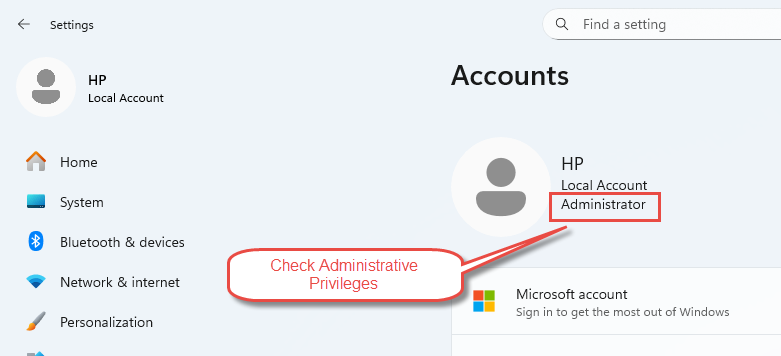
sfc-ის გაშვებას ადმინისტრატორის უფლებები სჭირდება. იმის დასადასტურებლად, რომ ადმინისტრატორის წვდომა გაქვთ, გახსენით სტარტ მენიუ -> პარამეტრები -> ანგარიშებითუ თქვენ გაქვთ ადმინისტრატორის უფლებები, სიტყვა „Administratorთქვენი მომხმარებლის სახელის ქვეშ უნდა გამოჩნდეს „“. ამ პრივილეგიების გარეშე, თქვენ ვერ შეძლებთ სისტემური ფაილების შემოწმების წარმატებით შესრულებას.
3.2 უსაფრთხო რეჟიმის გასათვალისწინებელი საკითხები
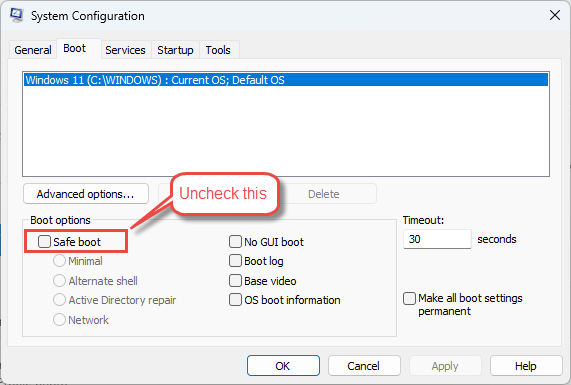
თქვენი მოწყობილობა არ უნდა იყოს უსაფრთხო რეჟიმში, თუ არ აგვარებთ გაფართოებული შეცდომების პრობლემას. თუ თქვენი სისტემა უსაფრთხო რეჟიმშია, დააჭირეთ ღილაკს Win + Rტიპი msconfigდა პრესა შეიყვანეთ. გადადით boot ჩანართი, მოხსენით მონიშვნა უსაფრთხო ჩატვირთვადა აირჩიეთ მიმართვა -> OK. მოთხოვნისას აირჩიეთ რესტარტი.
3.3 ინტერნეტ კავშირი DISM-ისთვის
თუ საჭიროა DISM-ის დამატებითი შეკეთების გაშვება, SFC შეკეთების დროს ინტერნეტთან დაკავშირებული უნდა იყოთ. DISM იყენებს Windows Update-ს დაზიანებული სისტემური ფაილების აღსადგენად საჭირო ფაილების მისაღებად, რაც აქტიურ ინტერნეტ კავშირს წარმატებული შეკეთებისთვის აუცილებელს ხდის.
DISM-ის შესახებ დამატებითი ინფორმაციისთვის იხილეთ ჩვენი ყოვლისმომცველი სახელმძღვანელო.
3.4 Windows-ის განახლების მოთხოვნები
სისტემური ფაილების შემოწმების გაშვებამდე დარწმუნდით, რომ დაინსტალირებული გაქვთ Windows-ის უახლესი განახლებები. მოძველებულ სისტემურ ფაილებს შეუძლიათ ხელი შეუშალონ აღდგენის პროცესს. Windows-ის განახლებისთვის, გახსენით პარამეტრები -> Windows Update და დააინსტალირეთ ყველა არსებული განახლება. განახლებების დასრულების შემდეგ გადატვირთეთ კომპიუტერი.

4. DISM-ის გაშვება სისტემის ფაილების შემოწმების წინ
4.1 რა არის DISM?
განლაგების სურათების მომსახურება და მართვა (DISM) არის Windows-ის ჩაშენებული ინსტრუმენტი, რომელიც საშუალებას გაძლევთ შეასრულოთ სხვადასხვა დავალება Windows-ის სისტემის სურათებზე. DISM-ს შეუძლია სურათების მიმაგრება და გამორთვა, დრაივერების დამატება და წაშლა, განახლებების გამოყენება და ფუნქციების ჩართვა. როდესაც sfc-ის მიერ გამოყენებული Windows File Protection-ის ქეში დაზიანებულია, DISM აღადგენს კომპონენტების საცავს მთელი სისტემის მდგომარეობის შემოწმებით ლოკალურად ან ონლაინ რეჟიმში შენახულ სუფთა ოპერაციული სისტემის სურათთან.
4.2 რატომ უნდა გავუშვათ DISM პირველ რიგში
Microsoft-ი გირჩევთ, DISM-ი სისტემის ფაილების შემოწმების წინ გაუშვათ, რადგან DISM უზრუნველყოფს დაზიანებული ფაილების აღსადგენად საჭირო ფაილებს. თუ დაზიანებულია ქეში, რომელსაც sfc იყენებს დაზიანებული ფაილების აღსადგენად, DISM-ის გაშვება ჯერ ამ ქეშს აღადგენს ონლაინ ან ლოკალური Windows-ის იმიჯის გამოყენებით. ეს უზრუნველყოფს, რომ sfc-ს ექნება წვდომა სუფთა, დაუზიანებელ წყაროს ფაილებზე მისი აღდგენის ოპერაციებისთვის.
4.3 DISM ბრძანებების შესრულების წესი
ღიაა სარდლობის სწრაფი or Windows PowerShell ადმინისტრატორის სტატუსით, შემდეგ შეასრულეთ შესაბამისი DISM ბრძანება თქვენი საჭიროებების შესაბამისად:
| Command | ბრძანების აღწერა |
|---|---|
| DISM / ონლაინ / გასუფთავება-გამოსახულება / შემოწმება ჯანმრთელობა | CheckHealth-ის ოფცია სკანირების გარეშე ამოწმებს, მონიშნულია თუ არა სურათი, როგორც დაზიანებული. |
| DISM / ონლაინ / გასუფთავება-სურათი / ScanHealth | ScanHealth-ის ოფცია სკანირებს სურათს კომპონენტების საცავის დაზიანების აღმოსაჩენად, მაგრამ არ ასწორებს რაიმე პრობლემას. |
| DISM / ონლაინ / გასუფთავება-გამოსახულება / ჯანმრთელობის აღდგენა | RestoreHealth-ის ოფცია სკანირებს სურათს დაზიანების აღმოსაჩენად, ავტომატურად ასრულებს აღდგენის ოპერაციებს და იწერს დაზიანებას ჟურნალის ფაილში. ეს პროცესი, როგორც წესი, 15-30 წუთს გრძელდება დაზიანების დონისა და დანაყოფის ზომის მიხედვით. |
4.4 ალტერნატიული შეკეთების წყაროების გამოყენება DISM-თან ერთად
თუ DISM ვერ პოულობს წყაროს ფაილებს ან თქვენი Windows Update კლიენტი დაზიანებულია, შეგიძლიათ გამოიყენოთ ალტერნატიული აღდგენის წყარო. დაამონტაჟეთ Windows ISO, რომელიც ზუსტად შეესაბამება თქვენს Windows-ის ვერსიას და შემდეგ შეასრულეთ შემდეგი ბრძანება:
DISM /Online /Cleanup-Image /RestoreHealth /Source:WIM:X:\Sources\Install.wim:1 /LimitAccess„X“-ის ნაცვლად მიუთითეთ დისკის ასო, რომელზეც თქვენი ISO ფაილია დამონტაჟებული. ISO ზუსტად იგივე ვერსია უნდა იყოს, რაც თქვენს მიერ გაშვებული ოპერაციული სისტემის. 10586.0 ISO ფაილი ვერ აღადგენს 10586.35 გაშვებულ სისტემას, რადგან მას დამატებითი განახლებები და ფაილები აქვს.
4.5 DISM ალტერნატივები Windows 7-ისთვის
DISM არ არის ხელმისაწვდომი Windows 7-ზე ან ოპერაციული სისტემის უფრო ადრეულ ვერსიებზე. თუმცა, Microsoft გთავაზობთ მსგავს ინსტრუმენტს, სახელწოდებით System Update Readiness Tool (SURT), რომლის ჩამოტვირთვაც შეგიძლიათ Microsoft Update Catalog-დან. SURT მუშაობს DISM-ის მსგავსად, დაზიანებული სისტემური ფაილების აღდგენით და შეკეთებით. თუ თქვენ იყენებთ Windows 7-ს და sfc-ს არ შეუძლია დაზიანებული ფაილების პრობლემების მოგვარება, SURT თქვენი შემდეგი ვარიანტია.
5. როგორ გავუშვათ სისტემის ფაილების შემოწმება Windows-ში
5.1 მეთოდი 1: SFC-ის გაშვება ბრძანების ხაზის მეშვეობით
ბრძანების სტრიქონი Windows სისტემებზე sfc scannow-ის გასაშვებად ყველაზე გავრცელებულ მეთოდს წარმოადგენს.
- გახსნა სტარტ მენიუ და ტიპის cmd საძიებო ველში.
- მარჯვენა ღილაკის სარდლობის სწრაფი ძიების შედეგებიდან და აირჩიეთ ადმინისტრატორის სახელით გაშვება.
- დაწკაპეთ დიახ მოთხოვნის შემთხვევაში, მომხმარებლის ანგარიშის კონტროლის ფანჯარაში.
- Command Prompt ფანჯარაში ჩაწერეთ sfc / scannow და დააჭირეთ შეიყვანეთ.
- დაელოდეთ ვერიფიკაციას 100%-მდე და დასრულებამდე. სკანირებას, როგორც წესი, 5-10 წუთი სჭირდება, თუმცა შესაძლოა უფრო მეტი დრო დასჭირდეს თქვენი კომპიუტერისა და აღმოჩენილი პრობლემების მიხედვით.
- არ დახუროთ ბრძანების სტრიქონის ფანჯარა, სანამ ვერიფიკაცია 100%-ით არ დასრულდება.
- პროცესის დასრულების შემდეგ გადატვირთეთ კომპიუტერი.

5.2 მეთოდი 2: SFC-ის გაშვება Windows PowerShell-ის მეშვეობით
Windows PowerShell-ს შეუძლია იგივე sfc სკანირების გაშვება, რასაც Command Prompt და ის სასურველი პროგრამაა დისტანციური სკრიპტირებისა და საწარმო გარემოსთვის.
- გახსნა სტარტ მენიუ და ძიება Windows PowerShell.
- მარჯვენა ღილაკის Windows PowerShell და აირჩიეთ ადმინისტრატორის სახელით გაშვება.
- დაწკაპეთ დიახ მომხმარებლის ანგარიშის კონტროლის ფანჯარაში.
- ტიპი sfc / scannow და დააჭირეთ შეიყვანეთ.
- დაელოდეთ სკანირების დასრულებას, რასაც ჩვეულებრივ 5-10 წუთი სჭირდება, მაგრამ შეიძლება უფრო დიდხანს გაგრძელდეს თქვენი სისტემის მიხედვით.
- სკანირების დასრულების შემდეგ გადატვირთეთ კომპიუტერი.

5.3 მეთოდი 3: SFC-ის გაშვება Windows-ის აღდგენის გარემოში (WinRE)
თუ თქვენი სისტემა მიუწვდომელია ან ნორმალურად ვერ იტვირთება, შეგიძლიათ გამოიყენოთ Windows-ის აღდგენის გარემო სისტემის ფაილების შემოწმების გასაშვებად.
- გახსნა სტარტ მენიუ -> პარამეტრები -> სისტემის -> აღდგენა.
- გადაახვიეთ ქვემოთ გაფართოებული გაშვება ქვეშ აღდგენის პარამეტრები და აირჩიეთ გადატვირთეთ ახლა.
- თქვენი კომპიუტერი გადაიტვირთება WinRE-ში.
- აირჩიეთ პრობლემების -> დამატებითი პარამეტრები -> სარდლობის სწრაფი.
- ტიპი sfc /scannow /offbootdir=D:\ /offwindir=D:\Windows და დააჭირეთ შეიყვანეთ.
- დისკის ასო D:\ შეცვალეთ იმ დისკით, სადაც თქვენი Windows საქაღალდე მდებარეობს, როგორც წესი, C:\ ან D:\.
5.4 მეთოდი 4: SFC-ის გაშვება Windows-ის აღდგენის მედიის გამოყენებით
როდესაც სისტემური ფაილების სერიოზული დაზიანება ხელს უშლის Windows-ში ჩატვირთვას, sfc-ის გასაშვებად შეგიძლიათ გამოიყენოთ Windows-ის აღდგენის მედია.
- შექმენით Windows-ის ინსტალაციის დისკი Dell OS Recovery ინსტრუმენტის ან Windows Media Creation Tool-ის გამოყენებით.
- შეაერთეთ USB ინსტალაციის დისკი თქვენს კომპიუტერს.
- ჩართეთ კომპიუტერი და შეეხეთ ღილაკს F12 ღილაკს დააჭირეთ სანამ ერთჯერადი ჩატვირთვის მენიუში არ შეხვალთ.
- აირჩიეთ USB დისკი სიიდან და დააჭირეთ ღილაკს შეიყვანეთ.
- კომპიუტერი ჩაირთვება USB ინსტალაციის დისკის გამოყენებით.
- აირჩიეთ თქვენი ენა და დააჭირეთ ღილაკს შემდეგი.
- აირჩიეთ თქვენი კომპიუტერის შეკეთება.
- დაწკაპეთ პრობლემების -> დამატებითი პარამეტრები -> სარდლობის სწრაფი.
- ტიპი sfc / scannow / offbootdir = C: \ / offwindir = C: \ Windows და დააჭირეთ შეიყვანეთ.
- შეცვალეთ C:\ დისკის ასოთი, სადაც თქვენი Windows-ის ინსტალაცია მდებარეობს.
- დაელოდეთ სისტემის ფაილების შემოწმების დასრულებას, რასაც შეიძლება ერთ საათამდე დასჭირდეს თქვენი კონფიგურაციიდან გამომდინარე.
- პროცესის დასრულების შემდეგ გადატვირთეთ კომპიუტერი.
6. SFC სკანირების შედეგების გაგება
6.1 „Windows-ის რესურსების დაცვამ ვერ აღმოაჩინა მთლიანობის დარღვევები“
ეს შეტყობინება მიუთითებს, რომ sfc scannow-მ ვერ აღმოაჩინა თქვენი სისტემის ფაილებთან დაკავშირებული პრობლემები. თქვენი სისტემის ფაილები ხელუხლებელია და დაუზიანებელია. თუ პრობლემებს კვლავ განიცდით, პრობლემა, სავარაუდოდ, სხვა წყაროდან მომდინარეობს და არა დაზიანებული სისტემის ფაილებიდან. შესაძლოა, დაგჭირდეთ სხვა პოტენციური მიზეზების მოგვარება, როგორიცაა დრაივერის პრობლემები, პროგრამული უზრუნველყოფის კონფლიქტები ან აპარატურის პრობლემები.
6.2 „Windows Resource Protection-მა აღმოაჩინა დაზიანებული ფაილები და აღადგინა ისინი“
ეს შედეგი ნიშნავს, რომ sfc-მ წარმატებით ამოიცნო დაზიანებული ფაილები და აღადგინა ისინი ქეშირებული ასლების გამოყენებით. ოპერაცია წარმატებით დასრულდა და თქვენი სისტემის ფაილები აღდგენილია სათანადო მდგომარეობაში. შეკეთებული ფაილების შესახებ დეტალები მოცემულია CBS.log ფაილში %WinDir%\Logs\CBS\CBS.log-ში. ამ შეტყობინების მიღების შემდეგ, გადატვირთეთ კომპიუტერი, რათა დარწმუნდეთ, რომ ყველა შეკეთება სწორად განხორციელდა.
6.3 „Windows Resource Protection-მა აღმოაჩინა დაზიანებული ფაილები, მაგრამ ზოგიერთის გამოსწორება ვერ შეძლო“
როდესაც sfc scannow აჩვენებს ამ შეტყობინებას, ინსტრუმენტმა აღმოაჩინა დაზიანებული ფაილები, მაგრამ ვერ შეძლო ყველა მათგანის აღდგენა. ეს ჩვეულებრივ ხდება მაშინ, როდესაც ქეში, რომელსაც სისტემის ფაილების შემმოწმებელი იყენებს დაზიანებული ფაილების აღსადგენად, ასევე დაზიანებულია. ამ შემთხვევაში, კომპონენტების საცავის აღსადგენად უნდა გაუშვათ DISM, შემდეგ კი ხელახლა გაუშვათ sfc. დაზიანებული ფაილების შესახებ დეტალები ხელმისაწვდომია CBS.log ფაილში. თუ DISM და sfc ერთად ვერ აგვარებენ პრობლემებს, შეიძლება დაგჭირდეთ დაზიანებული ფაილების ხელით შეცვლა ან სისტემის აღდგენა.
6.4 „Windows Resource Protection-მა ვერ შეძლო მოთხოვნილი ოპერაციის შესრულება“
ეს შეტყობინება მიუთითებს, რომ sfc-მ ვერ შეძლო სკანირების დასრულება. ყველაზე გავრცელებული მიზეზია სკანირების გაშვების მცდელობა, სანამ Windows სხვა ფაილურ ოპერაციებს ასრულებს. ამ პრობლემის გადასაჭრელად, ჩაატარეთ სისტემის ფაილების შემოწმების სკანირება უსაფრთხო რეჟიმში და დარწმუნდით, რომ PendingDeletes და PendingRenames საქაღალდეები არსებობს %WinDir%\WinSxS\Temp-ში. %WinDir% ჩანაცვლების ველი წარმოადგენს Windows-ის ოპერაციული სისტემის საქაღალდეს, მაგალითად, C:\Windows.
7. სისტემის ფაილების შემოწმების გაფართოებული პარამეტრები
7.1 SFC ბრძანების მოდიფიკატორები
სისტემის ფაილების შემმოწმებელი მხარს უჭერს რამდენიმე მოდიფიკატორს სტანდარტული sfc scannow ბრძანების გარდა:
| შესწორება | აღწერა |
|---|---|
| / სკანირება | სკანირებს ყველა დაცულ სისტემურ ფაილს და ცვლის დაზიანებულ ან არასწორ ფაილებს ქეშირებული ასლებით. |
| /მხოლოდ დადასტურება | სკანირებს ყველა დაცულ სისტემურ ფაილს ყოველგვარი შეკეთების გარეშე. გამოიყენეთ ეს ფაილების შეცვლის გარეშე დაზიანების შესამოწმებლად. |
| / სკანირება | სისტემის შემდეგი გადატვირთვისას ერთხელ სკანირებს ყველა დაცულ სისტემურ ფაილს. |
| / სკანირება | კომპიუტერის ყოველი გადატვირთვისას სკანირებს ყველა დაცულ სისტემურ ფაილს. |
| /გაუქმება | აუქმებს /scanboot მოდიფიკატორით დაგეგმილ ნებისმიერ მომლოდინე სკანირებას. |
| /offbootdir და /offwindir | sfc-ის აღდგენის მედიიდან გაშვებისას, განსაზღვრავს ოფლაინ ჩატვირთვის დირექტორიისა და Windows დირექტორიის ადგილმდებარეობას. |
7.2 მრავალჯერადი SFC სკანირების გაშვება
შესაძლოა, ყველა პრობლემის გამოსასწორებლად sfc scannow-ს სამჯერ გაშვება დაგჭირდეთ. თუ პირველი სკანირება დაზიანებულ ფაილებს აღმოაჩენს და აღადგენს, ხელახლა გაუშვით სკანირება, რათა დარწმუნდეთ, რომ ყველა პრობლემა მოგვარებულია. ყოველი შემდგომი სკანირება შეიძლება დამატებით დაზიანებას ავლენდეს, რაც მხოლოდ წინა შეკეთების დასრულების შემდეგ გახდება აშკარა. განაგრძეთ sfc-ის გაშვება მანამ, სანამ არ მიიღებთ შეტყობინებას, რომ მთლიანობის დარღვევები არ აღმოჩენილა, ან სანამ დამატებითი სკანირების გაშვება შემდგომ ცვლილებებს არ გამოიწვევს.
8. სისტემის ფაილების შემოწმების ჟურნალის ფაილების ნახვა
8.1 CBS.log ფაილის გაგება
როდესაც sfc სკანირებას ახორციელებთ, სისტემური ფაილების შემმოწმებელი თავის აქტივობას აღრიცხავს CBS.log ფაილში, რომელიც მდებარეობს %WinDir%\Logs\CBS\CBS.log-ზე. ეს ჟურნალის ფაილი შეიცავს დეტალურ ინფორმაციას თითოეული სკანირებული ფაილის, ნაპოვნი დაზიანებული ფაილების და შესრულებული აღდგენის ოპერაციების შესახებ. CBS.log ფაილი შეიცავს ინფორმაციას იმ ფაილების შესახებ, რომელთა აღდგენაც სისტემური ფაილების შემმოწმებლის მიერ შეუძლებელია, რაც მას აუცილებელს ხდის მუდმივი კორუფციის პრობლემების აღმოსაფხვრელად.
8.2 SFC დეტალების ამოღების წესი
რადგან Windows-ის რამდენიმე ტექნიკური ინსტრუმენტი CBS.log ფაილს ჟურნალებს დაამატებს, უფრო მარტივი განხილვისთვის საჭიროა System File Checker-ის შესაბამისი ჩანაწერების ამოღება ცალკე ტექსტურ ფაილში.
- გახსენით ამაღლებული ბრძანების ხაზი აკრეფით cmd იმ ძებნა ველი, მარჯვენა ღილაკით დაწკაპუნება სარდლობის სწრაფიდა შერჩევა ადმინისტრატორის სახელით გაშვება.
- ბრძანების სტრიქონის ფანჯარაში, ერთ ხაზზე ჩაწერეთ შემდეგი ბრძანება და დააჭირეთ ღილაკს შეიყვანეთ:
findstr /c:"[SR]" %windir%\Logs\CBS\CBS.log >"%userprofile%\Desktop\sfcdetails.txt"- გაფილტრული ჟურნალის ჩანაწერების სანახავად გახსენით sfcdetails.txt ფაილი თქვენი სამუშაო მაგიდიდან.
8.3 ჟურნალის ჩანაწერების წაკითხვა და ინტერპრეტაცია
sfcdetails.txt ფაილი იყენებს შემდეგ ფორმატს: თარიღი/დრო, შემდეგ sfc დეტალები. ფაილი შეიცავს კომპიუტერზე სისტემური ფაილების შემოწმების ყოველი გაშვების დეტალებს. გადაამოწმეთ თარიღისა და დროის ჩანაწერები, რათა დაადგინოთ, რომელი პრობლემური ფაილები იქნა ნაპოვნი ბოლო სკანირების დროს. თითოეული ჩანაწერი მიუთითებს, წარმატებით აღდგა თუ არა ფაილი, ვერ აღდგა თუ დაკარგული აღმოჩნდა. ეს ინფორმაცია ხელს უწყობს იმის დადგენას, თუ რომელი ფაილები საჭიროებენ ხელით ჩანაცვლებას, თუ sfc-ს არ შეუძლია მათი ავტომატურად აღდგენა.
ქვემოთ მოცემულია ჟურნალის ჩანაწერების ნიმუში:
2025-12-15 13:35:45, Info                  CSI    00000007 [SR] Verifying 100 components
2025-12-15 13:35:45, Info                  CSI    00000008 [SR] Beginning Verify and Repair transaction
2025-12-15 13:35:46, Info                  CSI    00000009 [SR] Verify complete
2025-12-15 13:35:46, Info                  CSI    0000000a [SR] Verifying 100 components
2025-12-15 13:35:46, Info                  CSI    0000000b [SR] Beginning Verify and Repair transaction
2025-12-15 13:35:46, Info                  CSI    0000000c [SR] Verify complete
2025-12-15 13:35:46, Info                  CSI    0000000d [SR] Verifying 100 components
2025-12-15 13:35:46, Info                  CSI    0000000e [SR] Beginning Verify and Repair transaction
2025-12-15 13:35:46, Info                  CSI    0000000f [SR] Verify complete
2025-12-15 13:35:46, Info                  CSI    00000010 [SR] Verifying 100 components
2025-12-15 13:35:46, Info                  CSI    00000011 [SR] Beginning Verify and Repair transaction
2025-12-15 13:35:46, Info                  CSI    00000012 [SR] Verify complete
9. სისტემის ფაილების ხელით აღდგენა
9.1 როდესაც საჭიროა ხელით შეკეთება
ხელით აღდგენა აუცილებელი ხდება მაშინ, როდესაც სისტემური ფაილების შემმოწმებელი პოულობს დაზიანებულ ფაილებს, მაგრამ ვერ ასწორებს მათ ნაწილს ან მთლიანად. CBS.log ფაილის გადახედვის შემდეგ, რათა დადგინდეს, რომელი სისტემური ფაილი იყო დაზიანებული და მისი აღდგენა შეუძლებელი იყო, თქვენ უნდა იპოვოთ დაზიანებული ფაილის ადგილმდებარეობა და ხელით შეცვალოთ იგი ცნობილი ასლით. შესაძლოა, სისტემური ფაილის ცნობილი ასლის მიღება შეძლოთ სხვა კომპიუტერიდან, რომელზეც თქვენი კომპიუტერის Windows-ის იგივე ვერსიაა დაინსტალირებული. შეასრულეთ სისტემური ფაილების შემმოწმებლის პროცესი ამ კომპიუტერზე, რათა დარწმუნდეთ, რომ ფაილი, რომლის კოპირებაც გსურთ, დაუზიანებელია.
9.2 ადმინისტრაციული საკუთრების აღება
9.2.1 Takeown ბრძანების გამოყენება
დაზიანებული სისტემის ფაილის შეცვლამდე, თქვენ უნდა აიღოთ მისი ადმინისტრატორის საკუთრება. ამაღლებული ბრძანების სტრიქონში აკრიფეთ შემდეგი ბრძანება და დააჭირეთ ღილაკს შეიყვანეთ:
takeown /f <Path_And_File_Name>ჩანაცვლება დაზიანებული ფაილის ფაქტობრივი გზის და ფაილის სახელის მითითებით. მაგალითად:
takeown /f C:\windows\system32\jscript.dll9.3 ადმინისტრატორის წვდომის მინიჭება
9.3.1 Icacls ბრძანების გამოყენება
საკუთრების აღების შემდეგ, თქვენ უნდა მიანიჭოთ ადმინისტრატორებს სრული წვდომა დაზიანებულ სისტემურ ფაილზე. აკრიფეთ შემდეგი ბრძანება და დააჭირეთ შეიყვანეთ:
icacls <Path_And_File_Name> /grant administrators:Fმაგალითად:
icacls C:\windows\system32\jscript.dll /grant administrators:F9.4 დაზიანებული ფაილების შეცვლა
მას შემდეგ, რაც საკუთრებას აიღებთ და წვდომას მოანიჭებთ, შეგიძლიათ დაზიანებული სისტემის ფაილი ჩაანაცვლოთ ცნობილი, კარგი ასლით.
- ცნობილი ფაილების ასლების მოპოვება: დააკოპირეთ ჩანაცვლებითი ფაილი სხვა კომპიუტერიდან, რომელზეც დაინსტალირებულია Windows-ის იგივე ვერსია, თქვენს კომპიუტერში არსებულ ადგილას, მაგალითად, USB დისკზე ან ქსელურ ადგილას.
- კოპირების ბრძანების გამოყენებით: აკრიფეთ შემდეგი ბრძანება და დააჭირეთ შეიყვანეთ:
Copy <Source_File> <Destination>ჩანაცვლება ცნობილი კარგი ასლის ბილიკითა და ფაილის სახელით და შეცვალეთ დაზიანებული ფაილის ბილიკითა და სახელით. მაგალითად:
copy E:\temp\jscript.dll C:\windows\system32\jscript.dll10. სისტემის ფაილების შემოწმების პრობლემების მოგვარება
10.1 SFC სკანირება ვერ სრულდება
10.1.1 SFC-ის უსაფრთხო რეჟიმში გაშვება
თუ sfc scannow ნორმალურად ვერ დასრულდება, ჩატვირთეთ უსაფრთხო რეჟიმში და ხელახლა გაუშვით სკანირება. უსაფრთხო რეჟიმში შესასვლელად დააჭირეთ ღილაკს Win + Rტიპი msconfigდა პრესა შეიყვანეთ. გადადით boot ჩანართი, შემოწმება უსაფრთხო ჩატვირთვა, აირჩიეთ მინიმალური, და დააჭირეთ OKგადატვირთეთ კომპიუტერი და უსაფრთხო რეჟიმში გადასვლის შემდეგ, გახსენით ამაღლებული ბრძანების ხაზი და გაუშვით sfc / scannowსკანირების დასრულების შემდეგ, დაბრუნდით msconfig-ში, მოხსენით მონიშვნა. უსაფრთხო ჩატვირთვადა გადატვირთეთ ჩვეულებრივად.
10.1.2 PendingDeletes და PendingRenames საქაღალდეების შემოწმება
თუ sfc აჩვენებს შეტყობინებას „Windows Resource Protection-მა ვერ შეასრულა მოთხოვნილი ოპერაცია“, დარწმუნდით, რომ PendingDeletes და PendingRenames საქაღალდეები არსებობს %WinDir%\WinSxS\Temp-ში. გახსენით ფაილების მკვლევარი და გადადით C:\Windows\WinSxS\Temp-ზე. თუ ეს საქაღალდეები არ არსებობს, შექმენით ისინი ხელით და შემდეგ ხელახლა გაუშვით sfc. ეს საქაღალდეები აუცილებელია სისტემის ფაილების შემოწმებისთვის, რათა სკანირების დროს ფაილების ოპერაციები რიგში იყოს.
10.2 DISM ვერ პოულობს წყაროს ფაილებს
10.2.1 Windows-ის ISO-ს მონტაჟი
როდესაც DISM აჩვენებს „წყაროს ფაილების პოვნა შეუძლებელია“, თქვენ გჭირდებათ Windows-ის ISO ფაილი, რომელიც ზუსტად შეესაბამება თქვენი Windows-ის ვერსიას. ჩამოტვირთეთ ISO Microsoft-დან, დააწკაპუნეთ მაუსის მარჯვენა ღილაკით ISO ფაილზე და აირჩიეთ დაამაუნტეთყურადღება მიაქციეთ დამონტაჟებული ISO ფაილისთვის მინიჭებულ დისკის ასოს. შემდეგ გაუშვით DISM, წყაროს პარამეტრით, რომელიც მიუთითებს დამონტაჟებული ISO ფაილის მდებარეობაზე.
10.2.2 შეკეთების მორგებული წყაროების გამოყენება
ფაილის წყაროდ შეგიძლიათ გამოიყენოთ Windows-ის ინსტალაცია, ქსელის გაზიარებული საცავიდან Windows-ის საქაღალდე ან მოსახსნელი მედია. გაუშვით შემდეგი ბრძანება:
DISM /Online /Cleanup-Image /RestoreHealth /Source:C:\RepairSource\Windows /LimitAccessშეცვალეთ C:\RepairSource\Windows თქვენი აღდგენის წყაროს მდებარეობით. /LimitAccess პარამეტრი ხელს უშლის DISM-ს Windows Update-თან დაკავშირებაში, რაც აიძულებს მას გამოიყენოს მხოლოდ მითითებული წყარო.
10.3 SFC აგრძელებს იგივე შეცდომების პოვნას
თუ sfc scannow-ის მრავალჯერადი სკანირების შემდეგაც იგივე შეცდომების აღმოჩენაა შესაძლებელი, კომპონენტების საცავის აღსადგენად ჯერ DISM გაუშვით, შემდეგ კი ხელახლა გაუშვით sfc. თუ პრობლემა კვლავ გაგრძელდა, შეამოწმეთ CBS.log ფაილი, რათა დაადგინოთ კონკრეტული ფაილები, რომელთა აღდგენა შეუძლებელია და სცადეთ ფაილების ხელით ჩანაცვლება. უკიდურეს შემთხვევაში, განიხილეთ სისტემის აღდგენა დაზიანების დაწყებამდე არსებულ წერტილამდე, ან თუ სისტემის აღდგენა მიუწვდომელია ან წარუმატებელია, შეასრულეთ Windows-ის სუფთა ინსტალაცია.
11. სისტემის ფაილების შემოწმების საუკეთესო პრაქტიკა
11.1 როდის უნდა გავუშვათ სისტემის ფაილების შემოწმების პროგრამა
სისტემის ფაილების შემოწმების ფუნქცია გამოიყენეთ სისტემის არასტაბილურობის, ავარიების, შეცდომის შეტყობინებების ან მუშაობის პრობლემების შემთხვევაში, რაც შეიძლება ფაილის დაზიანებაზე მიუთითებდეს. სისტემის მთლიანობის დასადასტურებლად, Windows-ის ძირითადი განახლებების ინსტალაციისთანავე გაუშვით sfc scannow. ასევე, გაუშვით ინსტრუმენტი კრიტიკული სისტემური ოპერაციების შესრულებამდე ან მავნე პროგრამებისგან აღდგენის შემდეგ, რათა დარწმუნდეთ, რომ ყველა სისტემური ფაილი ხელუხლებელია.
11.2 რეგულარული SFC სკანირების დაგეგმვა
განიხილეთ ყოველთვიური sfc სკანირების დაგეგმვა, განსაკუთრებით იმ მოწყობილობებისთვის, რომლებიც მიდრეკილნი არიან მომხმარებლის კონფიგურაციის შეცდომებისკენ ან კრიტიკულ გარემოში მუშაობენ. რეგულარული სკანირება ხელს უწყობს ფაილების დაზიანების ადრეულ ეტაპზე გამოვლენას, სანამ ეს სერიოზულ სისტემურ პრობლემებს გამოიწვევს. თქვენ შეგიძლიათ შექმნათ დაგეგმილი დავალება Windows Task Scheduler-ში sfc-ის ავტომატურად გასაშვებად, თუმცა წარმატებით შესასრულებლად ის უნდა დააკონფიგურიროთ უმაღლესი პრივილეგიებით გასაშვებად.
11.3 მონაცემების სარეზერვო ასლის შექმნა SFC-ის გაშვებამდე
მიუხედავად იმისა, რომ sfc, როგორც წესი, უსაფრთხოდ მუშაობს, ყოველთვის კარგი პრაქტიკაა თქვენი მნიშვნელოვანი მონაცემების წინასწარ სარეზერვო ასლის შექმნა. თუ სისტემური ფაილების შემმოწმებელი ცვლის სისტემურ ფაილებს და რამე არასწორად წარიმართება, სარეზერვო ასლის შექმნა უზრუნველყოფს თქვენი მონაცემების აღდგენას. გარდა ამისა, თუ sfc-მ შეცვალა თქვენი სისტემური ფაილები და გააუქმა პარამეტრები, თქვენ გექნებათ ნებისმიერი კონფიგურაციის ფაილის ასლი, რომლის აღდგენაც შეიძლება დაგჭირდეთ.
11.4 SFC-ის გაშვება DISM-ის შემდეგ
DISM RestoreHealth-ის გაშვების შემდეგ ყოველთვის გაუშვით sfc scannow. DISM აღადგენს კომპონენტების საცავს, რომელსაც sfc იყენებს ჩანაცვლებითი ფაილების წყაროდ. DISM-ის შემდეგ sfc-ის გაშვება უზრუნველყოფს, რომ სისტემური ფაილების შემმოწმებელს ექნება წვდომა სუფთა, დაუზიანებელ ფაილებზე შეკეთებისთვის. ეს კომბინაცია უზრუნველყოფს სისტემური ფაილების დაზიანების გამოსწორების ყველაზე ყოვლისმომცველ მიდგომას.
11.5 SFC-ის ხელახლა გაშვება შეკეთების შემდეგ
მას შემდეგ, რაც sfc დაასრულებს და შეგვატყობინებს ფაილების აღდგენის შესახებ, ხელახლა ჩაატარეთ სკანირება, რათა დარწმუნდეთ, რომ ყველა პრობლემა მოგვარებულია. ზოგჯერ დაზიანებული ფაილების ერთი ნაკრების აღდგენა ავლენს დამატებით დაზიანებას, რომელიც ადრე დამალული იყო. განაგრძეთ sfc-ის გაშვება მანამ, სანამ არ მიიღებთ შეტყობინებას, რომ მთლიანობის დარღვევები არ აღმოჩენილა, რაც დაადასტურებს, რომ თქვენი სისტემის ფაილები სრულად აღდგენილია.
12. სისტემური ფაილების შემოწმება Windows-ის სხვადასხვა ვერსიაში
12.1 Windows 11
სისტემური ფაილების შემმოწმებელი Windows 11-სა და Windows 10-ზე იდენტურად მუშაობს. ადმინისტრატორის უფლებებით გაუშვით sfc ბრძანების ხაზის, Windows PowerShell-ის ან Windows Terminal-ის მეშვეობით. Windows 11-ს აქვს იგივე DISM ინტეგრაცია და Windows Resource Protection ფუნქციები. თუ თქვენი სისტემა ნორმალურად ვერ ჩაიტვირთება, sfc-ზე წვდომა ასევე შეგიძლიათ Windows Recovery Environment-ის მეშვეობით.
12.2 Windows 10
Windows 10 უზრუნველყოფს სრულ მხარდაჭერას როგორც sfc-სთვის, ასევე DISM-ისთვის. სისტემური ფაილების შემმოწმებელი შეუფერხებლად ინტეგრირდება Windows Resource Protection-თან და გთავაზობთ ყველა ბრძანების მოდიფიკატორს. ოპტიმალური შედეგის მისაღწევად, Windows 10-ის მომხმარებლებმა ყოველთვის უნდა გაუშვან DISM sfc-მდე. ინსტრუმენტი იდენტურად მუშაობს, მიუხედავად იმისა, თუ მასზე წვდომას განახორციელებთ Command Prompt-ის თუ Windows PowerShell-ის მეშვეობით.
12.3 Windows 8 და 8.1
Windows 8-სა და 8.1-ში სისტემური ფაილების შემოწმების ფუნქციასთან ერთად DISM-იც გამოჩნდა, რამაც ეს ვერსიები Windows-ის პირველი სამომხმარებლო ვერსიები გახადა, რომლებიც ორივე ინსტრუმენტს მოიცავდა. sfc-ის გაშვება Windows 10-სა და 11-ზე არსებულის მსგავსად შეგიძლიათ. ბრძანების სტრიქონზე გადასასვლელად დააჭირეთ ღილაკს Win + X და შერჩევა ბრძანების მოთხოვნა (Admin)Windows Resource Protection ამ ვერსიებზე სრულ ფაილების დაცვას უზრუნველყოფს.
12.4 Windows 7
სისტემური ფაილების შემმოწმებელი Windows 7-ზე მუშაობს, მაგრამ DISM მიუწვდომელია. კომპონენტების საცავის აღსადგენად, DISM-ის ალტერნატივად გამოიყენეთ System Update Readiness Tool. Windows 7 იყენებს Windows File Protection-ს Windows Resource Protection-ის ნაცვლად, მაგრამ sfc იგივე პრინციპით მუშაობს. გაუშვით ინსტრუმენტი ამაღლებული ბრძანების ხაზის მეშვეობით, იგივე ბრძანებების გამოყენებით, როგორც Windows-ის ახალ ვერსიებში.
13. ალტერნატივები, როდესაც სისტემის ფაილების შემოწმება ვერ ხერხდება
13.1 სისტემის აღდგენა
თუ sfc-სა და DISM-ს ერთად არ შეუძლიათ ფაილების დაზიანების პრობლემების მოგვარება, სისტემის აღდგენა შეიძლება დაგეხმაროთ სისტემის წინა აღდგენის წერტილიდან სუფთა მდგომარეობაში დაბრუნებით. სისტემის აღდგენა ინახავს პერსონალურ ფაილებს, როგორიცაა დოკუმენტები და ფოტოები, სისტემის ფაილებისა და პარამეტრების აღდგენის პარალელურად. გახსენით პანელი -> სისტემის -> სისტემის დაცვა -> სისტემის აღდგენა და აირჩიეთ აღდგენის წერტილი, რომელიც დაზიანების მოხდენამდე იყო. გაითვალისწინეთ, რომ სისტემის აღდგენა მხოლოდ იმ შემთხვევაში მუშაობს, თუ თქვენს სისტემაში უკვე კონფიგურირებული გაქვთ აღდგენის წერტილები.

13.2 Windows-ის გადატვირთვა
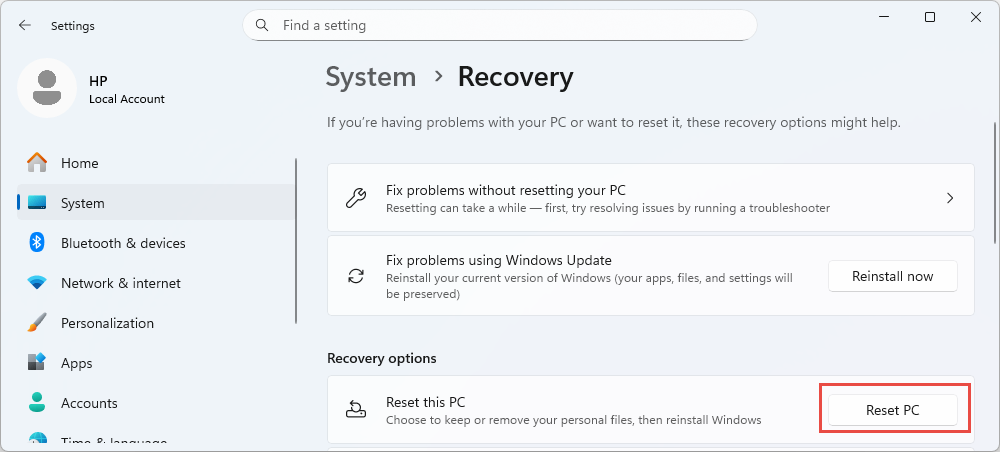
Windows-ის გადატვირთვა სისტემის აღდგენასთან შედარებით უფრო ყოვლისმომცველ გადაწყვეტას გვთავაზობს. ეს ფუნქცია ხელახლა აინსტალირებს Windows-ს და ამავდროულად გაძლევთ პერსონალური ფაილების შენახვის შესაძლებლობას. გახსენით პარამეტრები -> სისტემის -> აღდგენა -> აღადგინეთ ეს კომპიუტერი. აირჩიეთ, შეინახოთ თქვენი ფაილები თუ წაშალოთ ყველაფერი. Windows-ის გადატვირთვა აგვარებს პრობლემასost file კორუფციის პრობლემები ახალი სისტემის ფაილების ინსტალაციით, თუმცა შემდეგ აპლიკაციების ხელახლა ინსტალაცია დაგჭირდებათ.
13.3 Windows-ის სუფთა ინსტალაცია
Windows-ის სუფთა ინსტალაცია წარმოადგენს ყველაზე საფუძვლიან გადაწყვეტას მუდმივი ფაილების დაზიანებისთვის, რომლის გამოსწორებაც სისტემური ფაილების შემმოწმებელს არ შეუძლია. ეს ვარიანტი მთლიანად წაშლის თქვენს სისტემას და დააინსტალირებს Windows-ის ახალ ასლს. გაგრძელებამდე შექმენით ყველა მნიშვნელოვანი ფაილის სარეზერვო ასლი, რადგან სუფთა ინსტალაცია შლის ყველა მონაცემს, აპლიკაციას და პარამეტრს. ჩამოტვირთეთ Windows-ის ინსტალაციის მედია Microsoft-დან, შექმენით ჩამტვირთავი USB დისკი, ჩატვირთეთ მედიიდან და მიჰყევით ინსტალაციის მოთხოვნებს. სუფთა ინსტალაცია გარანტიას იძლევა, რომ ყველა სისტემური ფაილი იქნება ხელუხლებელი და დაუზიანებელი.
14. ხშირად დასმული კითხვები
კითხვა: რამდენ ხანს გრძელდება SFC /scannow?
A: sfc scannow სკანირებას, როგორც წესი, 5-10 წუთი სჭირდება სისტემების უმეტესობაზე. თუმცა, სკანირება შეიძლება გაცილებით დიდხანს გაგრძელდეს თქვენი კომპიუტერის აპარატურის სპეციფიკაციების, თქვენი Windows ინსტალაციის ზომისა და სკანირების დროს აღმოჩენილი პრობლემების რაოდენობის მიხედვით. თუ სისტემის ფაილების შემმოწმებელი აღმოაჩენს უამრავ დაზიანებულ ფაილს, სკანირებას შეიძლება 30 წუთი ან მეტი დასჭირდეს. Windows-ის აღდგენის მედიიდან მუშაობისას სკანირებას შეიძლება ერთ საათამდე დასჭირდეს. არ დახუროთ ბრძანების სტრიქონის ფანჯარა, სანამ ვერიფიკაცია 100%-ით არ დასრულდება.
კითხვა: ჯერ SFC უნდა გავუშვა თუ DISM?
A: სისტემური ფაილების შემოწმების დაწყებამდე უნდა გაუშვათ DISM. DISM აღადგენს კომპონენტების საცავს, რომელსაც sfc იყენებს ჩანაცვლებითი ფაილების წყაროდ. თუ ჯერ sfc-ს გაუშვებთ და ის შეგვატყობინებს, რომ აღმოაჩინა დაზიანებული ფაილები, მაგრამ ვერ შეძლო ზოგიერთი მათგანის გამოსწორება, ეს ჩვეულებრივ ნიშნავს, რომ თავად ქეში დაზიანებულია. DISM RestoreHealth-ის ჯერ გაშვება უზრუნველყოფს კომპონენტების საცავს სისუფთავეს, რაც საშუალებას აძლევს sfc-ს წარმატებით აღადგინოს ყველა დაზიანებული ფაილი სუფთა წყაროს ფაილების გამოყენებით.
კითხვა: შემიძლია შევაჩერო SFC სკანირება მიმდინარეობისას?
A: მიუხედავად იმისა, რომ შეგიძლიათ დახუროთ ბრძანების სტრიქონის ფანჯარა მიმდინარე sfc სკანირების შესაჩერებლად, ეს არ არის რეკომენდებული. სკანირების შეწყვეტამ შეიძლება თქვენი სისტემა არათანმიმდევრულ მდგომარეობაში დატოვოს, თუ სისტემის ფაილების შემმოწმებელი ფაილების შეცვლის პროცესში იყო. თუ სკანირების შეჩერება გჭირდებათ, დახურეთ ბრძანების სტრიქონის ფანჯარა და შემდეგ ხელახლა გაუშვით სკანირება დასრულებამდე. გამოიყენეთ /cancel მოდიფიკატორი /scanboot-ით დაყენებული დაგეგმილი სკანირების გასაუქმებლად.
კითხვა: რამდენჯერ უნდა გავუშვა SFC?
A: ყველა პრობლემის გამოსასწორებლად შეიძლება დაგჭირდეთ sfc scannow-ს სამჯერ გაშვება. ჩაატარეთ პირველი სკანირება და თუ ის აღადგენს ფაილებს, ხელახლა გაუშვით, რათა დარწმუნდეთ, რომ ყველა პრობლემა მოგვარებულია. ყოველი შემდგომი სკანირება შეიძლება გამოავლინოს დამატებითი დაზიანება, რომელიც აშკარა ხდება მხოლოდ წინა შეკეთების დასრულების შემდეგ. განაგრძეთ სისტემური ფაილების შემოწმების გაშვება მანამ, სანამ არ მიიღებთ შეტყობინებას, რომ Windows Resource Protection-მა ვერ აღმოაჩინა მთლიანობის დარღვევები, ან სანამ დამატებითი სკანირების გაშვება არ გამოიწვევს შემდგომ ცვლილებებს.
კითხვა: მუშაობს SFC Windows 7-ზე?
A: დიახ, სისტემური ფაილების შემმოწმებელი Windows 7-ზე მუშაობს იგივე ბრძანებების და პროცედურების გამოყენებით, როგორც Windows-ის ახალი ვერსიები. თუმცა, DISM არ არის ხელმისაწვდომი Windows 7-ზე. ამის ნაცვლად, ჩამოტვირთეთ და გამოიყენეთ სისტემის განახლების მზადყოფნის ინსტრუმენტი Microsoft Update კატალოგიდან, როგორც DISM-ის ალტერნატივა კომპონენტების საცავის შესაკეთებლად, sfc-ის გაშვებამდე. Windows 7 იყენებს Windows File Protection-ს Windows Resource Protection-ის ნაცვლად, მაგრამ sfc ინსტრუმენტი იდენტურად ფუნქციონირებს.
კითხვა: შემიძლია SFC-ის გაშვება ადმინისტრატორის უფლებების გარეშე?
A: არა, სისტემური ფაილების შემოწმების გაშვება ადმინისტრატორის უფლებების გარეშე შეუძლებელია. sfc ინსტრუმენტი საჭიროებს ამაღლებულ პრივილეგიებს, რადგან ის ცვლის დაცულ სისტემურ ფაილებს, რომლებზეც წვდომა ჩვეულებრივ მომხმარებლის ანგარიშებს არ აქვთ. როდესაც ცდილობთ sfc-ის გაშვებას არაამაღლებული ბრძანების სტრიქონიდან, Windows აჩვენებს შეცდომის შეტყობინებას, რომელიც აცნობებს, რომ თქვენ უნდა იყოთ ადმინისტრატორი და მართოთ კონსოლის სესია. sfc ბრძანებების გაშვებამდე ყოველთვის გახსენით Command Prompt ან Windows PowerShell ადმინისტრატორის სახელით.
კითხვა: რომელ ფაილებს იცავს System File Checker?
A: სისტემური ფაილების შემმოწმებელი იცავს Windows-ის ოპერაციული სისტემის კრიტიკულ ფაილებს, მათ შორის სისტემის ძირითად კომპონენტებს, დრაივერებს, ბიბლიოთეკებს და პარამეტრებს, რომლებსაც Windows ეყრდნობა სწორად მუშაობისთვის. დაცული ფაილები ძირითადად Windows-ისა და System32 საქაღალდეებშია განთავსებული. Windows Resource Protection ინახავს დაცული რესურსების სიას და sfc სკანირებს ამ სიაში არსებულ ყველა ფაილს თითოეული სკანირების დროს. ინსტრუმენტი არ იცავს მომხმარებლის ფაილებს, აპლიკაციის ფაილებს ან დოკუმენტებს.
კითხვა: შემიძლია თუ არა დაზიანებული სისტემის ფაილების ხელით შეცვლა?
A: დიახ, შეგიძლიათ ხელით შეცვალოთ დაზიანებული სისტემური ფაილი, მაგრამ ეს მხოლოდ უკიდურეს შემთხვევაში უნდა გააკეთოთ. თავსებადობის უზრუნველსაყოფად, უნდა დარწმუნდეთ, რომ ჩანაცვლებითი ფაილი იმავე Windows-ის ვერსიიდან, გამოცემიდან და განახლების დონიდან მოდის. დაზიანებული ფაილის საკუთრების ასაღებად გამოიყენეთ takeown ბრძანება, ადმინისტრატორისთვის წვდომის მინიჭებისთვის - icacls ბრძანება, ხოლო ფაილის შესაცვლელად - copy ბრძანება. დაზიანებული ფაილების შეკეთებისას უმჯობესია დაეყრდნოთ ჩაშენებულ ინსტრუმენტებს, როგორიცაა სისტემური ფაილების შემოწმება და DISM, რადგან არასწორი გამოყენების შემთხვევაში, ხელით ჩანაცვლება სისტემის არასტაბილურობის რისკს შეიცავს.
კითხვა: როდის უნდა განვახორციელო სისტემის აღდგენა?
A: სისტემის აღდგენა შეასრულეთ, როდესაც sfc და DISM ერთად ვერ აგვარებენ ფაილების დაზიანების პრობლემებს. სისტემის აღდგენა აღადგენს თქვენს სისტემას წინა აღდგენის წერტილიდან სუფთა მდგომარეობაში, ამავდროულად ინარჩუნებს პირად ფაილებს, როგორიცაა დოკუმენტები და ფოტოები. ეს ვარიანტი კარგად მუშაობს კონკრეტული მოვლენის შემდეგ წარმოქმნილი დაზიანების აღმოსაფხვრელად, როგორიცაა წარუმატებელი განახლება ან დრაივერის ინსტალაცია. თუ სისტემის აღდგენა მიუწვდომელია ან წარუმატებელია, განიხილეთ Windows-ის გადატვირთვის ან სუფთა ინსტალაციის შესრულება, როგორც უფრო ყოვლისმომცველი ალტერნატივა.
კითხვა: ხელმისაწვდომია თუ არა DISM Windows 7-ზე?
ა: არა, DISM არ არის ხელმისაწვდომი Windows 7-ზე ან Windows-ის უფრო ადრეულ ვერსიებზე. Windows 7-ისთვის, DISM-ის ალტერნატივად გამოიყენეთ System Update Readiness Tool. კომპონენტების საცავის აღსადგენად sfc ბრძანების შესრულებამდე ჩამოტვირთეთ SURT Microsoft Update კატალოგიდან და გაუშვით. SURT მუშაობს DISM-ის მსგავსად, დაზიანებული სისტემური ფაილების აღდგენით და შეკეთებით, რომლებსაც სისტემური ფაილების შემმოწმებელი იყენებს აღდგენის წყაროდ.
კითხვა: შეუძლია თუ არა System File Checker-ს წაშლილი არასისტემური ფაილების აღდგენა?
A: არა, სისტემური ფაილების შემმოწმებელს არ შეუძლია წაშლილი არასისტემური ფაილების აღდგენა. ინსტრუმენტი მხოლოდ სკანირებს და აღადგენს დაცულ Windows-ის სისტემურ ფაილებს. ის არ აღადგენს მომხმარებლის დოკუმენტებს, ფოტოებს, აპლიკაციებს ან სხვა წაშლილ არასისტემურ ფაილებს. წაშლილი მომხმარებლის ფაილების აღსადგენად, თქვენ უნდა დაიცვათ შემდეგი წესები: ჩვენი ყოვლისმომცველი სახელმძღვანელო ან გამოიყენეთ პროფესიონალური მყარი დისკის მონაცემთა აღდგენის პროგრამული უზრუნველყოფასისტემური ფაილების შემმოწმებელი სპეციალურად იცავს და აღადგენს მხოლოდ იმ კრიტიკულ ფაილებს, რომლებიც Windows-ის მუშაობისთვის არის საჭირო.
15. დასკვნა
15.1 ძირითადი პუნქტების შეჯამება
სისტემის ფაილების შემმოწმებელი კვლავაც მნიშვნელოვან ინსტრუმენტად რჩება Windows-ის სტაბილურობის შესანარჩუნებლად დაზიანებული სისტემის ფაილების სკანირებითა და შეკეთებით. sfc-მდე ყოველთვის გაუშვით DISM, რათა დარწმუნდეთ, რომ კომპონენტების საცავი გამართულია, რაც სისტემის ფაილების შემმოწმებელს საშუალებას მისცემს წვდომა ჰქონდეს სუფთა წყაროს ფაილებზე შეკეთებისთვის. გაუშვით sfc scannow ამაღლებული ბრძანების ხაზიდან ან PowerShell-დან და მოემზადეთ, საჭიროების შემთხვევაში, მრავალი სკანირების ჩასატარებლად. შეამოწმეთ CBS.log ფაილი ნებისმიერი ფაილის შესახებ დეტალებისთვის, რომელთა აღდგენაც ვერ მოხერხდა და უკიდურეს შემთხვევაში გამოიყენეთ ხელით ჩანაცვლება. თუ sfc-ს არ შეუძლია დაზიანებული ფაილების მოგვარება, გააგრძელეთ სისტემის აღდგენა, Windows-ის გადატვირთვა ან სუფთა ინსტალაცია, როგორც თანდათანობით უფრო ყოვლისმომცველი გადაწყვეტილებები.
15.2 სისტემის ფაილების მთლიანობის შენარჩუნება
სისტემური ფაილების მთლიანობა შეინარჩუნეთ Windows-ის განახლებების დროული ინსტალაციით, საიმედო ანტივირუსული პროგრამული უზრუნველყოფის გამოყენებით, სტაბილური კვების წყაროს უზრუნველყოფით და მონაცემების რეგულარული სარეზერვო ასლის შექმნით. პერიოდულად გაუშვით სისტემური ფაილების შემოწმება პროფილაქტიკური მოვლის მიზნით, განსაკუთრებით სისტემური ცვლილებების ან განახლებების შემდეგ. მოერიდეთ სისტემური ფაილების ხელით შეცვლას, თუ ეს აბსოლუტურად აუცილებელი არ არის, რადგან ამან შეიძლება გამოიწვიოს ფაილების დაზიანება. ამ საუკეთესო პრაქტიკის დაცვით და პრობლემების წარმოშობისას sfc-ის გამოყენებით, თქვენ შეგიძლიათ შეინარჩუნოთ თქვენი Windows სისტემის შეუფერხებელი მუშაობა და თავიდან აიცილოთ დაზიანებული სისტემური ფაილებით გამოწვეული სერიოზული სტაბილურობის პრობლემები.
ლიტერატურა
- Microsoft-ის ოფიციალური დოკუმენტი: გამოიყენეთ სისტემის ფაილების შემოწმების ინსტრუმენტი დაკარგული ან დაზიანებული სისტემის ფაილების შესაკეთებლად.
- Microsoft-ის ოფიციალური დოკუმენტი: Windows-ში სისტემური ფაილების შემოწმების გამოყენება
- Microsoft-ის ოფიციალური დოკუმენტი: [სტატია] SFC scannow
- ვიკიპედია: სისტემის ფაილების შემმოწმებელი
ავტორის შესახებ
ციან გუა არის მონაცემთა აღდგენის სპეციალისტი, რომელსაც 10 წელზე მეტი გამოცდილება აქვს Windows-ის ფაილურ სისტემებში, შენახვის ტექნოლოგიებსა და კატასტროფების შემდეგ აღდგენის გადაწყვეტილებებში. მან წარმატებით გაუწია დახმარება ათასობით მომხმარებელს მონაცემთა დაკარგვის კრიტიკული სცენარების გადაჭრაში, როგორც პირად, ასევე საწარმო გარემოში.
ციანი სპეციალიზირებულია Windows-ის მონაცემთა აღდგენის მეთოდოლოგიებში, ფაილური სისტემის ანალიზსა და პრევენციული სარეზერვო ასლების სტრატეგიებში. მისი ფართო პრაქტიკული გამოცდილება მოიცავს მონაცემების აღდგენას დისკებიდან, ყოვლისმომცველი სარეზერვო ასლების გადაწყვეტილებების დანერგვას და ფაილური სისტემის რთული პრობლემების მოგვარებას. NTFS, FAT, exFAT და ReFS ტომები. მას უმუშავია სხვადასხვა აღდგენის ხელსაწყოებსა და ტექნიკასთან, ჩაშენებული Windows-ის უტილიტებიდან დაწყებული პროფესიონალური მონაცემთა აღდგენის პროგრამული უზრუნველყოფით დამთავრებული.
თავისი ტექნიკური ნაშრომების მეშვეობით, ციანი ორიენტირებულია მომხმარებლებისთვის პრაქტიკული ცოდნით უზრუნველყოფაზე, რათა დაიცვან და აღადგინონ მათი ღირებული მონაცემები. ის მუდმივად ინფორმირებულია Windows-ის ფაილების აღდგენის ტექნოლოგიების, შენახვის მოწყობილობების ინოვაციებისა და მონაცემთა დაცვის საუკეთესო პრაქტიკის შესახებ. როდესაც ის არ ეხმარება მომხმარებლებს საკუთარი მონაცემების აღდგენაში,ost fileს, ციანს სიამოვნებს მონაცემთა შენახვის ახალი ტექნოლოგიების კვლევა და მონაცემთა უსაფრთხოების რჩევების გაზიარება, რომლებიც მომავალში მონაცემთა დაკარგვას თავიდან აგაცილებთ.
გაქვთ შეკითხვები ამ სახელმძღვანელოსთან დაკავშირებით ან გჭირდებათ დახმარება მონაცემთა აღდგენაში? ციანი კეთილი იყოს თქვენი მობრძანება. გამოხმაურება და წინადადებები ამ მონაცემთა აღდგენის რესურსების გასაუმჯობესებლად.